
- No : 9244
- 公開日時 : 2019/04/23 09:31
PC を開ける / 増設する
この FAQ について
この FAQ では、PC のケースを開ける方法、光学ドライブやフロントパネルの外し方、
増設時に参照するケース別マニュアルの確認方法を説明します。
最初に「作業前の確認」を読み、行いたい作業に合わせて該当項目へ進んでください。
作業前の確認
- 作業を行う際は自己責任となります。作業に伴う破損や不具合対応は、 保証期間内であっても有償となる場合があります。
- 作業前に必ず PC の電源を切り、電源コードを外してから、しばらく時間をおいてください。
- 作業前に PC ケースやドアノブなどの金属部分に触れ、体内の静電気を逃がしてください。
- コネクタ類は接続方向を確認し、無理に力を加えないでください。
- ネジや小さな部品を紛失しないよう、十分な作業スペースを確保してください。
- 作業に不安がある場合や、対象ケースが分からない場合は、 購入店またはサードウェーブサポートセンターへご相談ください。
電源投入後、異臭・火花・異常な発熱がある場合は、直ちに電源コードをコンセントから 抜いてください。
内部作業は行わず、サードウェーブサポートセンターまでご連絡ください。
内部作業は行わず、サードウェーブサポートセンターまでご連絡ください。
行いたい内容を選択してください
| 目的 | 進む項目 |
|---|---|
| PC ケースを開けたい | PC カバーを開ける |
| 光学ドライブを外したい、または取り付けたい | 光学ドライブを外す |
| フロントパネルを外したい | フロントパネルを外す |
| ケース別に、開け方・メモリー・HDD・電源などのマニュアルを確認したい | ケース別マニュアルを確認する |
| 本FAQにないケース別情報や、増設・交換の詳細FAQを確認したい | 関連 FAQ を目的別に確認する |
操作手順
PC カバーを開ける
PC ケースの側面カバーには、主に「スライド式」と「取り外し式」があります。背面から見て、向かって右側のパネルを外す構成が基本です。
スライド式のカバー
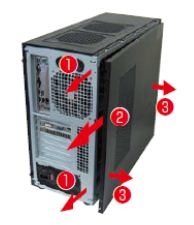
- PC を背面から見て、向かって右側にあるネジを 2 本外します。
- 向かって右側のパネルを背面側へ 1 ~ 2 cm スライドさせます。
- スライドさせたパネルを外側に外します。
取り外し式のカバー

- PC を背面から見て、向かって右側にあるネジを 2 本外します。
- 向かって右側のパネルを外側に開きます。
- 開いたパネルを背面側へ外します。
ケースの形状により、ネジの位置やカバーの外し方が異なる場合があります。該当しない場合は「ケース別マニュアルを確認する」または関連 FAQ を確認してください。
光学ドライブを外す
- 無理にフロントパネルを外すと、パネルと光学ドライブが干渉し、破損する可能性があります。
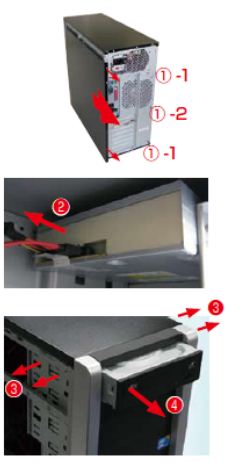
- PC を背面から見て、向かって左側にあるパネルを外します。
- パネルを後ろへ 1 ~ 2 cm スライドさせ、外側に外します。
※ BL マイクロケース、GW スリムケース、JD コンパクトケースでは、左側のパネルは外しません。 - 光学ドライブに接続されているシリアル ATA ケーブルと電源ケーブルを外します。
※ ケーブル接続がテープで補強されている場合は、テープを剥がしてからケーブルを外してください。 - ケースの両側で固定しているネジを 4 本外します。
※ BL ケースの場合は、正面から見て左側のネジを 2 本外します。 - 光学ドライブをケース前方に引き抜きます。
BL ケースの場合は、取り外した光学ドライブの右側に特殊ネジが留まっています。特殊ネジを新しい交換用ドライブに付け替えてください。
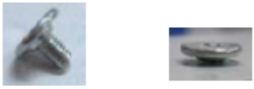
光学ドライブを取り付ける場合は、外した手順と逆の流れで作業します。
フロントパネルを外す
フロントパネルを固定している爪を外します。フロントパネル下側の爪を外し、ケースとフロントパネルの間に隙間を作ります。
※ 複数の爪で固定されています ( 6 ~ 8 個 )。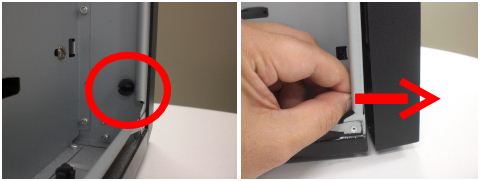
手順 1 で作った隙間に指をかけ、フロントパネルを前方に向かって開けます。
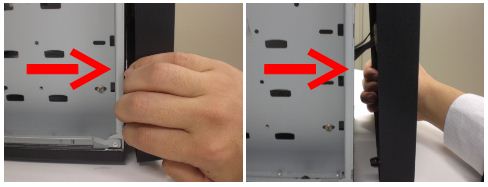
- PC によっては、すべての爪を外さないと取り外せないものがあります。無理に取り外すと、爪が割れる場合があります。
フロントパネルについているスイッチやケーブルを外し、フロントパネルを取り外します。
※ PC によっては、フロントパネルにスイッチが付いているものがあります。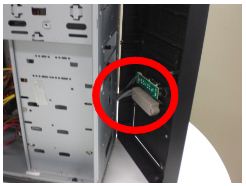
ケース別マニュアルを確認する
ケースごとの開け方、メモリー、ハードディスク、光学ドライブ、ビデオカード、電源ユニットの作業マニュアルを確認できます。お使いのケース名が分かる場合は、該当ケースの「開く」を選択してください。
表の列幅が崩れにくいよう、マニュアルの種類は「確認できるマニュアル」欄にまとめています。表にないケースや新しいケースは、下部の「関連 FAQ を目的別に確認する」も確認してください。
2013年以降:コンパクト・スリム・ミニタワーケース
| ケース名 | 外観 | 確認できるマニュアル |
|---|---|---|
| KTM ケース | 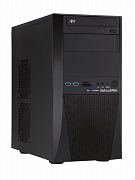 |
|
| KTS スリムケース | 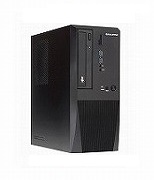 |
|
| EM041 ミニタワーケース | 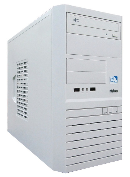 |
|
| JD ケース ( IN WIN BK623 ) | 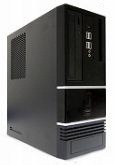 |
|
| BL672 スリムケース | 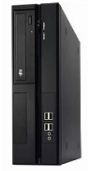 |
2013年以降:ATX対応ケース
| ケース名 | 外観 | 確認できるマニュアル |
|---|---|---|
| KT ミドルタワーケース | 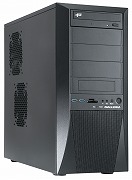 |
|
| CB 350 / S 350 ミドルタワーケース | 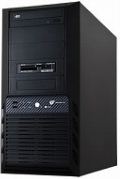 |
|
| SR598M ミドルタワーケース | 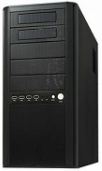 |
|
| EA041ケース | 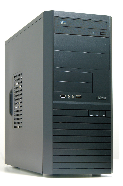 |
|
| GR one ケース | 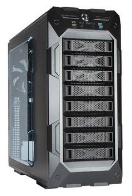 |
|
2013年以前:コンパクト・スリム・ミニタワーケース
| ケース名 | 外観 | 確認できるマニュアル |
|---|---|---|
| BL ケース | 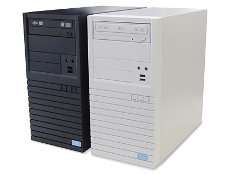 |
|
| GW スリムケース |  |
|
| EM023 ミニタワーケース |  |
2013年以前:ATX対応ケース
| ケース名 | 外観 | 確認できるマニュアル |
|---|---|---|
| GW ミドルケース |  |
|
| YM ケース | 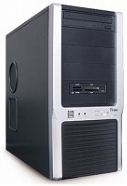 |
|
| CB ケース | 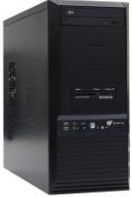 |
|
| IN WIN Maelstrom ケース | 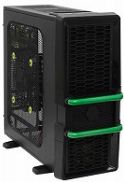 |
|
| Dragon Rider ミドルタワーケース | 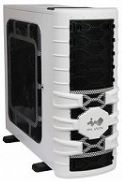 |
FAQ改善のため、アンケートにご協力ください
問題解決のお役に立ちましたか?
アンケートへのご協力ありがとうございました
※アンケートに対する回答は行っておりません。
ご協力ありがとうございました
アンケートの送信が完了しました。
FAQにて解決しなかった場合はこちらまで
弊社製品及び弊社購入製品ご利用にてFAQで解決しなかった場合は、下記へお問い合わせください。
※お問合せの際、【 FAQ番号: を見た 】とお伝えいただければ、スムーズにご案内できます。
※お問合せの際、【 FAQ番号: を見た 】とお伝えいただければ、スムーズにご案内できます。
パソコンのサポート
サードウェーブサポートセンター
THIRDWAVE ・ Diginnos ・ Prime 製造番号の記載場所について
- 電話番号:03-4332-9193
- 受付時間:24時間年中無休
THIRDWAVE ・ Diginnos ・ Prime 製造番号の記載場所について
パーツ周辺機器のサポート ・ Dospara Club Members
ドスパラ商品コンタクトセンター
店舗でご購入の場合はレシートに記載の伝票番号をご用意ください。
- 電話番号:03-4332-9194
- 受付時間:10:00~19:00
店舗でご購入の場合はレシートに記載の伝票番号をご用意ください。