
- No : 16600
- 公開日時 : 2025/09/18 17:00
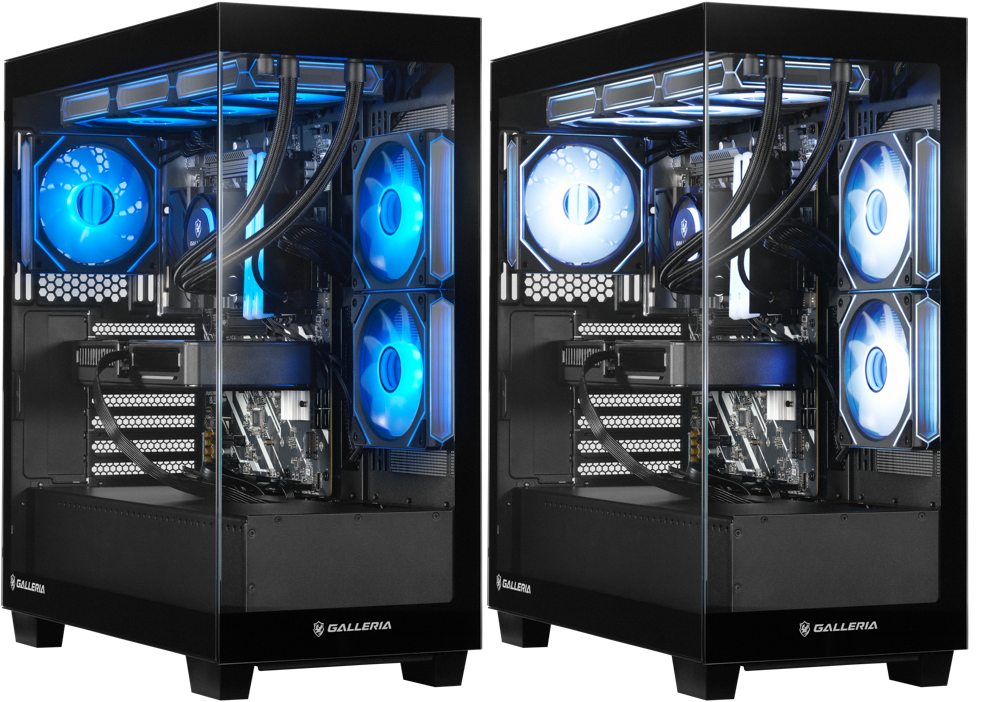
SF/SFmケースについて
この FAQ について
この FAQ では、SF ケース / SFm ケースについて説明します。
確認したい内容を選択してください
事前確認
- 作業を行う際は、自己責任となること、およびこの作業全般に伴う破損や不具合対応は、
保証期間内でありましても、有償となる場合があることをあらかじめご了承ください。 - 作業の前に必ずパソコンの電源を切り、電源コードを外し数時間放置してください。
- 本製品は重量があるため、持ち運びや作業は必ず大人二人以上で行ってください。
また、作業中の不慮の衝撃や落下による事故を防ぐため、十分に注意してください。 - ガラスパネル(フロントパネル、サイドパネル)で構成されていますので、
硬い表面への接触・物理的な衝撃にご注意ください。
作業に当たってのご注意
- 構成パーツの交換をする際は、交換前にドライバーやユーティリティのアンインストールを
行い、パーツの交換後にドライバーやユーティリティーのインストールを行ってください。
(*) パーツによりインストールするタイミングが違うものがあります。メーカーの指示に従ってください。 - ケースの角や内部の尖った所等で怪我をしないよう、必ず防護手袋を着用し、注意して作業を行ってください。
- 内部電子部品の破損を防ぐため、ケースなどの金属部分に手を触れて、
静電気を逃がしてから作業を行って下さい。 - 金属の接点部分には触れないようにしてください。
皮脂などが付着することにより、接触不良の原因になります。
- 作業中は電子部品を破損しないよう、注意して作業を行ってください。
どんな小さな部品でも破損すると動作しません。
保護フィルムについて
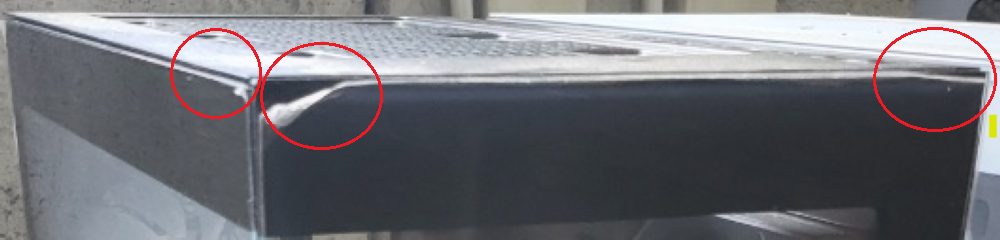
ケースの正面パネルと左側面パネルには、保護フィルムが貼られています。
傷のように見える場合は、画像の〇印部分からフィルムを剥がして状態をご確認ください。
※ フィルムを剥がした後も傷がある場合は、写真を添えてお問い合わせください。
ケース上部 LED スイッチで RGB LED カラー / パターンを変更する
この項目では、SF ケース / SFm ケース共通の、ケース上部 LED スイッチによる RGB LED カラー / パターン変更、消灯、再点灯について説明します。
通常モデルとコラボモデルで一部操作が異なるため、該当するモデルを選択してください。
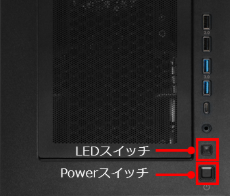
ケース上部の LED スイッチで、RGB LED のカラー / パターン変更、消灯、再点灯ができます。
確認したい詳細項目を選択してください。
- 通常モデルとコラボモデルで、専用カラーへの戻し方が異なります。
- マザーボード制御ユーティリティを使用した RGB-LED ライトの調整は、デスクトップ PC の RGB-LED ライトを調整する を参照してください。
RGB LED カラー / パターンの変更方法
- トップパネルの LED スイッチをクリックしてください。
カラー 11 色 / 発光パターン変化 3 種の順番で切り替わります。
LED を消灯する
- LED スイッチを「 6 秒間 」押してください。
- LED が 6 回点滅してから消灯されます。
LED を再点灯する
- 消灯状態で LED スイッチを押してください。
RGB LED カラー / パターンの変更方法
- LED が専用カラーになっている状態でトップパネルの LED スイッチを押してください。
- カラー 11 色 / 発光パターン変化 3 種の順番で切り替わります。
再度専用カラーに変更するには「 3 秒間 」長押しすると、LED が 2 回点滅後に変更されます。
LED を消灯する
- LED スイッチを「 6 秒間 」押してください。
- LED が 6 回点滅してから消灯されます。
LED を再点灯する
- 消灯状態で LED スイッチを押してください。
- 再点灯後に「 3 秒間 」長押しします。
- LED が 2 回点滅後に専用カラーに変更されます。
- コラボモデル PC 前面 LED カラー設定 RGB 値は以下を参照してください。
マザーボード制御ユーティリティで調整する場合
この項目では、マザーボード制御ユーティリティで RGB-LED ライトを調整する場合の参照先を案内します。
マザーボード制御ユーティリティを使用して筐体前面 RGB-LED ライトを調整する場合は、本 FAQ では手順を掲載せず、下記 FAQ を参照してください。
- ASUS / ASRock / MSI など、マザーボードメーカー別の調整方法は上記 FAQ で確認してください。
- LED 制御ユーティリティ アプリ提供の無いマザーボードでは、RGB-LED ライトを調整できない場合があります。
- 発売時期や構成により、表示される画面や操作方法が異なる場合があります。
SF ケース(ATX)
この項目では、SF ケース(ATX)の拡張ベイ、上部端子、側面パネル・防塵シートの外し方、ストレージの取り付け方法を説明します。
SF ケース(ATX)の確認したい詳細項目を選択してください。
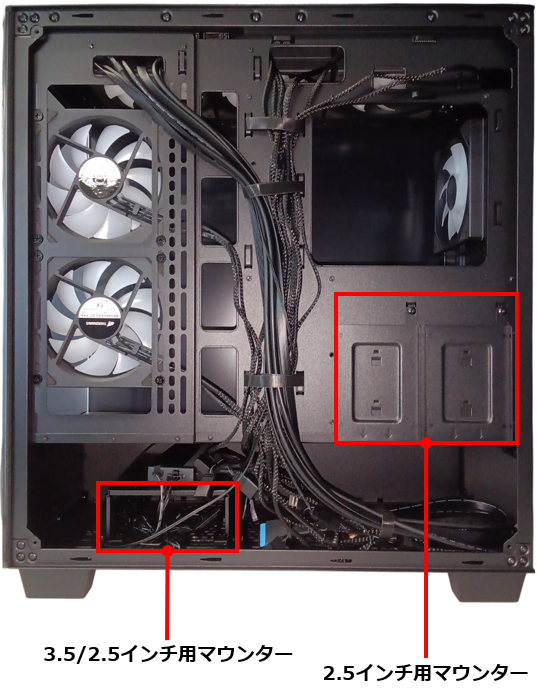
拡張ベイ、マウンター数
上部端子・各部名称
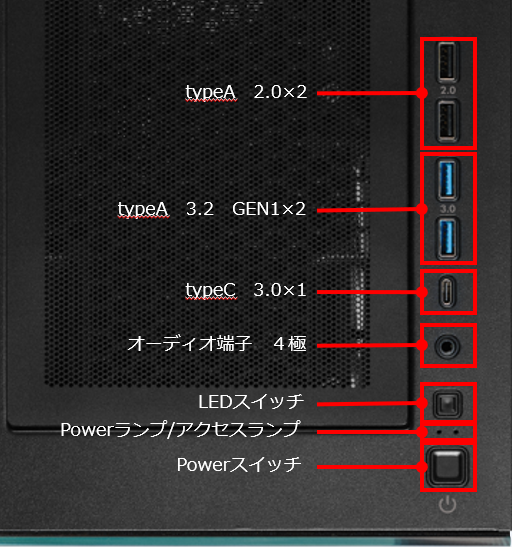
Power ランプ・アクセスランプについて
■ 左側:電源ランプ(白色点灯)
→ パソコンの電源が入っている状態を示します。
■ 右側:ストレージアクセスランプ(赤色点滅)
→ SSD / HDD にアクセスしているときに点滅します。
※点滅は正常動作です。
SF ケース(ATX)各部の外し方・取り付け方
手回しねじ 2 本を下から順に外します。
※ガラス面が破損しないよう十分にご注意ください。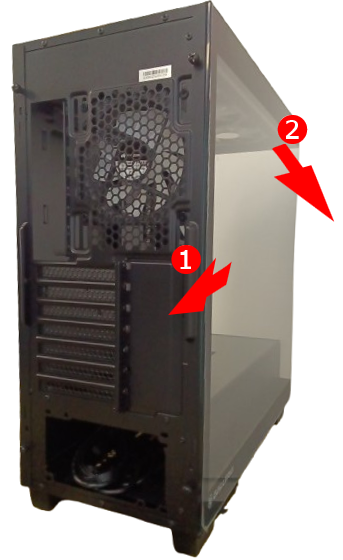
- パネルをゆっくり丁寧に矢印方向に ① ② の順番で外します。
側面パネルの爪、上 3 か所、下 3 か所を本体の切り欠きに合わせ矢印方向に取り付けます。
※ガラス面が破損しないよう十分にご注意ください。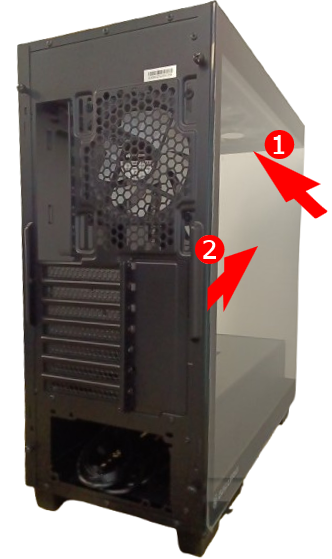
- 側面パネルをゆっくり矢印方向に、止まるまでスライドさせます。
- 手回しねじ 2 本を取り付けます。
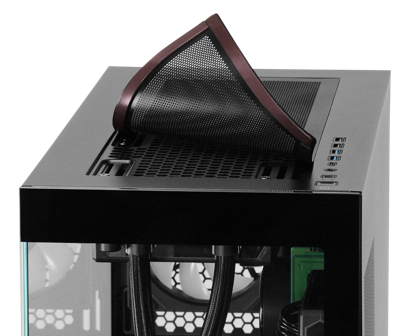
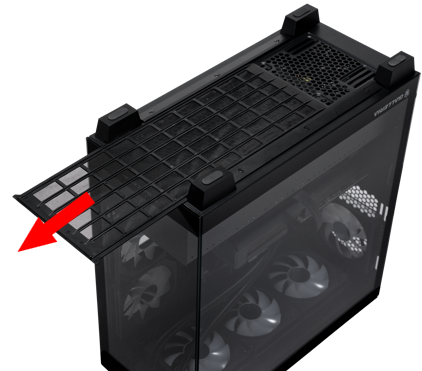
- 事前に「左側面パネルの外し方(右側パネル同様)」を参照し、右側面パネルと左側面パネルを外します。
右側面、2.5 インチ ストレージ マウンターの固定ネジを外します。
2.5 インチ ストレージ マウンターを上矢印方向に上げ外します。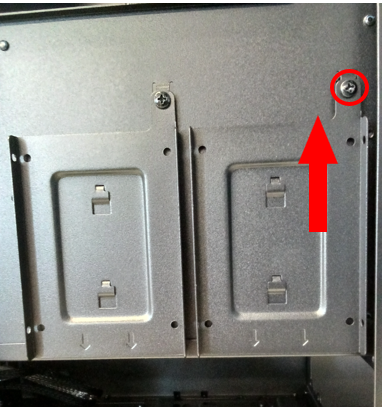
2.5 インチ ストレージをマウンター背面より 4 箇所ねじ止めします。
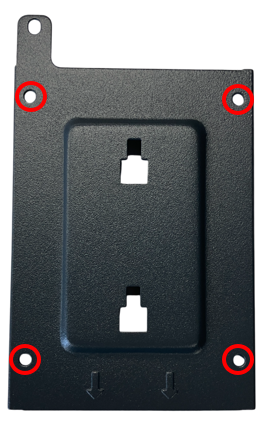
- 2.5 インチ ストレージ マウンターをシャーシのつめにかけ、ねじ止めします。
左側面にて SATA ケーブルをマザーボード SATA ポートに接続し、
右側面にて 2.5 インチ ストレージに SATA ケーブル、電源ケーブルを接続します。
※ 電源ケーブルは電源ユニットより余剰のケーブルを引き出します。
- 事前に「左側面パネルの外し方(右側パネル同様)」を参照し、右側面パネルと左側面パネルを外します。
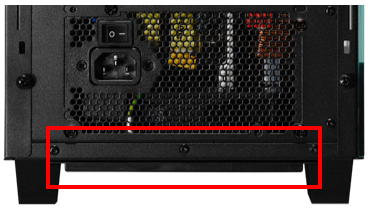
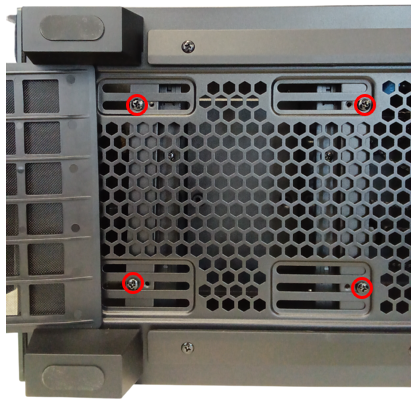
本体を寝かせ、底面 4 箇所のねじを外します。
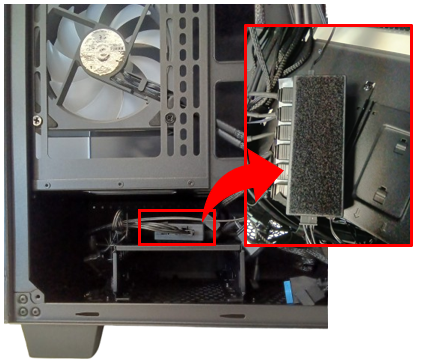
LED ソケットのマジックテープを外してマウンターを取り出します。
3.5 インチ ストレージをねじで固定します。
※ストレージの向き・位置にご注意ください。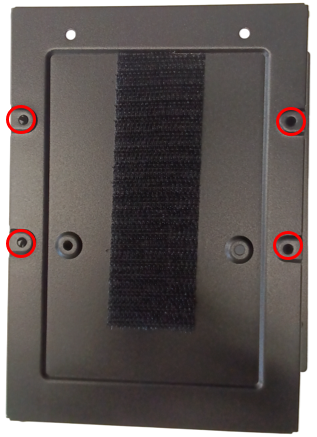
マウンターを本体に戻し、底面からねじで固定します。
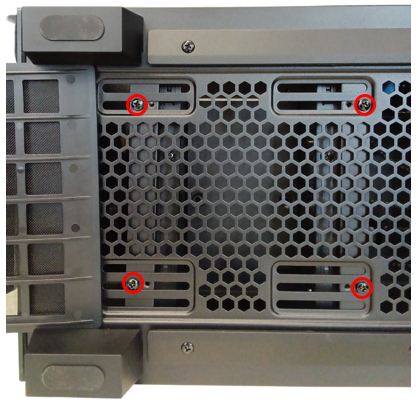
- 左側面にて SATA ケーブルをマザーボード SATA ポートに接続し、右側面にて 3.5 インチ ストレージに SATA ケーブル、電源ケーブルを接続します。
※ 電源ケーブルは電源ユニットより余剰のケーブルを引き出します。
SFm ケース(Micro-ATX)
この項目では、SFm ケース(Micro-ATX)の拡張ベイ、上部端子、側面パネル・フロントパネル・防塵シートの外し方、ストレージの取り付け方法を説明します。
SFm ケース(Micro-ATX)の確認したい詳細項目を選択してください。
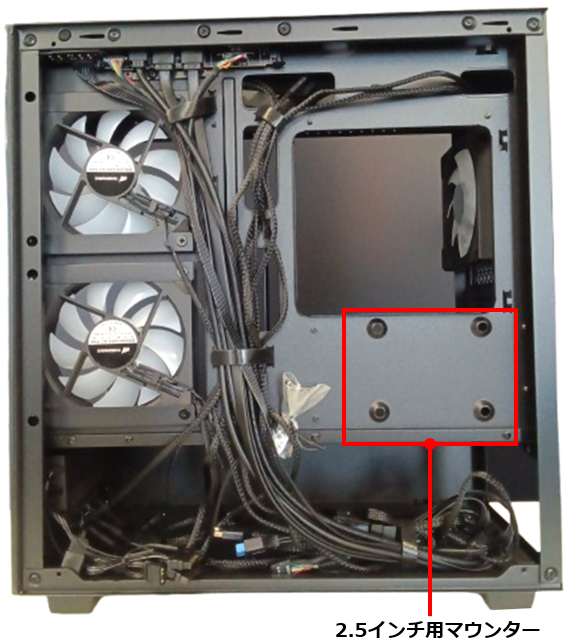
拡張ベイ、マウンター数
上部端子・各部名称
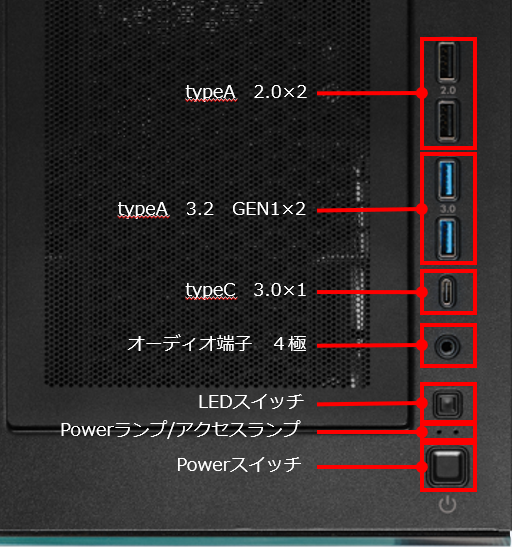
Power ランプ・アクセスランプについて
■ 左側:電源ランプ(白色点灯)
→ パソコンの電源が入っている状態を示します。
■ 右側:ストレージアクセスランプ(赤色点滅)
→ SSD / HDD にアクセスしているときに点滅します。
※点滅は正常動作です。
SFm ケース(Micro-ATX)各部の外し方・取り付け方
手回しねじ 2 本を下から順に外します。
※ガラス面が破損しないよう十分にご注意ください。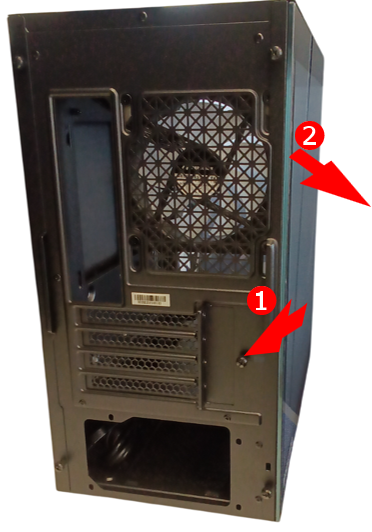
- パネルをゆっくり丁寧に矢印方向に外します。
側面パネルの爪、上 3 か所、下 3 か所を本体の切り欠きに合わせ矢印方向に取り付けます。
※ガラス面が破損しないよう十分にご注意ください。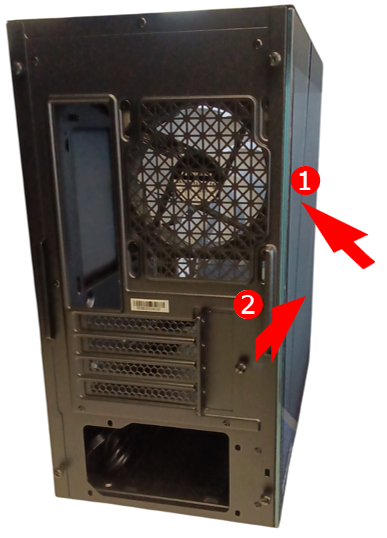
- 側面パネルをゆっくり矢印方向に、止まるまでスライドさせます。
- 手回しねじ 2 本を取り付けます。
左側面パネルを外した後、フロントパネルを止めているねじ 2 本を上から下の順に外します。
※ガラス面が破損しないよう十分にご注意ください。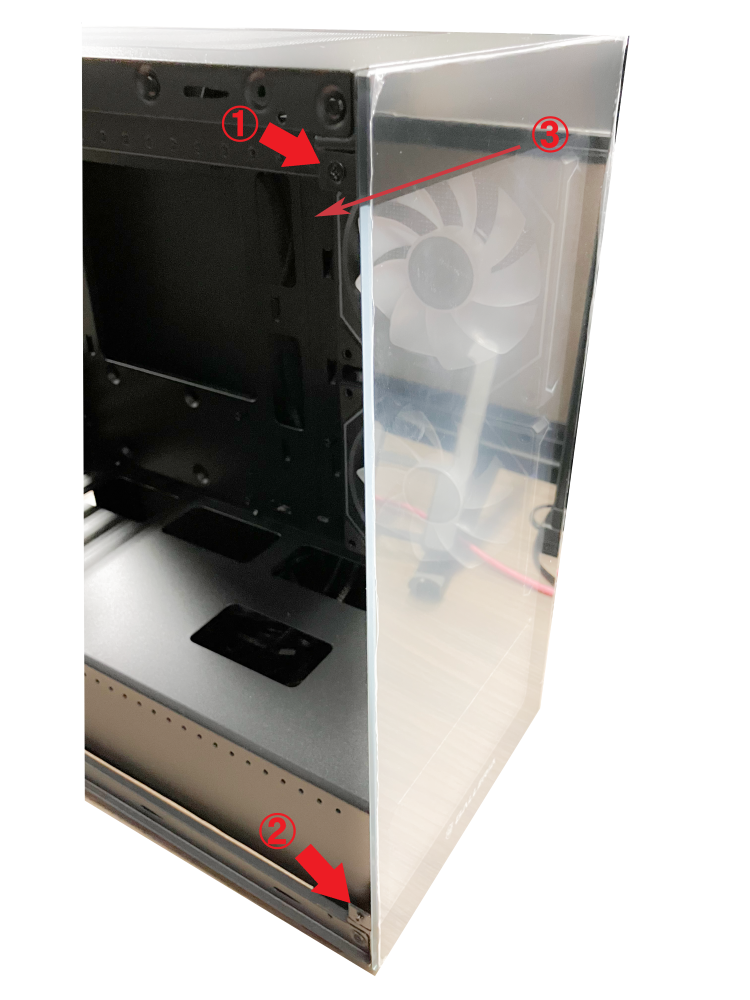
- パネルをゆっくり丁寧に矢印方向にスライドして外します。少しスライドするだけで外れます。
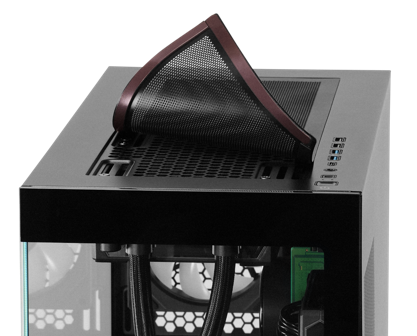
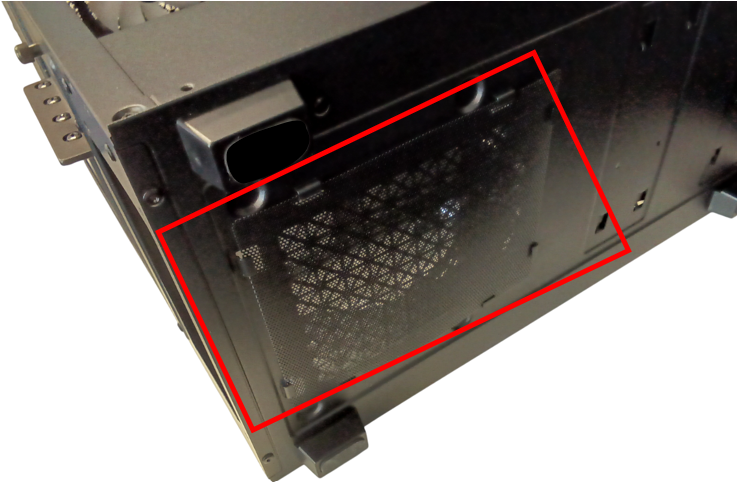
- 事前に「左側面パネルの外し方(右側パネル同様)」を参照し、右側面パネルと左側面パネルを外します。
右側 2.5 マウンターのビニールから付属品を取り出します。
※ 2.5 インチ固定箇所の袋に、取り付け用ネジ類が同梱されています。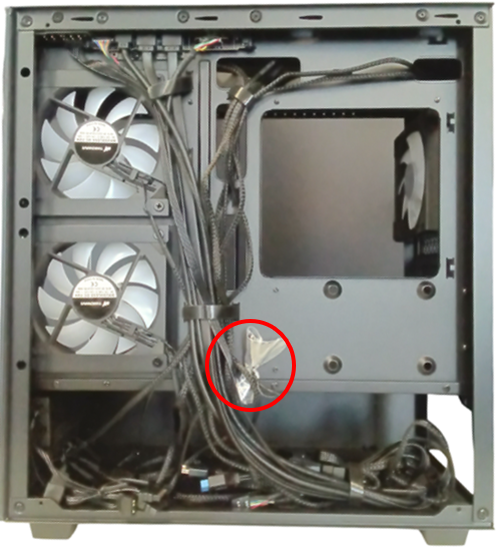
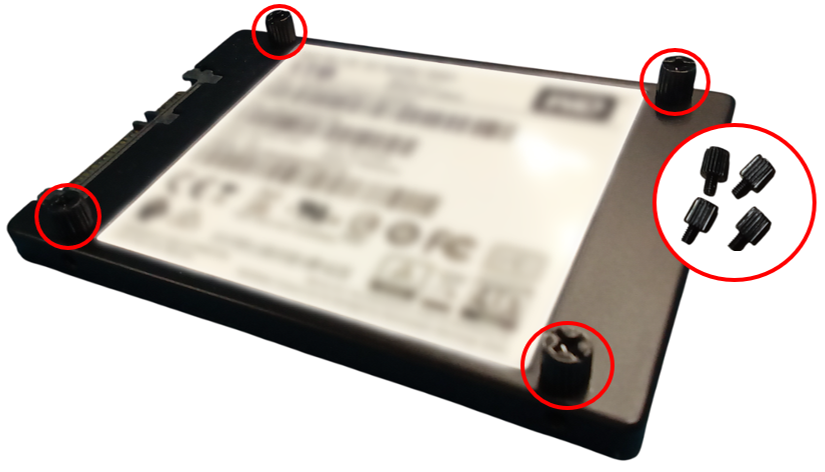
2.5 インチ ストレージに固定するためのねじを 4 本取り付けます。
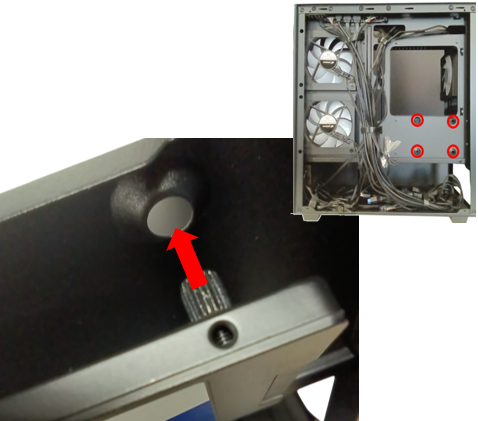
ストレージに取り付けたねじを本体右側に差し込みます。
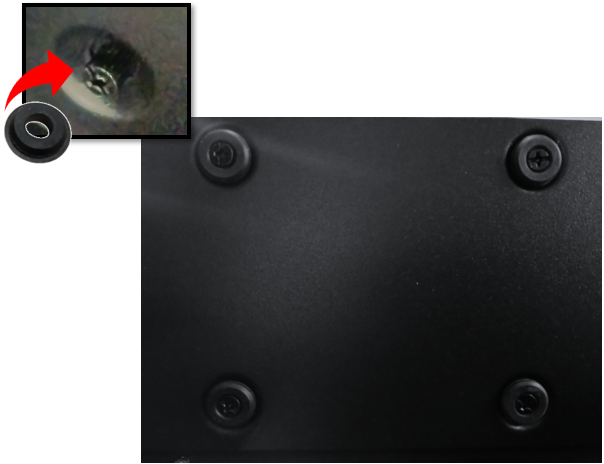
2.5 インチ ストレージをマウンター背面よりゴムワッシャーで固定します。
- 左側面にて SATA ケーブルをマザーボード SATA ポートに接続し、
右側面にて 2.5 インチ ストレージに SATA ケーブル、電源ケーブルを接続します。
※ 電源ケーブルは電源ユニットより余剰のケーブルを引き出します。
FAQ改善のため、アンケートにご協力ください
問題解決のお役に立ちましたか?
アンケートへのご協力ありがとうございました
※アンケートに対する回答は行っておりません。
ご協力ありがとうございました
アンケートの送信が完了しました。
FAQにて解決しなかった場合はこちらまで
※お問合せの際、【 FAQ番号: を見た 】とお伝えいただければ、スムーズにご案内できます。
パソコンのサポート
- 電話番号:03-4332-9193
- 受付時間:24時間年中無休
THIRDWAVE ・ Diginnos ・ Prime 製造番号の記載場所について
パーツ周辺機器のサポート ・ Dospara Club Members
- 電話番号:03-4332-9194
- 受付時間:10:00~19:00
店舗でご購入の場合はレシートに記載の伝票番号をご用意ください。