
- No : 20783
- 公開日時 : 2026/10/20 11:17
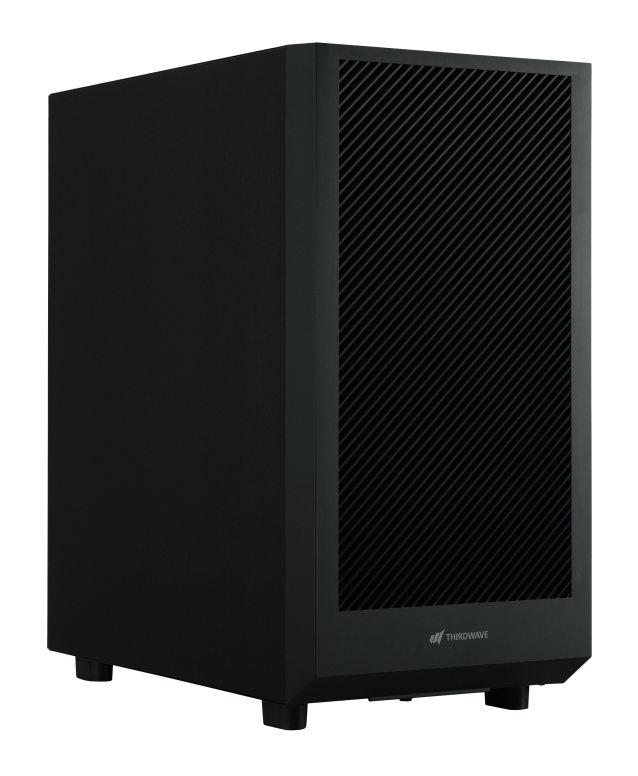
M01ケースについて
概要
この FAQ では、M01 ケース について説明します。
事前確認・注意事項
サードウェーブ サポートセンターでは、内部パーツの増設・交換作業の受付や、具体的な作業手順のご案内は行っておりません。
増設・交換をご検討の際は、本FAQに記載の注意事項をご確認いただき、十分にご注意のうえ作業をお願いいたします。
対応するパーツの確認:ご利用のパソコンの仕様を確認し、増設・交換するパーツの規格、サイズ、電源容量、取り付けスペースなどが適合しているか確認してください。
データのバックアップ:万一のトラブルに備え、大切なデータは事前にバックアップしてください。
電源の切断:パソコンの電源を切り、電源コードを取り外してから、しばらく時間をおいて作業してください。
静電気対策:作業前に金属部分に触れるなどして、体にたまった静電気を逃がしてください。
破損防止:パーツやコネクタの向き、固定方法を確認し、無理な力を加えないでください。
■2. 保証に関する注意事項
・お客様ご自身による増設・交換作業は、自己責任となります。
・作業に起因する破損や故障は、保証期間内であっても有償修理となる場合があります。
・増設・交換したパーツを含むすべての組み合わせについて、動作を保証するものではありません。
・保証修理をご依頼いただく際は、原則としてご購入時の構成に戻していただく必要があります。
組み外したパーツは必ずお手元で保管をお願いいたします。
無理に作業せず、ドスパラ各店舗またはアップグレード相談へご相談ください。
パソコンアップグレードサービス(有料)
※セーフティサービスにご加入の場合、一部サービス料金の割引が適用される場合があります。
詳細な適用条件や対象サービスについては、セーフティサービスのサービス紹介ページまたはアップグレード受付担当へご確認ください。
ケース前面の各部名称について
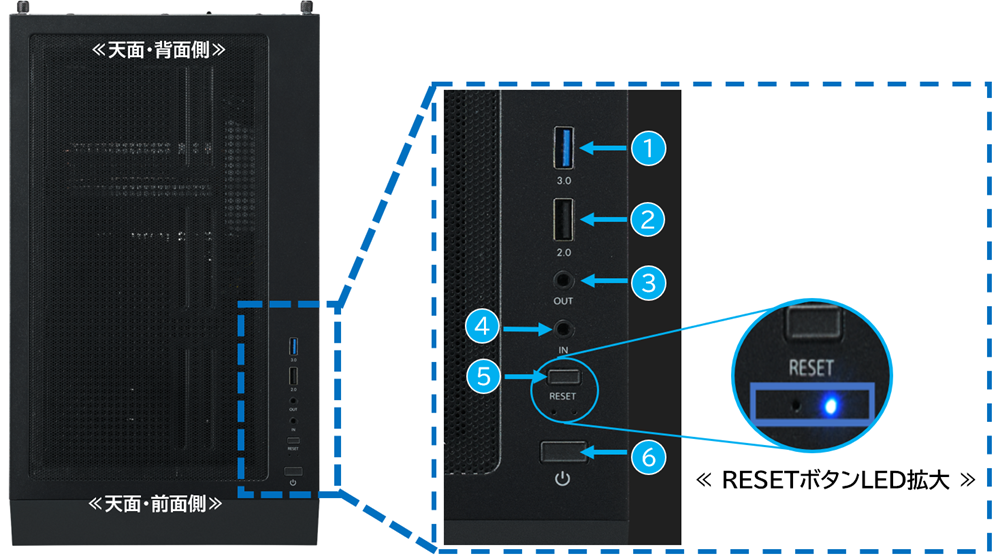
ケース前面に配置されている各部の名称について説明します。
① USB3.0ポート
② USB2.0ポート
③ サウンド出力端子
④ サウンド入力端子
⑤ リセットスイッチ
LED左:ストレージアクセスランプ(ホワイト)
LED右:電源ランプ(ブルー)
⑥ 電源スイッチ
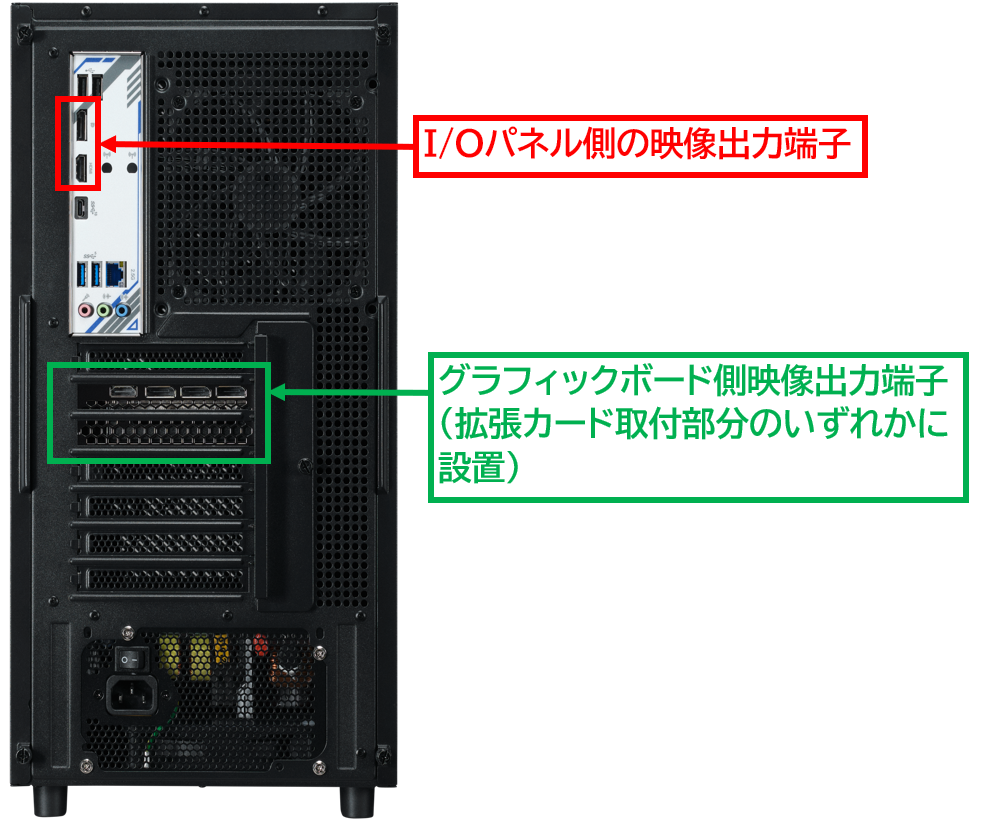
モニターとの接続先は、グラフィックボードが搭載されているか、非搭載かで変わります。
・グラフィックボード非搭載の場合
赤枠で示したI/Oパネル側(マザーボード側)の映像出力端子へ接続してください。
・グラフィックボード搭載の場合
緑枠で示したグラフィックボード側(拡張カード取付部分)の映像出力端子へ接続してください。
グラフィックボードが搭載されている場合、I/Oパネル側に接続しても映像は出力しない仕様です。
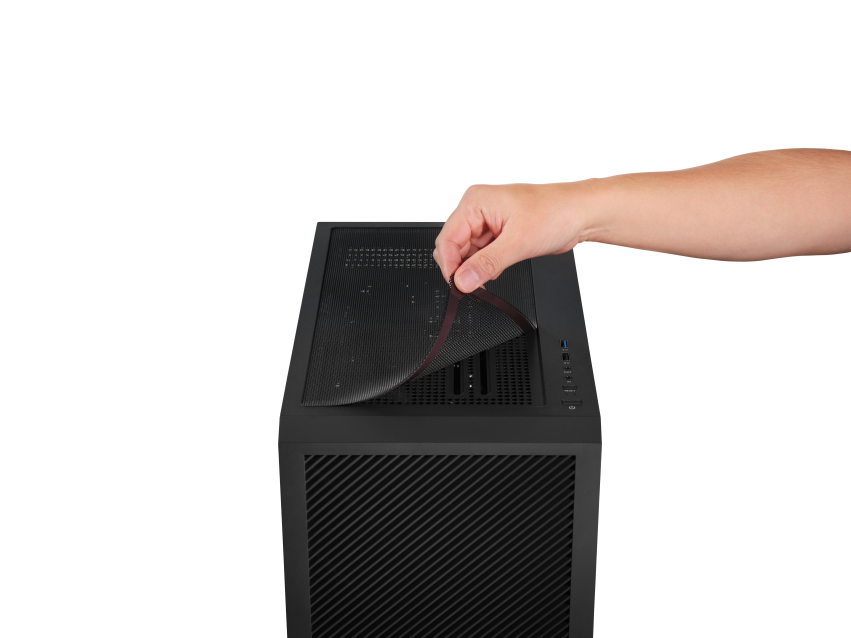
本製品の天面(トップ)には、簡易的に取り外しが可能な防塵フィルターが付いています。
簡易な清掃に配慮し、磁石吸着タイプとなっております。
各部の外し方・取付方
ケースの正面から向かって左側のパネルが「左側面パネル」です。
「左側面パネル」を開ける方法を説明します。
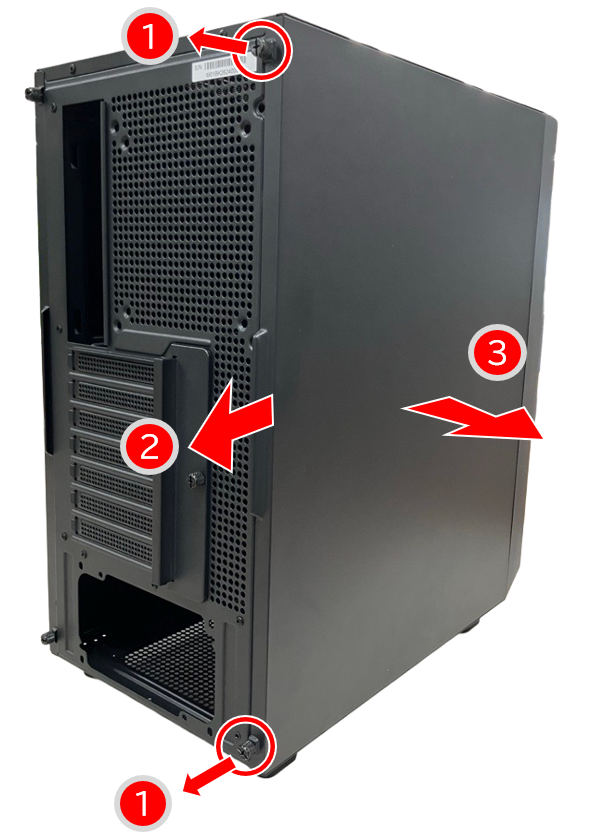
1)ケースの背面から向かって右端上下にある手回しねじを2 本外します。
2)左側面パネルを矢印 ② 方向にずらし、ケースとの篏合を外し、矢印 ③ 方向に外します。
ケースの正面から向かって右側のパネルが「右側面パネル」です。
「右側面パネル」を開ける方法を説明します。
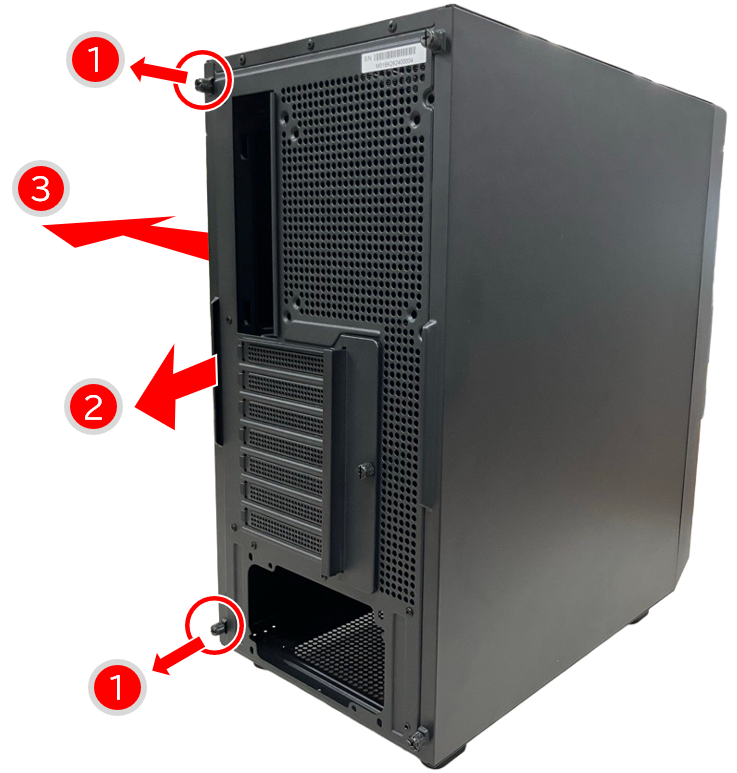
1)ケースの背面から向かって左端上下にある手回しねじを2 本外します。
2)右側面パネルを矢印 ② 方向にずらし、ケースとの篏合(2つの部品が互いにはまり合っている状態)
を外し、矢印 ③ 方向に外します。
本ケースには、内部増設用のストレージマウンターがあります。(赤枠部分)
・3.5インチHDD / 2.5インチHDD・SSD共用部 × 1
・3.5インチHDD × 1
(ご自身で変換マウンタをご用意されれば2.5インチも取り付けは可能)
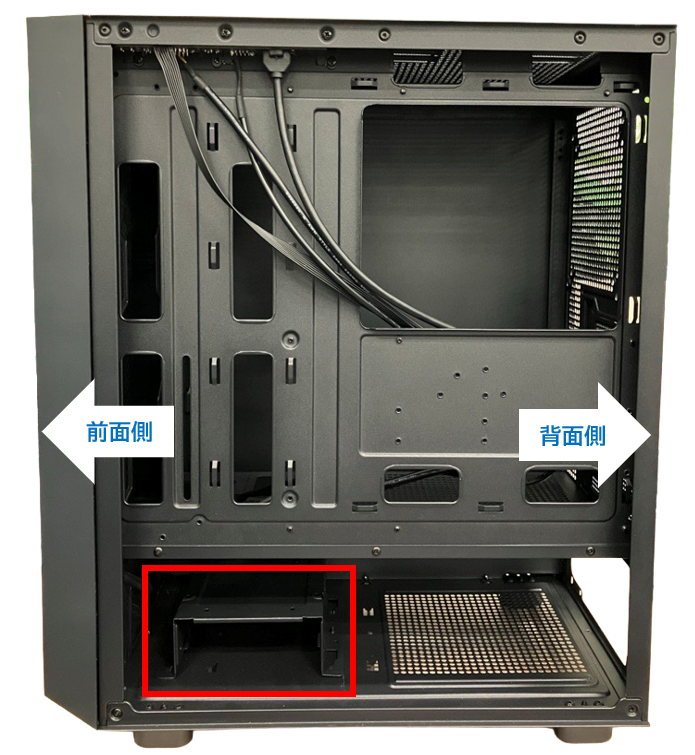
1)右側面パネルを外します。
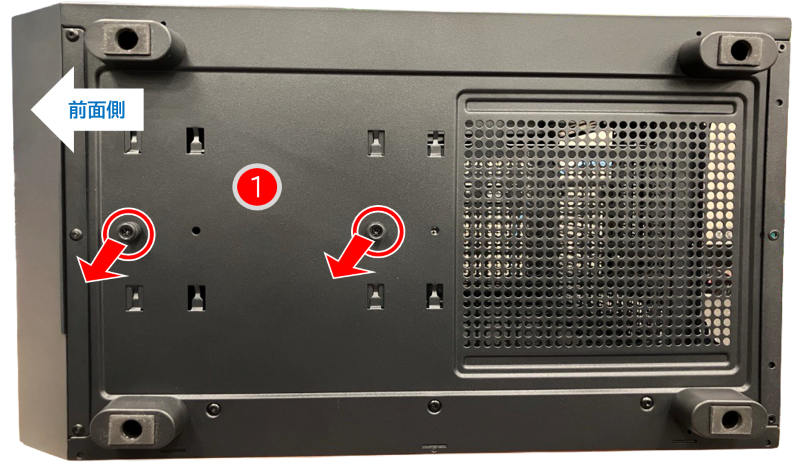
2)左側面を底にしてケースを倒し、底面よりマウンターを固定している手回しネジ2本を外します。(①)
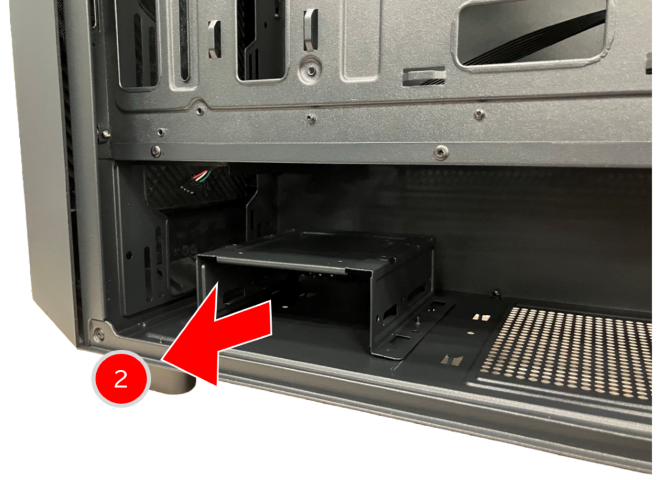
3)ケースを立て、開いている右側面よりマウンターを矢印 ② 方向に外します。
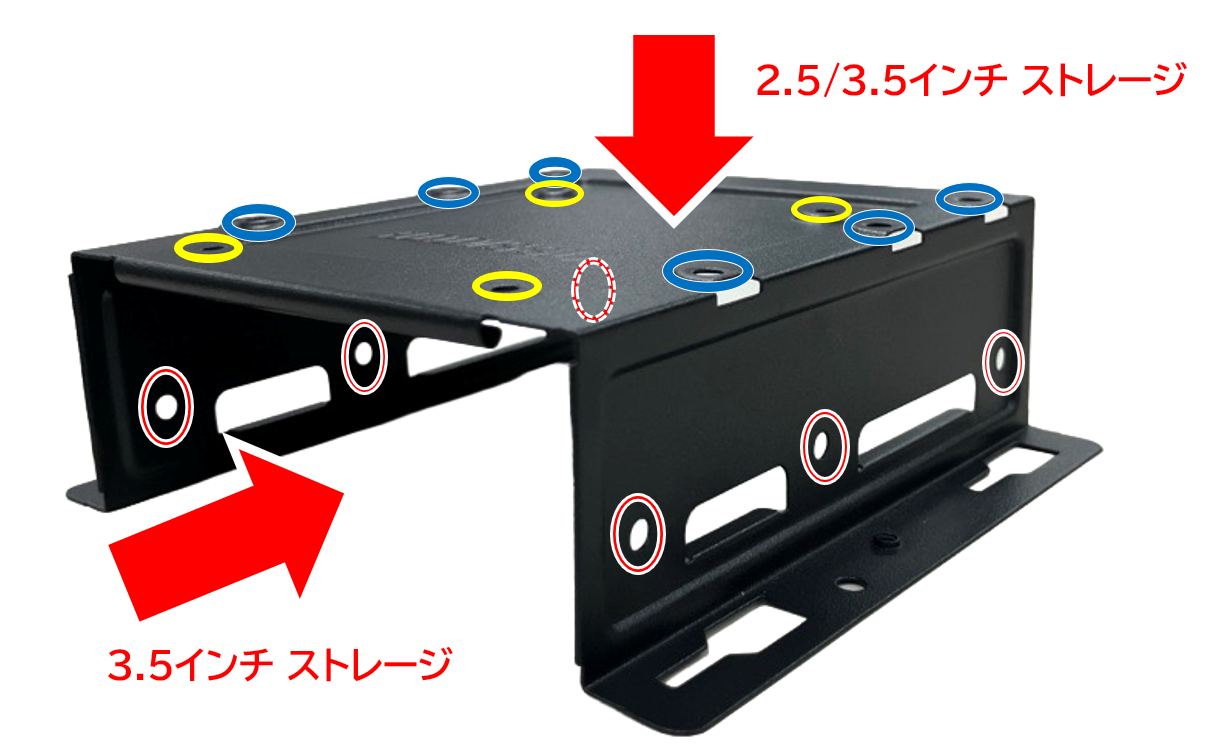
・3.5 インチ ストレージは、ストレージ マウンター前面より挿入し、マウンター左右にあるネジ止め穴(赤丸)からネジで止める方法と、マウンター上面にストレージを載せ、マウンター裏面よりネジ止め穴(青丸)からネジで止める方法があります。
・2.5 インチ ストレージは、マウンター上面にネジ穴を合わせて載せ、マウンター裏面よりネジ止め穴(黄丸) 4 箇所をネジ止めします。
※3.5インチHDDは、一般的に左右各2本、合計4本のネジで固定するのが一般的です。
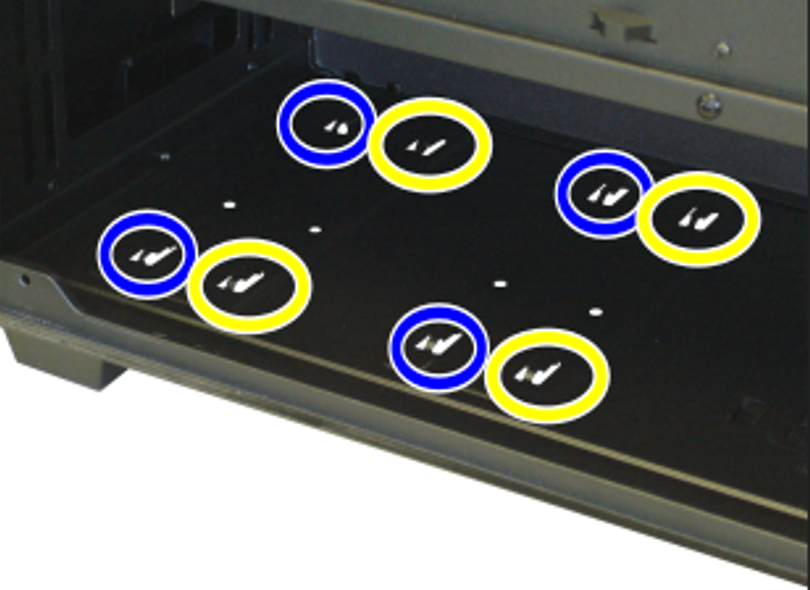
1)ストレージ マウンターの溝とケースのつめを合わせます。
※ケース内の状況に合わせ、青丸の組み合わせ、黄色丸の組み合わせが選択できますが、基本的には元の場所に戻すようにしてください。(電源ユニットや他パーツに干渉しない場所にしてください。)
2)位置が決まったら、ストレージ マウンターを矢印 ① 方向に押し込みます。
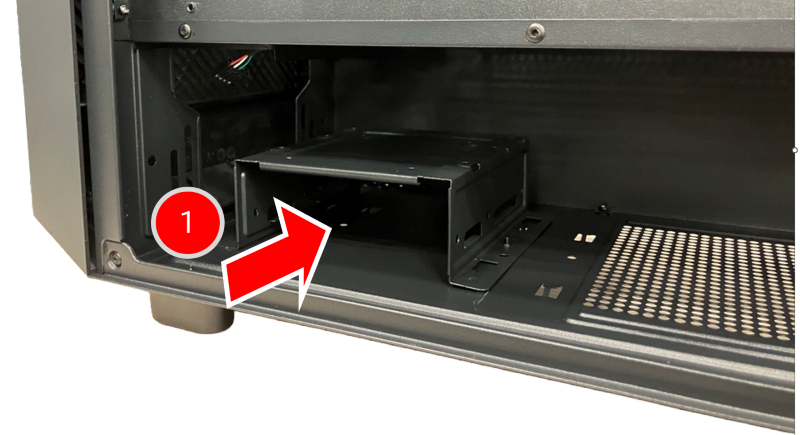
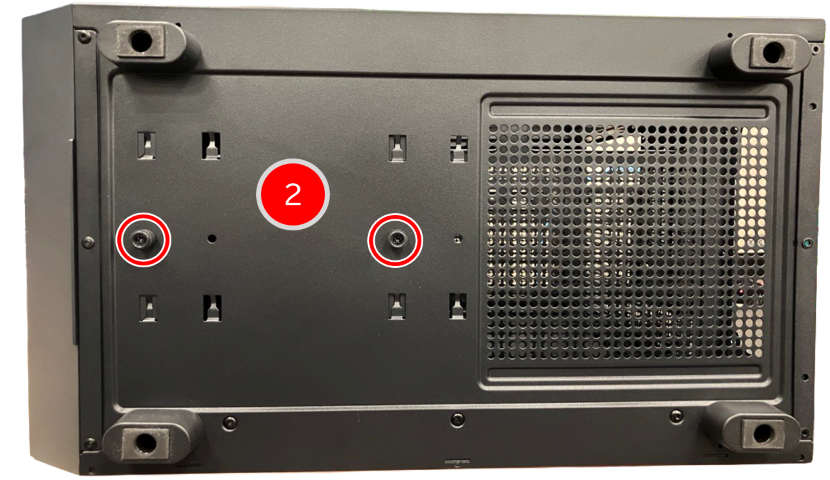
3)左側面を下にしてケースを倒し、ケース底面のマウンター固定ネジ(手巻き)2本を取り付けます。(②)
幅 230
高さ 456
奥行 395
関連 FAQ
FAQ改善のため、アンケートにご協力ください
問題解決のお役に立ちましたか?
アンケートへのご協力ありがとうございました
※アンケートに対する回答は行っておりません。
ご協力ありがとうございました
アンケートの送信が完了しました。
FAQにて解決しなかった場合はこちらまで
※お問合せの際、【 FAQ番号: を見た 】とお伝えいただければ、スムーズにご案内できます。
パソコンのサポート
- 電話番号:03-4332-9193
- 受付時間:24時間年中無休
THIRDWAVE ・ Diginnos ・ Prime 製造番号の記載場所について
パーツ周辺機器のサポート ・ Dospara Club Members
- 電話番号:03-4332-9194
- 受付時間:10:00~19:00
店舗でご購入の場合はレシートに記載の伝票番号をご用意ください。