
メモリの増設方法|デスクトップ PC
回答
概要
作業前の確認
・作業前に必ず PC の電源を切り、電源コードを外してから、しばらく時間をおいてください。
・作業前に PC ケースやドアノブなどの金属部分に触れ、体内の静電気を逃がしてください。
・コネクタ類は接続方向を確認し、無理に力を加えないでください。
・ネジや小さな部品を紛失しないよう、十分な作業スペースを確保してください。
・作業に不安がある場合は、無理にご自身で行わず、ドスパラ店舗またはアップグレート相談へお問い合わせください。
アップグレード相談
・電源投入後、異臭・火花・異常な発熱がある場合は、直ちに電源コードをコンセントから 抜いてください。
この場合、内部作業は行わず、サードウェーブサポートセンターまでご連絡ください。
メモリ組込作業時の注意事項
メモリについて作業される際は正しく挿し込まれていないと、メモリやマザーボードを破損させ、
発火などの事故に繋がる可能性があります。
- 作業前に必ずパソコンの電源を切り、電源コードをパソコンより抜き 1 時間以上放置する
- 作業前には静電気が発生しないよう、金属などを触るなどで放電を行う
- 逆向きに差し込まない
- 適合しないメモリを差し込まない
- 取り付け、取り外しの際は、パソコンを寝かせた状態で行う
操作手順
メモリの種類について
現在使用されているメモリは大きく分けて DDR2 SDRAM 、 DDR3 SDRAM 、 DDR4 SDRAM 、 DDR5 SDRAM の 4 種類があります。
DDR2 、 DDR3 、DDR4 、DDR5 のメモリには互換性はありませんので、メモリを増設する際は、種類を間違えないようご注意ください。
DDR2 SDRAM チップ規格、モジュール規格一覧
| メモリの種類 | チップ規格 | モジュール規格 |
|---|---|---|
| DDR2 SDRAM | PC2-3200 | DDR2-400 |
| PC2-4300 | DDR2-533 | |
| PC2-5300 | DDR2-667 | |
| PC2-6400 | DDR2-800 | |
| PC2-8500 | DDR2-1066 |
DDR3 SDRAM チップ規格、モジュール規格一覧
| メモリの種類 | チップ規格 | モジュール規格 |
|---|---|---|
| DDR3 SDRAM | PC3-6400 | DDR3-800 |
| PC3-8500 | DDR3-1066 | |
| PC3-10666 | DDR3-1333 | |
| PC3-12800 | DDR3-1600 | |
| PC3-14900 | DDR3-1866 | |
| PC3-15000 | DDR3-1866 | |
| PC3-16000 | DDR3-2000 | |
| PC3-17000 | DDR3-2133 | |
| PC3-19200 | DDR3-2400 | |
| PC3-20800 | DDR3-2600 | |
| PC3-21300 | DDR3-2666 | |
| PC3-22400 | DDR3-2800 | |
| PC3-23400 | DDR3-2933 | |
| PC3-24000 | DDR3-3000 |
DDR4 SDRAM チップ規格、モジュール規格一覧
| メモリの種類 | チップ規格 | モジュール規格 |
|---|---|---|
| DDR4 SDRAM | PC4-12800 | DDR4-1600 |
| PC4-14900 | DDR4-1866 | |
| PC4-17000 | DDR4-2133 | |
| PC4-19200 | DDR4-2400 | |
| PC4-21333 | DDR4-2666 | |
| PC4-25600 | DDR4-3200 | |
| PC4-34100 | DDR4-4266 | |
| PC4-35200 | DDR4-4400 | |
| PC4-36800 | DDR4-4600 | |
| PC4-38400 | DDR4-4800 | |
| PC4-40000 | DDR4-5000 | |
| PC4-41600 | DDR4-5200 | |
| PC4-42600 | DDR4-5333 | |
| PC4-44800 | DDR4-5600 |
DDR5 SDRAM チップ規格、モジュール規格一覧
| メモリの種類 | チップ規格 | モジュール規格 |
|---|---|---|
| DDR5 SDRAM | PC5-38400 | DDR5-4800 |
| PC5-40000 | DDR5-5000 | |
| PC5-41600 | DDR5-5200 | |
| PC5-44800 | DDR5-5600 | |
| PC5-48000 | DDR5-6000 | |
| PC5-51200 | DDR5-6400 |
種類の見分け方
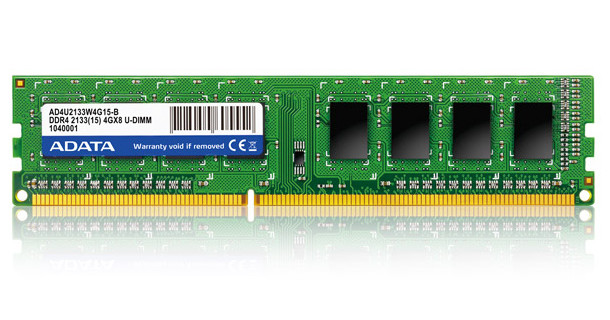
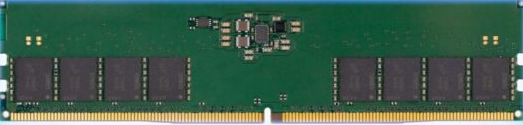
メモリには、メモリスロットとの接続部分や左右の側面に切り欠きが入っています。
DDR2 / DDR3 / DDR4 / DDR5 の各規格で、切り欠きの位置が異なるため種類や方向を間違えて 挿してしまうことはありませんが、間違えた状態で無理に挿し込むと破損の危険があります。
メモリの最大容量について
搭載可能なメモリの最大容量は、使用する OS のバージョンやエディションと、 パソコン本体にあるマザーボードの最大容量のうち、どちらか少ない側で決定されます。
下記 FAQ のメモリ最大容量表を参照してください。※ マザーボードの最大容量はマザーボードにより異なります。
※ ご購入前の製品カスタマイズ範囲外のメモリ容量につきましては、動作確認を行っておりませんのでご注意願います。
メモリの取り外し / 取り付け方法
メモリの取り外し方法
- 「 メモリスロット 」 の両端にあるレバー( ※ )を外側へ押し開きます。
[ メモリ ] が上に持ち上がるので、両端を持ち慎重に引き出します。
このとき無理に力を加えると破損の恐れがあるので注意してください。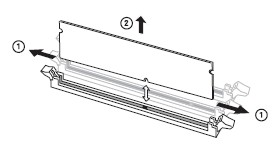
メモリの取り付け方法
- メモリスロットの両端にあるレバー ( ※ )を開いておきます。
- メモリの切り欠きとメモリスロットの突起の向きを確認し、両端を摘むように持って コネクタの溝へ差し込み、真上から親指で押し込むようにメモリを取り付けます。
クリップをメモリの両端へはめこみます。
きちんとはまっている場合は両端のレバーが自然にはまります。
※ 無理に力をこめてはめ込むと破損の原因となります。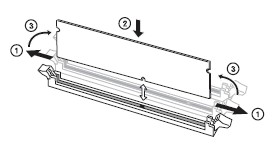
( ※ ):レバーが片側だけの場合もあります。
関連ページ
FAQ改善のため、アンケートにご協力ください
問題解決のお役に立ちましたか?
アンケートへのご協力ありがとうございました
※アンケートに対する回答は行っておりません。
ご協力ありがとうございました
アンケートの送信が完了しました。
FAQにて解決しなかった場合はこちらまで
※お問合せの際、【 FAQ番号: を見た 】とお伝えいただければ、スムーズにご案内できます。
パソコンのサポート
- 電話番号:03-4332-9193
- 受付時間:24時間年中無休
THIRDWAVE ・ Diginnos ・ Prime 製造番号の記載場所について
パーツ周辺機器のサポート ・ Dospara Club Members
- 電話番号:03-4332-9194
- 受付時間:10:00~19:00
店舗でご購入の場合はレシートに記載の伝票番号をご用意ください。