
- トップカテゴリー > トラブル解決 > 画面表示・映像トラブル > 表示が乱れる・ちらつく > 画面が不鮮明、ぼける、かすむ、にじむ場合の対処方法
- No : 8938
- 公開日時 : 2018/09/13 15:11
画面が不鮮明、ぼける、かすむ、にじむ場合の対処方法
この FAQ について
画面が不鮮明、ぼける、かすむ、にじむ場合の対処方法を説明します。 下記より該当する症状をお選びください。
「 夜間モード 」 が有効に設定されている可能性があります
下記 FAQ を参照し、設定を確認します。
画面を明るく調整することで改善が見込まれます
- デスクトップ型 PC で調整する際は、接続しているディスプレイ ( モニター ) 本体の調整、またはディスプレイ アダプター専用の制御ソフトウェアをご利用ください。 ( 例: NVIDIA コントロールパネル )
- バッテリ搭載製品: Windows 上の操作で画面の明るさを調整します。
「 アクションセンター 」 から画面の明るさを調整する ( Windows 10 )
画面の右下隅にある [ アクションセンター ] → [ 画面の明るさ ( 太陽のマーク )] タイルの順にクリックします。
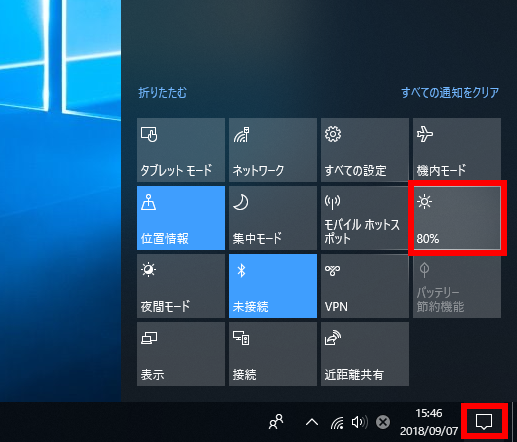
タイルをクリックする毎に画面の明るさを調整することができます。 「 0% ⇒ 25% ⇒ 50% ⇒ 75% ⇒ 100% 」 の順に明るさが増します。
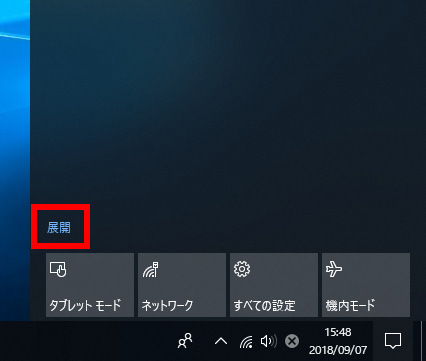
アクションセンター内に 「 画面の明るさ ( 太陽のマーク )」 タイルが表示されていない場合
[ 展開 ] をクリックします
「 Windows の設定 」 から画面の明るさを調整する
下記 FAQ を参照し、設定を確認します。
AC アダプタ接続の有無によって画面の明るさ ( 輝度 ) が異なる場合
ノートパソコンや Windows タブレットなどのバッテリ駆動製品は、AC アダプタ接続の有無によって画面の明るさ ( 輝度 ) が異なる場合があります。これはバッテリー駆動時と電源ケーブル接続時で画面の明るさの設定がそれぞれ独立しているため発生する現象です。
- バッテリー駆動時、初期設定では画面は暗めに設定されています。
- 画面を明るくすると、明るさに比例して製品の消費電力は大きくなります。
- ノート PC バッテリー駆動切替時に画面が暗くなる場合は
「 電源オプション 」 で明るさを調整する
コントロール パネルを起動します。
Windows 11
[ スタート ] → [ すべてのアプリ ] の順にクリックします。
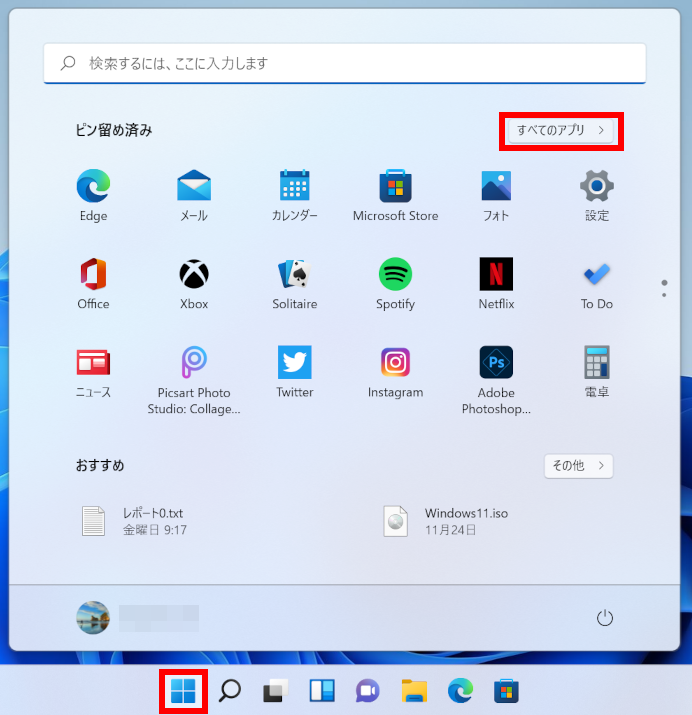
「 すべてのアプリ 」 が表示されます。 スクロールダウンし、 [ Windows ツール ] をクリックします。
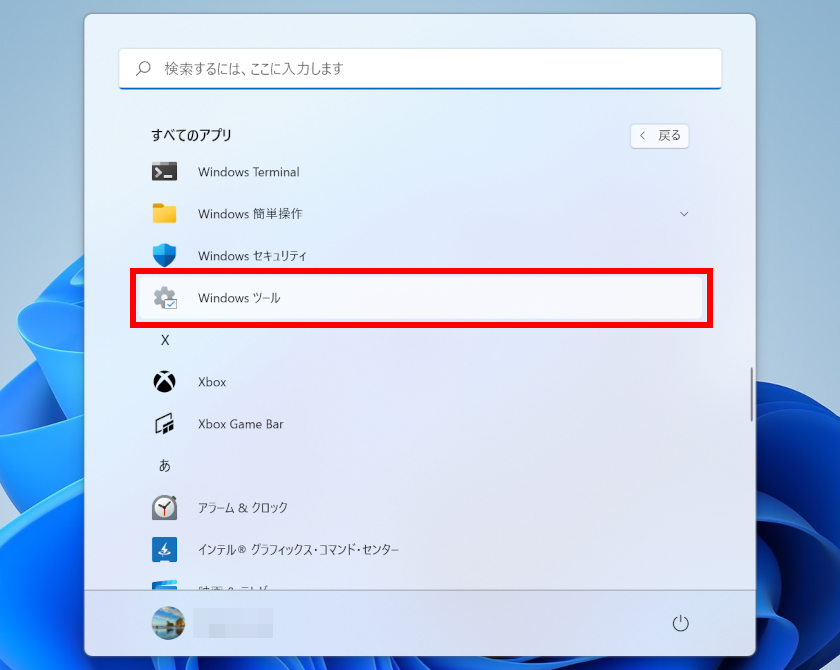
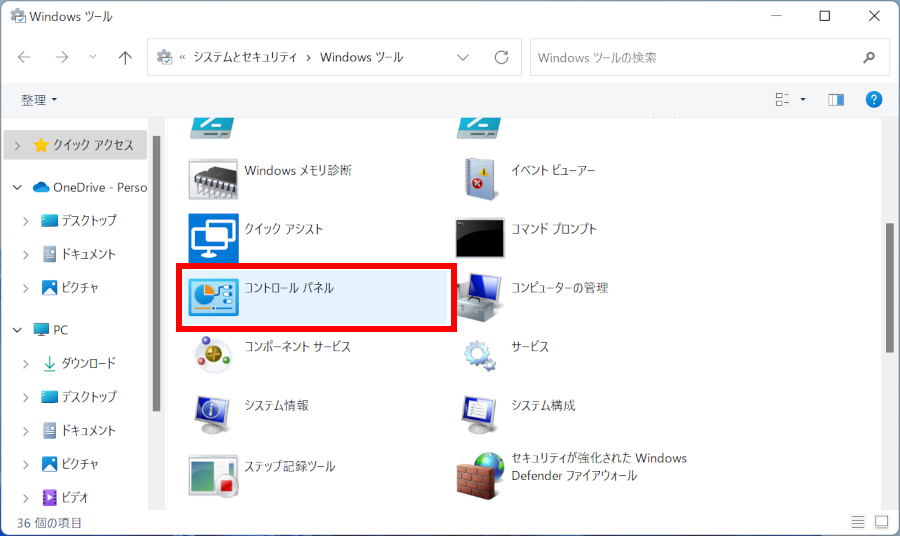
「 Windows ツール 」 が表示されます。 スクロールダウンし、 [ コントロール パネル ] をダブルクリックします。
Windows 10
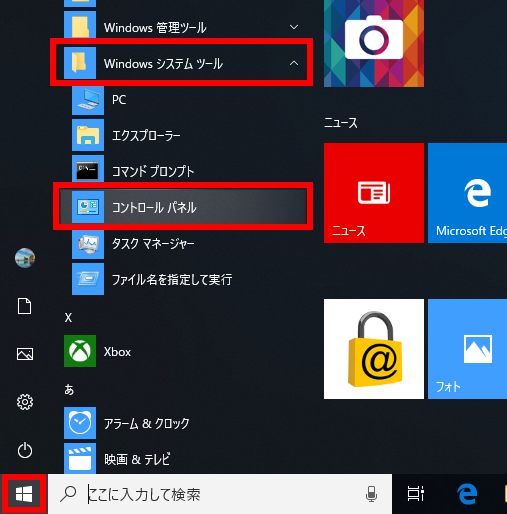
[ スタート ] → [ Windows システムツール ] → [ コントロール パネル ] の順にクリックします。
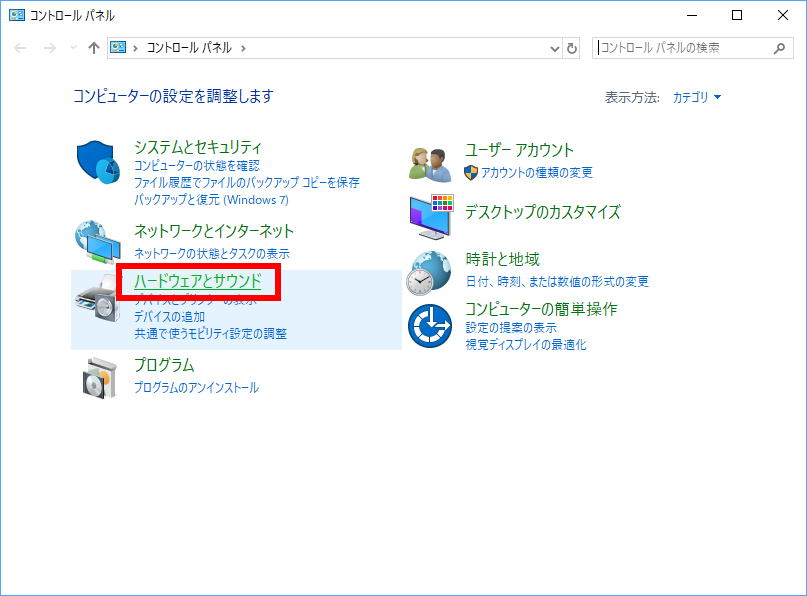
コントロール パネル画面が表示されます。 [ ハードウェアとサウンド ] をクリックします。
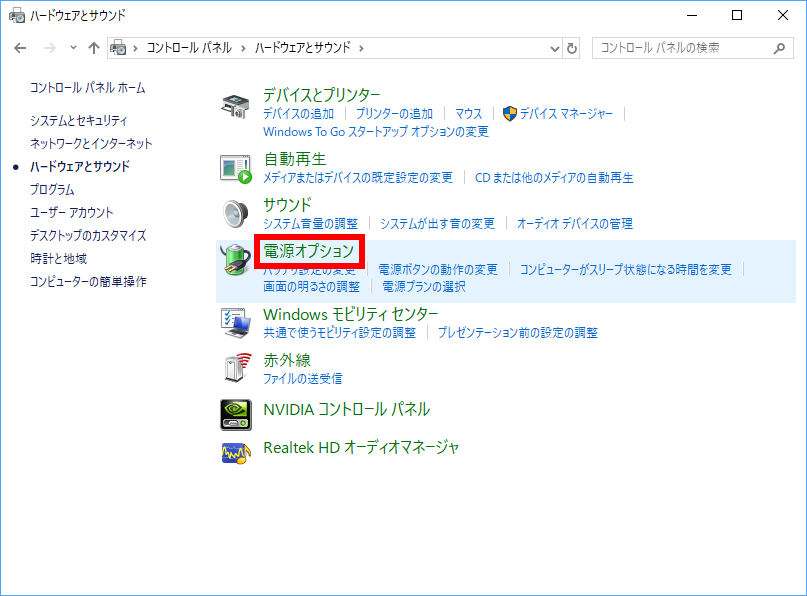
ハードウェアとサウンド画面が表示されます。 [ 電源オプション ] をクリックします。
電源オプション画面が表示されます。 画面下部、「 画面の明るさ 」 スライダーの位置を確認します。
ここでは例として、AC アダプタが接続され、スライダーは右端、一番明るく設定されています。
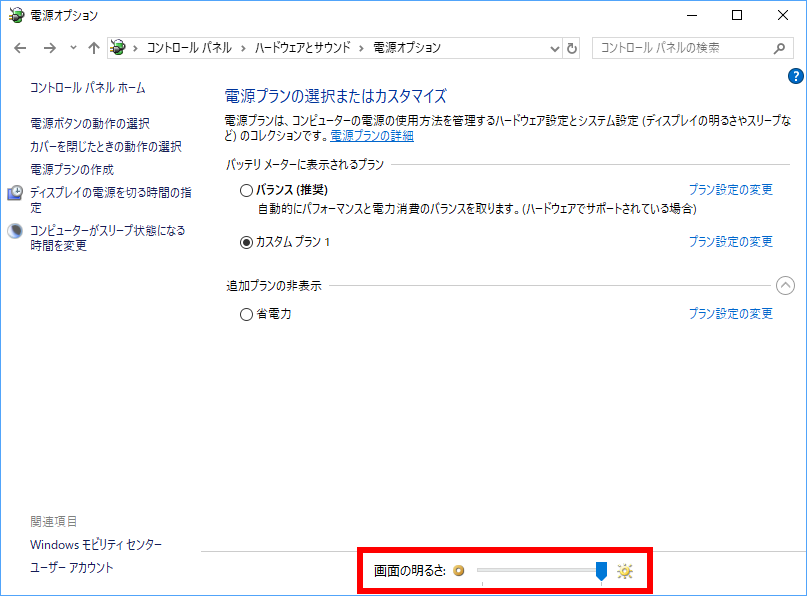
ここでは例として、AC アダプタを抜きます。 画面下部、「 画面の明るさ 」 スライダーの位置を確認します。
下記の画面のように、スライダーが左により、暗い場合は、右端しまでスライドします。
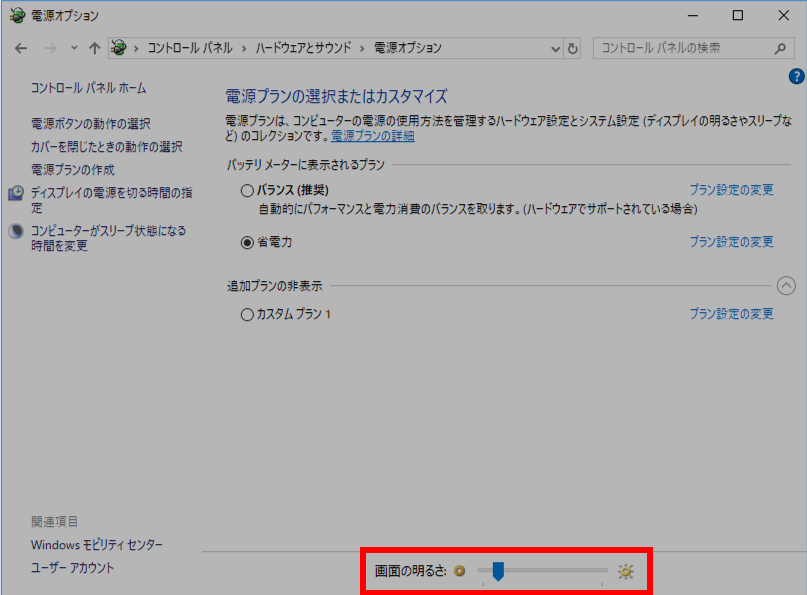
画面が明るくなります
ここでスライダーを固定したまま、設定を終了します。 PC をシャットダウンしても、調整した明るさ設定は保存されます。
- AC アダプタを接続または取り外しても、画面が明るく設定されていることを確認します。
「 プラン設定の編集 」 で明るさを調整する
- 「「 電源オプション 」 で明るさを調整する 」 の手順 d まですすみます。
選択されているプランの右側にある 「 プラン設定の変更 」 をクリックします。
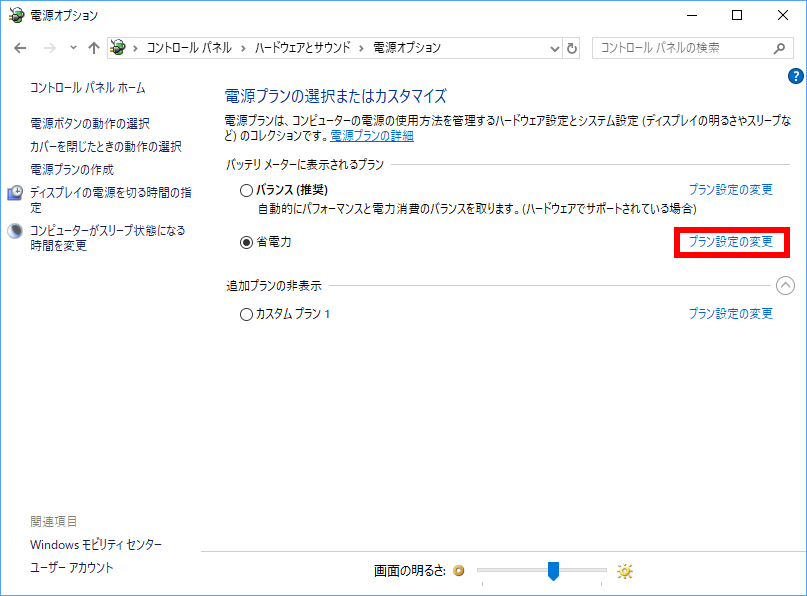
プラン設定の編集画面が表示されます。 画面が暗くなる設定の 「 プランの明るさを調整 」 の 「 スライダー 」 を右にスライドさせてください。
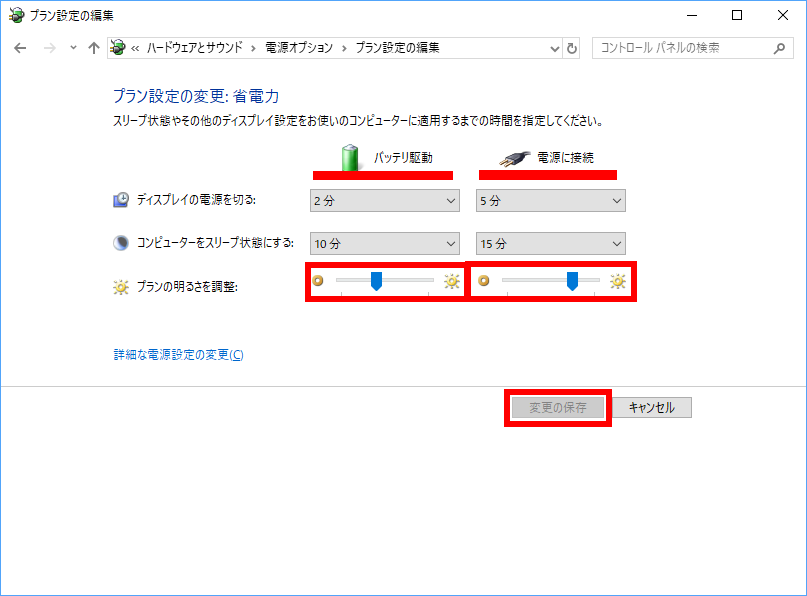
AC アダプタを取り外した際に画面が暗くなる場合
「 バッテリ駆動 」 の 「 プランの明るさ調整 」
AC アダプタを接続した際に画面が暗くなる場合
「 電源に接続 」 の 「 プランの明るさ調整 」
設定後、[ 変更の保存 ] をクリックします。
- AC アダプタを接続または取り外しても、画面が明るく設定されていることを確認します。
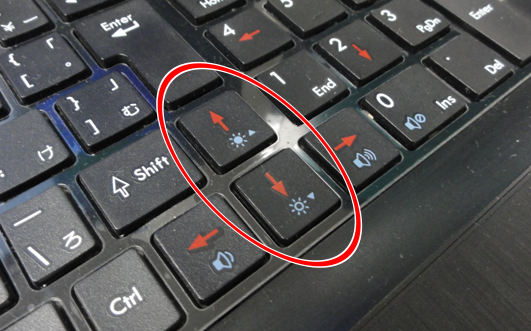
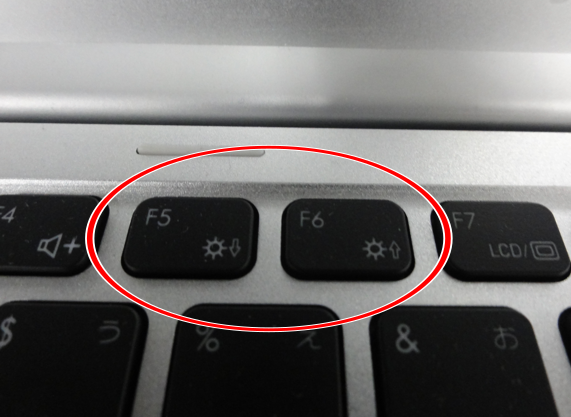
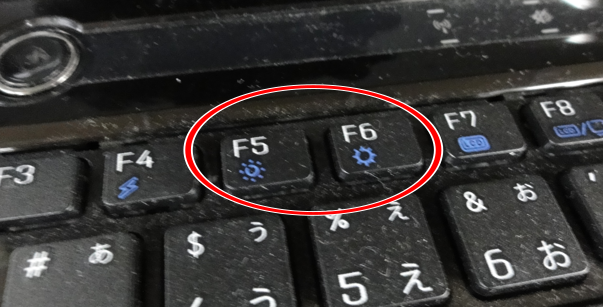
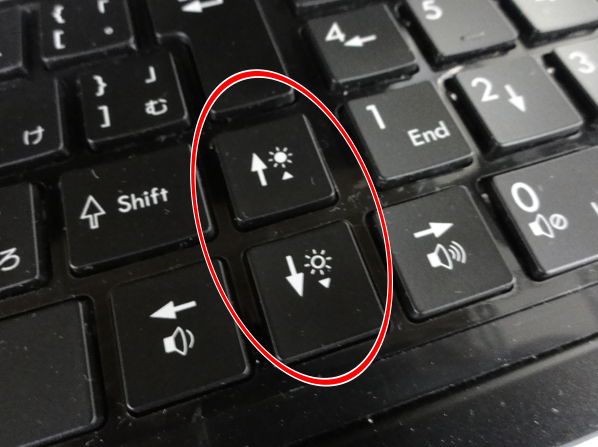
「 ファンクションキー 」 で明るさを調整する
バッテリー駆動製品には、[ Fn ] キー + 特定のキーを組み合わせることで画面の明るさを調整できる機能を搭載しています。 ※ ファンクションキーの組み合わせ機能は、製品によって異なります。
参考
参考
ディスプレイ推奨解像度に設定することで改善が見込まれます
下記 FAQ を参照し、解像度を設定します。
- PC 構成によっては画像が一部異なる場合があります。
- 本操作を行うと、対象アプリの Windows のスケール設定をすべて無効にし、アプリの設定だけを使います。
画面が不鮮明なアプリの 「 高 DPI 設定 」 を変更する
画面が不鮮明なアプリのプロパティを起動します。
Windows 11
[ スタート ] → [ すべてのアプリ ] の順にクリックします。
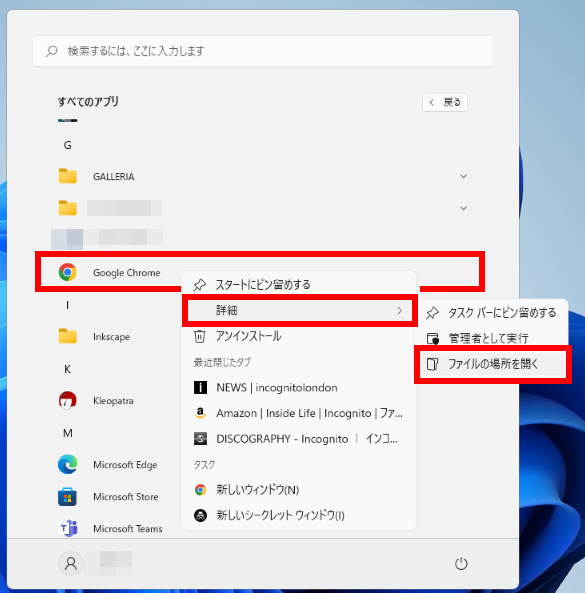
「 すべてのアプリ 」 が表示されます。 スクロールダウンし、 [ 画面が不鮮明なアプリ ] を右クリック、コンテキストメニューより [ 詳細 ] 、[ ファイルの場所を開く ] の順にクリックします。
※ ここでは例として、Google Chrome を使用します。
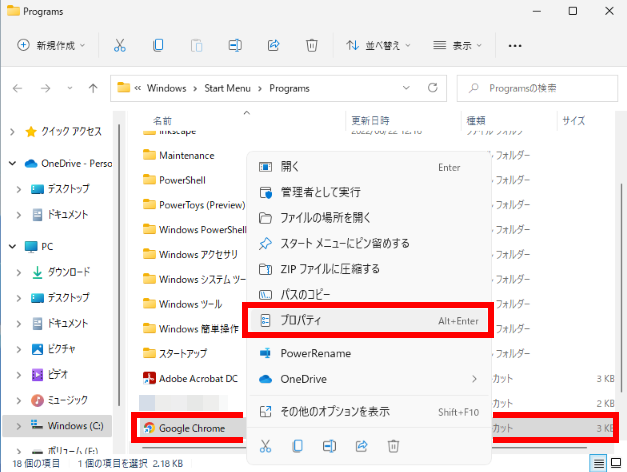
ファイルのあるフォルダが開きます。 [ 画面が不鮮明なアプリ ] を右クリック、コンテキストメニューより [ プロパティ ] をクリックします。
Windows 10
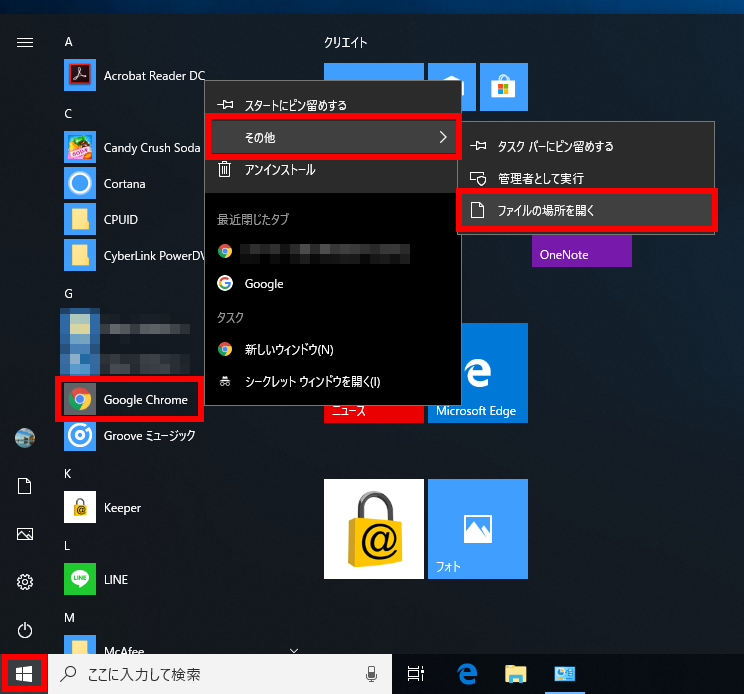
[ スタート ] をクリックし、メニューより [ 画面が不鮮明なアプリ ] を右クリック、コンテキストメニューより [ その他 ] 、[ ファイルの場所を開く ] の順にクリックします。 ※ ここでは例として、Google Chrome を使用します。
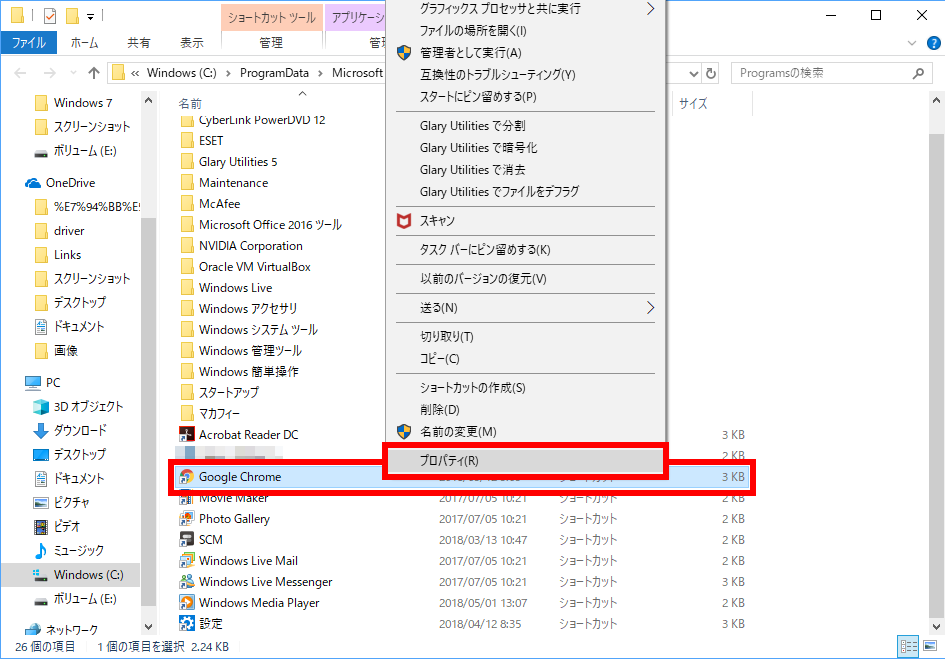
ファイルのあるフォルダが開きます。 [ 画面が不鮮明なアプリ ] を右クリック、コンテキストメニューより [ プロパティ ] をクリックします。
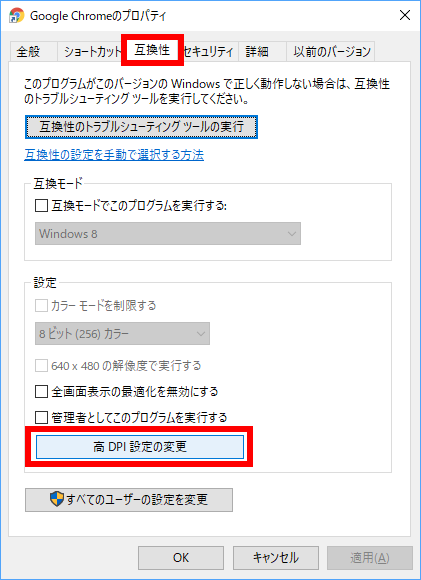
画面が不鮮明なアプリのプロパティが表示されます。 「 互換性 」 タブを選択し、コンテキストメニューより [ 高 DPI 設定の変更 ] をクリックします。
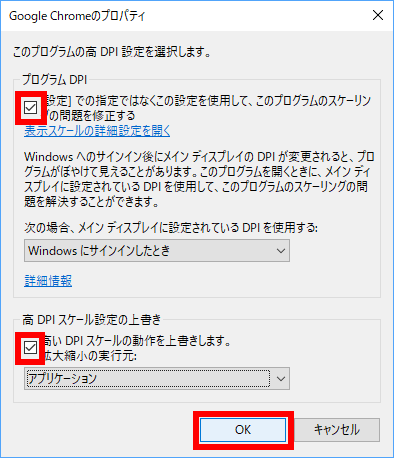
高 DPI 設定画面が表示されます。 「 プログラム DPI 」、「 高 DPI 設定の上書き 」 にチェックを入れ、 [ OK ] をクリックし設定画面を閉じます。
「 高 DPI 設定の上書き 」 欄は、 「 アプリケーション 」 になっていることを確認します。
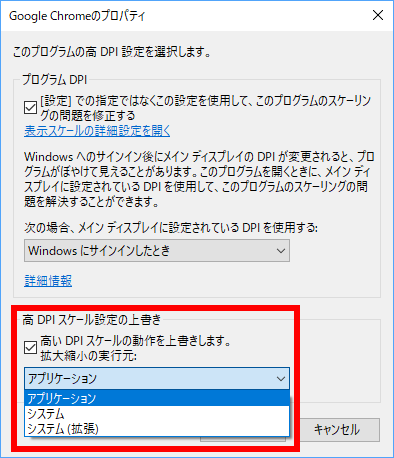
アプリケーション
Windows のスケール設定をすべて無効にし、アプリの設定だけを使います。
システム
アプリの DPI 設定を上書きし、低 DPI ディスプレイの場合のようにアプリを実行します。 高 DPI ディスプレイでは、アプリのユーザー インターフェイスが Windows によって拡大されます。
このため、高 DPI ディスプレイではアプリが不鮮明になります。
システム ( 拡張 )
このアプリに対して拡張 DPI スケールの使用を試みます。 アプリによっては高 DPI ディスプレイでテキストが鮮明に表示されるようになります。
ただし、すべてのアプリで機能するとはかぎりません。
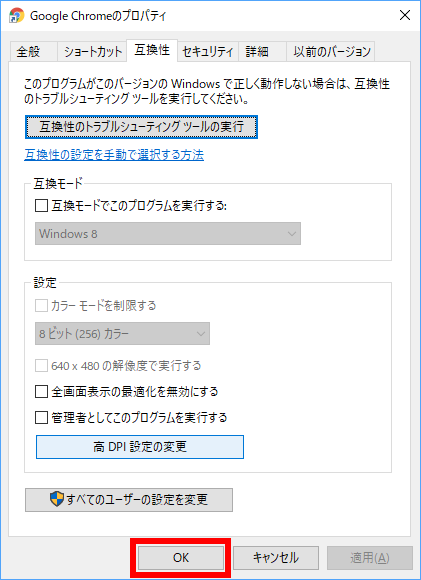
画面が不鮮明なアプリのプロパティ 「 互換性 」 タブが表示されます。 [ OK ] をクリックし、プロパティ画面を閉じます。
関連ウェブサイト
事前確認
あらかじめディスプレイの解像度を 「 推奨解像度 」 に設定します。
ClearType テキストチューナーを設定する
コントロール パネルを起動します。
Windows 11
[ スタート ] → [ すべてのアプリ ] の順にクリックします。
「 すべてのアプリ 」 が表示されます。 スクロールダウンし、 [ Windows ツール ] をクリックします。
「 Windows ツール 」 が表示されます。 スクロールダウンし、 [ コントロール パネル ] をダブルクリックします。
Windows 10
[ スタート ] → [ Windows システムツール ] → [ コントロール パネル ] の順にクリックします。
コントロール パネル画面が表示されます。 [ デスクトップのカスタマイズ ] をクリックします。
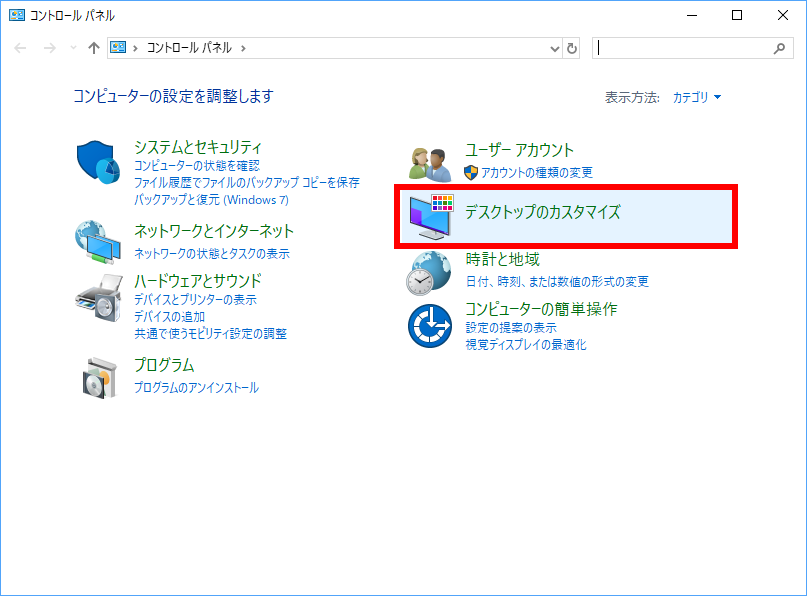
デスクトップのカスタマイズ画面が表示されます。 [ フォント ] をクリックします。
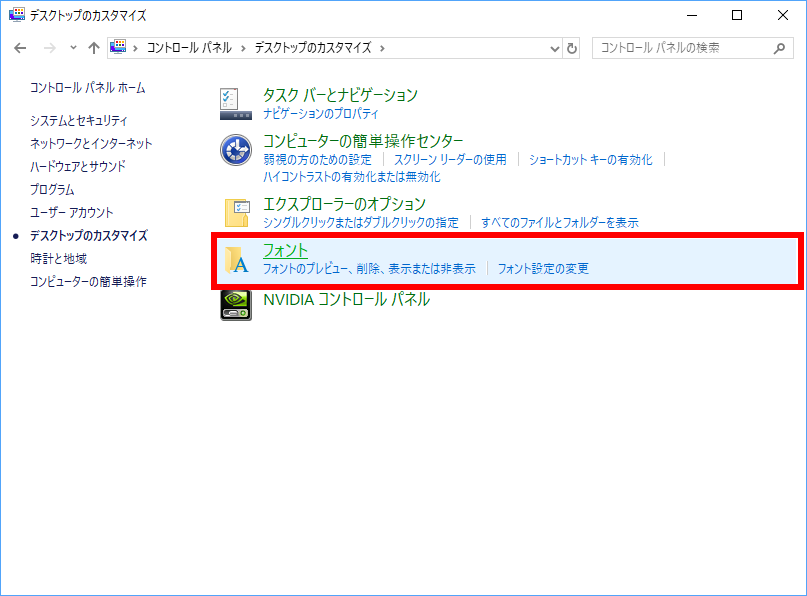
フォント画面が表示されます。 [ ClearType テキストの調整 ] をクリックします。
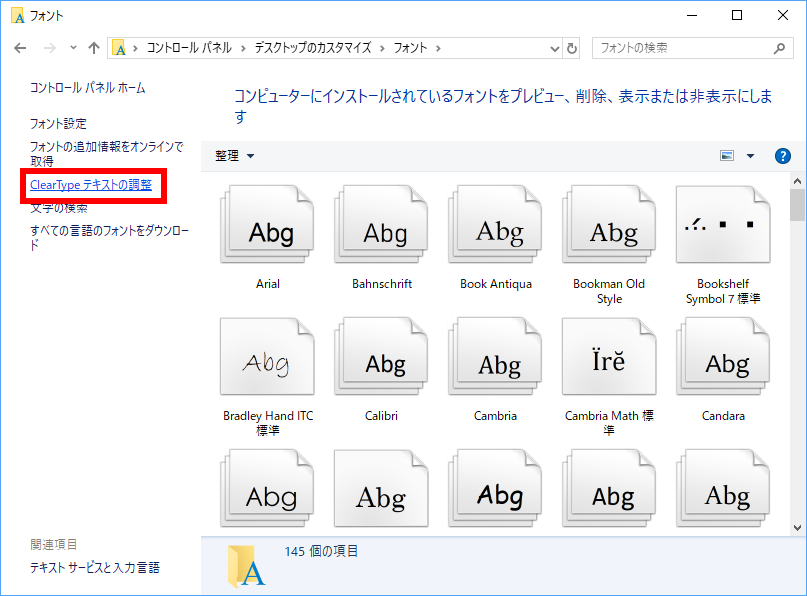
ClearType テキストチューナー画面が表示されます。 「 ClearType を有効にする 」 にチェックを入れて、 [ 次へ ] をクリックします。
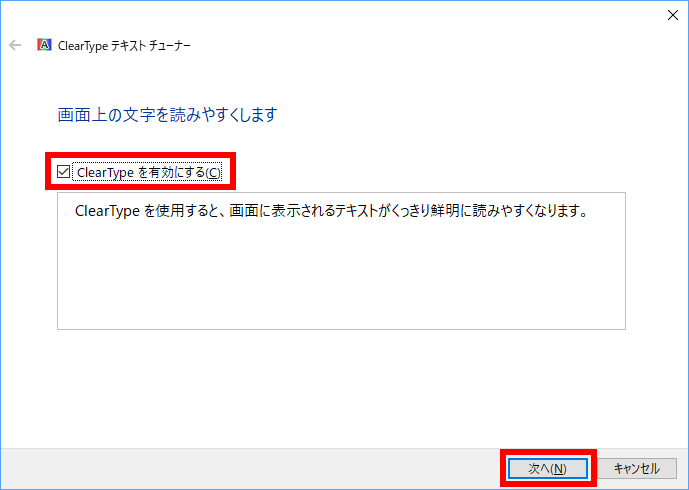
ディスプレイの解像度に関する画面が表示されます。 解像度に問題が無ければ [ 次へ ] をクリックします。
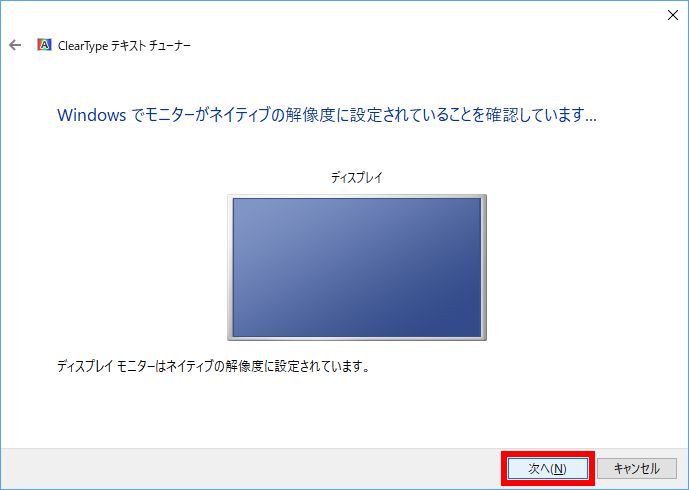
テキスト サンプル ( 1 / 5 ) 画面が表示されます。 読みやすいテキストを選択し、 [ 次へ ] をクリックします。
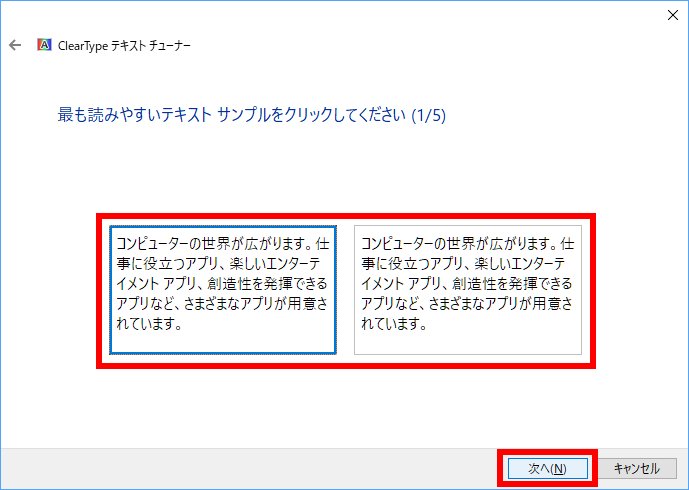
テキスト サンプル ( 2 / 5 ) 画面が表示されます。 読みやすいテキストを選択し、 [ 次へ ] をクリックします。
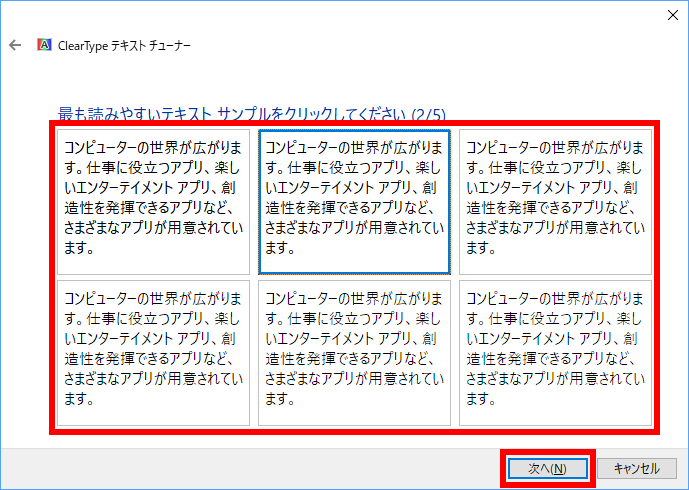
テキスト サンプル ( 3 / 5 ) 画面が表示されます。 読みやすいテキストを選択し、 [ 次へ ] をクリックします。
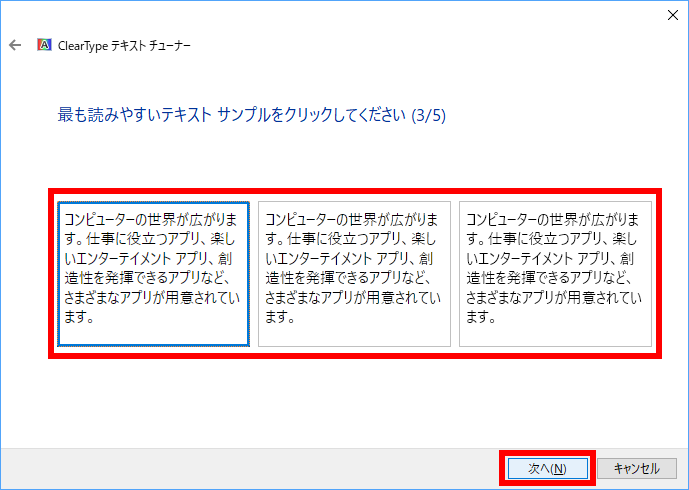
テキスト サンプル ( 4 / 5 ) 画面が表示されます。 読みやすいテキストを選択し、 [ 次へ ] をクリックします。
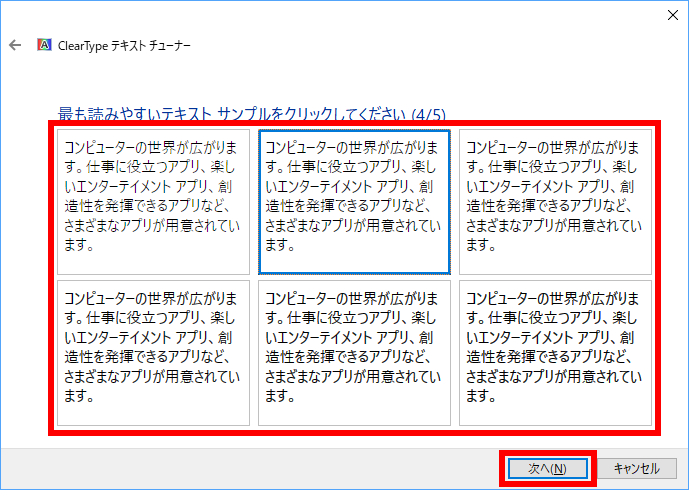
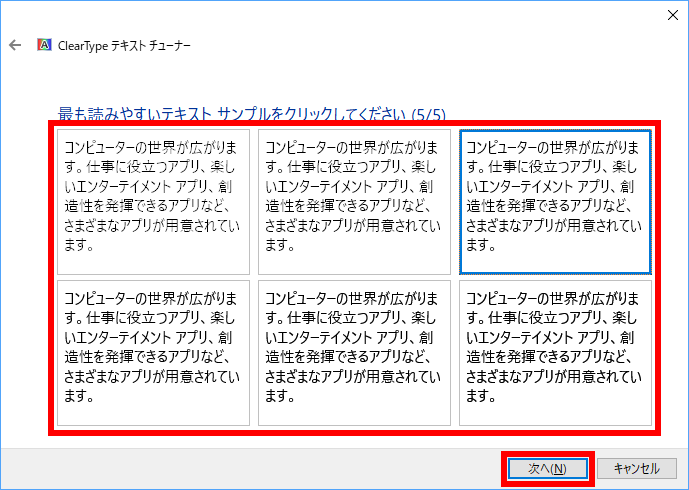
テキスト サンプル ( 5 / 5 ) 画面が表示されます。 読みやすいテキストを選択し、 [ 次へ ] をクリックします。
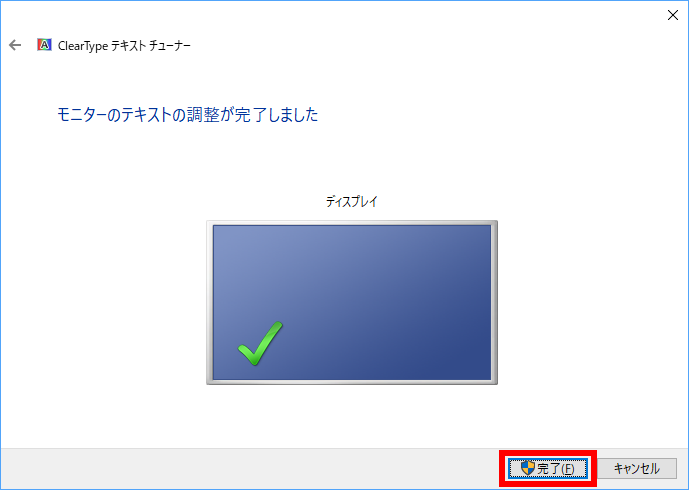
テキスト調整の完了画面が表示されます。 [ 完了] をクリックします。
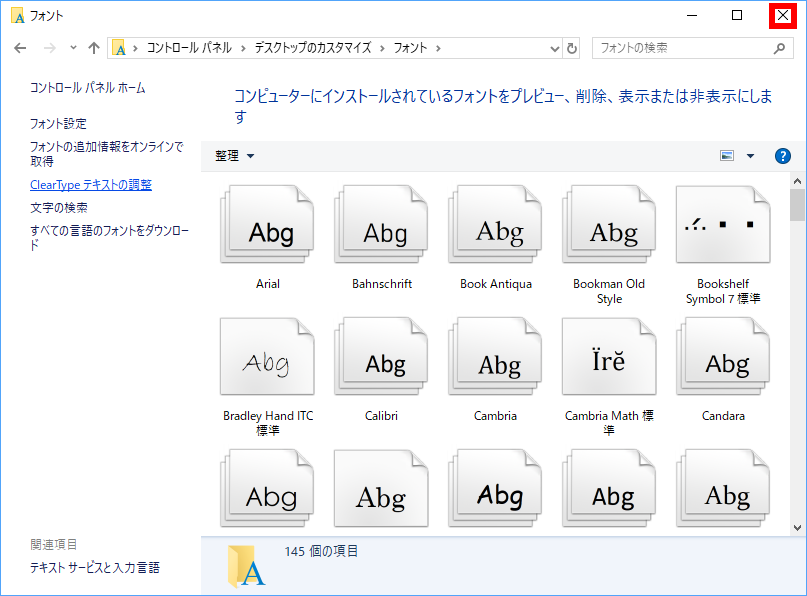
フォント画面に戻ります。 [ × ] をクリックし、画面を閉じます。
FAQ改善のため、アンケートにご協力ください
問題解決のお役に立ちましたか?
アンケートへのご協力ありがとうございました
※アンケートに対する回答は行っておりません。
ご協力ありがとうございました
アンケートの送信が完了しました。
FAQにて解決しなかった場合はこちらまで
※お問合せの際、【 FAQ番号: を見た 】とお伝えいただければ、スムーズにご案内できます。
パソコンのサポート
- 電話番号:03-4332-9193
- 受付時間:24時間年中無休
THIRDWAVE ・ Diginnos ・ Prime 製造番号の記載場所について
パーツ周辺機器のサポート ・ Dospara Club Members
- 電話番号:03-4332-9194
- 受付時間:10:00~19:00
店舗でご購入の場合はレシートに記載の伝票番号をご用意ください。