
- No : 8657
- 公開日時 : 2018/04/13 13:35
【 まとめ 】 画面表示などの設定について
この FAQ について
対象OS:Windows 11
この FAQ では、スタート画面、タスクバー、アクションセンター、タイトルバーの画面表示の色 ( アクセントカラー ) を変更する方法を説明します。
この FAQ は、Windows 11 Pro バージョン 21H2 で作成しています。 バージョン 22H2 も同じ手順であることを確認しておりますが、
表示される手順や画面が異なることがございます。
バージョンの確認手順は、下記のFAQを参照ください。
スタート画面、タスクバー、アクションセンター、タイトルバーの画面表示の色
( アクセントカラー ) を変更する手順
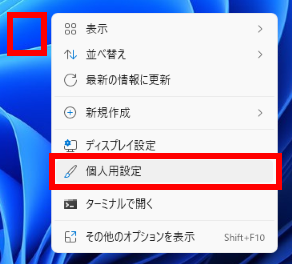
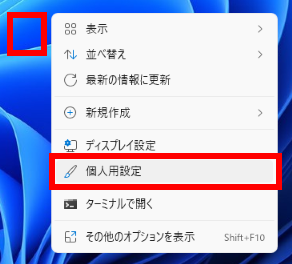
[ デスクトップ上の何も表示されていないところ ] を右クリックし、コンテキストメニューより [ 個人用設定 ] をクリックします。
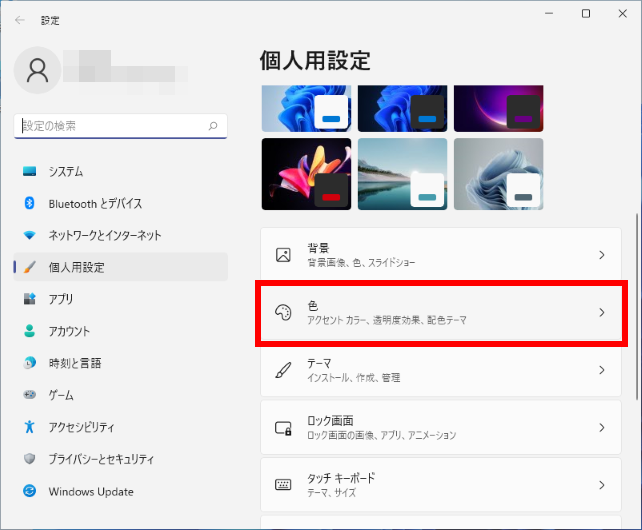
「 個人用設定 」が表示されます。 [ 色 ] をクリックします。
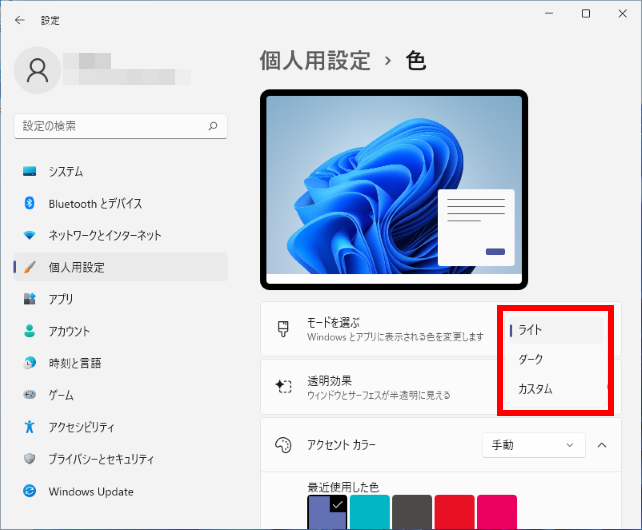
「 モードを選ぶ 」 欄の選択ボックスをクリックし、 「 ライト 」、 「 ダーク 」、 「 カスタム 」 のいずれかを選択します。
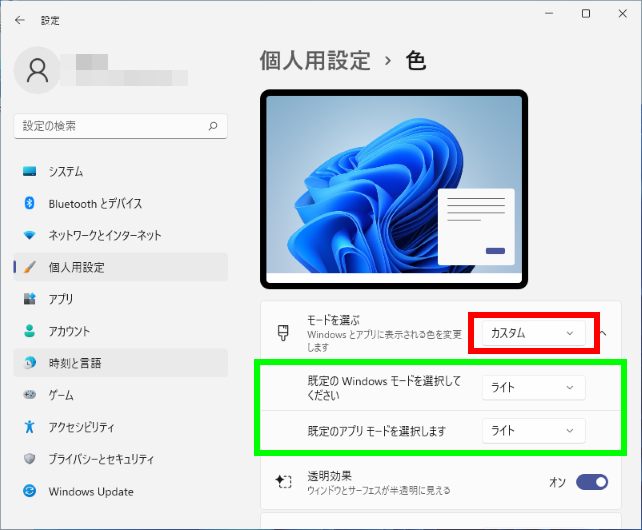
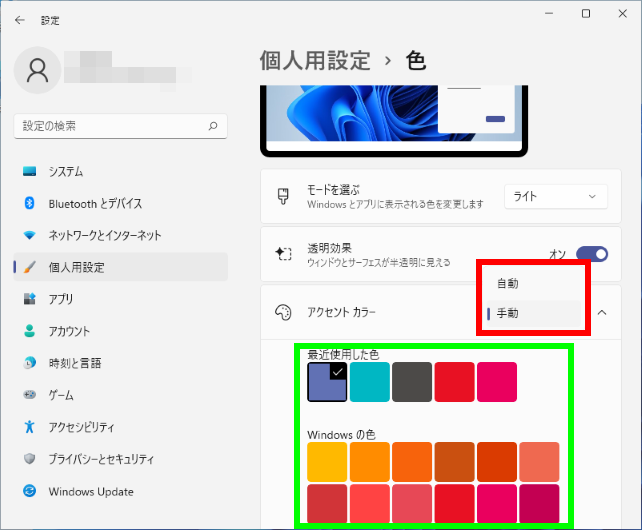
「 カスタム 」 を選択すると、緑枠の選択肢が表示されます。
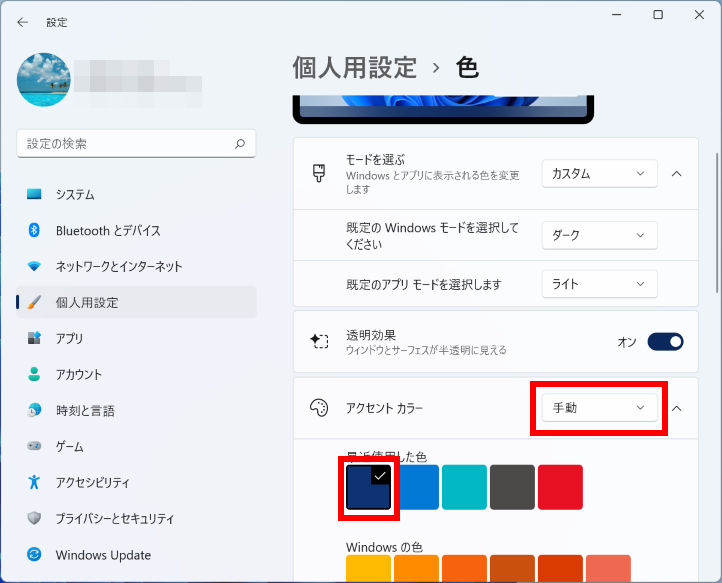
「 アクセント カラー 」 の選択ボックスをクリックし、「 自動 」 または 「 手動 」 を選択します。 「 手動 」 を選択すると、「 Windows の色 」 欄から、お好みの色をクリックして選択することができます。
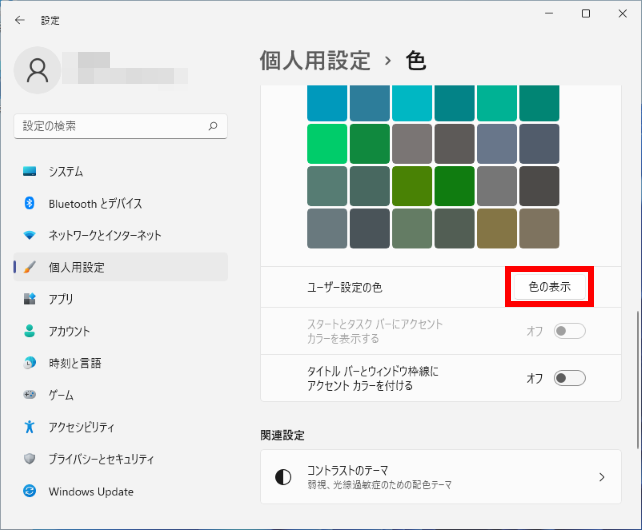
ユーザー設定の色の [ 色の表示 ] をクリックして任意の色にすることができます。
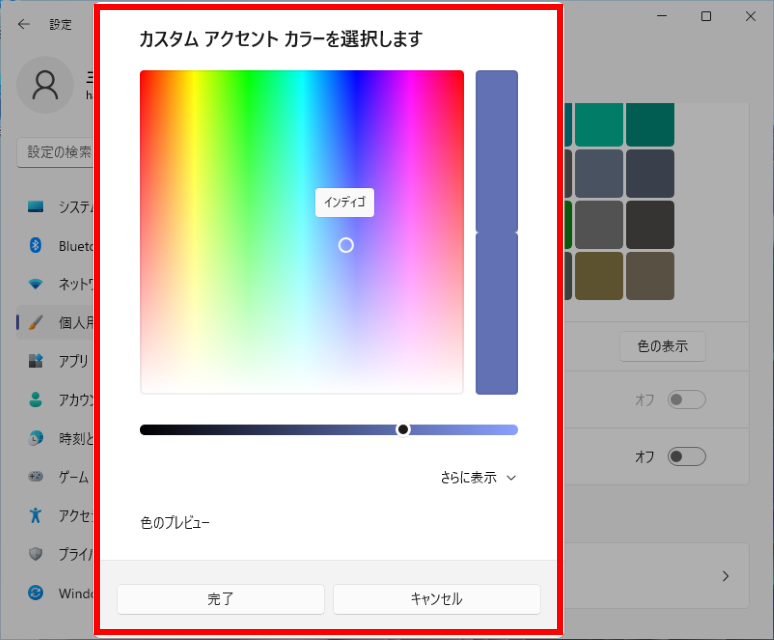
例
「 ダーク 」または 「 カスタム 」 を選択すると、
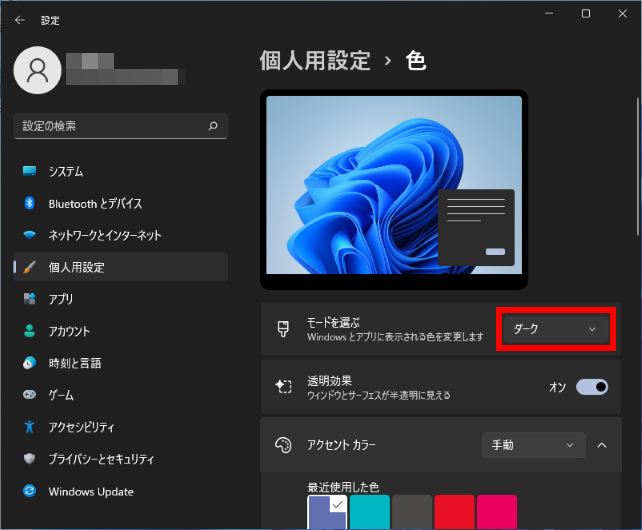
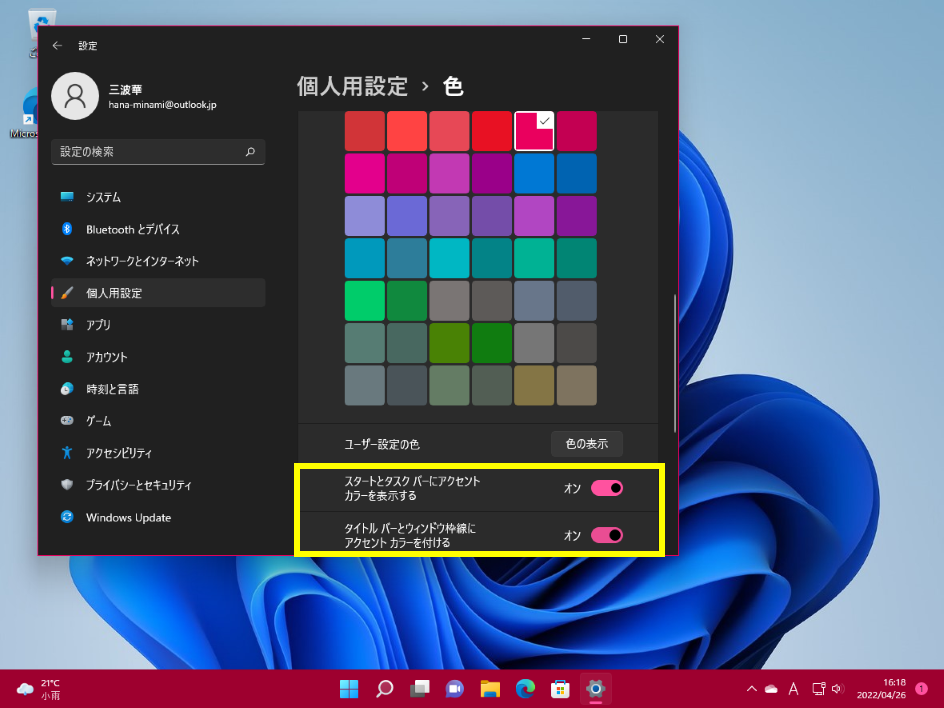
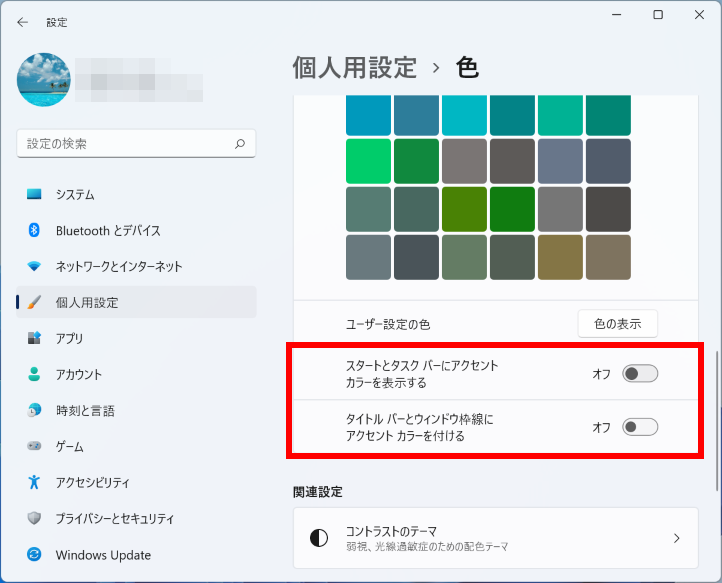
黄色枠上側 「 スタートとタスク バーにアクセント カラーを表示する 」 オン / オフが有効になります。
- 設定終了後、設定画面の右上の [ × ] をクリックして閉じます。
対象環境・補足
対象OS:Windows 11
この FAQ では、タスクバーの色を変更する手順を説明します。
この FAQ は、Windows 11 Pro バージョン 21H2 で作成しています。 バージョン 22H2 も同じ手順であることを確認しておりますが、
表示される手順や画面が異なることがございます。
バージョンの確認手順は、下記のFAQを参照ください。
タスクバーの色を変更する方法
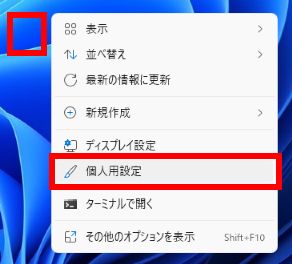
[ デスクトップ ] 画面の何も表示されていないところを右クリックし、表示された一覧から [ 個人用設定 ] をクリックします。
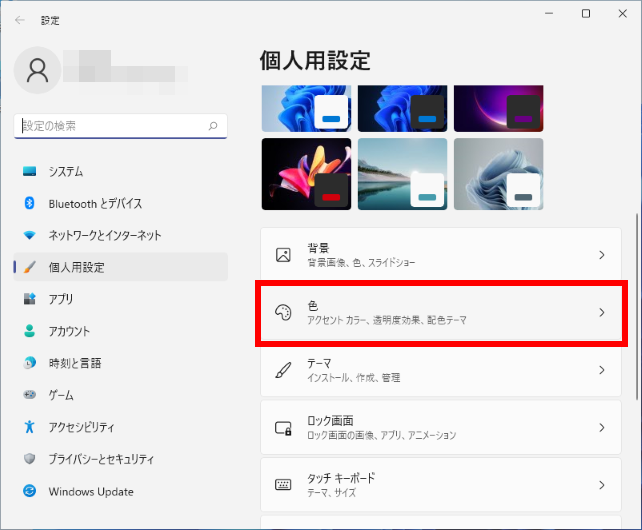
「 個人用設定 」 メニューから [ 色 ] をクリックします。
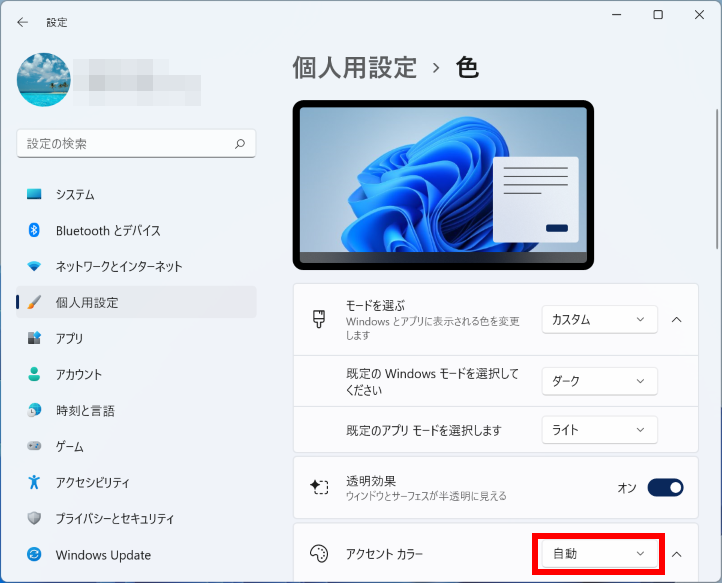
「 アクセント カラー 」 欄、[ 自動 ] をクリックして、「 手動 」 に変更します。
「 アクセント カラーを表示させたい場所 」 のスイッチをクリックしオンにします。
「 アクセント カラー 」 を 「 手動 」 に変更し、 [ 表示させたい色 ] をクリックします。
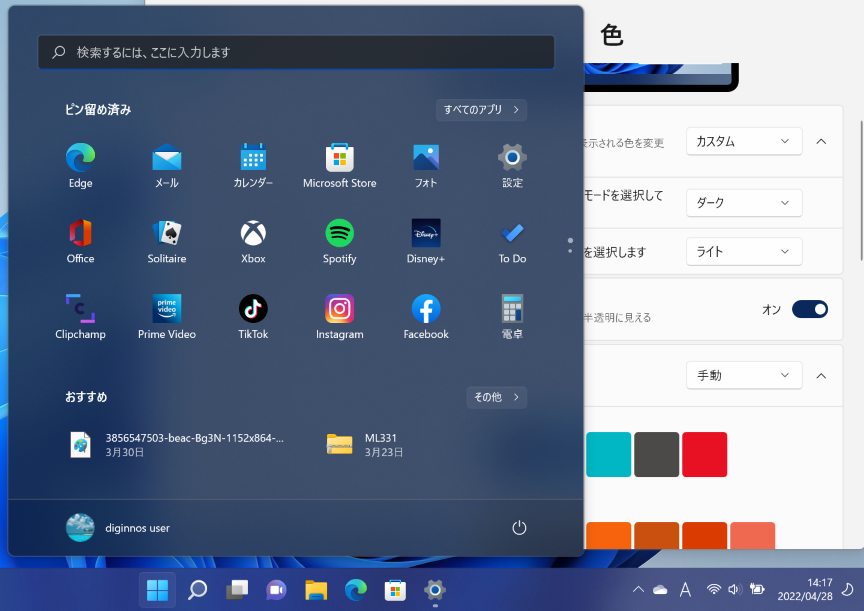
タスクバーの色が変更されたことを確認します。
対象環境・補足
対象OS:Windows 11
この FAQ では、デスクトップテーマを復元する方法を説明します。
この FAQ は、Windows 11 Pro バージョン 21H2 で作成しています。 バージョン 22H2 も同じ手順であることを確認しておりますが、
表示される手順や画面が異なることがございます。
バージョンの確認手順は、下記のFAQを参照ください。
事前確認
復元を行うには、あらかじめデスクトップテーマを保存しておく必要があります。 デスクトップテーマを保存する方法は、以下の情報を参照してください。
デスクトップテーマを復元する手順
[ デスクトップ上の何も表示されていないところ ] を右クリックし、表示されたメニューから [ 個人用設定 ] をクリックします。
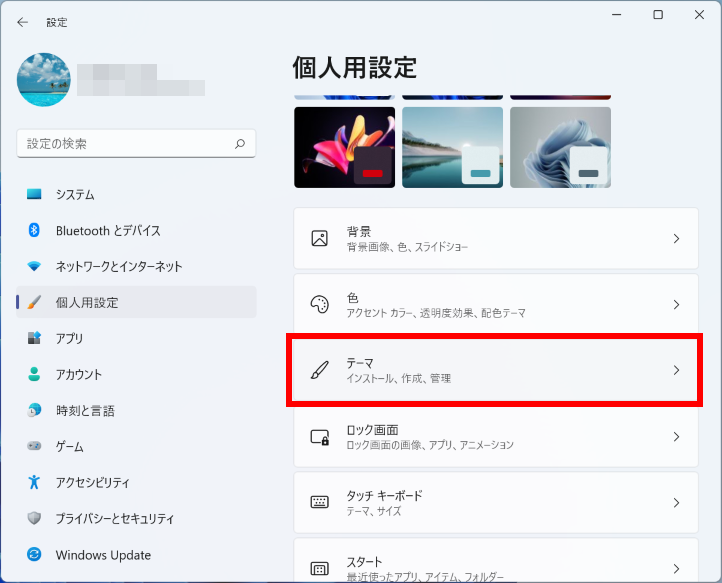
「 個人用設定 」 が表示されます。 [ テーマ ] をクリックします。
画面をスクロールし、「 テーマ 」 欄から任意の [ テーマ ] をクリックします。 ここでは例として、「 お気に入り 」 をクリックします。
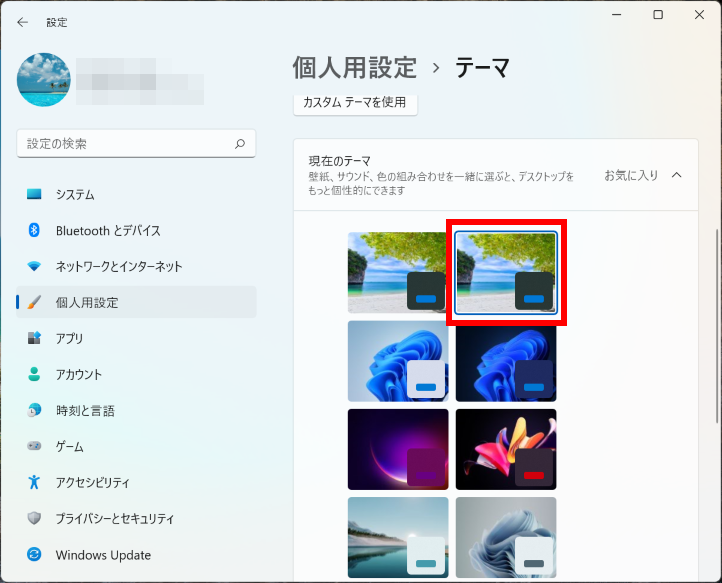
- 選択したデスクトップテーマが復元されたことを確認します。
対象環境・補足
対象OS:Windows 11
この FAQ では、ハイコントラストを設定する手順を説明します。
この FAQ は、Windows 11 Pro バージョン 21H2 で作成しています。 バージョン 22H2 も同じ手順であることを確認しておりますが、
表示される手順や画面が異なることがございます。
バージョンの確認手順は、下記のFAQを参照ください。
ハイ コントラストを設定する手順
[ デスクトップ上の何も表示されていないところ ] を右クリックし、コンテキストメニューより [ 個人用設定 ] をクリックします。
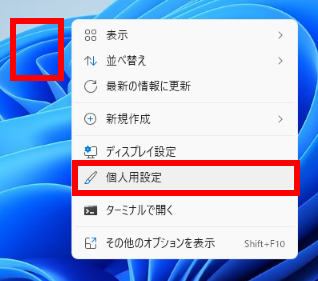
「 個人用設定 」 が表示されます。 [ 色 ] をクリックします。
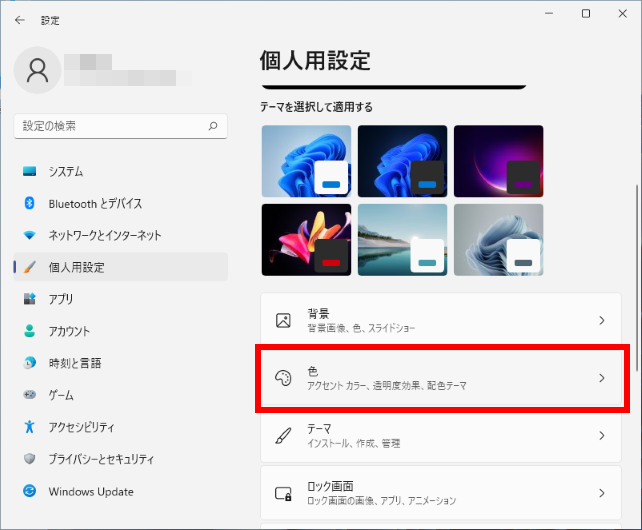
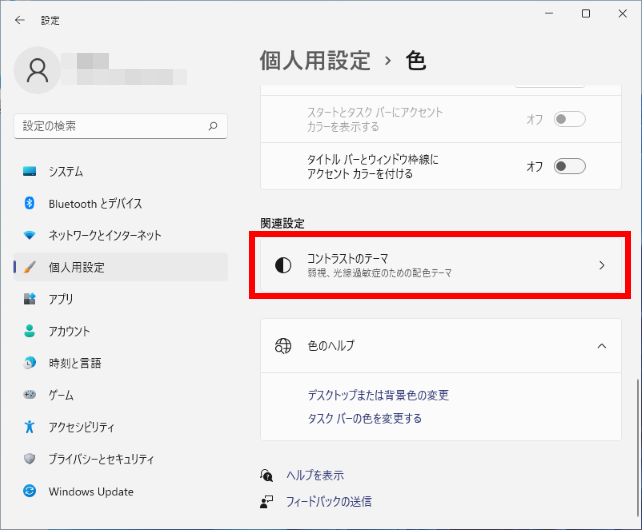
「 個人用設定 > 色 」 が表示されます。 スクロールダウンし、 [ コントラストのテーマ ] をクリックします。
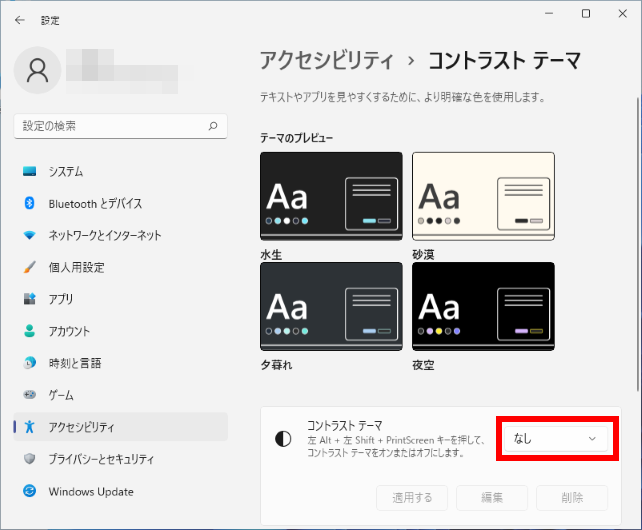
「 アクセシビリティ > コントラスト テーマ 」 が表示されます。 「 コントラストのテーマ 」 欄の [ なし ] をクリックし、
テーマを選択します。
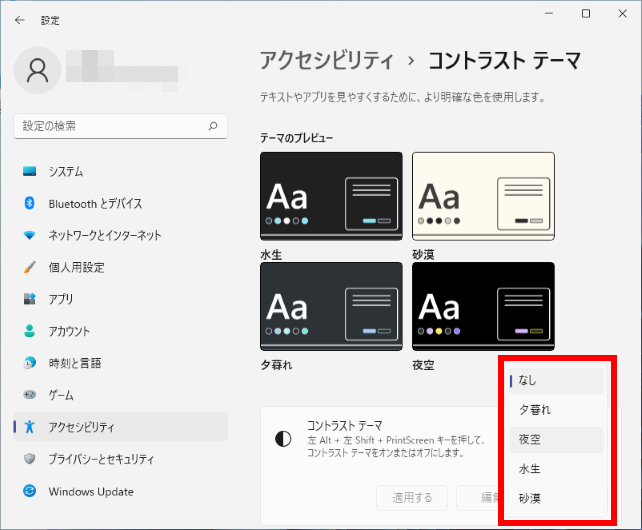
ここでは、例として 「 砂嵐 」 を選択し、 [ 適用 ] をクリックします。
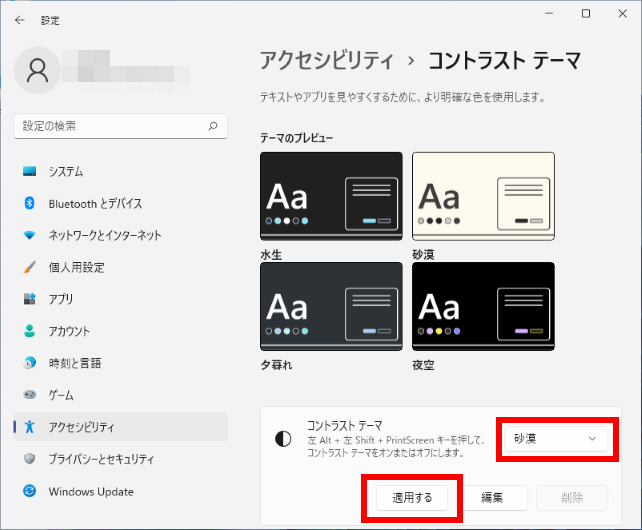
デスクトップが再起動します。

設定が反映されていることを確認します。
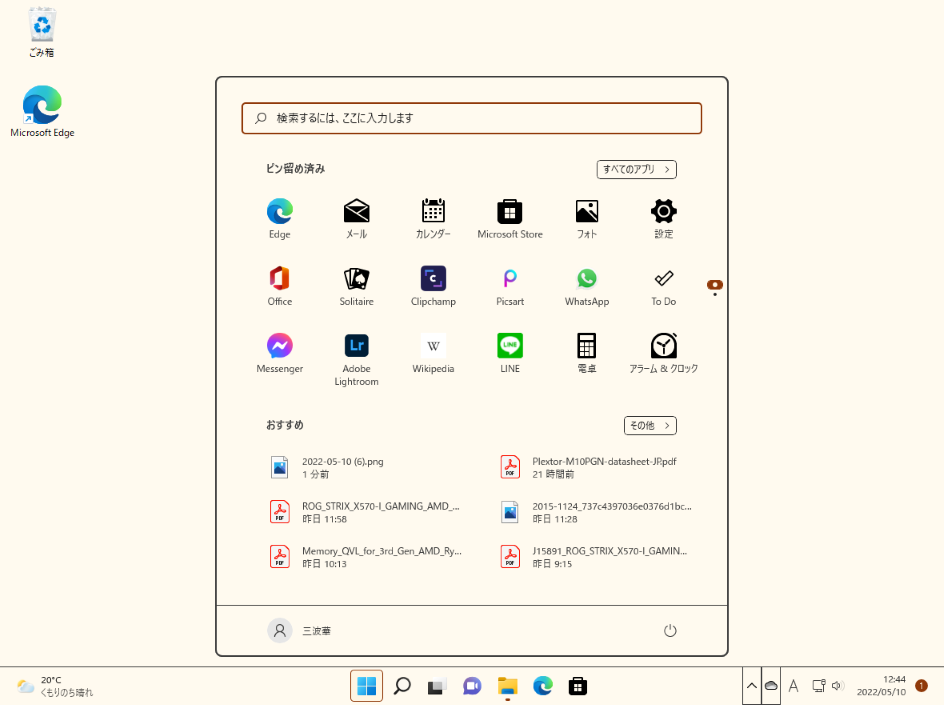
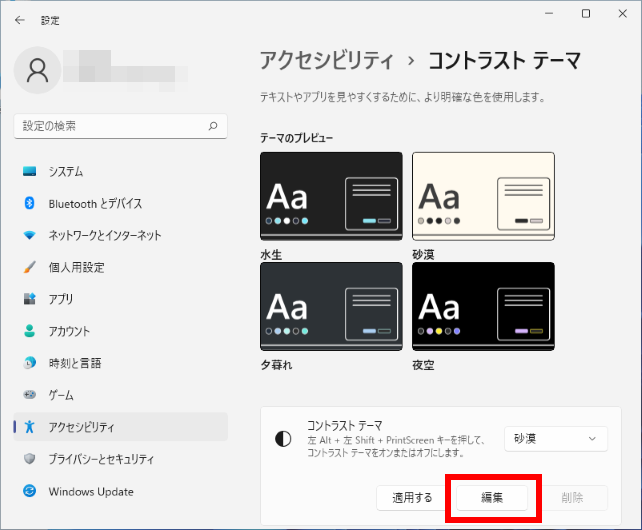
設定内容を編集したい場合は
項目 5 の画面で [ 編集 ] をクリックします。
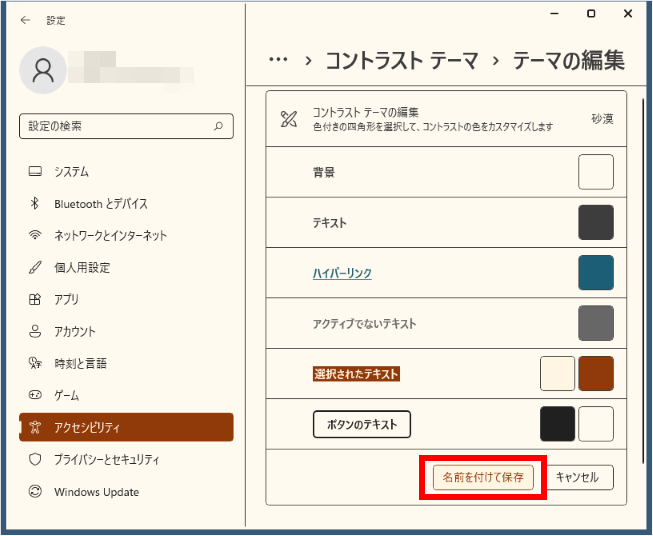
内容を編集後、 [ 名前を付けて保存 ] をクリックします。
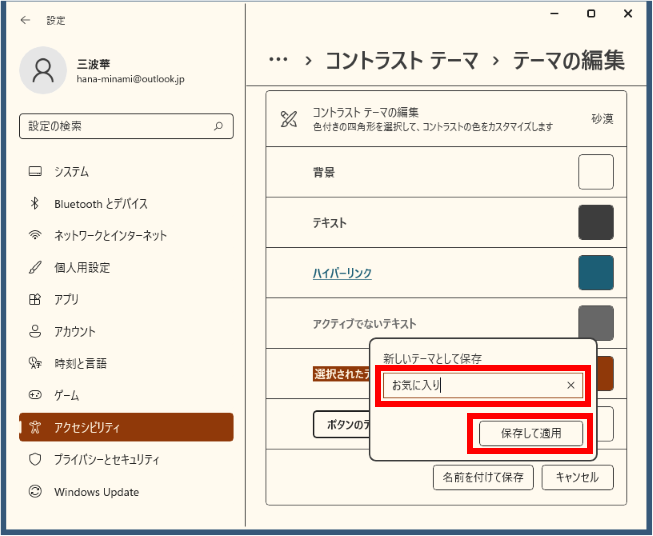
テーマ名を入力し、 [ 保存して適用 ] をクリックします。
任意のテーマ名で保存されたことを確認します。
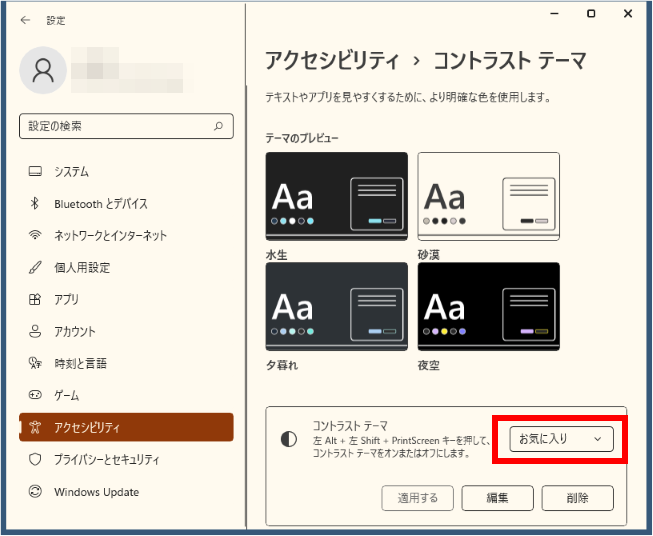
ハイ コントラスト表示をオフにする場合もデスクトップが再起動します
「 コントラストのテーマ 」 欄の [ なし ] を選択、 [ 適用 ] をクリックします。
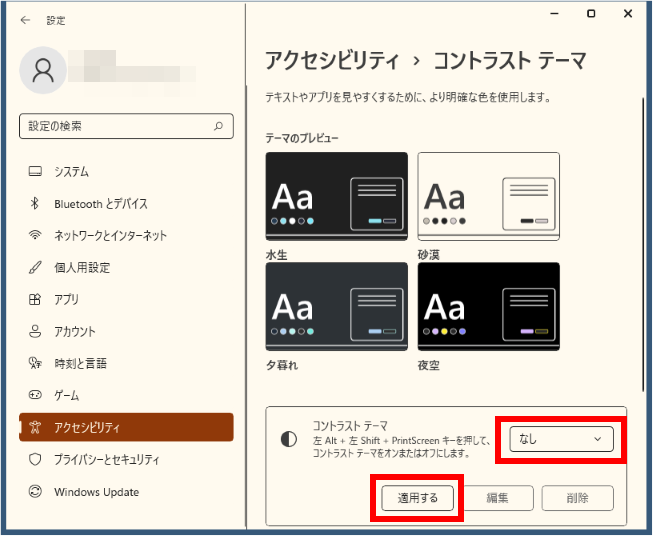
デスクトップが再起動します。

対象環境・補足
対象OS:Windows 10
この FAQ では、ディスプレイの 「 明るさ自動調節機能 」 を有効にする方法について説明します。
この FAQ は、Windows 10 Pro バージョン 1809 で作成しています。 他のバージョンでは、表示される手順や画面が異なることがございます。
バージョンの確認手順は、下記の FAQ を参照ください。
事前確認
- この FAQ で設定する明るさを 「 自動的に調整する機能 」 は 「 輝度センサー 」 が搭載された PC で選択が可能になります。
- 輝度センサーを備えていない PC では設定項目が表示されません。
ディスプレイの 「 明るさ自動調節機能 」 を有効にする手順
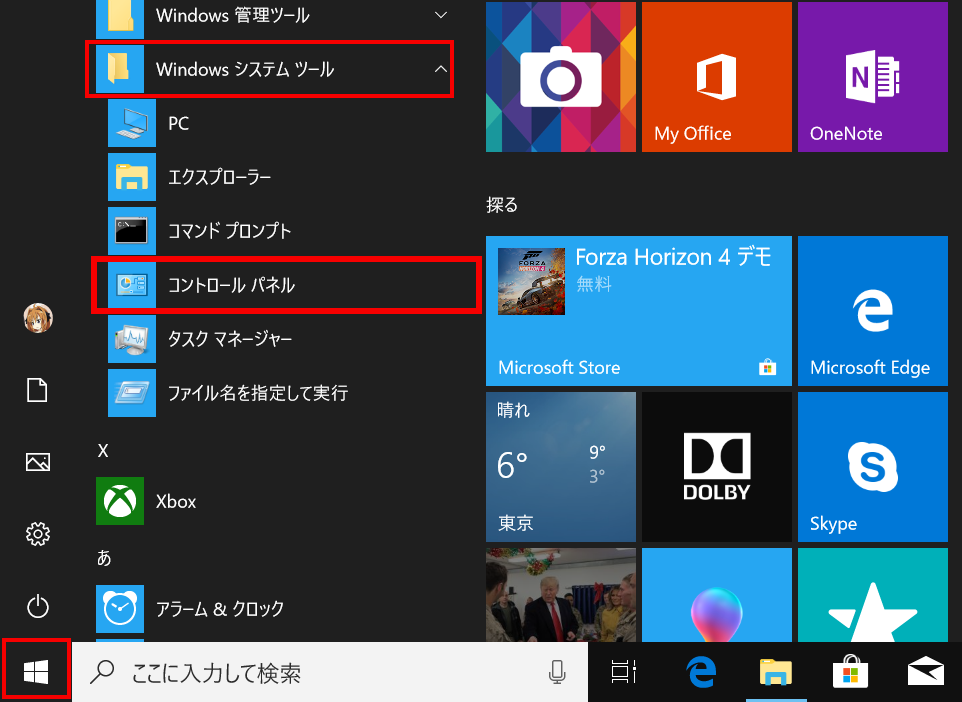
アイコン [ スタート ] → [ Windows システムツール ] → [ コントロールパネル ] の順にクリックします。
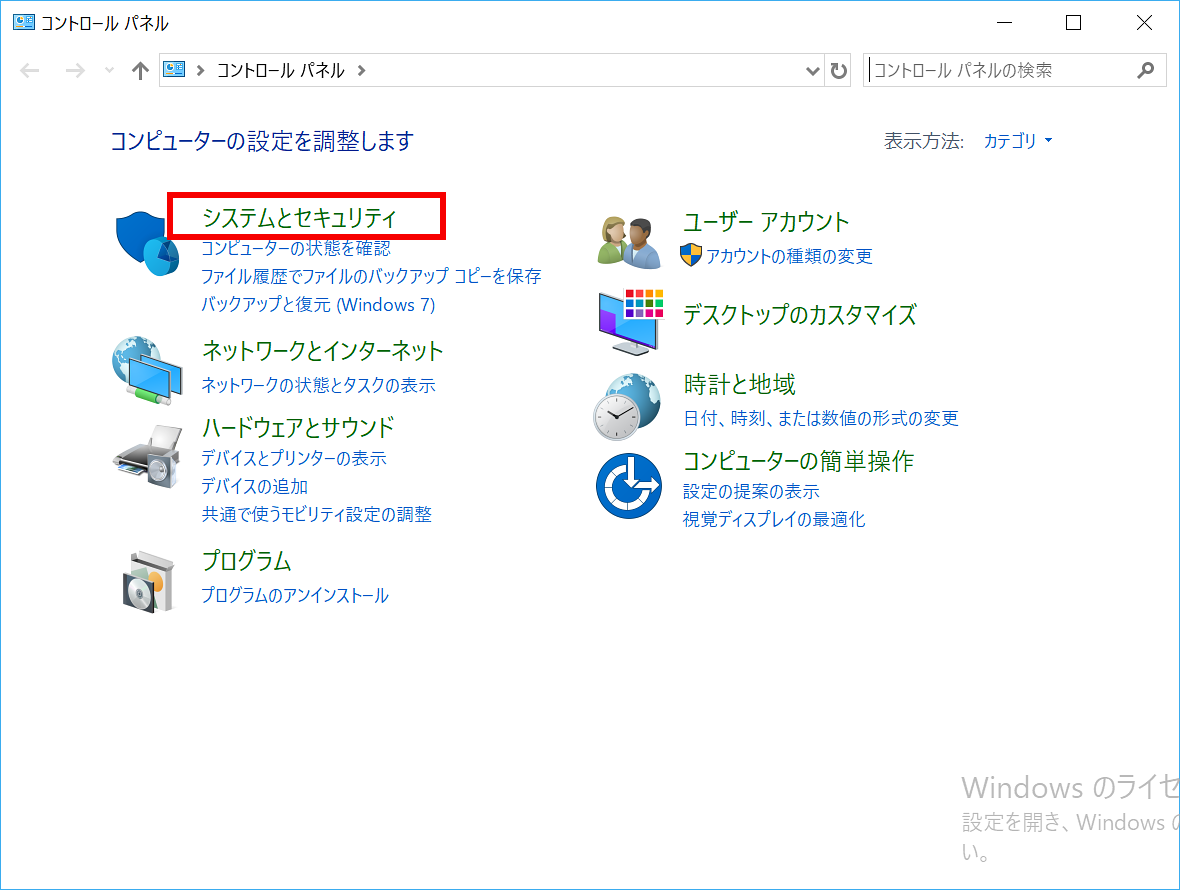
「 コントロール パネル 」 が表示されます。 [ システムとセキュリティ ] をクリックします。
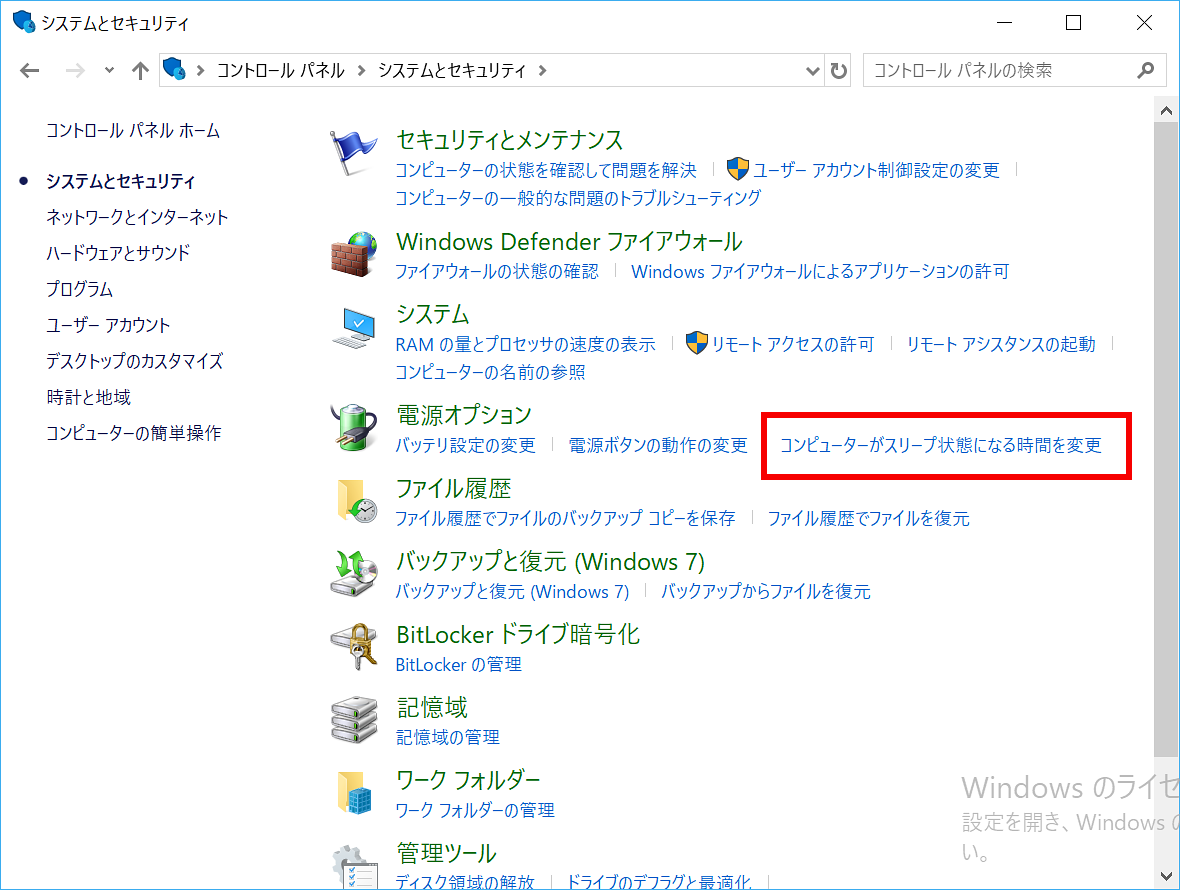
「 システムとセキュリティ 」が表示されます。 「 電源オプション 」欄の [ コンピューターがスリープ状態になる時間を変更 ] をクリックします。
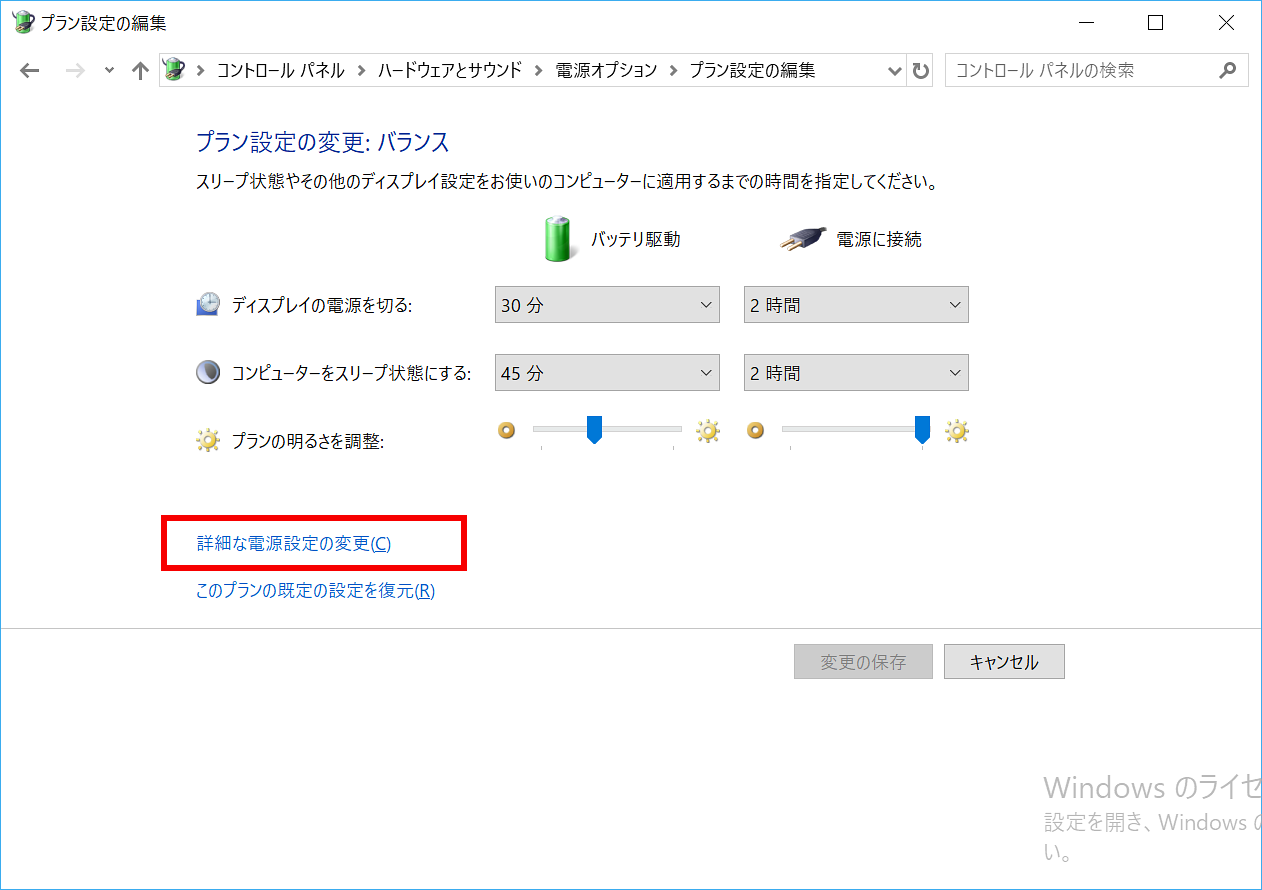
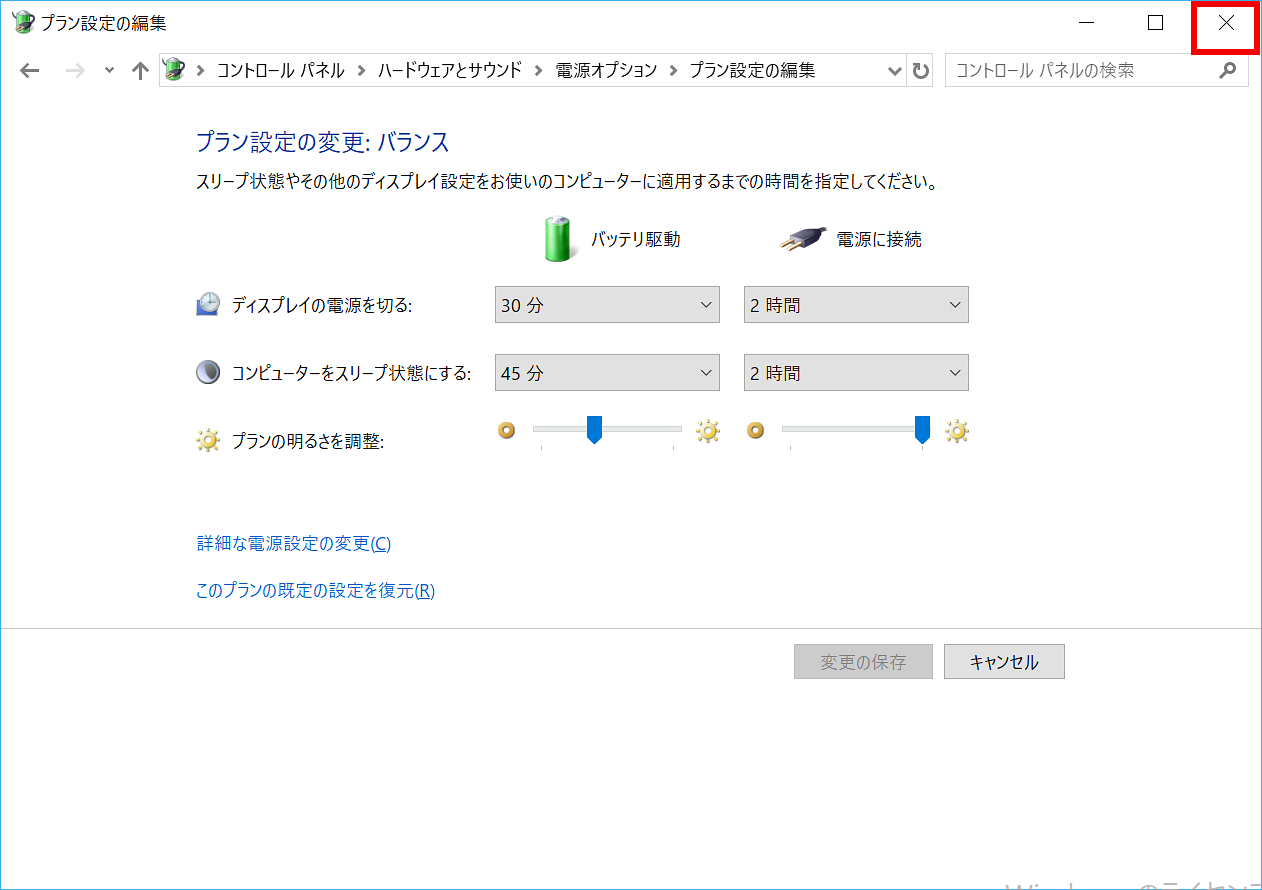
「 プラン設定の編集 」 が表示されます。 [ 詳細な電源設定の変更( C ) ] をクリックします。
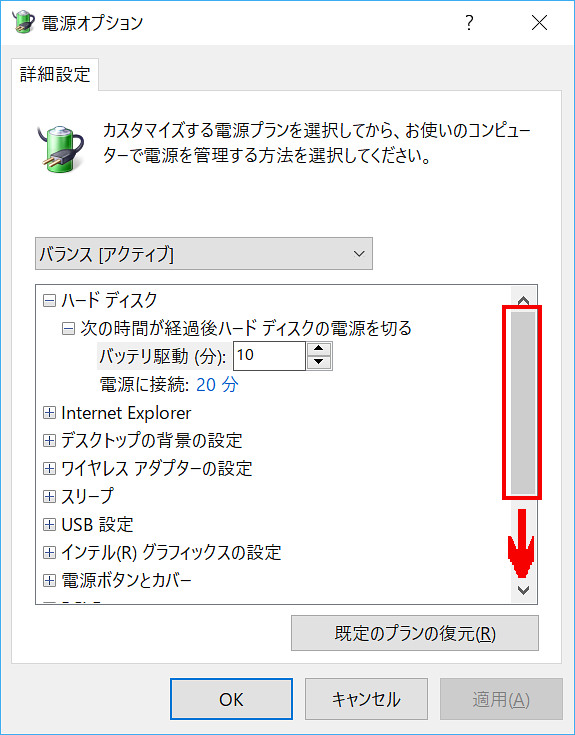
「 電源オプション 」 画面が表示されます。 「 ディスプレイ 」 の項目が表示されるまで画面をスクロールします。
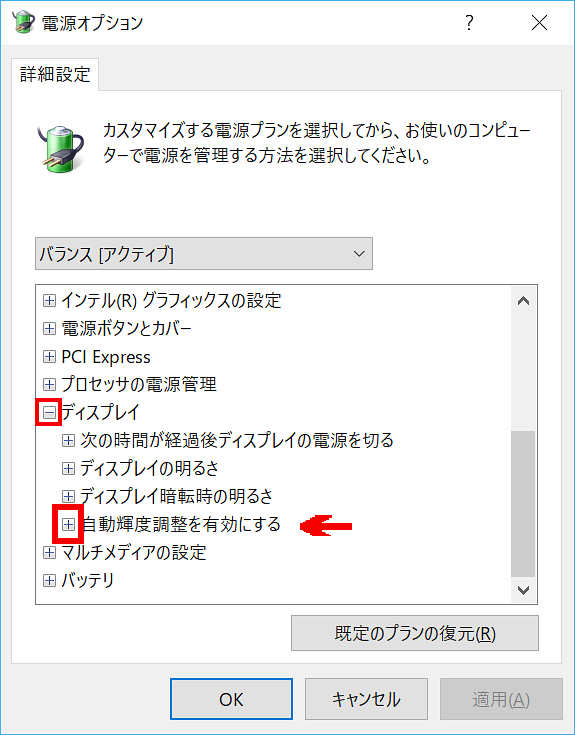
[ ディスプレイ ] → [ 自動輝度調整を有効にする ] の順にダブルクリックします。
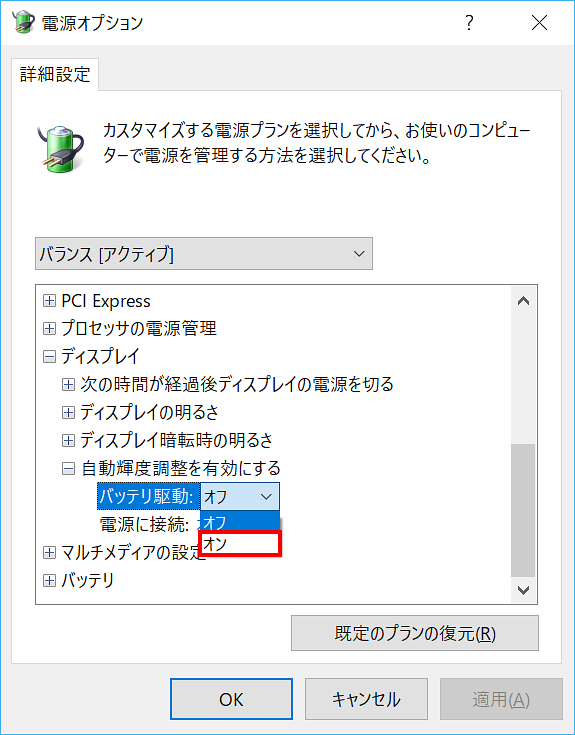
「 バッテリ駆動 」、「 電源に接続 」 をそれぞれクリックして選択し、表示された [ v ]をクリックします。 ※ 初期値はいずれの電源環境も 「 オフ 」 に設定されています。
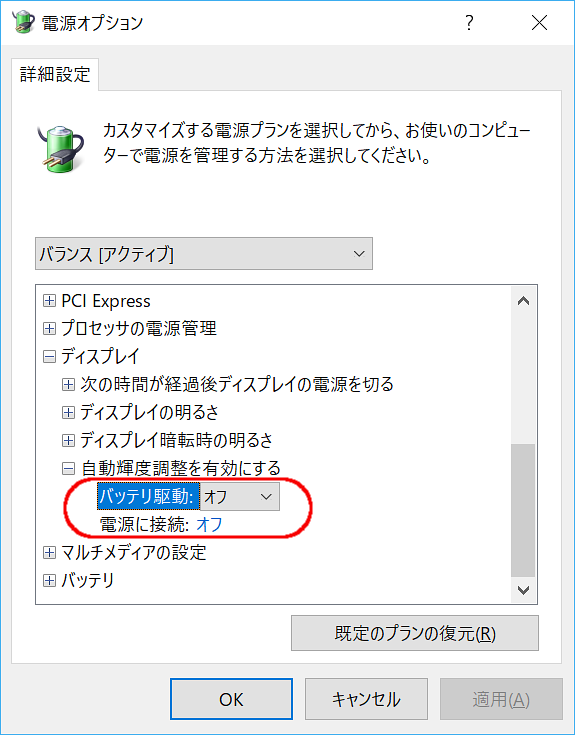
「 バッテリ駆動 」、「 電源に接続 」 それぞれを [ オン ] に設定します。
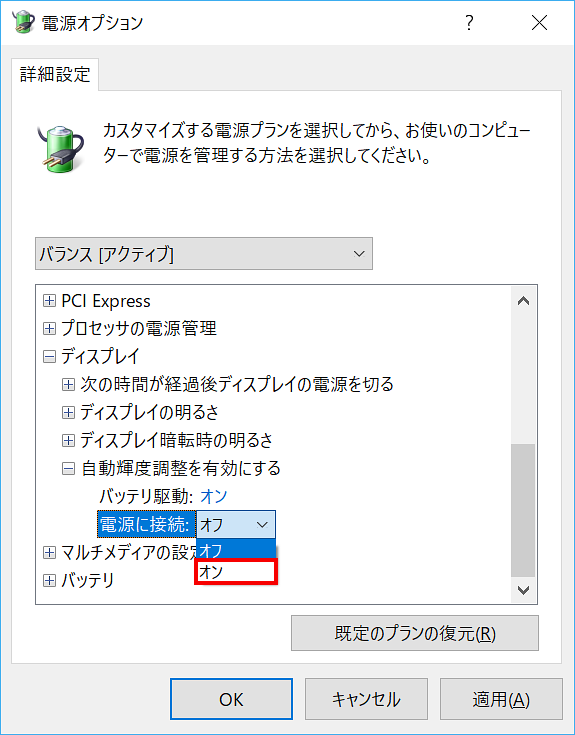
いずれの電源環境でも 「 オン 」 に設定されていることを確認し、[ OK ] をクリックします。
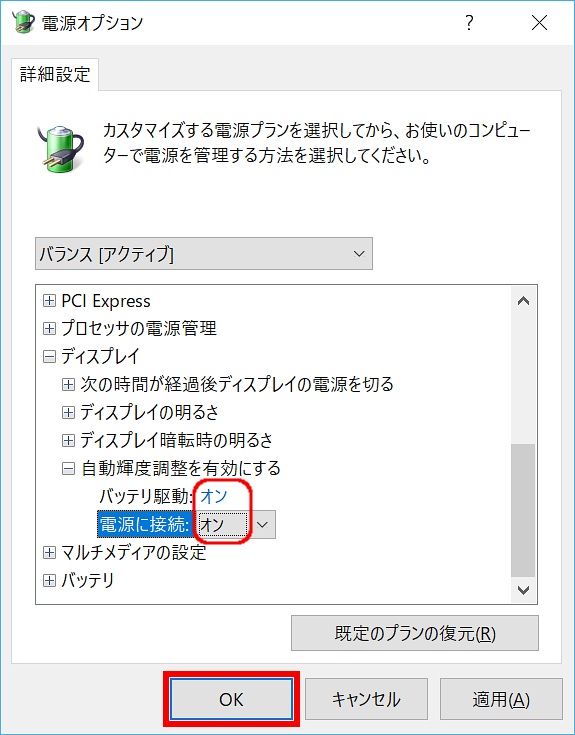
「 プラン設定の編集 」 画面に戻ります。画面右上の [ × ] をクリックして閉じます。
対象環境・補足
対象OS:Windows 11
この FAQ では、画面の解像度を変更する方法について説明します。
この FAQ は、Windows 11 Pro バージョン 21H2 で作成しています。 バージョン 22H2 も同じ手順であることを確認しておりますが、
表示される手順や画面が異なることがございます。
バージョンの確認手順は、下記のFAQを参照ください。
画面の解像度を変更する手順
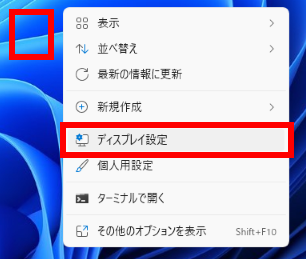
デスクトップの何もないところで右クリックし、 [ ディスプレイ設定 ] をクリックします。
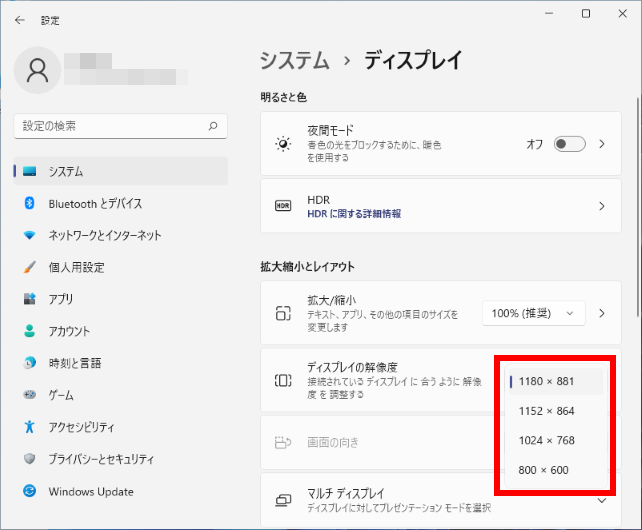
「 システム > ディスプレイ 」 画面が表示されます。 「 ディスプレイの解像度 」 右の [ 解像度表示 ] をクリックします。
表示された一覧から [ 任意の解像度 ] を選択します。 ※ 使用できる解像度は、ディスプレイがサポートしている解像度によって異なります。
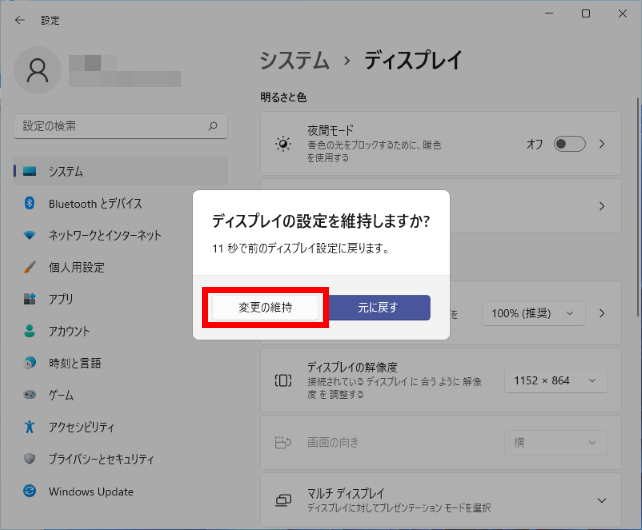
「 ディスプレイの設定を維持しますか? 」 と表示されます。 [ 変更の維持 ] をクリックします。
- 解像度が変更されたことを確認します。
FAQ改善のため、アンケートにご協力ください
問題解決のお役に立ちましたか?
アンケートへのご協力ありがとうございました
※アンケートに対する回答は行っておりません。
ご協力ありがとうございました
アンケートの送信が完了しました。
FAQにて解決しなかった場合はこちらまで
※お問合せの際、【 FAQ番号: を見た 】とお伝えいただければ、スムーズにご案内できます。
パソコンのサポート
- 電話番号:03-4332-9193
- 受付時間:24時間年中無休
THIRDWAVE ・ Diginnos ・ Prime 製造番号の記載場所について
パーツ周辺機器のサポート ・ Dospara Club Members
- 電話番号:03-4332-9194
- 受付時間:10:00~19:00
店舗でご購入の場合はレシートに記載の伝票番号をご用意ください。