
- トップカテゴリー > 操作・設定 > Windowsの画面・操作 > セキュリティ・プライバシー設定 > Windows 10 / 11 のバージョンの確認方法
Windows 10 / 11 のバージョンの確認方法
- カテゴリー :
回答
はじめに
この FAQ について
Windows 10 / 11 のバージョンを確認する方法を説明します。
使用している Windows に合わせて、確認手順を選択してください。
確認する内容
「Windows のバージョン情報」画面に表示される Windows の種類と「バージョン」の番号を確認します。
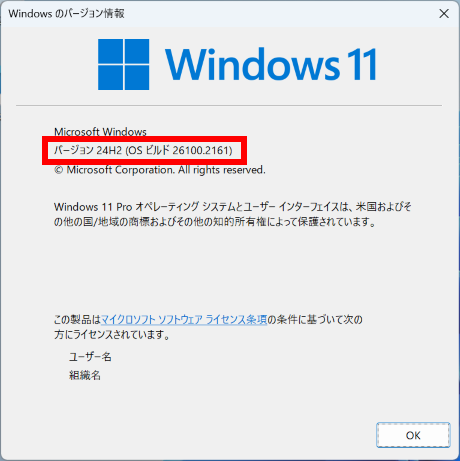
例:「Windows 11」「バージョン 24H2」の場合、Windows 11 のバージョンは 24H2 です。
※ 掲載画像は表示例です。ご利用中の Windows のバージョンによって、検索画面や表示内容が異なる場合があります。
操作手順
Windows 11 バージョンを確認する手順
[ 検索ボックス ] に「winver」と入力します。
検索結果の [ winver コマンドの実行 ] をクリックします。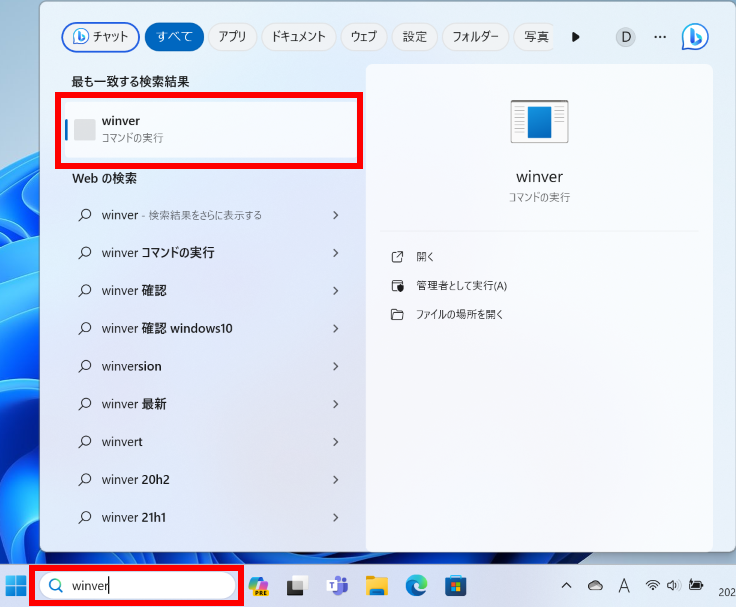
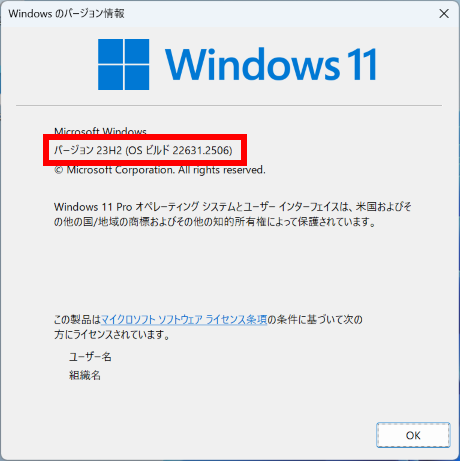
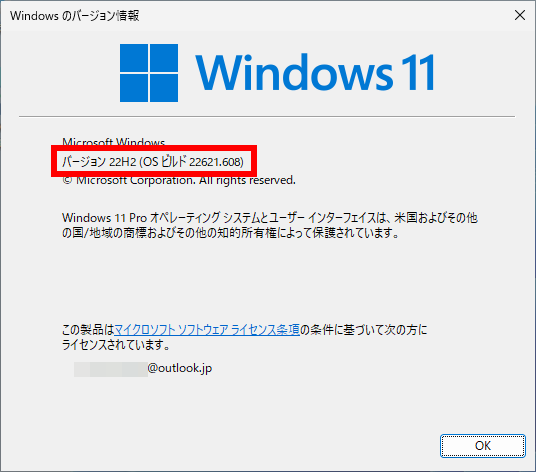
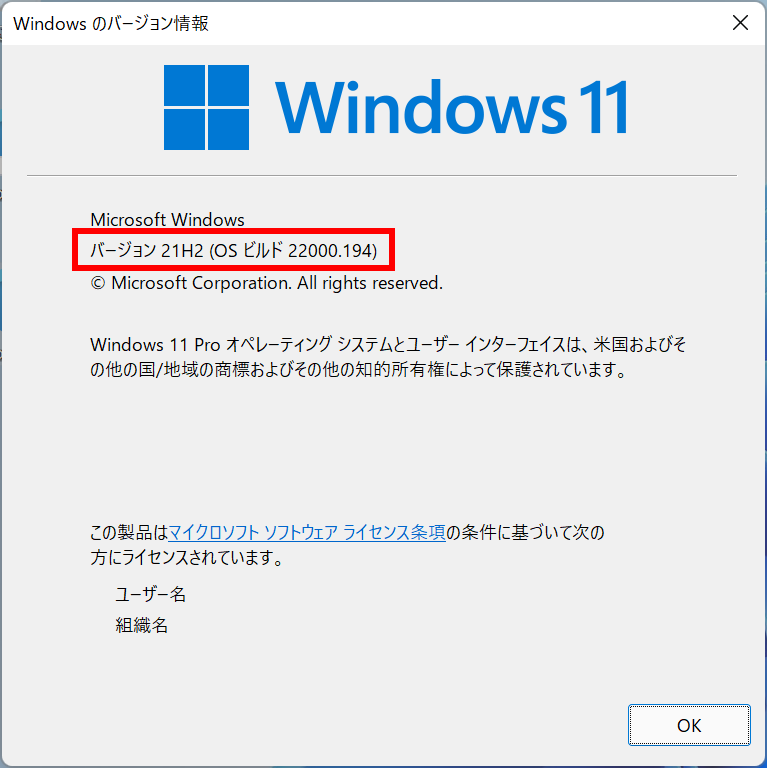
「Windows のバージョン情報」が表示されます。
画面内の「バージョン」に続く番号(24H2、23H2 など)を確認してください。Windows 11 の表示例
● Windows 11 バージョン 24H2
● Windows 11 バージョン 23H2
● Windows 11 バージョン 22H2
● Windows 11 バージョン 21H2
Windows 10 バージョンを確認する手順
[ 検索ボックス ] に「winver」と入力します。
検索結果の [ winver コマンドの実行 ] をクリックします。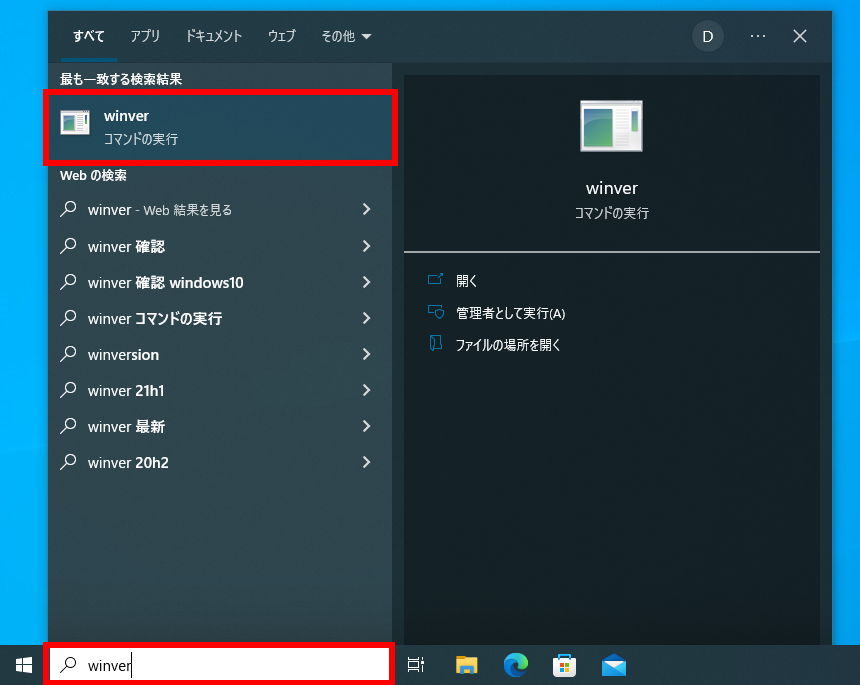
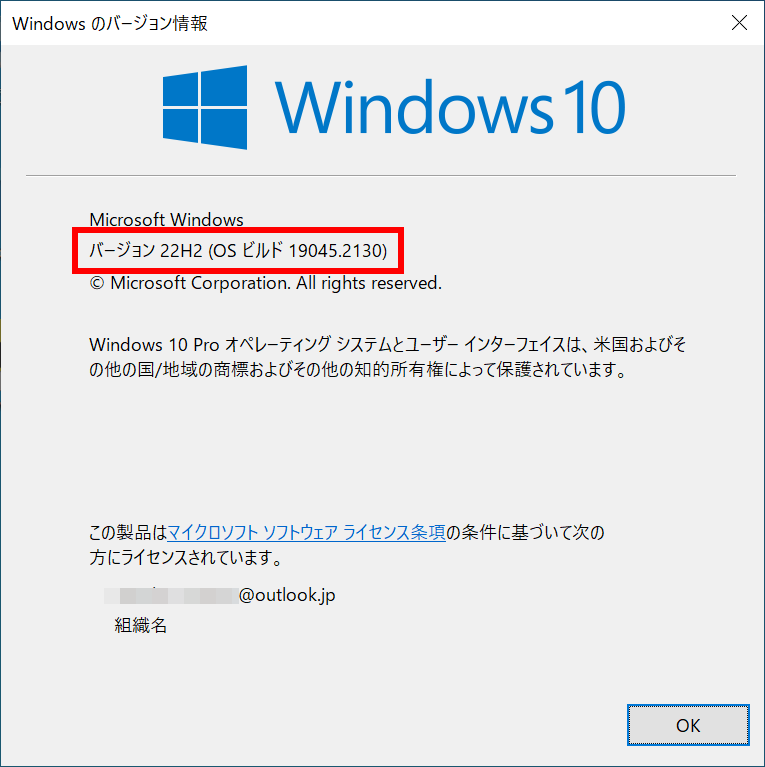
「Windows のバージョン情報」が表示されます。
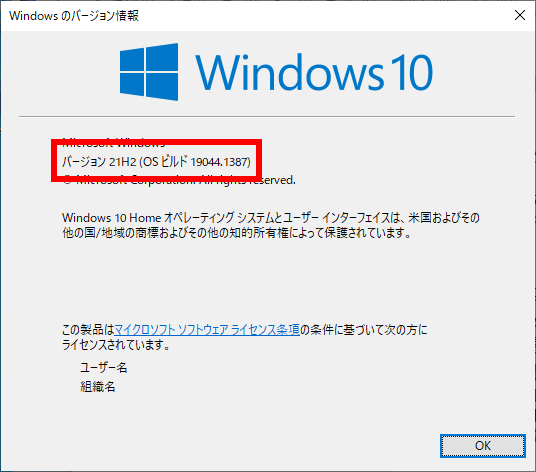
画面内の「バージョン」に続く番号(22H2、21H2 など)を確認してください。Windows 10 の表示例(過去のバージョンを含む)
● Windows 10 バージョン 22H2
● Windows 10 バージョン 21H2
● Windows 10 バージョン 21H1
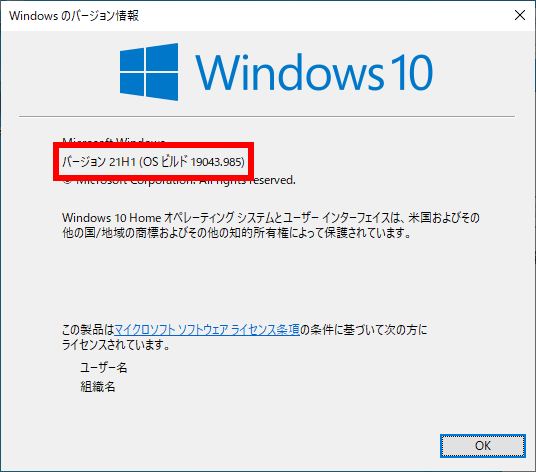
● Windows 10 バージョン 20H2
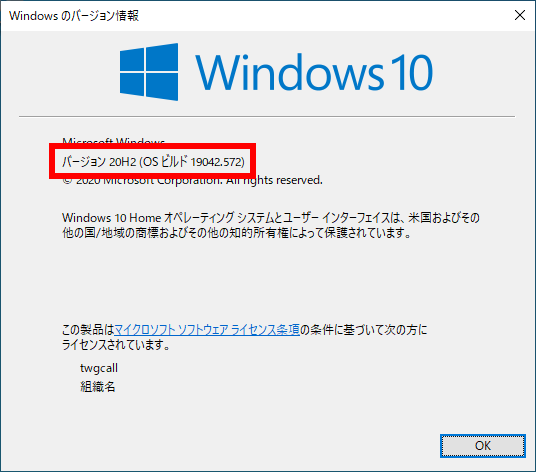
● Windows 10 バージョン 2004
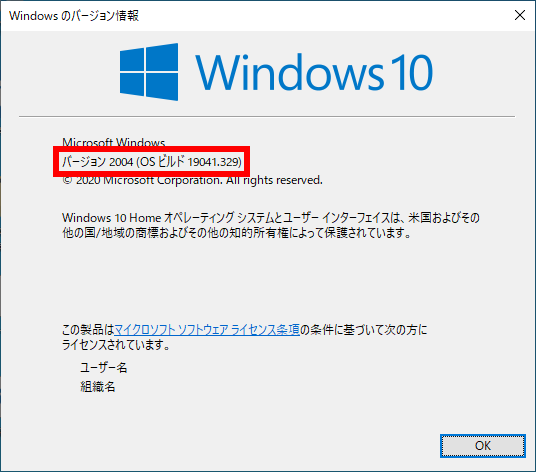
● Windows 10 バージョン 1909
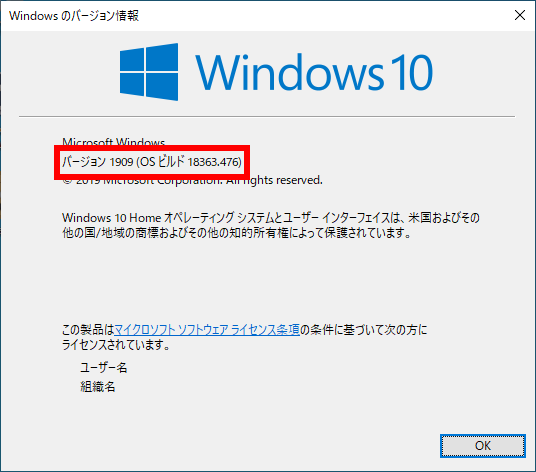
● Windows 10 バージョン 1903
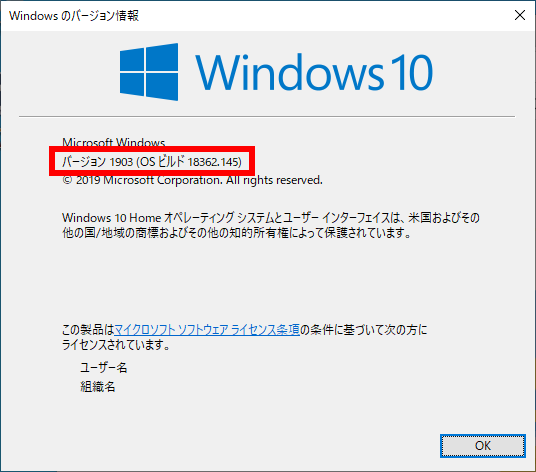
● Windows 10 バージョン 1809

● Windows 10 バージョン 1803
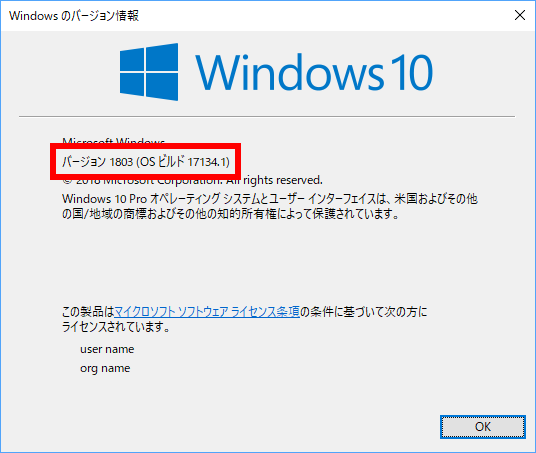
● Windows 10 バージョン 1709
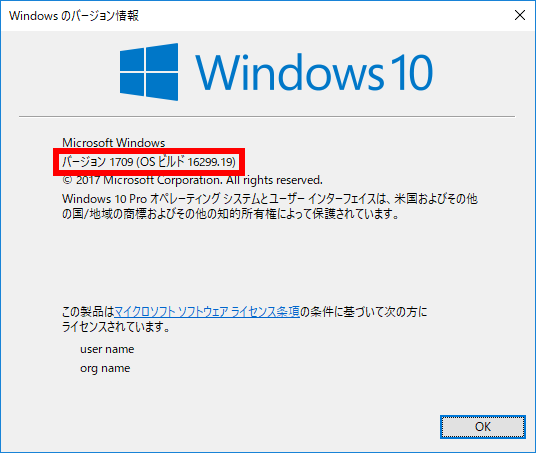
● Windows 10 バージョン 1703
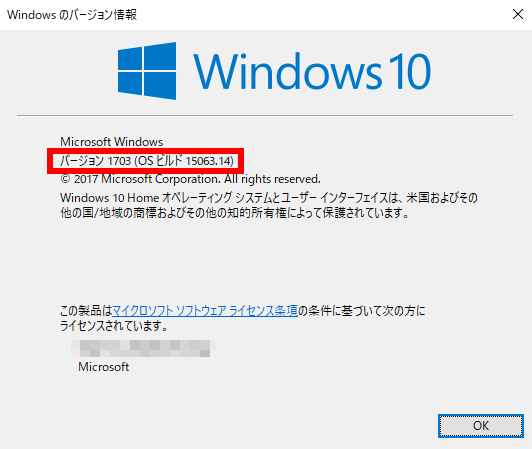
● Windows 10 バージョン 1607
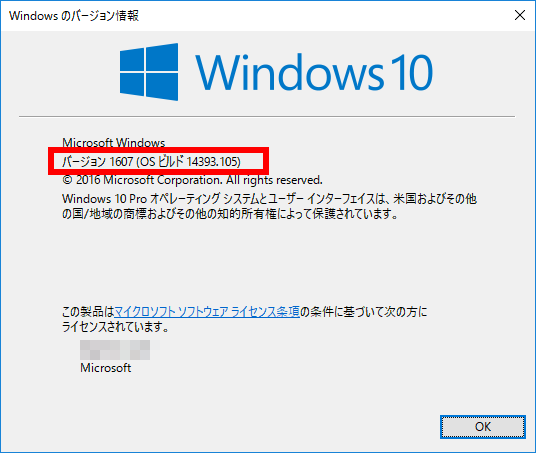
● Windows 10 バージョン 1511
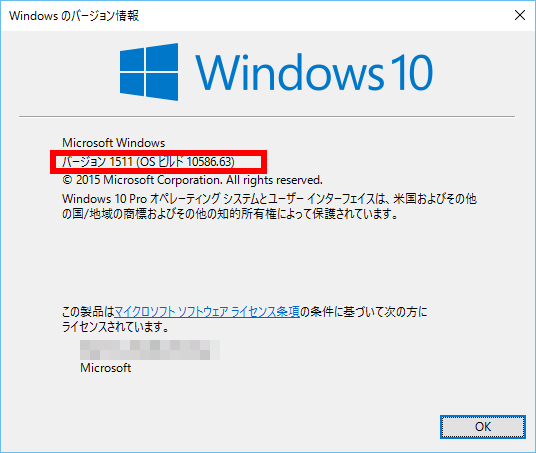
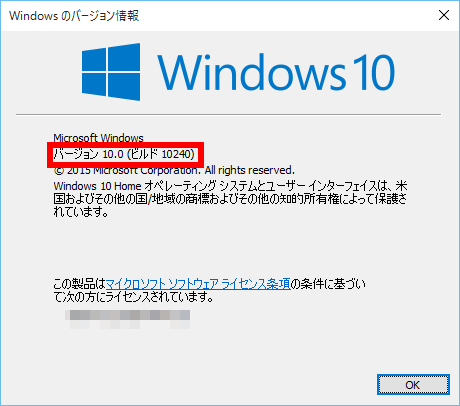
● Windows 10 バージョン 初期バージョン
FAQ改善のため、アンケートにご協力ください
問題解決のお役に立ちましたか?
アンケートへのご協力ありがとうございました
※アンケートに対する回答は行っておりません。
ご協力ありがとうございました
アンケートの送信が完了しました。
FAQにて解決しなかった場合はこちらまで
※お問合せの際、【 FAQ番号: を見た 】とお伝えいただければ、スムーズにご案内できます。
パソコンのサポート
- 電話番号:03-4332-9193
- 受付時間:24時間年中無休
THIRDWAVE ・ Diginnos ・ Prime 製造番号の記載場所について
パーツ周辺機器のサポート ・ Dospara Club Members
- 電話番号:03-4332-9194
- 受付時間:10:00~19:00
店舗でご購入の場合はレシートに記載の伝票番号をご用意ください。