
- トップカテゴリー > トラブル解決 > 画面表示・映像トラブル > 表示が乱れる・ちらつく > ノート PC バッテリー駆動切替時に画面が暗くなる場合は
ノート PC バッテリー駆動切替時に画面が暗くなる場合は
- カテゴリー :
-
- トップカテゴリー > トラブル解決 > 画面表示・映像トラブル > 表示が乱れる・ちらつく
回答
はじめに
この FAQ について
ノート PC のグラフィクス用ユーティリティ アプリには、必要に応じてバックライトを暗くすることで、電力を節約する機能を備えているものがあります。
この FAQ では、その省電力機能をオフにする方法を説明します。
省電力機能をオフにすることで、バッテリー駆動時においても輝度の低下を防ぐことが可能になりますが、PC の電力消費量削減効果はなくなりますのでご注意ください。
Windows の設定
インテル 製 CPU 搭載ノート PC の場合
AMD 製 CPU 搭載ノート PC の場合
操作手順
Windows 11 の設定
[
 スタート ] → [ 設定 ] の順にクリックします。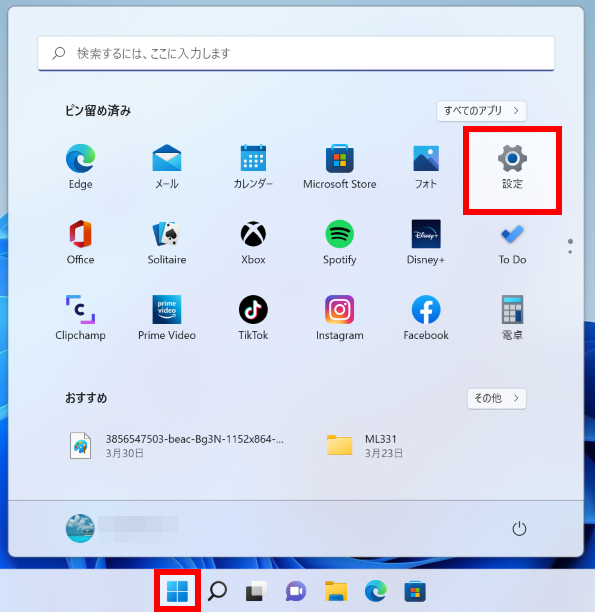
「 システム 」 が表示されます。
[ 電源とバッテリー ] をクリックします。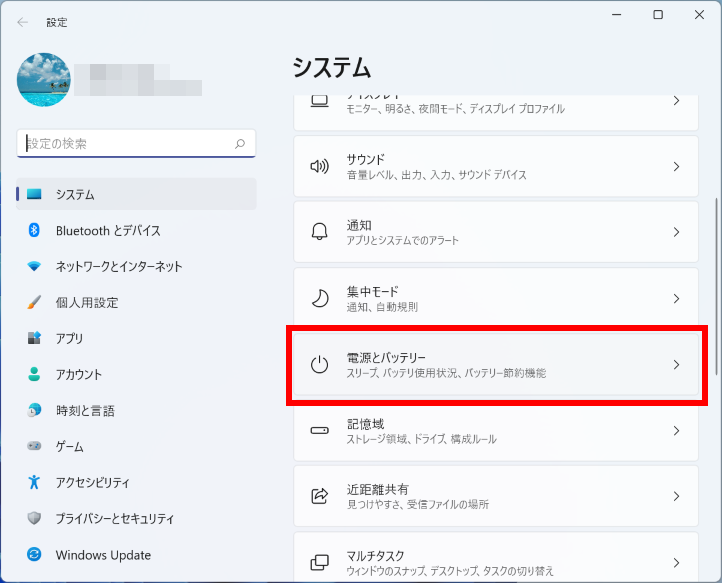
「 システム > 電源とバッテリー 」 が表示されます。
[ バッテリー節約機能 ] をクリックします。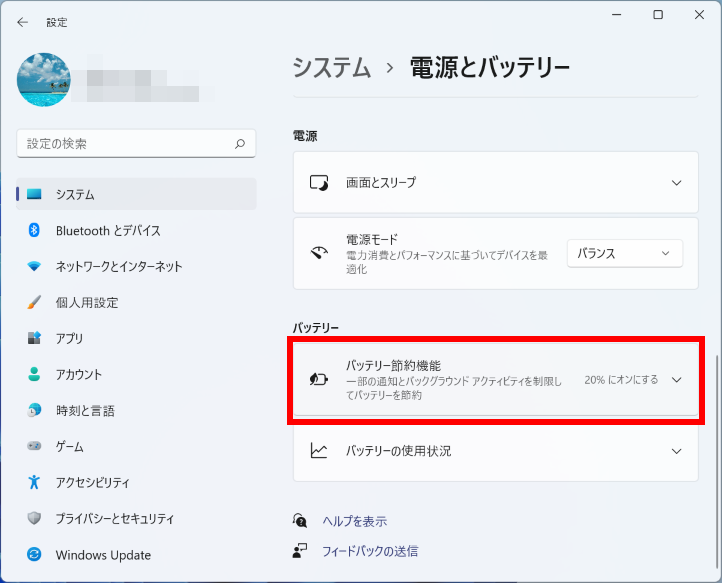
「 バッテリー節約機能を使用している時は、画面の明るさを下げる 」 欄のスイッチをクリックし、
「 オフ 」 にします。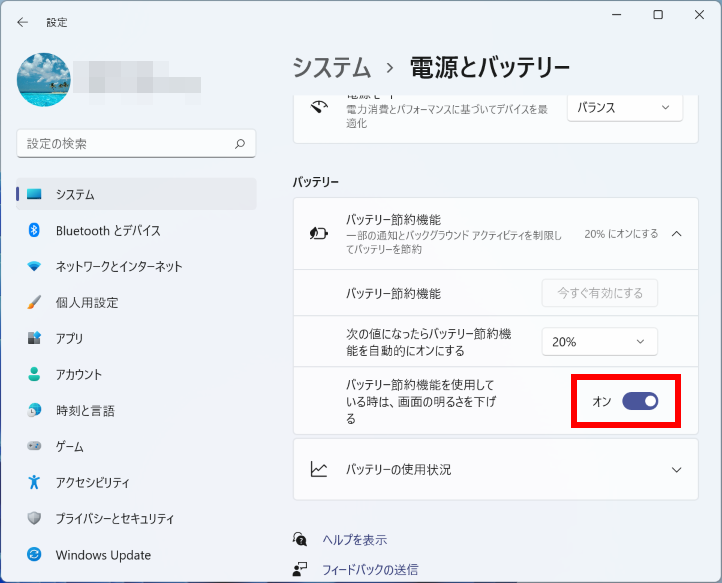
Windows 10 の設定
[
 スタート ] → [ 設定 ] の順にクリックします。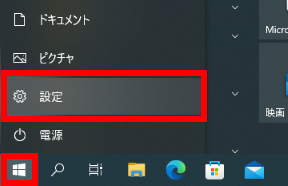
「 設定 」 が表示されます。
[ システム ] をクリックします。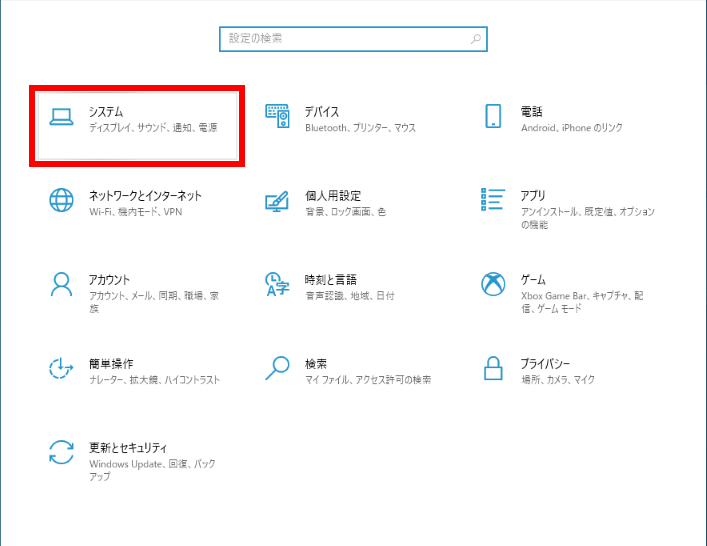
「 システム 」 が表示されます。
左ペイン [ バッテリー ] をクリックします。
「 バッテリー節約機能を使用している時は、画面の明るさを下げる 」 の チェック欄をクリックし、
「 チェック 」 を外します。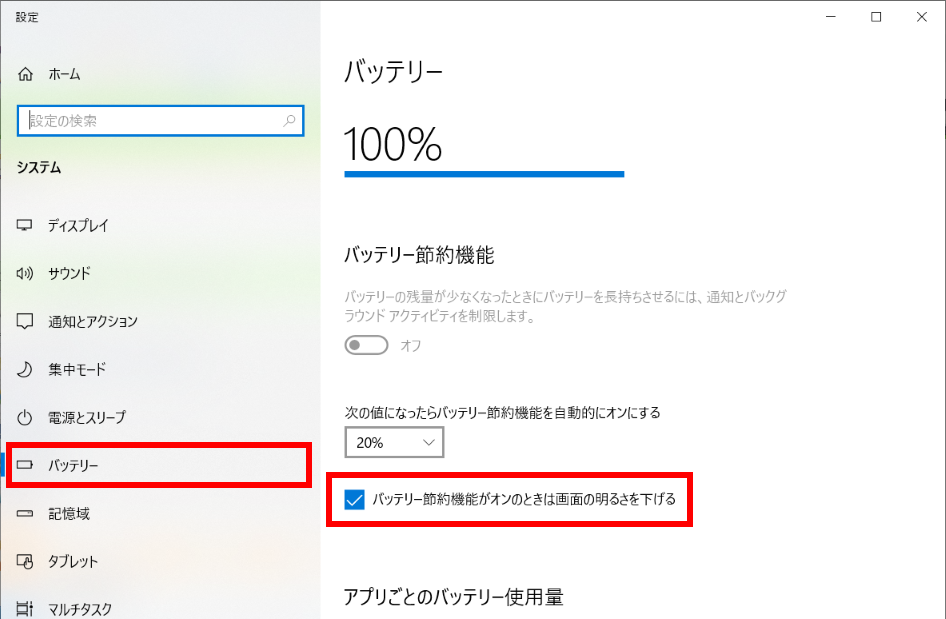
インテル グラフィックス・コマンド・センター
インテル グラフィックス・コマンド・センターを起動します。
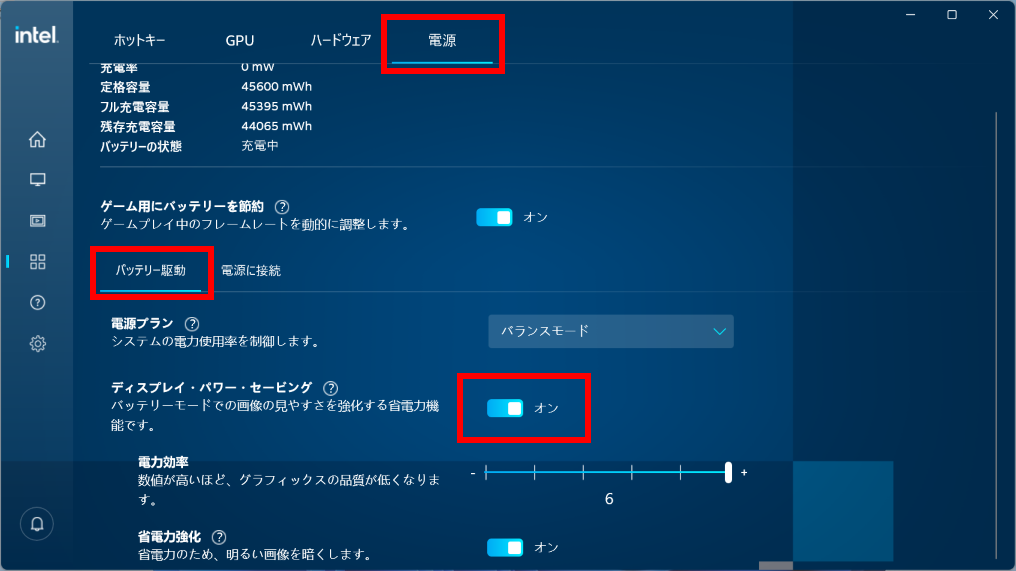
[ システム ] アイコンをクリックします。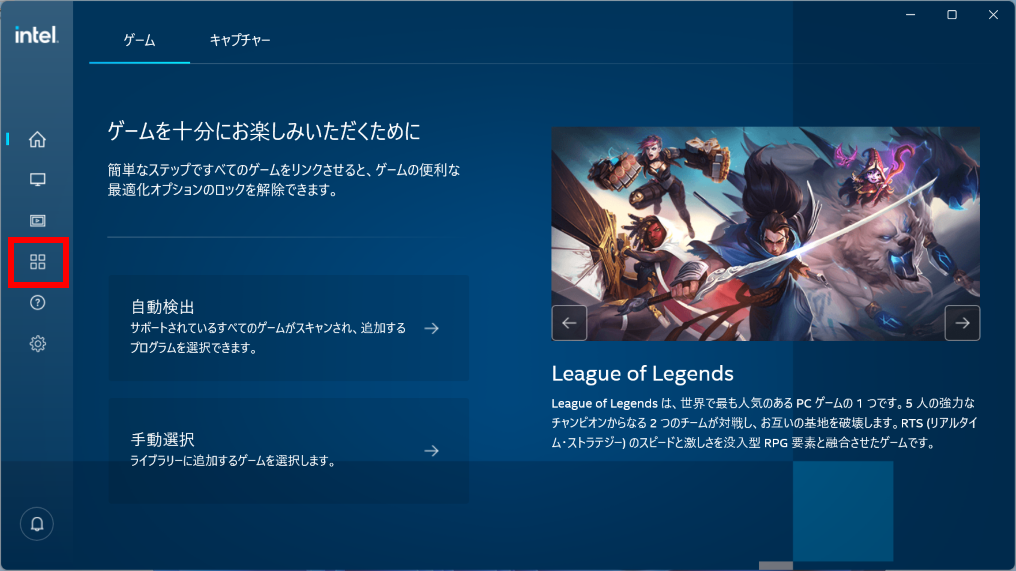
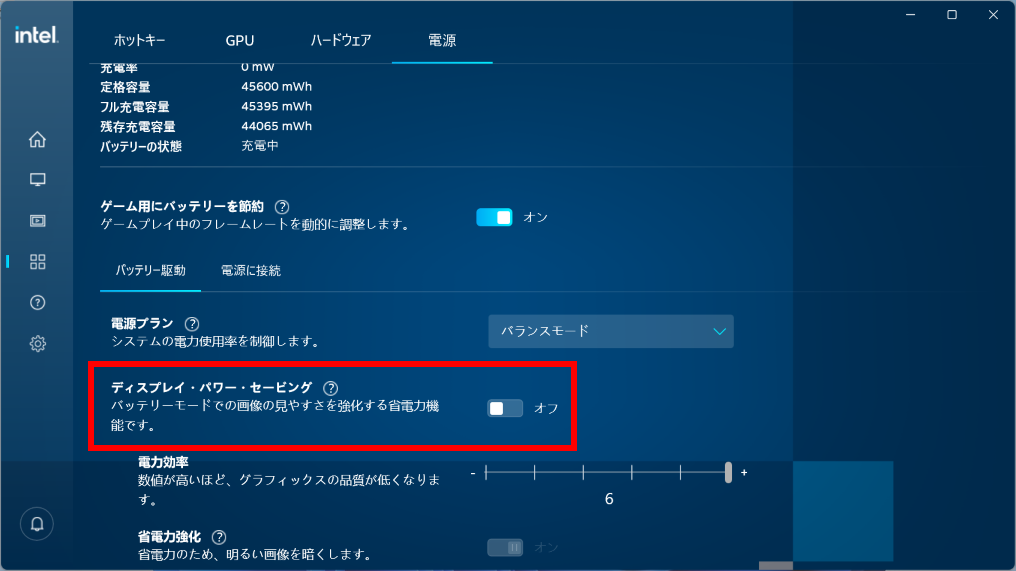
「 電源 」 タブを選択し、「 バッテリー駆動 」 タブの 「 ディスプレイ・パワー・セービング 」 欄のスイッチをクリックし、「 オフ 」 にします。
インテル グラフィックス・コントロール・パネル
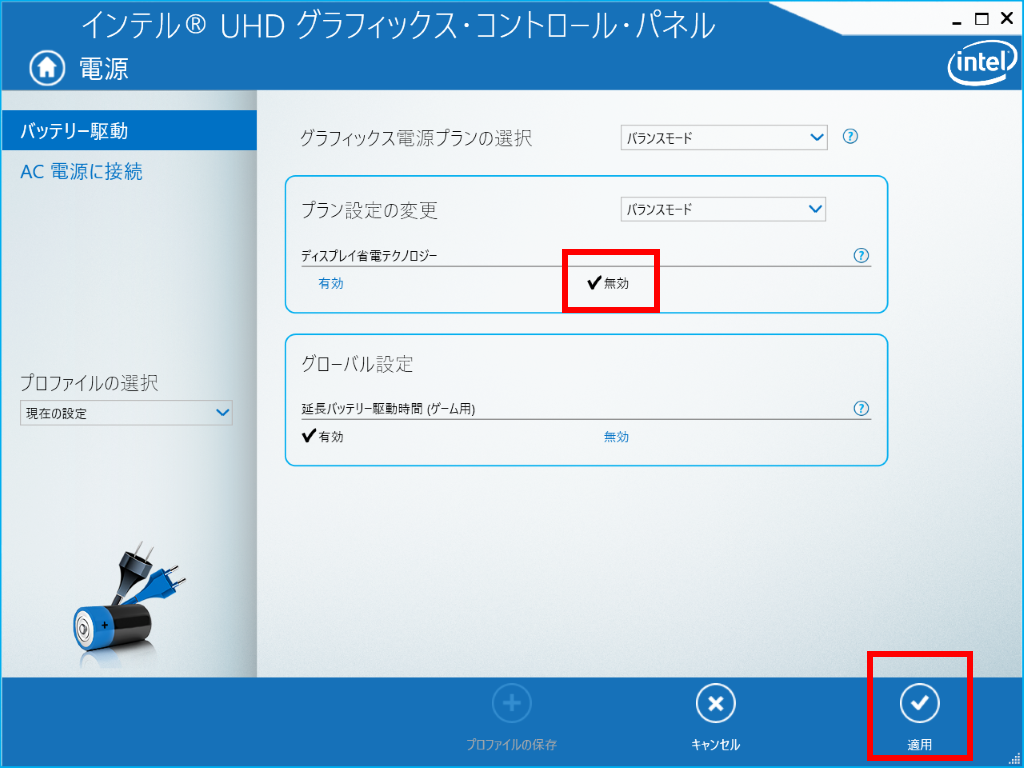
インテル グラフィックス・コントロール・パネルを起動します。
[ 電源 ] をクリックします。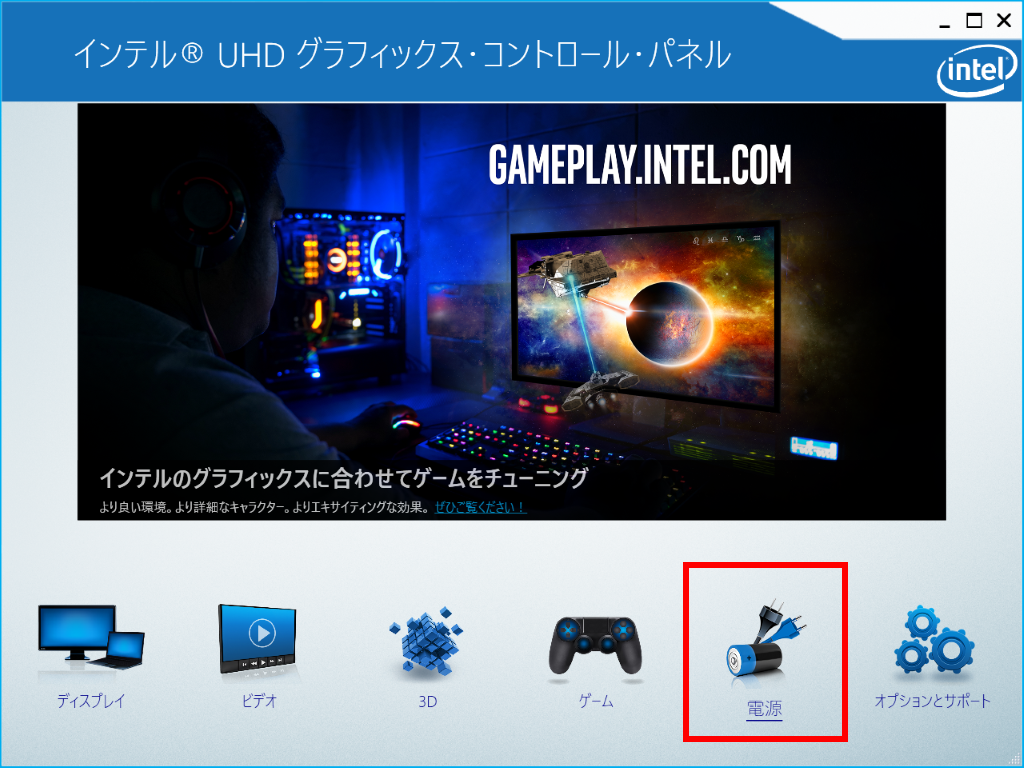
「 バッテリー駆動 」 タブを選択し、 「 ディスプレイ省電テクノロジー 」 欄 [ 無効 ] をクリックします。
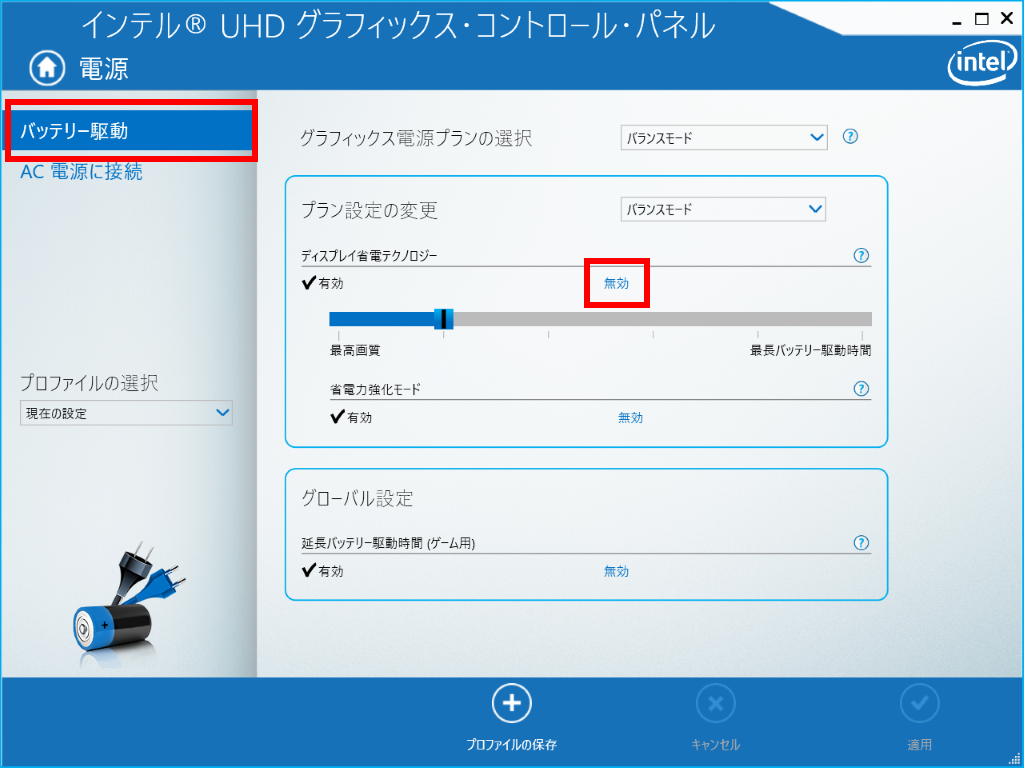
「 無効 」 に チェック マークが付いたことを確認し、 [ 適用 ] をクリックします。
AMD Radeon ソフトウェア
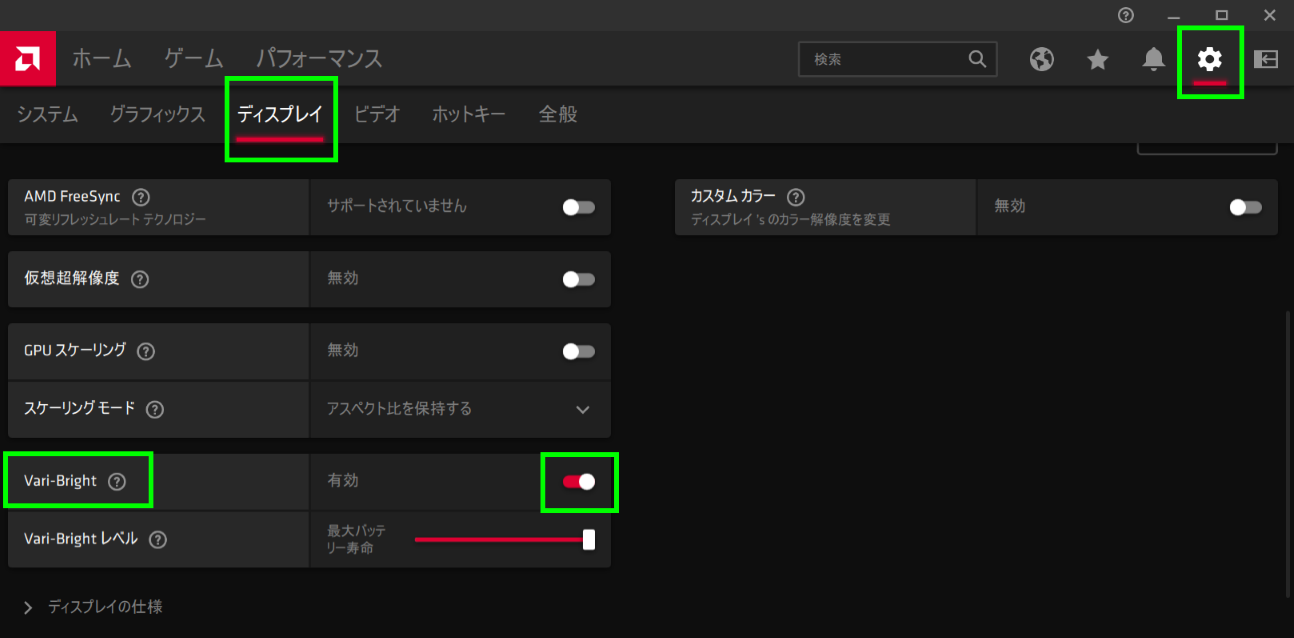
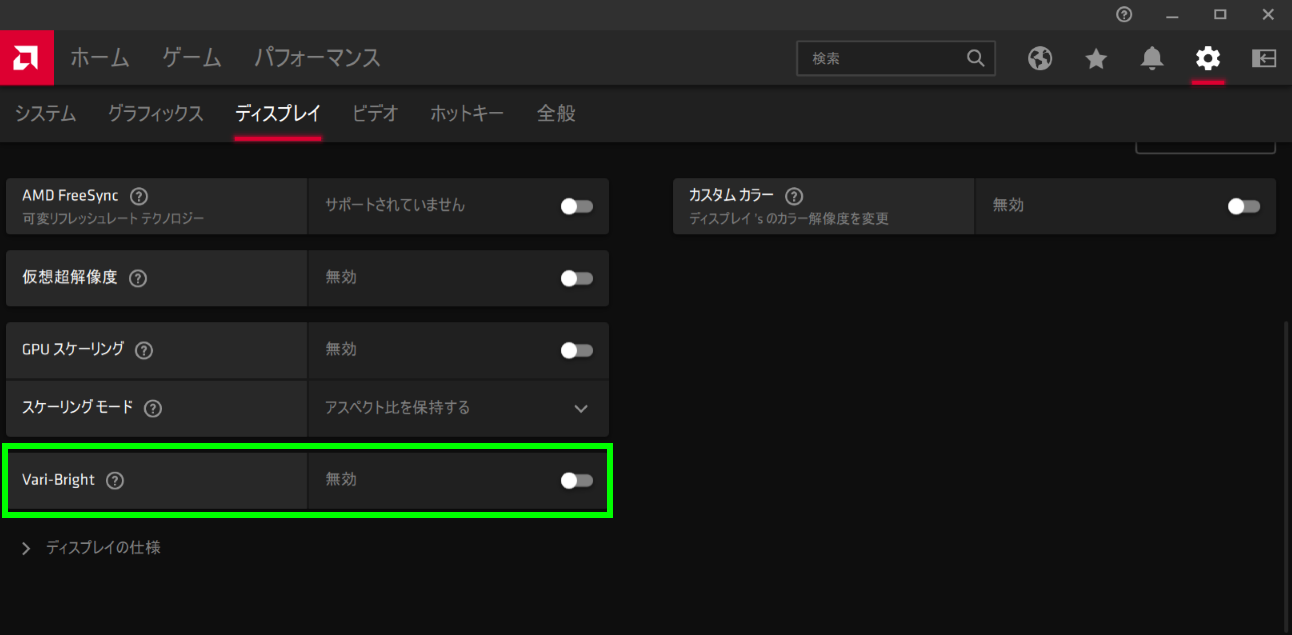
右上 [ 設定 ] アイコンをクリック、「 ディスプレイ 」 タブを選択し、 「 Vari-Bright 」 欄のスイッチをクリックし、「 オフ 」 にします。
FAQ改善のため、アンケートにご協力ください
問題解決のお役に立ちましたか?
アンケートへのご協力ありがとうございました
※アンケートに対する回答は行っておりません。
ご協力ありがとうございました
アンケートの送信が完了しました。
FAQにて解決しなかった場合はこちらまで
※お問合せの際、【 FAQ番号: を見た 】とお伝えいただければ、スムーズにご案内できます。
パソコンのサポート
- 電話番号:03-4332-9193
- 受付時間:24時間年中無休
THIRDWAVE ・ Diginnos ・ Prime 製造番号の記載場所について
パーツ周辺機器のサポート ・ Dospara Club Members
- 電話番号:03-4332-9194
- 受付時間:10:00~19:00
店舗でご購入の場合はレシートに記載の伝票番号をご用意ください。