
- No : 8571
- 公開日時 : 2018/04/05 15:27
【 まとめ 】 起動 / シャットダウンやサインイン / アウトなどに関する操作方法について
対象環境・補足
この FAQ は、起動やサインインなどに関する操作方法についての一覧になります。
キーボードを使用した操作につきましては、以下の FAQ を参照お願いいたします。
行いたい内容を選択してください。
対象環境・補足
この FAQ では、PC の電源を切る ( シャットダウンする ) 手順を説明します。
この FAQ は、Windows 11 Pro バージョン 21H2 で作成しています。 バージョン 22H2 も同じ手順であることを確認しておりますが、 表示される手順や画面が異なることがございます。 バージョンの確認手順は、下記の FAQ を参照ください。
注意事項
- 必要なデータは必ず保存してください。保存されていないデータは消失します。
- 起動中のプログラムは終了してください。
- ディスク LED、ブリッジメディア LED、SD カード LED、ディスクトレイ LED が点灯中は、 電源を切らないでください。データが消失するおそれがあります。
PC の電源を切る ( シャットダウンする ) 手順
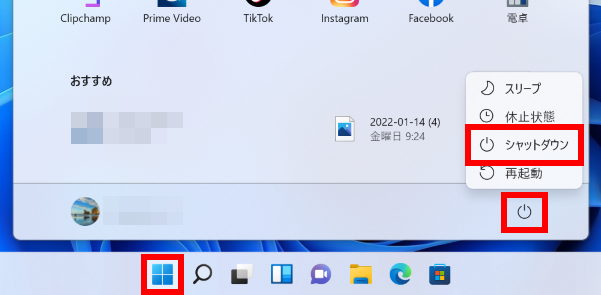
スタート メニューから
[ スタート ] → [ 電源 ] → [ シャットダウン ] の順にクリックします。
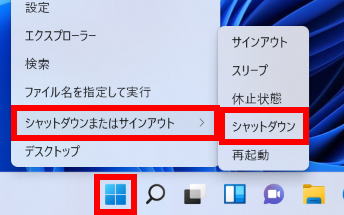
クイック アクセス メニューから
[ スタート ] を右クリックし、[ シャットダウンまたはサインアウト ] → [ シャットダウン ] の順にクリックします。
電源を切ったあとは
- PC 本体に接続している機器 ( 周辺機器 ) の電源は、PC 本体の電源が 切れたあとに切ってください。
- PC 本体や周辺機器の電源は、切ったあとすぐに入れないでください。 故障の原因となります。
- ノート PC の場合、ディスプレイは静かに閉じてください。 強く閉じると衝撃で PC 本体が故障する場合があります。
対象環境・補足
対象OS:Windows 11
このFAQでは、PC を再起動する方法を説明します。
この FAQ は、Windows 11 Pro バージョン 21H2 で作成しています。 バージョン 22H2 も同じ手順であることを確認しておりますが、
表示される手順や画面が異なることがございます。
バージョンの確認手順は、下記のFAQを参照ください。
注意事項
- 必要なデータは必ず保存してください。保存されていないデータは消失します。
- 起動中のプログラムは終了してください。
- ディスク LED、ブリッジメディア LED、SD カード LED、ディスクトレイ LED が点灯中は、 電源を切らないでください。データが消失するおそれがあります。
PC を再起動する手順
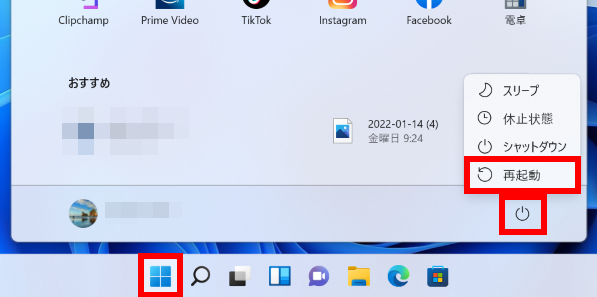
スタート メニューから
[ スタート ] → [ 電源 ] → [ 再起動 ] の順にクリックします。
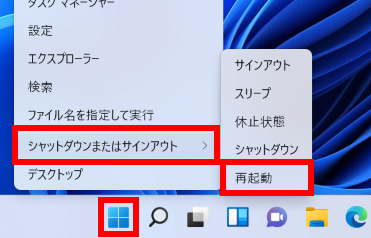
クイック アクセス メニューから
[ スタート ] を右クリック、 [ シャットダウンまたはサインアウト ] → [ 再起動 ] の順にクリックします。
Windows を終了したあと、PC は自動的に再起動します。
この FAQ について
対象OS:Windows 11
この FAQ では、PC にサインインする方法 ( ロック画面を解除する方法 ) について説明します。 この操作には複数の方法があります。
この FAQ は、Windows 11 Pro バージョン 21H2 で作成しています。 バージョン 22H2 も同じ手順であることを確認しておりますが、 表示される手順や画面が異なることがございます。 バージョンの確認手順は、下記のFAQを参照ください。
「 パスワード 」 でサインインする手順
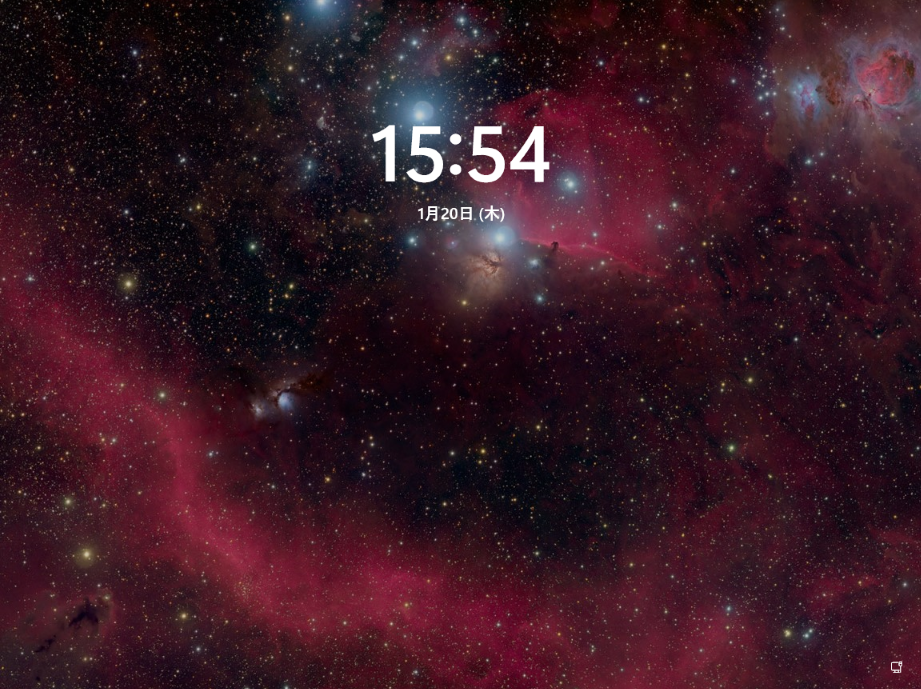
PC の電源を入れます。ロック画面が表示されます。 画面の任意の箇所をクリックします。
サインイン画面が表示されます。 サインインするユーザーアカウントを選択し、予め設定したパスワードを入力します。 ※サインインオプションとしてパスワード入力が初期値に設定されている場合の画面です。
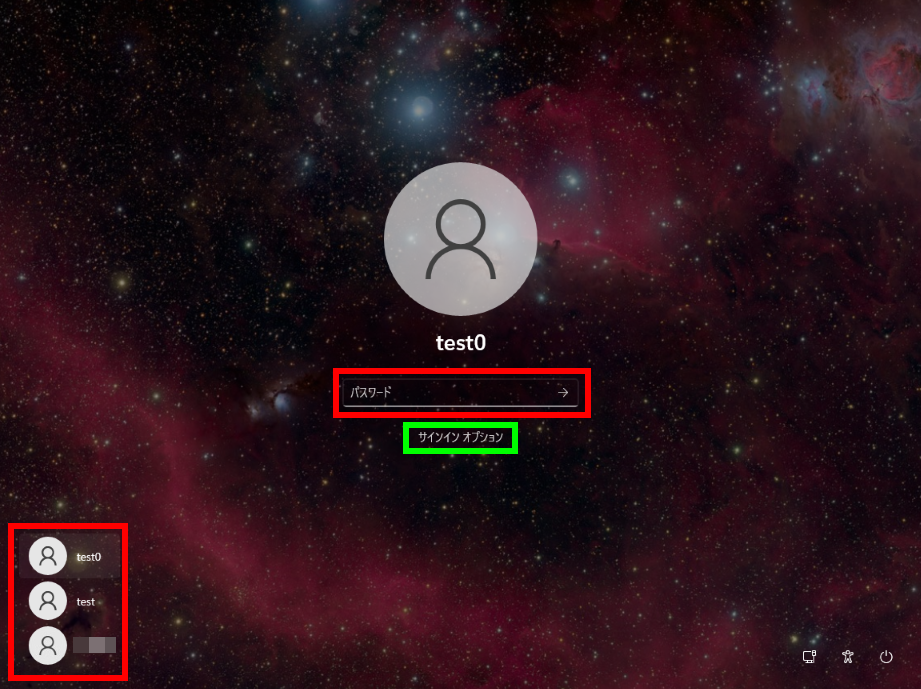
パスワードを忘れた場合、サインイン オプションを設定済みの場合は、サインイン オプション ( 上画像グリーン枠 ) をクリックしてサインイン方法を切り替えることができます。 ■その他の選択可能 ( 設定済み ) なサインイン オプション例
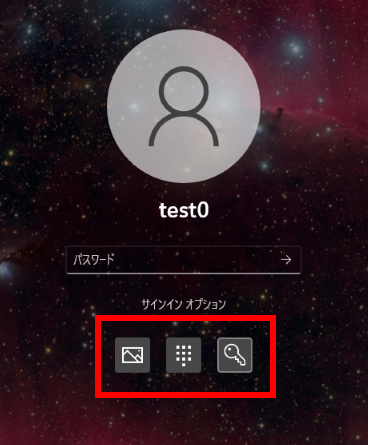
左
ピクチャ パスワード
中央
PIN
左
パスワード
「 PIN 」 でサインインする手順
PC の電源を入れます。ロック画面が表示されます。 画面の任意の箇所をクリックします。
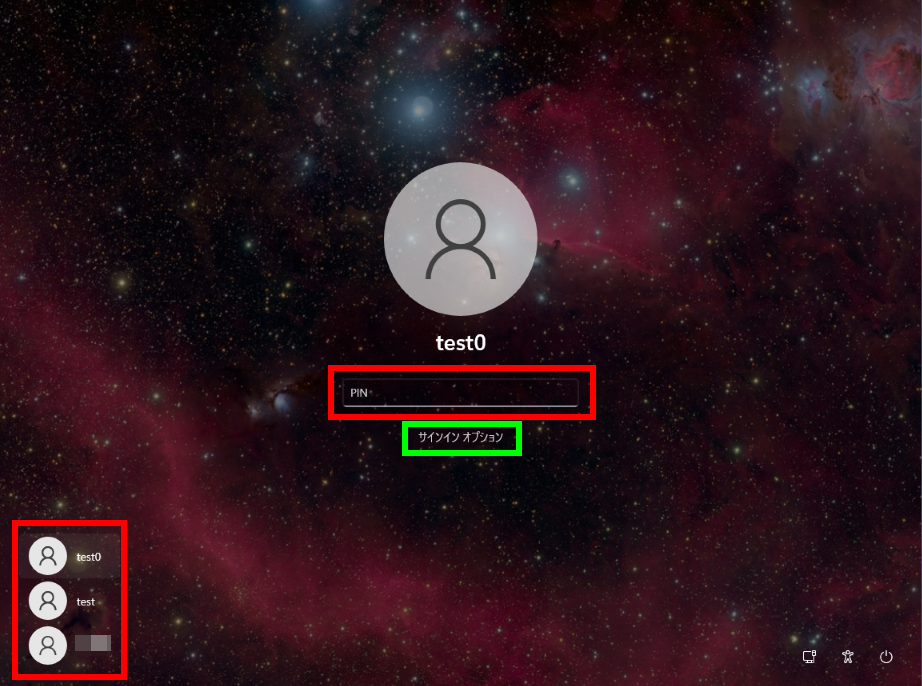
サインイン画面が表示されます。 サインインするユーザーアカウントを選択し、予め設定した PIN コード を入力します。 ※サインインオプションで 「 PIN 」入力が初期値として設定されている場合の画面です。 ※ PIN は、4 文字以上の暗証番号で設定されています。
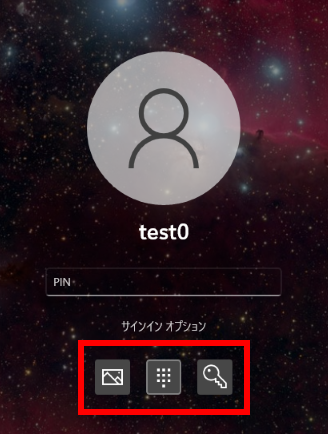
「 ピクチャパスワード 」 でサインインする手順
PC の電源を入れます。ロック画面が表示されます。 画面の任意の箇所をクリックします。
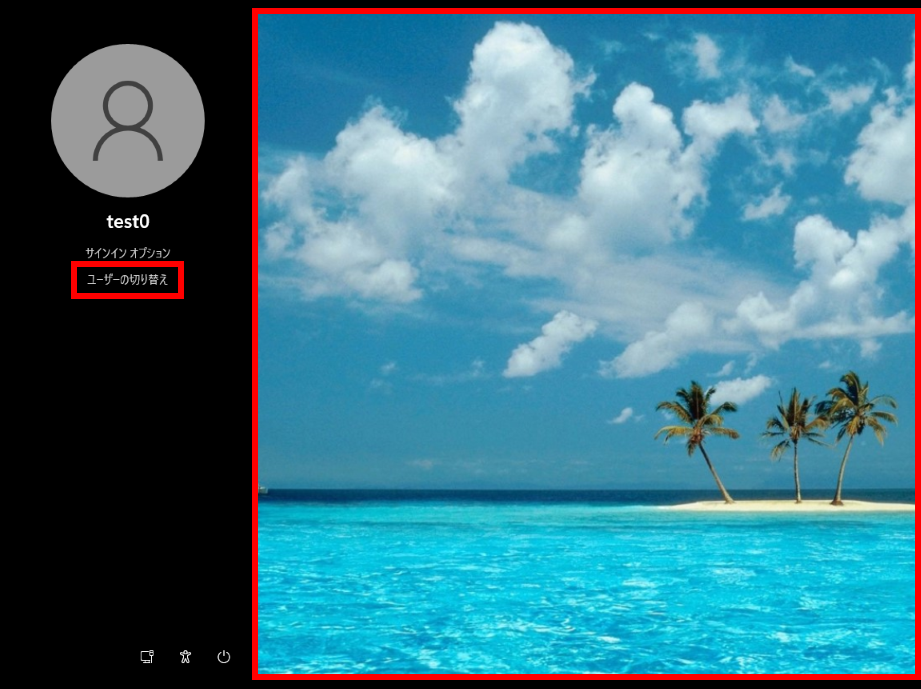
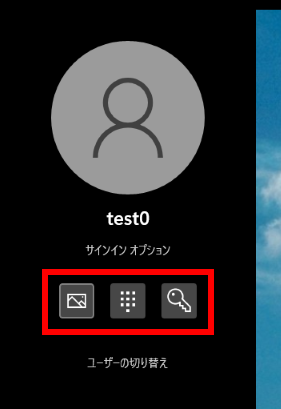
ピクチャパスワードのサインイン画面が表示されます。 サインインするユーザーアカウントを選択し、予め設定した 3 アクションのジェスチャー操作を 行います。 ※サインインオプションとして 「 ピクチャパスワード 」入力が初期値に設定されている場合の画面です。
対象環境・補足
対象OS:Windows 11
この FAQ では、サインアウトする方法を説明します。
この FAQ は、Windows 11 Pro バージョン 21H2 で作成しています。 バージョン 22H2 も同じ手順であることを確認しておりますが、
表示される手順や画面が異なることがございます。
バージョンの確認手順は、下記のFAQを参照ください。
サインアウトする手順
スタート メニューから
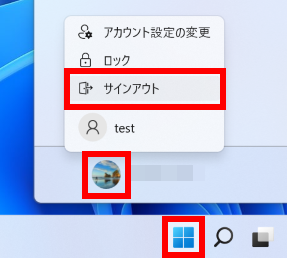
[ スタート ] → [ アカウント ] → [ サインアウト ] の順にクリックします。
クイック アクセス メニューから
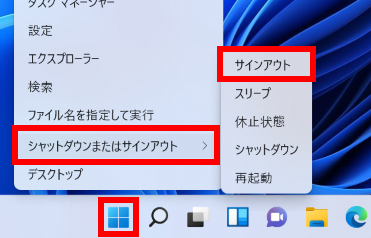
[ スタート ] を右クリック、 [ シャットダウンまたはサインアウト] → [ サインアウト ] の順にクリックします。
Windows 10 / 11
症状
- Windows にサインインできない
原因
Windows にサインインできなくなる原因は以下のことが考えられます。
- パスワードが間違っている
- 一時的な負荷がパソコンにかかったことにより正常にサインインできない
- 特定の常駐プログラムの読み込みに問題が発生している
- パソコンの動作に問題が発生している など
Windows にサインインするためのパスワードを忘れた場合は、下記の FAQ を参照し、サインインを 試みてください。
キーボードの設定を確認する
キーボードには 「 CapsLock 」 キーと 「 NumLock 」 キーがあり、キーの状態によって入力される文字が 変わります。 「 CapsLock 」 キー、もしくは 「 NumLock 」 キーが押され無効になっているために、 キーボードの入力設定が 変わっている可能性が考えられます。 それぞれのキーの状態をキーボード上のランプで確認し、設定が変更されている場合は元の状態に戻して、 再度パスワードの入力を試してください。
- 「 NumLock 」 キーを有効するには、「 NumLock 」 キーを押してください。
- 「 CapsLock 」 キーを有効するには、「 Shift 」 + 「 CapsLock 」 キーを押してください。
再起動してサインインできるか確認する
サインイン画面でパスワードを入力後、一時的にパソコンに負荷がかかって正常にサインイン できなくなることがあります。
パソコンを再起動して、正常にWindows 10 にサインインできるかどうかを確認してください。
マウスやキーボード操作ができない場合は、リセットボタンを押す、または電源ボタン長押しをして
強制終了を行い電源を入れなおしてください。 再起動後、サインインできるか確認してください。
常駐プログラムを無効にして起動する
Windows では、パソコンにサインインしたときに自動で起動する常駐プログラムがあります。 サインイン画面でパスワードを入力後、デスクトップ画面が表示されない場合は、特定の常駐プログラムの 読み込みに問題が発生している可能性があります。 下記の FAQ を参照し常駐プログラムを無効にして、正常にサインインできるか確認してください。
システムの復元を行う
パソコンの動作に問題が発生した場合、システムの復元を行うと、正常に動作していたときの状態に 戻すことができます。 下記の FAQ を参照し、システムの復元を実行後、サインインできるか確認してください。
再セットアップを行う
上記項の対処方法を行っても問題が解決しない場合、パソコンの再セットアップを行うことで問題が 解決される場合があります。 再セットアップの詳細は、下記の FAQ を参照してください。
対象環境・補足
対象OS:Windows 11
この FAQ では、起動時のパスワード入力を省略する方法を説明します。
この FAQ は、Windows 11 Pro バージョン 21H2 で作成しています。 バージョン 22H2 も同じ手順であることを確認しておりますが、 表示される手順や画面が異なることがございます。 バージョンの確認手順は、下記のFAQを参照ください。
事前確認
Windows では、 「 ユーザーアカウント 」 から設定すると、パソコン起動時のパスワード入力を省くことができ、常に指定したユーザーで自動的にサインインできます。 ただし、パソコンの電源を入れるだけで、誰でもパソコン内のデータにアクセスできる状態になり、セキュリティが低下するため、 パスワードの入力は省略せず、暗証番号 ( PIN ) やピクチャパスワードなどを設定することをおすすめします。
この FAQ でご案内している操作は、Microsoft アカウントにサインインしている必要があります。 Microsoft アカウントを使用していない場合は、下記の FAQ にアクセスし、設定を行ってください。
Windows Hello サインインの設定を変更します
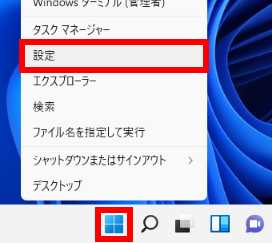
[ スタート ] を右クリック、 [ 設定 ] をクリックします。
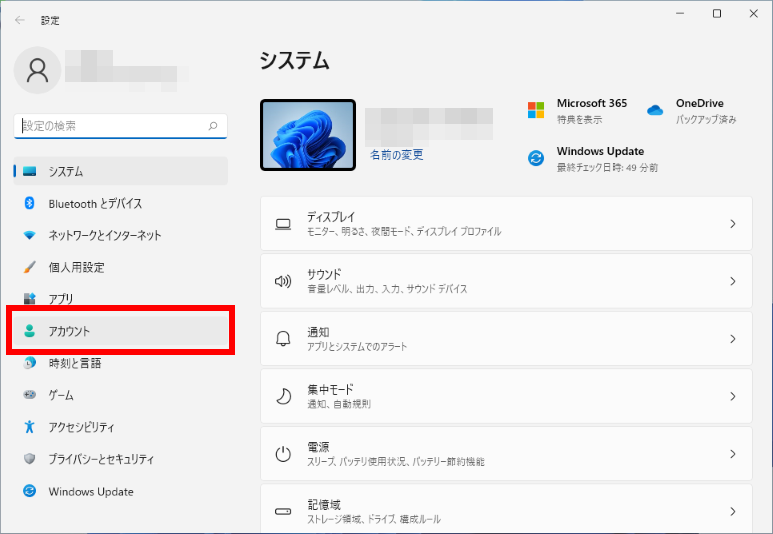
「 システム 」が表示されます。 [ アカウント ] をクリックします。
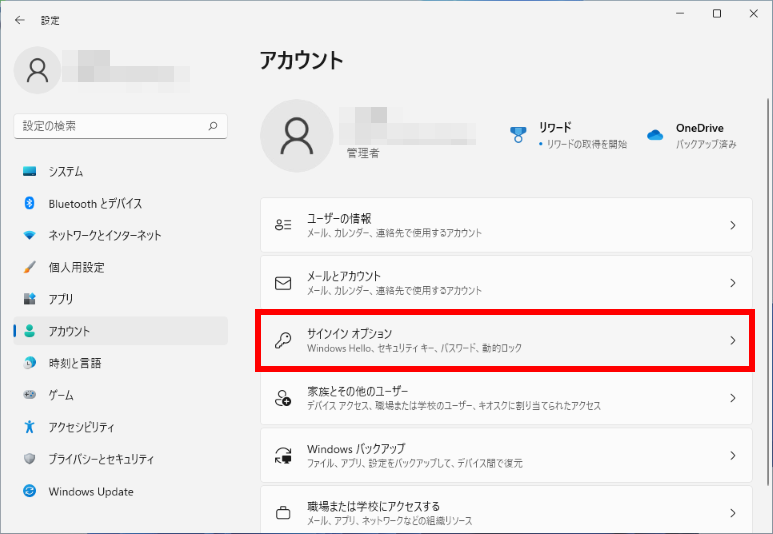
「 アカウント 」が表示されます。 [ サインイン オプション ] をクリックします。
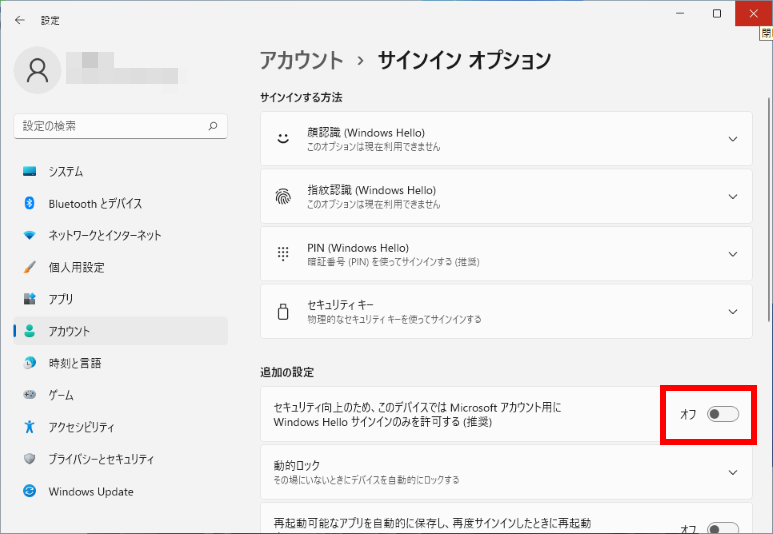
「 アカウント > サインイン オプション 」が表示されます。 「 追加の設定 」、 「 セキュリティ向上のため、このデバイスでは… 」 欄のスイッチをクリックし、「 オフ 」 にします。
自動サインインを設定します
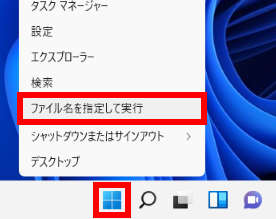
[ スタート ] を右クリックし、 [ ファイル名を指定して実行 ] をクリックします。
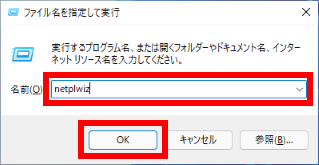
「 ファイル名を指定して実行 」 が表示されます。 「 名前(O): 」 ボックスに [ netplwiz ] (または [ control userpasswords2 ] ) と入力し、 [ OK ] をクリックします。
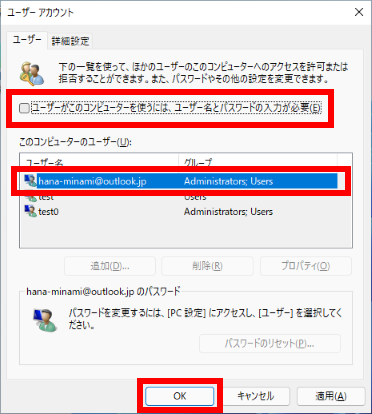
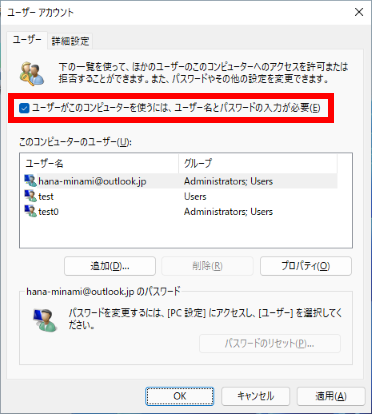
「 ユーザーアカウント 」 が表示されます。 「 ユーザー 」 タブをクリックし、このコンピューターのユーザー(U)ボックスから自動サインインを設定したいユーザー名を選択し、「 ユーザーがこのコンピューターを使うには、ユーザー名とパスワードの入力が必要(E) 」 のチェックを外し、 [ OK ] をクリックします。
「 自動サインイン 」 が表示されます。 「 パスワード(P ): 」 ボックスと 「 パスワードの確認入力(C): 」 ボックスにサインイン時に使用するパスワードを入力し、 [ OK ] をクリックします。
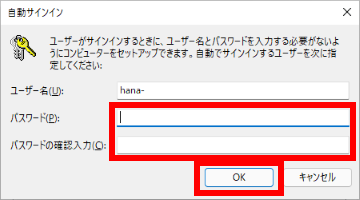
パソコンを再起動し、設定したユーザーで自動サインインできるか確認します。
自動サインインを設定した場合は、パソコン起動時にユーザーアカウントの選択ができなくなります。 ユーザーアカウントの切り替えは、自動サインイン後に行ってください。
Windows でユーザーアカウントを切り替えるには、以下の情報を参照してください。
自動サインインを無効にしたい場合は、手順 3 で、 「 ユーザーがこのコンピューターを使うには、ユーザー名とパスワードの入力が必要(E) 」 にチェックを入れます。
FAQ改善のため、アンケートにご協力ください
問題解決のお役に立ちましたか?
アンケートへのご協力ありがとうございました
※アンケートに対する回答は行っておりません。
ご協力ありがとうございました
アンケートの送信が完了しました。
FAQにて解決しなかった場合はこちらまで
※お問合せの際、【 FAQ番号: を見た 】とお伝えいただければ、スムーズにご案内できます。
パソコンのサポート
- 電話番号:03-4332-9193
- 受付時間:24時間年中無休
THIRDWAVE ・ Diginnos ・ Prime 製造番号の記載場所について
パーツ周辺機器のサポート ・ Dospara Club Members
- 電話番号:03-4332-9194
- 受付時間:10:00~19:00
店舗でご購入の場合はレシートに記載の伝票番号をご用意ください。