
- トップカテゴリー > 操作・設定 > 復元・初期化・リカバリー > システム復元・初期化 > Windows をリカバリー ( 初期化 ) する手順 ( Windows 11 / 10 バージョン 1903 以降 )
- No : 9410
- 公開日時 : 2021/10/07 00:00
Windows をリカバリー ( 初期化 ) する手順 ( Windows 11 / 10 バージョン 1903 以降 )
この FAQ について
この FAQ では、Windows をリカバリー ( 初期化 ) する方法について説明します。
Windows の初期化は、使用している OS と Windows の起動状況により、開始方法が異なります。最初に OS を確認し、次に「 設定メニューから開始する 」「 Shift キーを押しながら再起動して開始する 」「 自動修復メニューから開始する 」のいずれかを選択してください。
事前確認
- 初期化を行うと、選択内容によりアプリ、設定、個人データが削除されます。必要なデータは事前にバックアップしてください。
- PC 購入後に増設したパーツや、USB 接続の外付けドライブなどの周辺機器は、可能な限り取り外してから実行してください。
- 処理中に電源を切ったり、強制終了したりしないでください。Windows が起動できなくなる場合があります。
- デバイスの暗号化や BitLocker が有効な場合、回復キーを求められることがあります。事前に回復キーを確認してください。
- 初期化の操作は、管理者権限を持つユーザーで行ってください。
初期化方法の違い
初期化の途中で表示される選択肢により、初期化後に残るデータが異なります。目的に合わせて選択してください。
| 選択肢 | 個人データ | アプリ・ドライバー | 主な用途 |
|---|---|---|---|
| 個人用ファイルを保持する | 残る | 削除される | 個人データを残して Windows の状態を改善したい場合 |
| すべて削除する | 削除される | 削除される | PC を初期状態に戻したい場合、譲渡・廃棄前にデータを削除したい場合 |
| ファイルの削除のみ行う | 削除対象のデータは削除される | 削除される | 同じ PC を引き続き使用する場合 |
| ドライブのクリーニングを実行する | 復元されにくい形で削除される | 削除される | 譲渡・廃棄など、個人情報保護を重視する場合 |
複数のドライブがある場合、「 Windows がインストールされているドライブのみ 」または「 すべてのドライブ 」を選択する画面が表示されることがあります。D ドライブなどの別ドライブを残したい場合は、削除対象を誤って選択しないようご注意ください。
行いたい内容を選択してください
使用している OS と Windows の起動状況に合わせて、該当する項目へ進んでください。
| お客様の状況 | 進む項目 |
|---|---|
| Windows 11 を使用していて、設定画面を操作できる | Windows 11 :設定メニューから初期化する |
| Windows 11 を使用していて、Windows が正常に起動できない | Windows 11 :自動修復メニューから初期化する |
| Windows 10 を使用していて、設定画面を操作できる | Windows 10 :設定メニューから初期化する |
| Windows 10 を使用していて、Windows が正常に起動できない | Windows 10 :自動修復メニューから初期化する |
| Windows は起動できるが、設定画面以外から初期化したい | Shift キーを押しながら再起動して初期化する |
操作手順
Windows 11 が起動でき、設定画面を操作できる場合は、以下の手順で初期化を開始します。
[ スタート ] を右クリックし、 [ システム ] をクリックします。
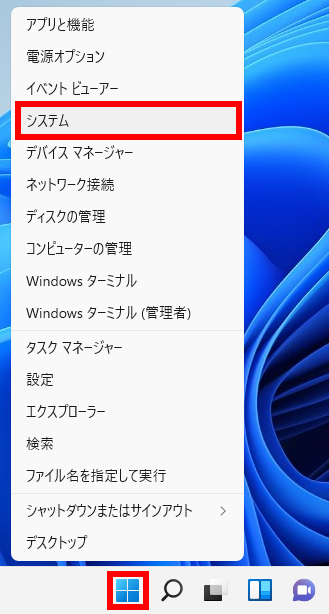
「 システム 」 画面が表示されます。左側の [ システム ] を選択し、スクロールダウンして [ 回復 ] をクリックします。

「 システム > 回復 」 画面が表示されます。「 この PC をリセット 」 欄の [ PC をリセットする ] をクリックします。

- 「 オプションを選んでください 」 画面が表示されます。ここから先は初期化方法の選択手順です。
Windows 11 :初期化方法を選択する へ進みます。
Windows が正常に起動できない場合は、自動修復メニューから初期化を開始します。
意図的に自動修復メニューを表示する場合は、Windows の起動途中にリセットボタンを押す、または電源ボタンを長押しして起動を中断します。この操作を 2 回行うと、3 回目の起動で自動修復が試されます。すでに自動修復メニューが表示されている場合は、次の手順から進めてください。


「 自動修復 」 画面が表示されます。[ 詳細オプション ] をクリックします。
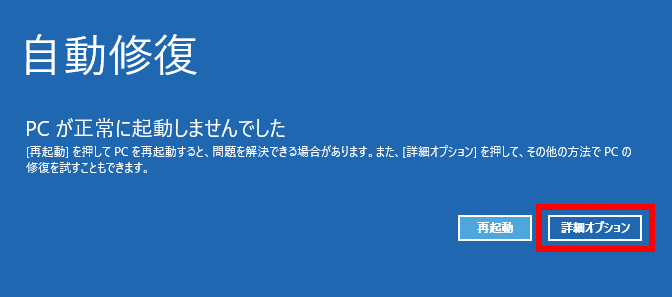
「 オプションの選択 」 が表示されます。[ トラブルシューティング ] をクリックします。
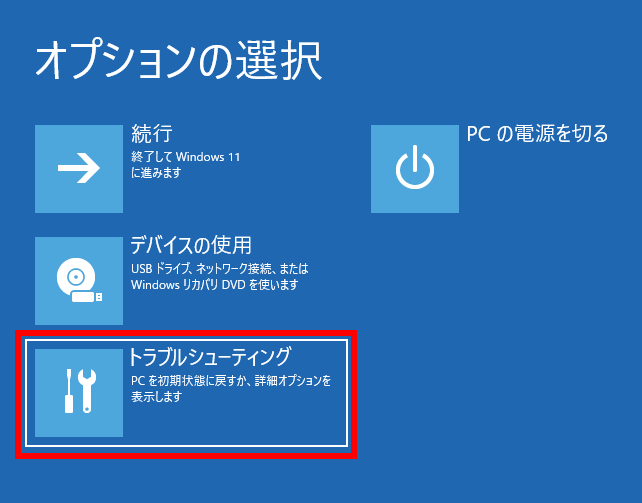
「 トラブルシューティング 」 が表示されます。[ この PC を初期状態に戻す ] をクリックします。
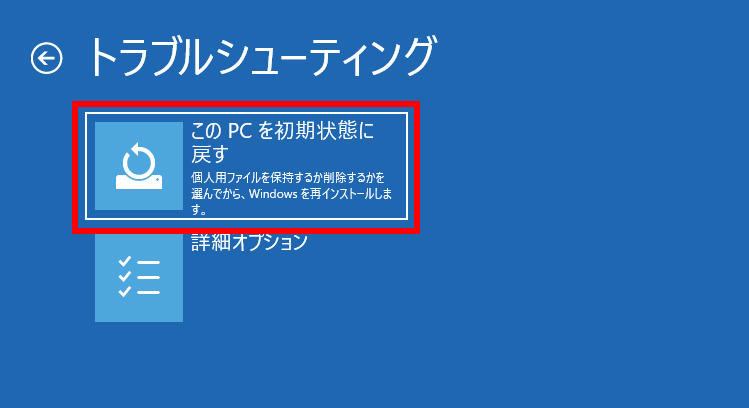
- 「 オプションを選んでください 」 画面が表示されます。ここから先は初期化方法の選択手順です。
Windows 11 :初期化方法を選択する へ進みます。
この項目を使用する前の状態
この項目は、前の手順で「 オプションを選んでください 」画面まで進んだ後に確認します。まだ「 オプションを選んでください 」画面が表示されていない場合は、先に「 Windows 11 :設定メニューから初期化する 」「 Windows 11 :自動修復メニューから初期化する 」、または「 Shift キーを押しながら再起動して初期化する 」のいずれかを実施してください。
この項目内の流れ
- 初期化方法を選択します。
「 個人用ファイルを保持する 」または「 すべて削除する 」を選択します。 - Windows の再インストール方法を選択します。
「 クラウドからダウンロード 」または「 ローカル再インストール 」を選択します。 - 追加の設定を確認します。
表示内容を確認し、必要に応じて設定を変更します。 - リセットを開始します。
内容を確認後、[ リセット ] をクリックします。 - 初期化完了後の画面を確認します。
「 個人用ファイルを保持する 」場合はログイン画面、「 すべて削除する 」場合は初回セットアップ画面へ進む場合があります。
選択肢の目次
| 選択する内容 | 確認する項目 |
|---|---|
| 個人データを残して初期化したい | 個人用ファイルを保持する場合 |
| 個人データを含めて削除したい | すべて削除する場合 |
| リセット開始後・完了後の流れを確認したい | 初期化開始後の流れ |
個人用ファイルを保持する場合
[ 個人用ファイルを保持する ] をクリックします。
 デバイスの暗号化や BitLocker が有効な場合、回復キーの入力を求められることがあります。事前に回復キーを確認してください。
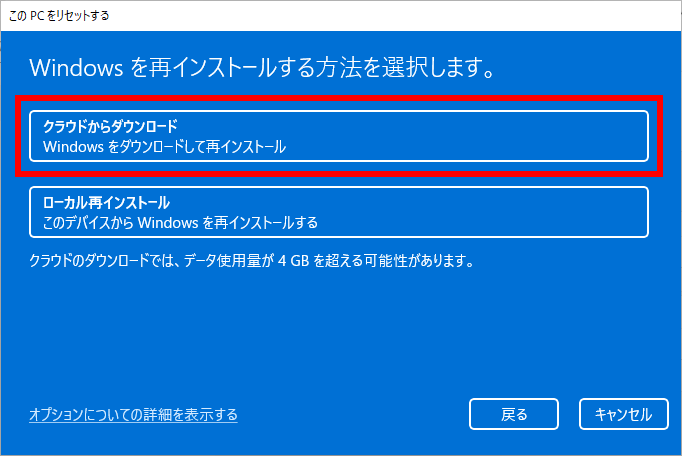
「 Windows を再インストールする方法を選択します。 」 画面が表示されます。
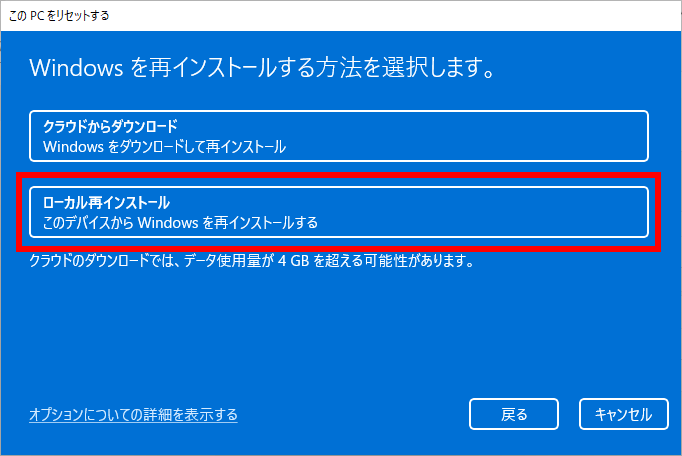
[ クラウドからダウンロード ] または [ ローカル再インストール ] を選択します。クラウドからダウンロード:インターネットから Windows をダウンロードして再インストールします。インターネット接続が必要です。
ローカル再インストール:PC 内の回復データを使用して Windows を再インストールします。
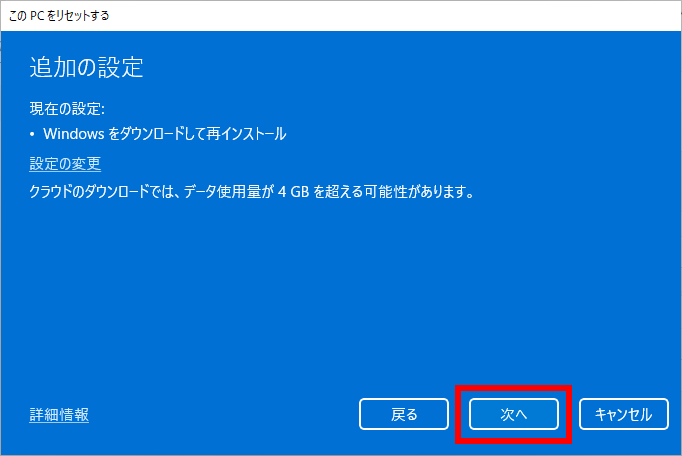
「 追加の設定 」 画面で内容を確認し、[ 次へ ] をクリックします。設定を変更する場合は [ 設定の変更 ] をクリックします。

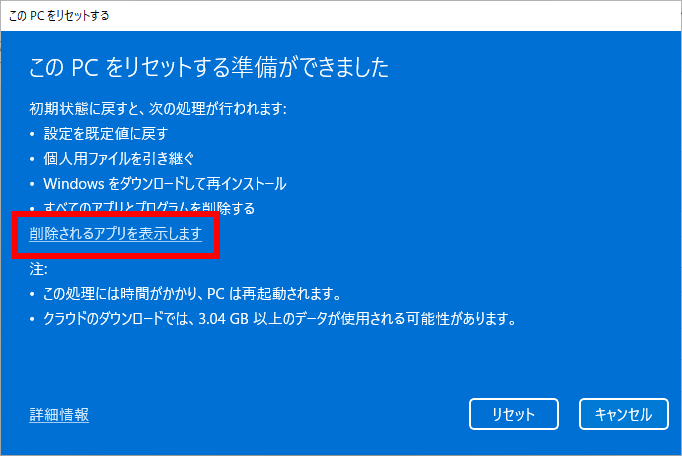
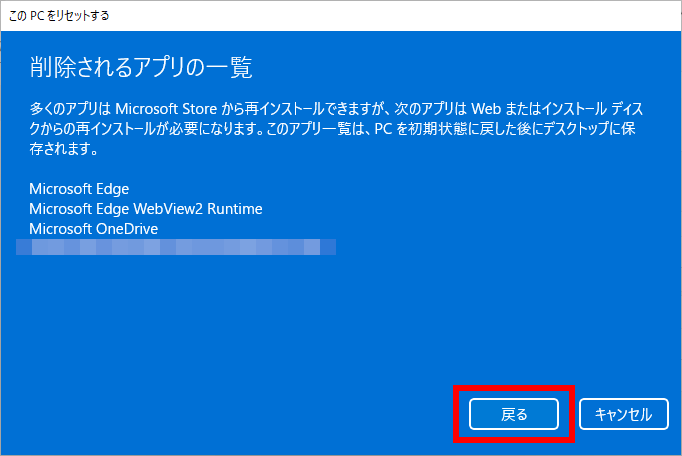
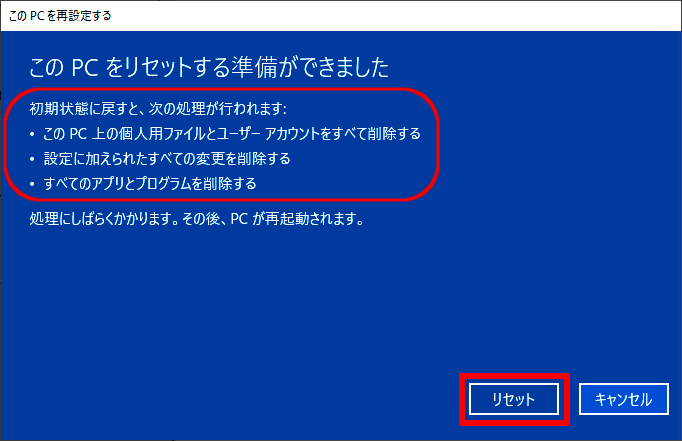
「 この PC をリセットする準備ができました 」 画面で内容を確認し、必要に応じて [ 削除されるアプリの一覧 ] を確認します。
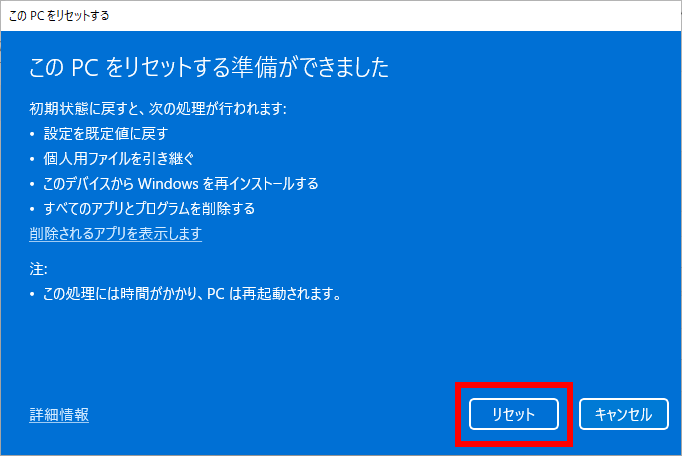
[ リセット ] をクリックし、初期化処理を開始します。

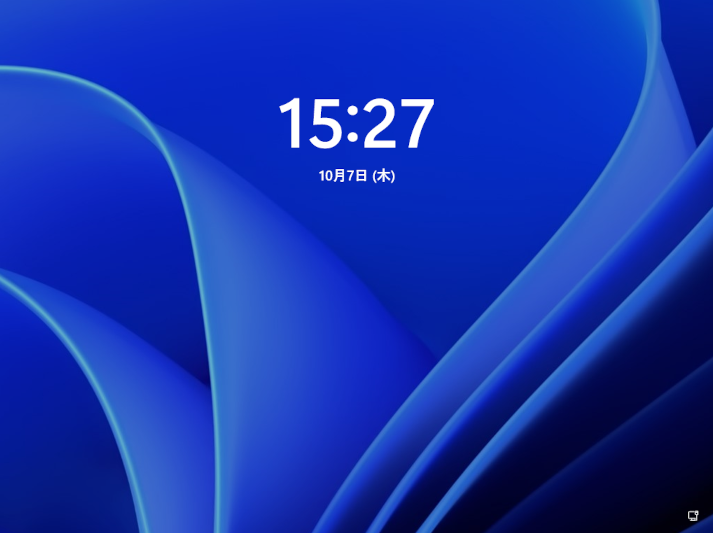
処理が完了するとログイン画面が表示されます。サインインして Windows が起動することを確認します。
すべて削除する場合
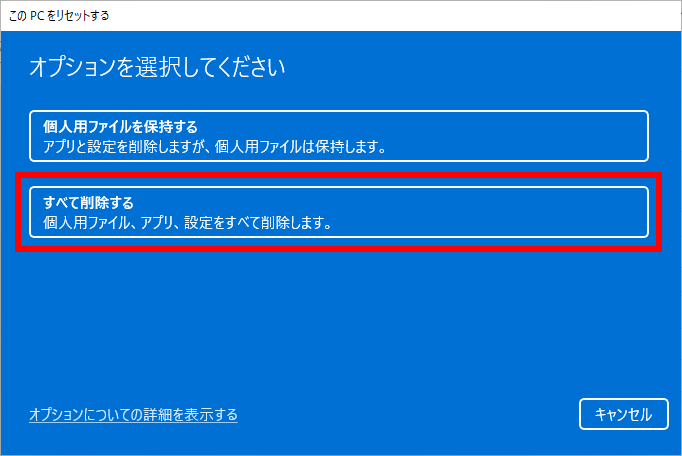
[ すべて削除する ] をクリックします。
「 Windows を再インストールする方法を選択します。 」 画面で、[ クラウドからダウンロード ] または [ ローカル再インストール ] を選択します。
「 追加の設定 」 画面で内容を確認し、[ 次へ ] をクリックします。データを復元されにくい形で削除する場合は、[ 設定の変更 ] からクリーニング設定を確認します。
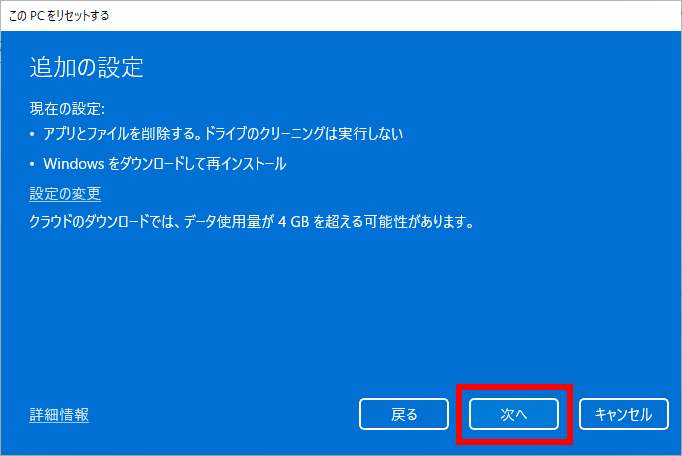
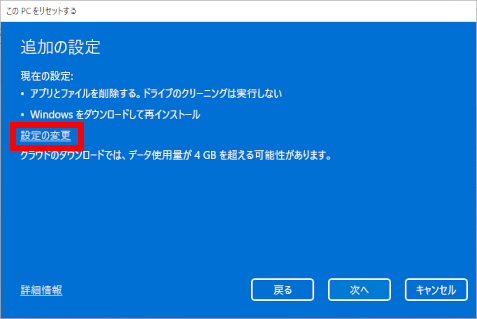
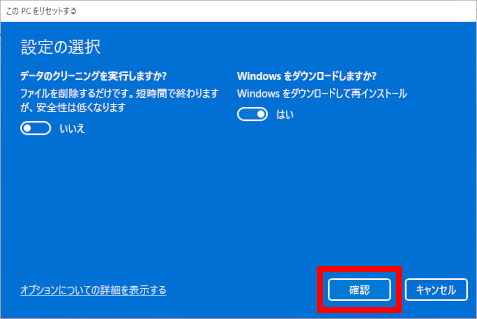


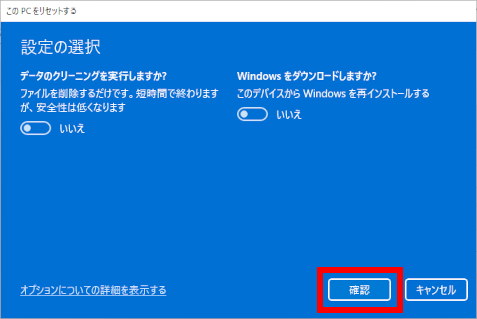
「 この PC をリセットする準備ができました 」 画面で [ リセット ] をクリックします。


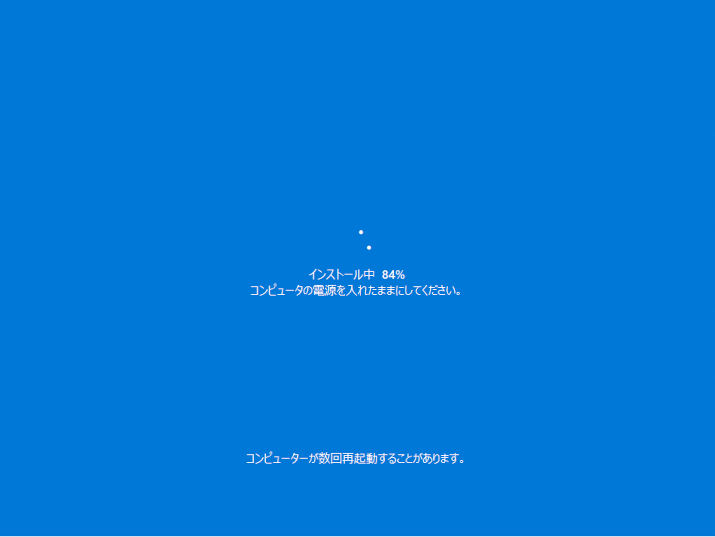
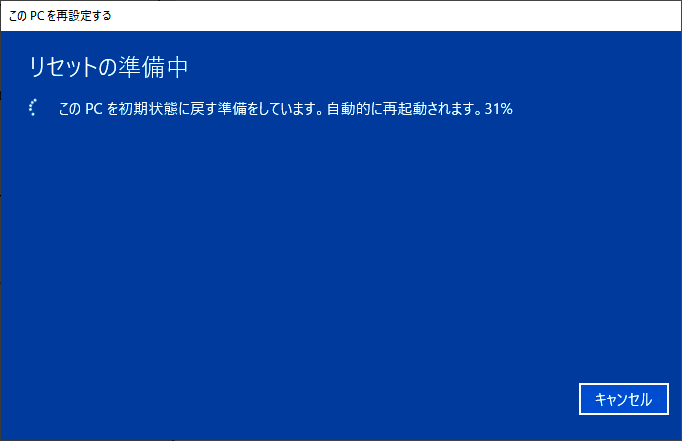
「 リセットの準備中 」 を表示後、再起動を挟みながら処理が進みます。



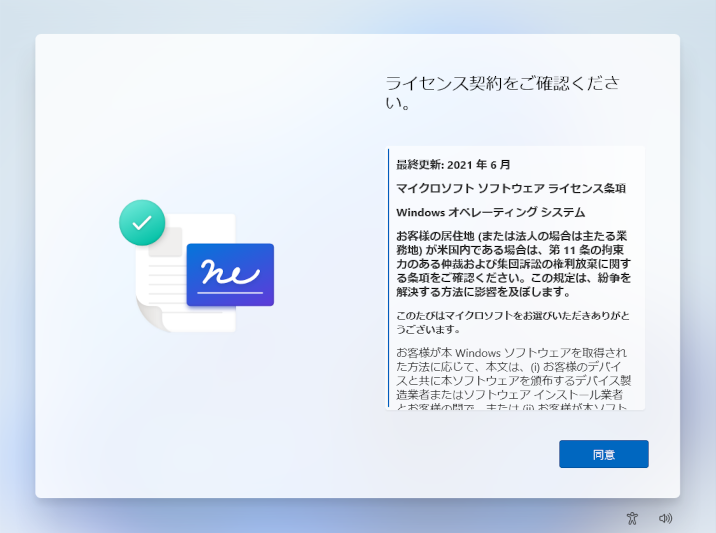
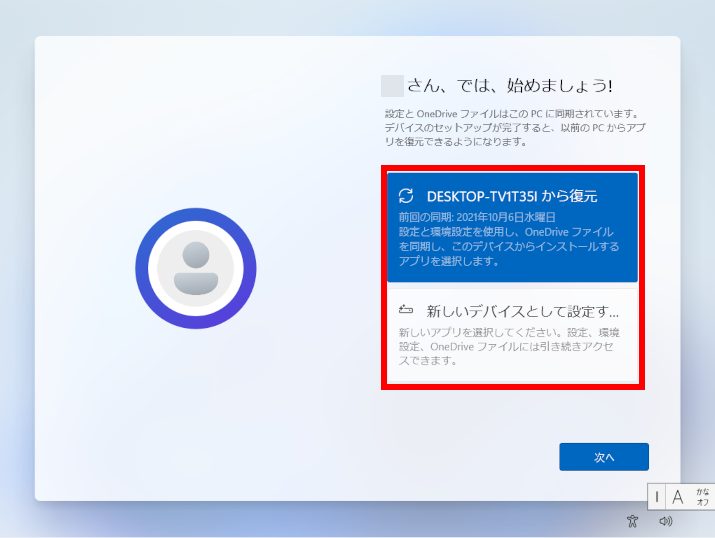
セットアップ画面が表示されます。初回起動時と同様に進めます。

Windows 10 が起動でき、設定画面を操作できる場合は、以下の手順で初期化を開始します。
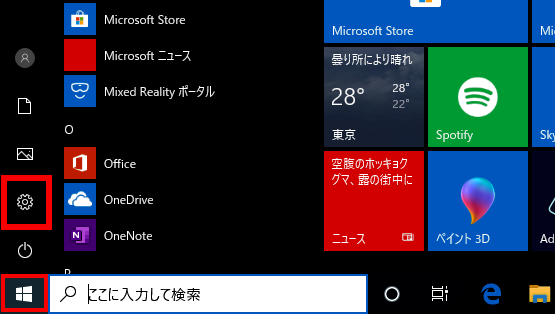
[ スタート ] → [ 設定 ] の順にクリックします。
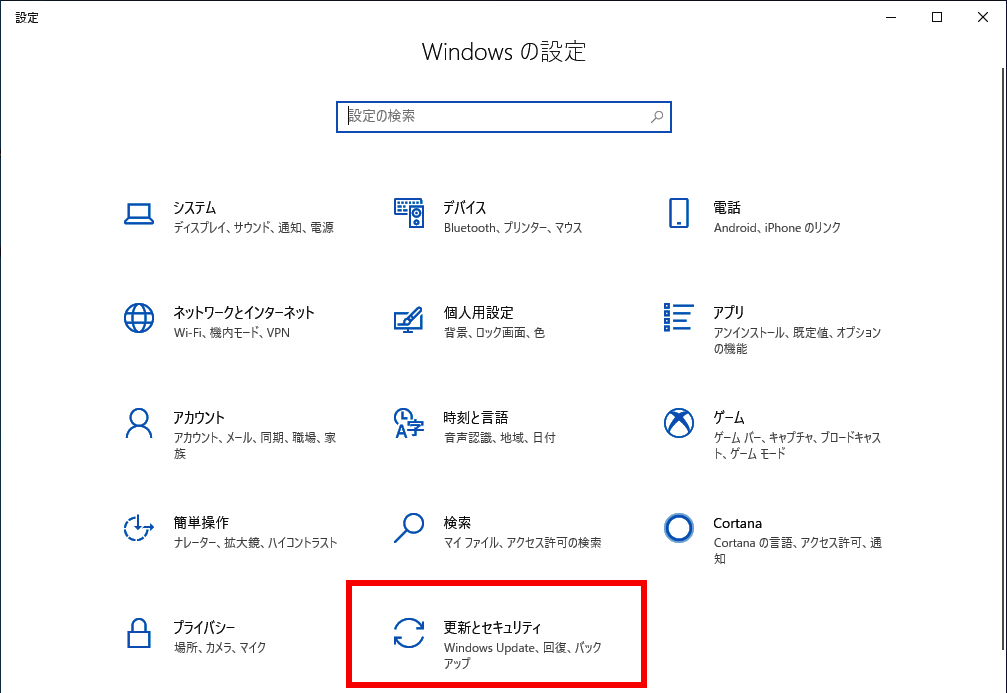
「 Windows の設定 」 画面が表示されます。[ 更新とセキュリティ ] をクリックします。
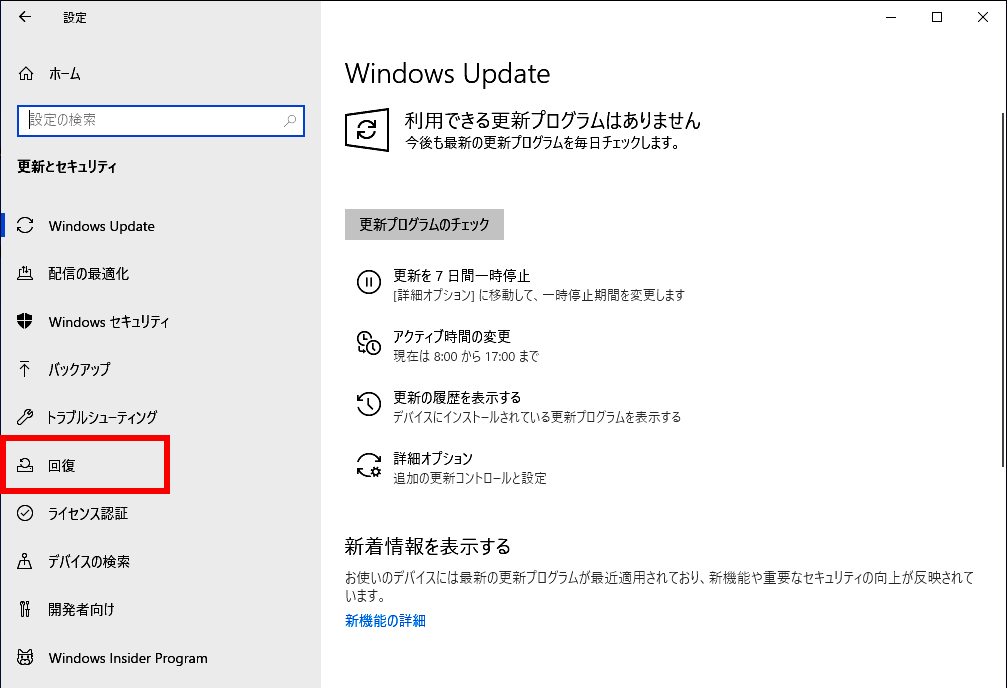
[ 回復 ] をクリックします。
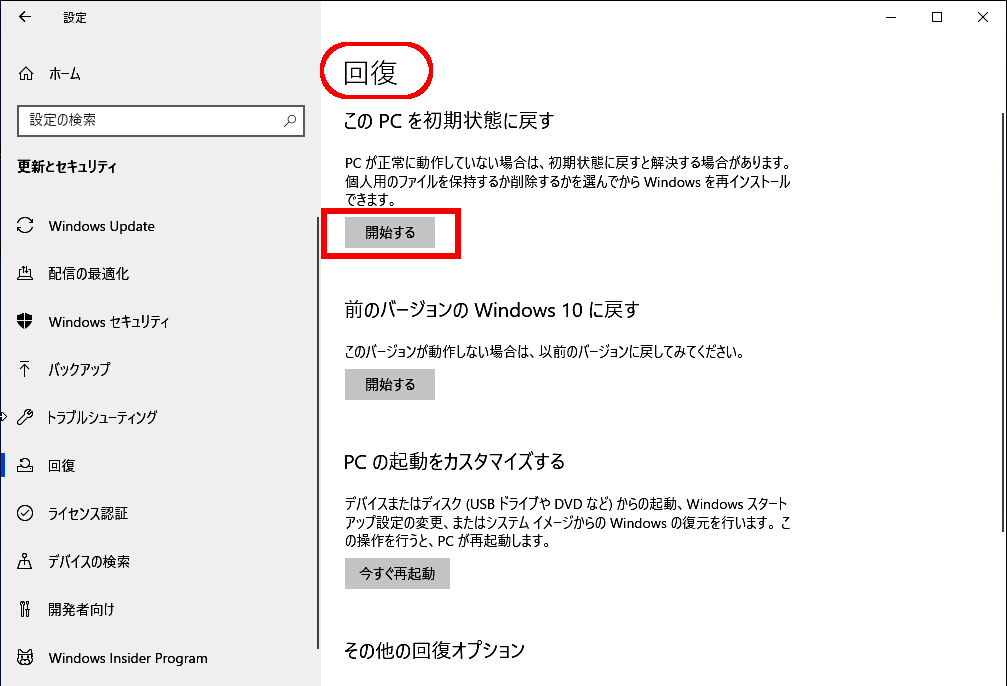
「 この PC を初期状態に戻す 」 項目の [ 開始する ] をクリックします。
- 「 オプションを選んでください 」 画面が表示されます。ここから先は初期化方法の選択手順です。
Windows 10 :初期化方法を選択する へ進みます。
Windows が正常に起動できない場合は、自動修復メニューから初期化を開始します。
Windows の起動途中にリセットボタンを押す、または電源ボタンを長押しして起動を中断します。この操作を 2 回行うと、3 回目の起動で自動修復が試されます。すでに自動修復メニューが表示されている場合は、次の手順から進めてください。
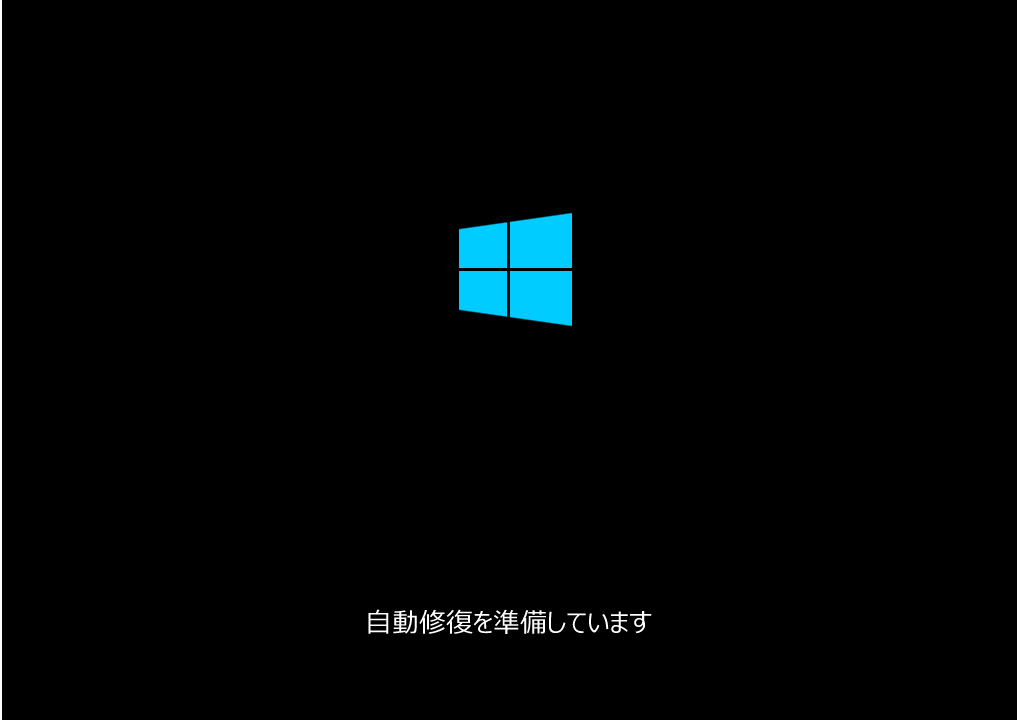
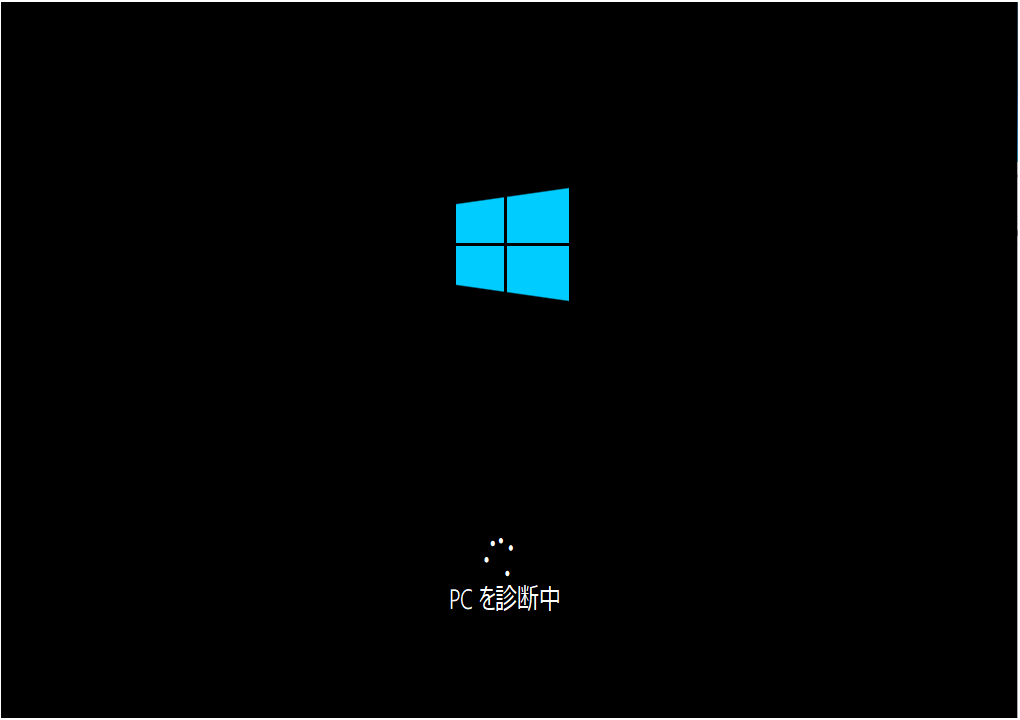
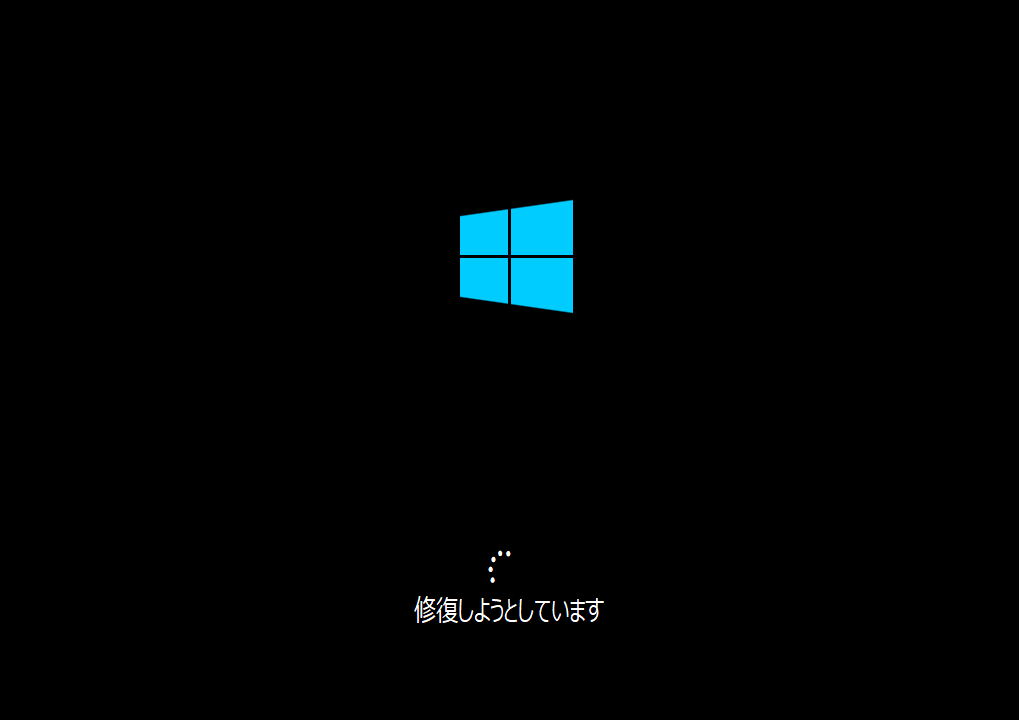
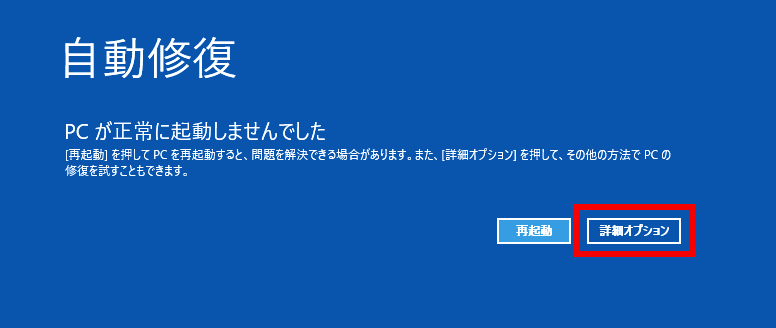
「 自動修復 」 画面が表示されます。[ 詳細オプション ] をクリックします。
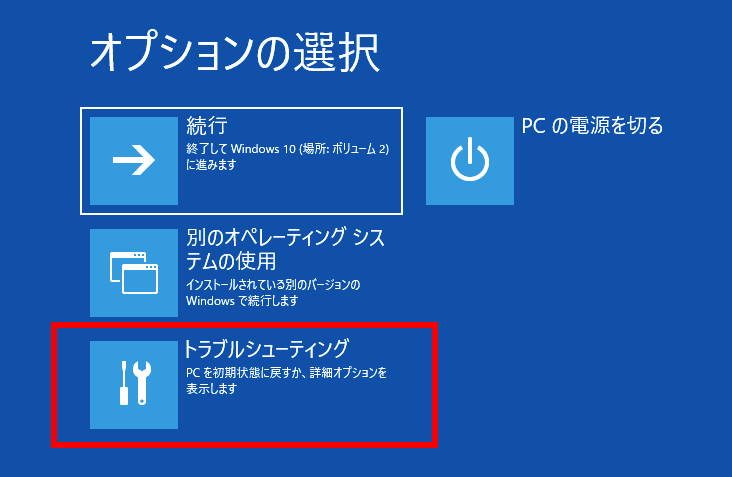
「 オプションの選択 」 が表示されます。[ トラブルシューティング ] をクリックします。
「 トラブルシューティング 」 が表示されます。[ この PC を初期状態に戻す ] をクリックします。
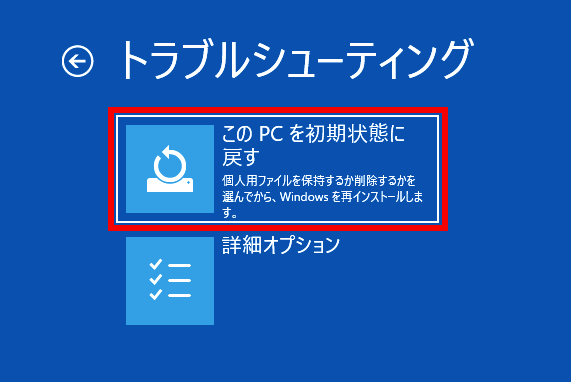
- 「 オプションを選んでください 」 画面が表示されます。ここから先は初期化方法の選択手順です。
Windows 10 :初期化方法を選択する へ進みます。
この項目を使用する前の状態
この項目は、前の手順で「 オプションを選んでください 」画面まで進んだ後に確認します。まだ「 オプションを選んでください 」画面が表示されていない場合は、先に「 Windows 10 :設定メニューから初期化する 」「 Windows 10 :自動修復メニューから初期化する 」、または「 Shift キーを押しながら再起動して初期化する 」のいずれかを実施してください。
この項目内の流れ
- 初期化方法を選択します。
「 個人用ファイルを保持する 」または「 すべて削除する 」を選択します。 - 追加の設定を確認します。
表示内容を確認し、必要に応じて設定を変更します。 - リセットを開始します。
内容を確認後、[ リセット ] をクリックします。 - 初期化完了後の画面を確認します。
「 個人用ファイルを保持する 」場合はログイン画面、「 すべて削除する 」場合は初回セットアップ画面へ進む場合があります。
選択肢の目次
| 選択する内容 | 確認する項目 |
|---|---|
| 個人データを残して初期化したい | 個人用ファイルを保持する場合 |
| 個人データを含めて削除したい | すべて削除する場合 |
| リセット開始後・完了後の流れを確認したい | 初期化開始後の流れ |
個人用ファイルを保持する場合
[ 個人用ファイルを保持する ] をクリックします。
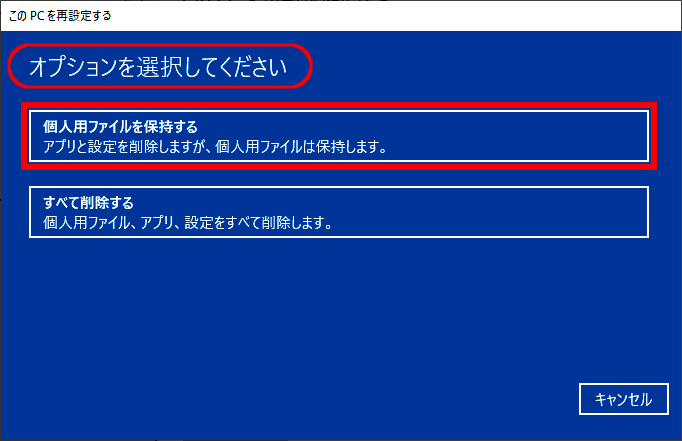 デバイスの暗号化や BitLocker が有効な場合、回復キーの入力を求められることがあります。事前に回復キーを確認してください。
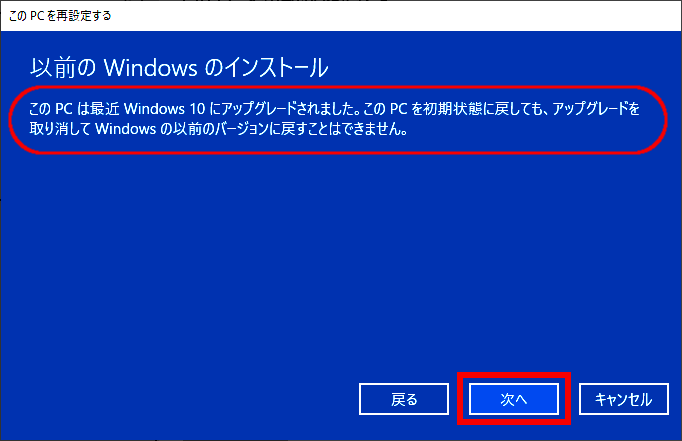
追加の設定や以前の Windows のインストールに関する画面が表示された場合は、内容を確認し [ 次へ ] をクリックします。
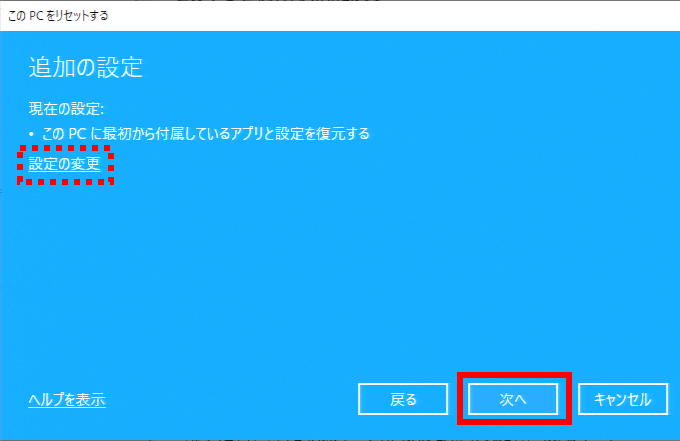
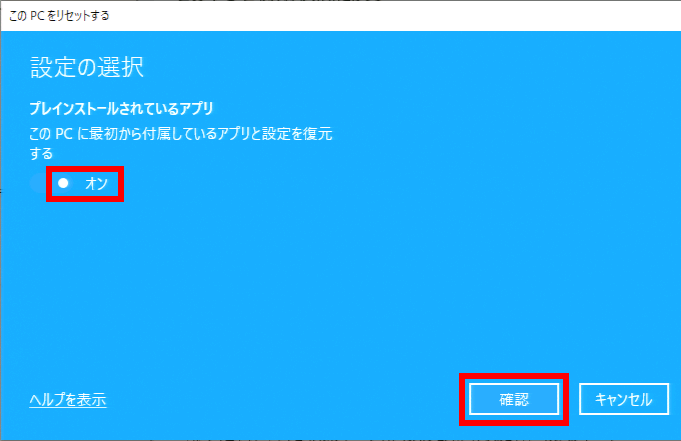
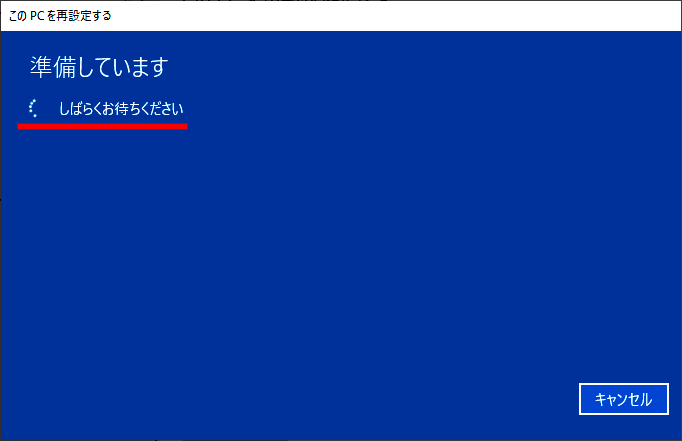
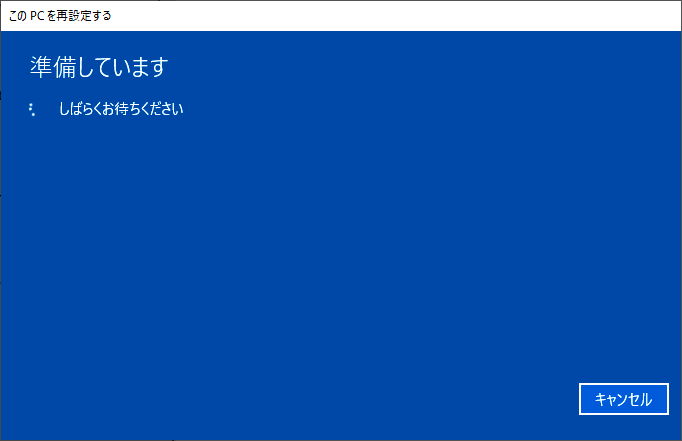
「 準備しています 」 画面が表示されますのでしばらく待ちます。
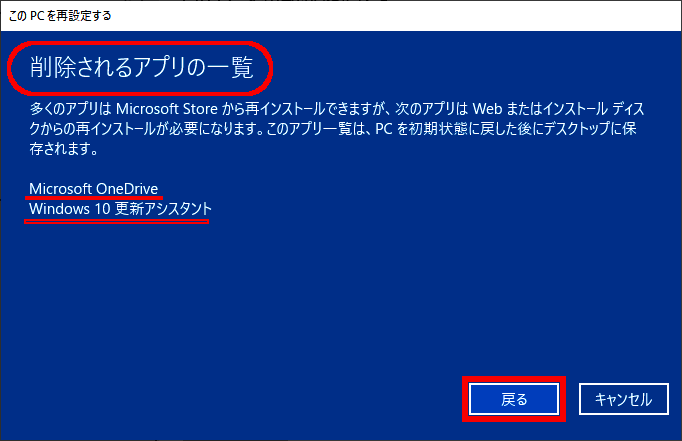
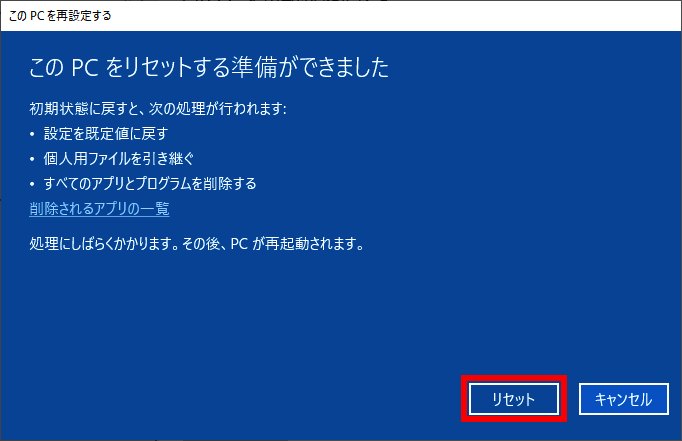
「 この PC をリセットする準備ができました 」 画面で内容を確認し、必要に応じて [ 削除されるアプリの一覧 ] を確認します。
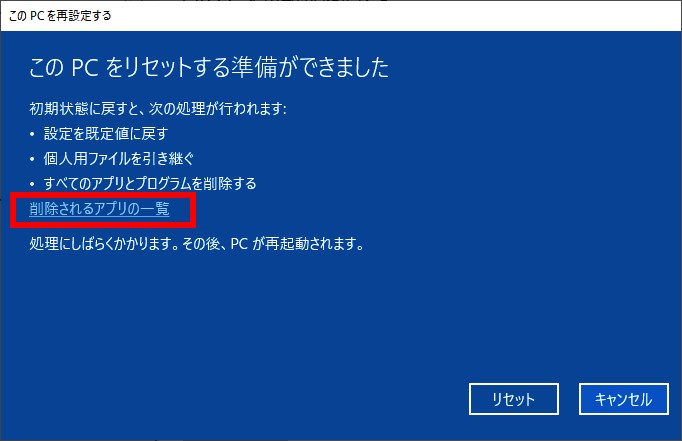
[ リセット ] をクリックし、初期化処理を開始します。
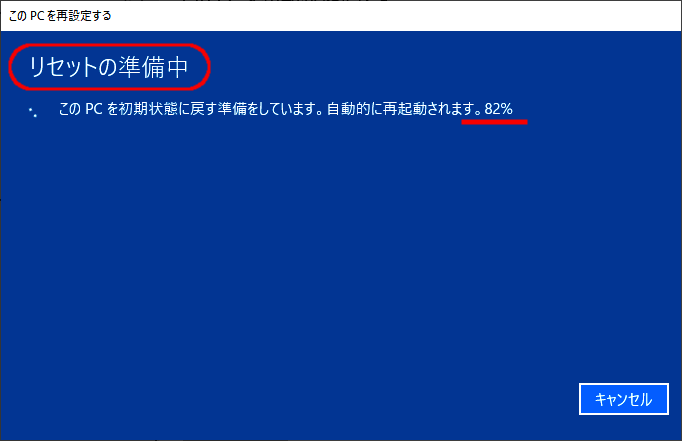
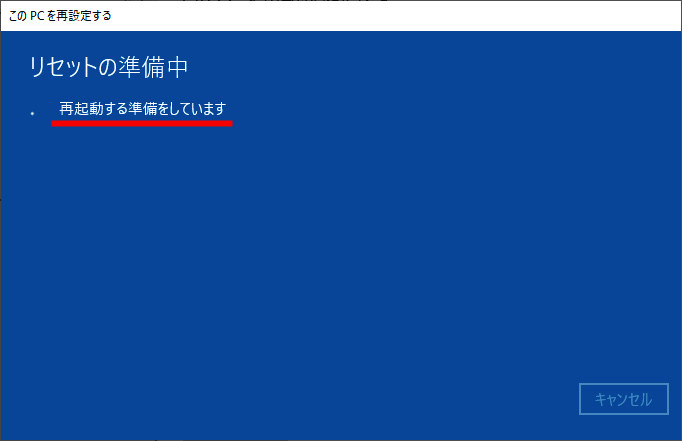

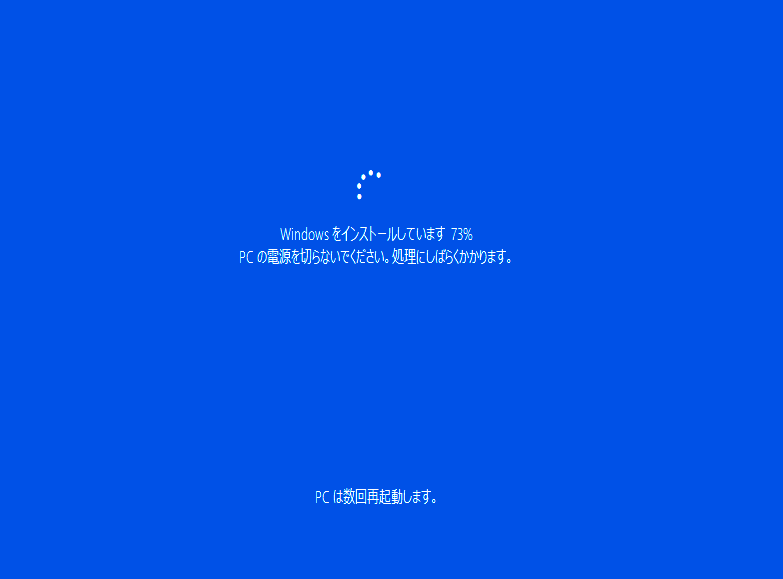
引き続き、インストール処理が自動的に実行されます。
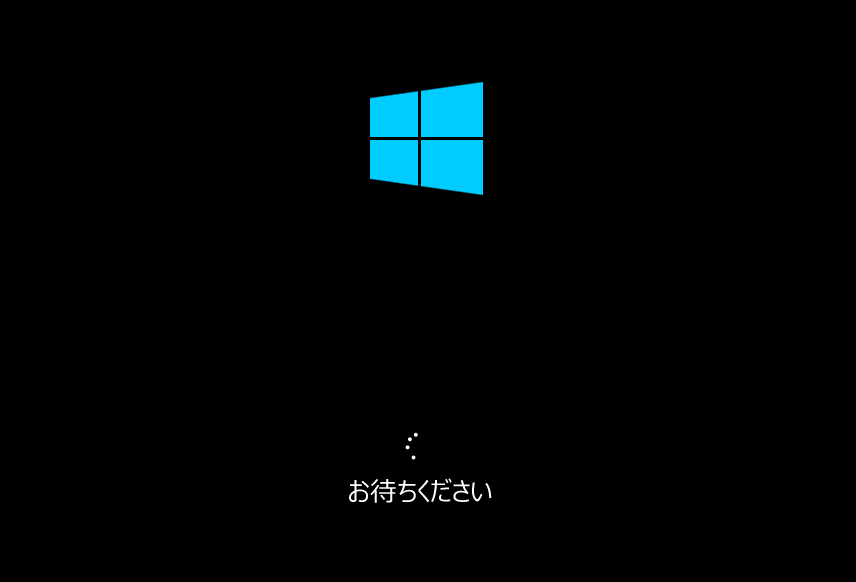
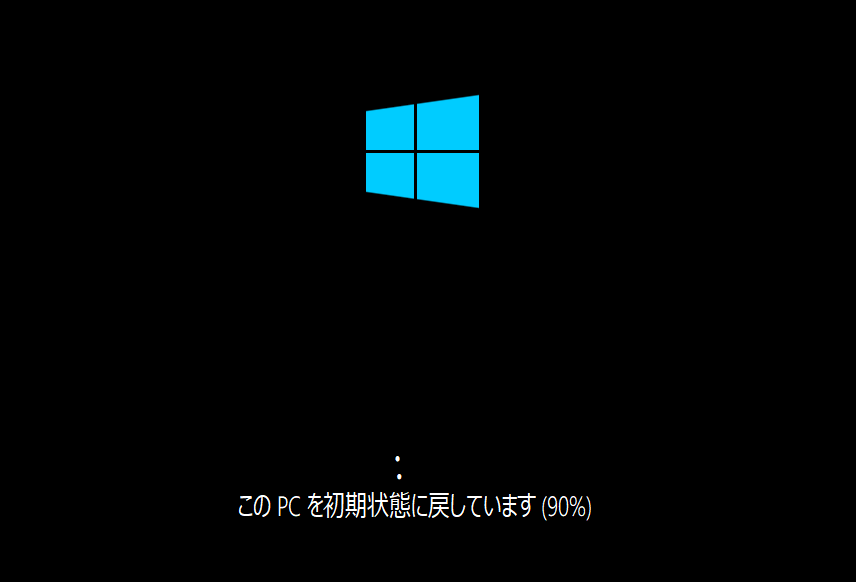
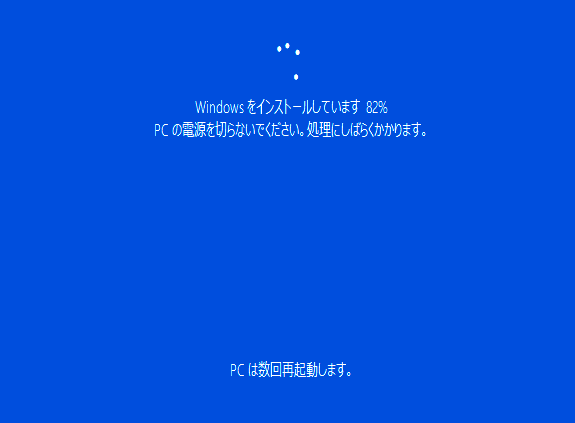
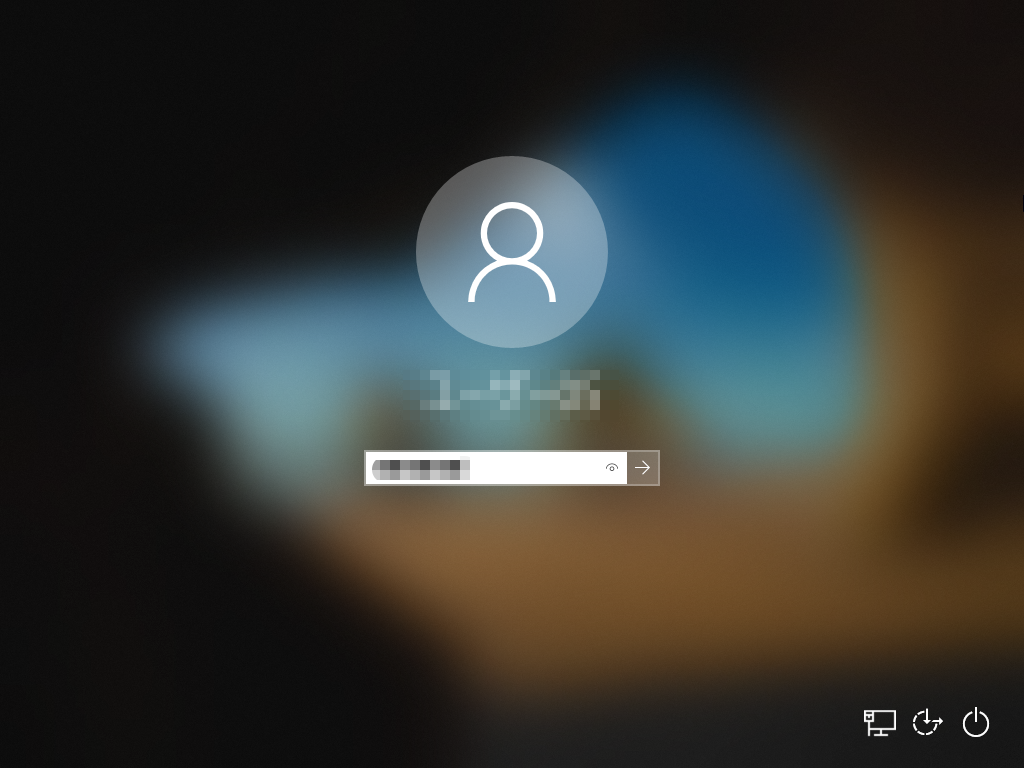
リセット処理の完了後、ログイン画面が表示されます。パスワードまたは PIN でサインインします。
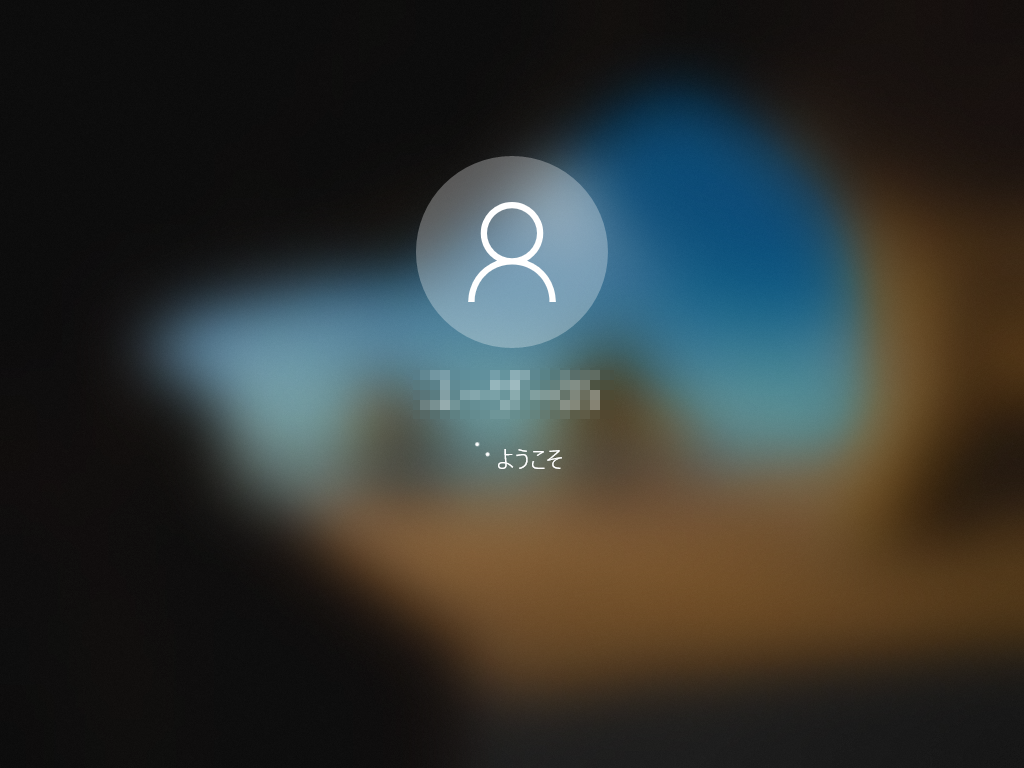
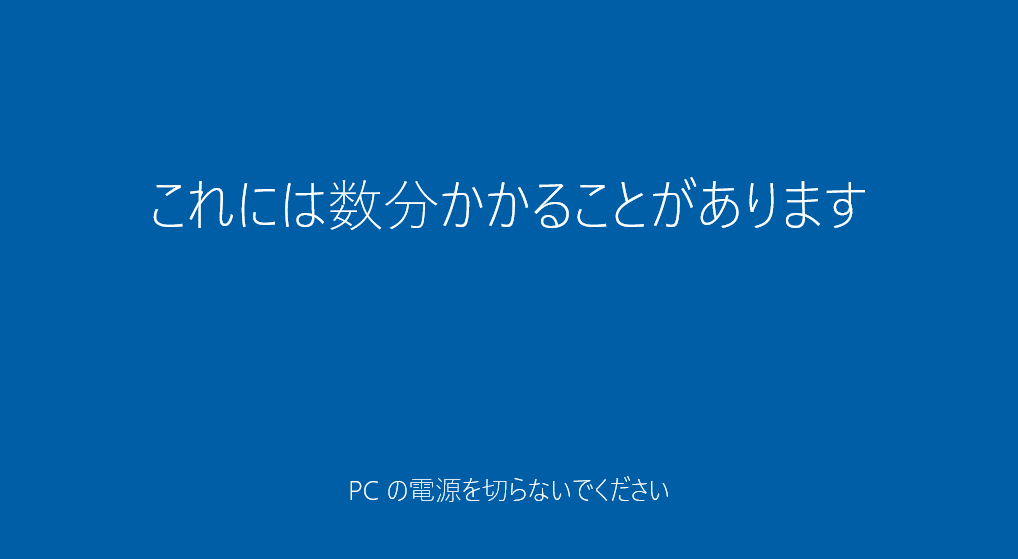
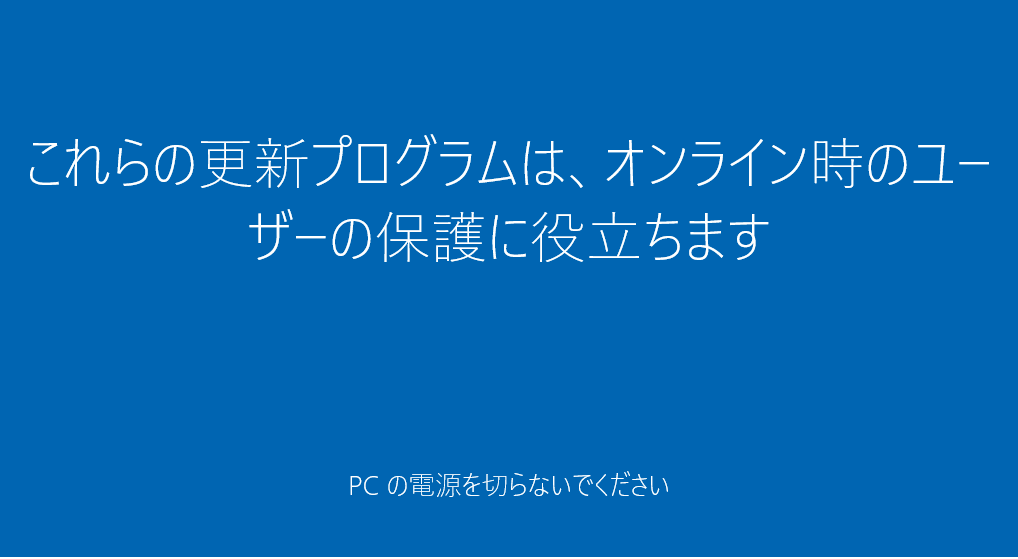
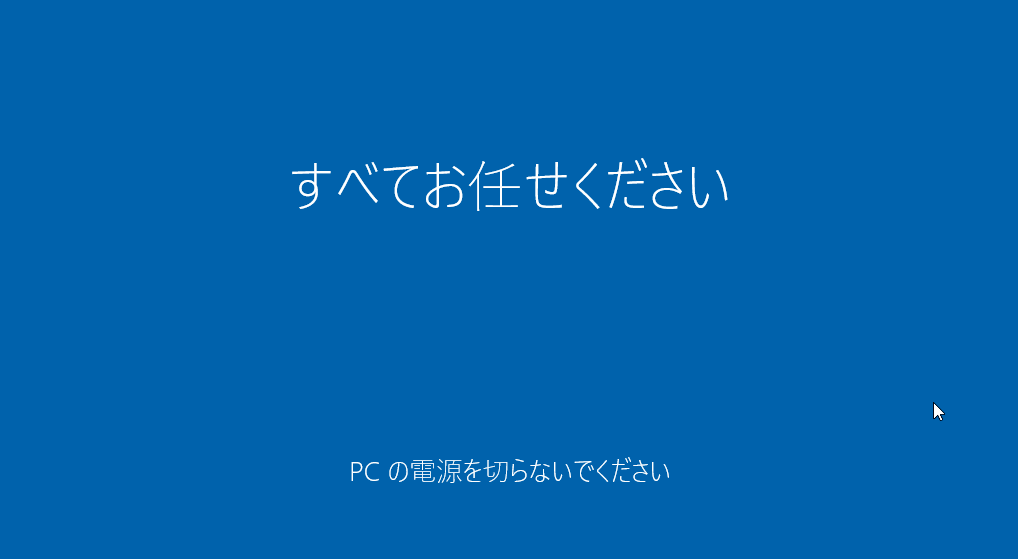
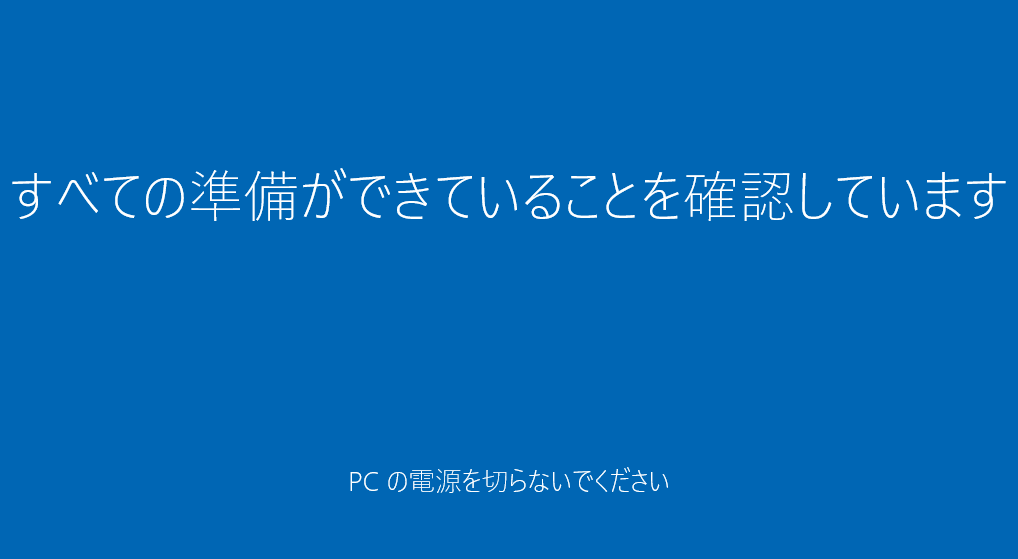
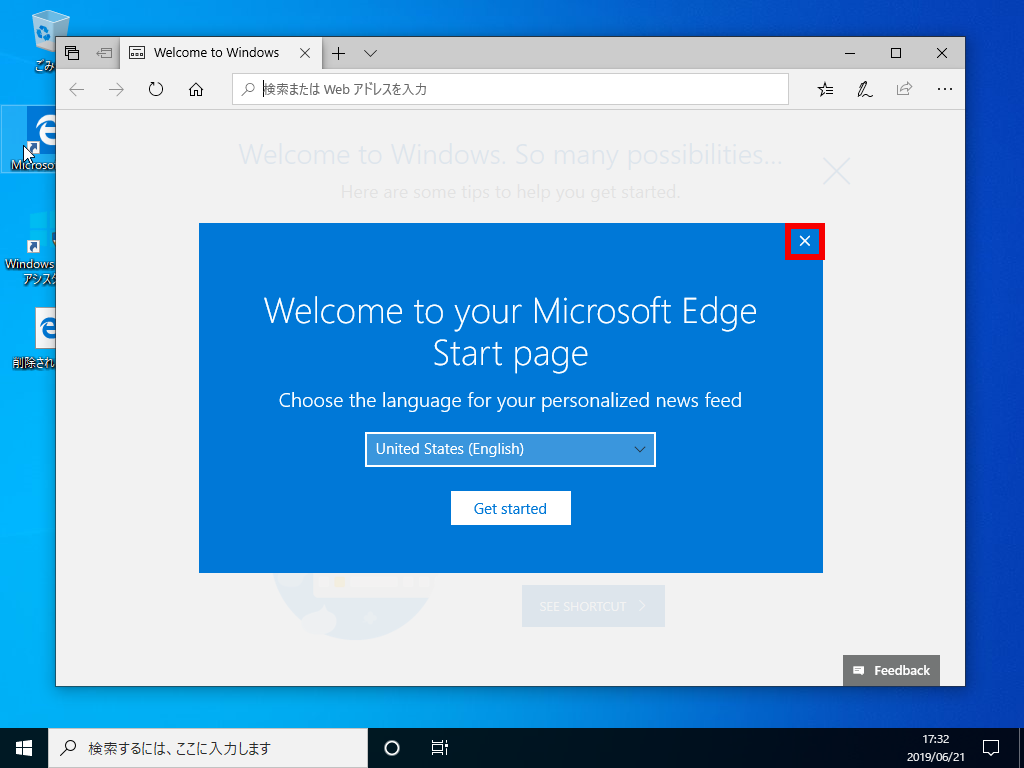
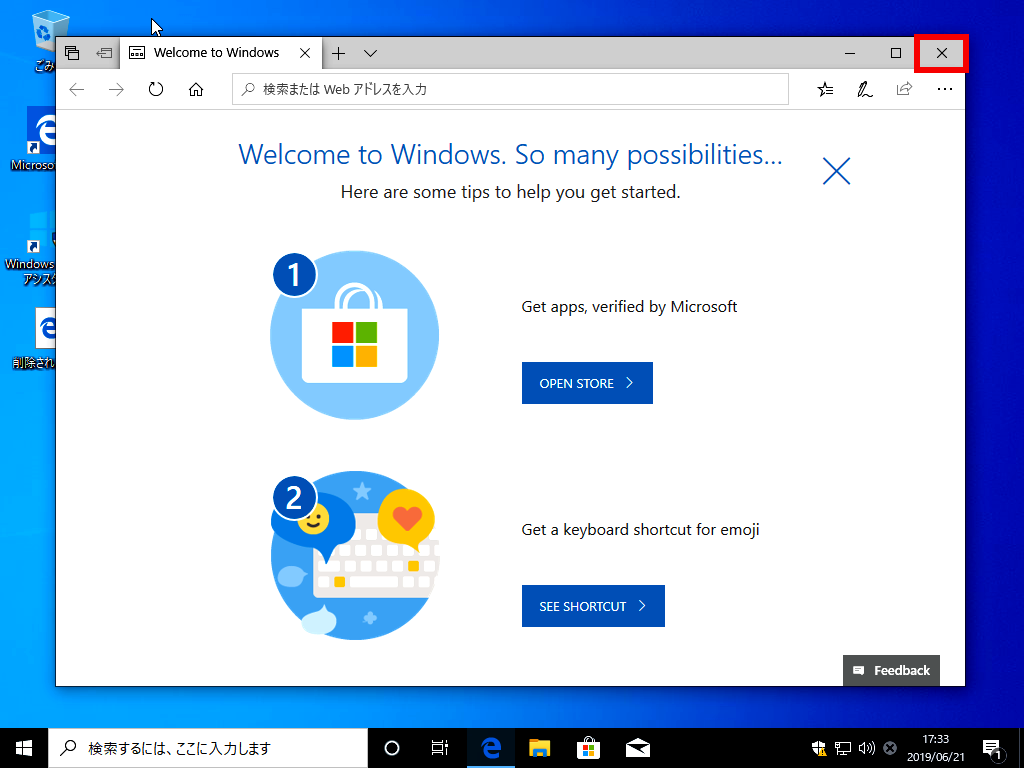
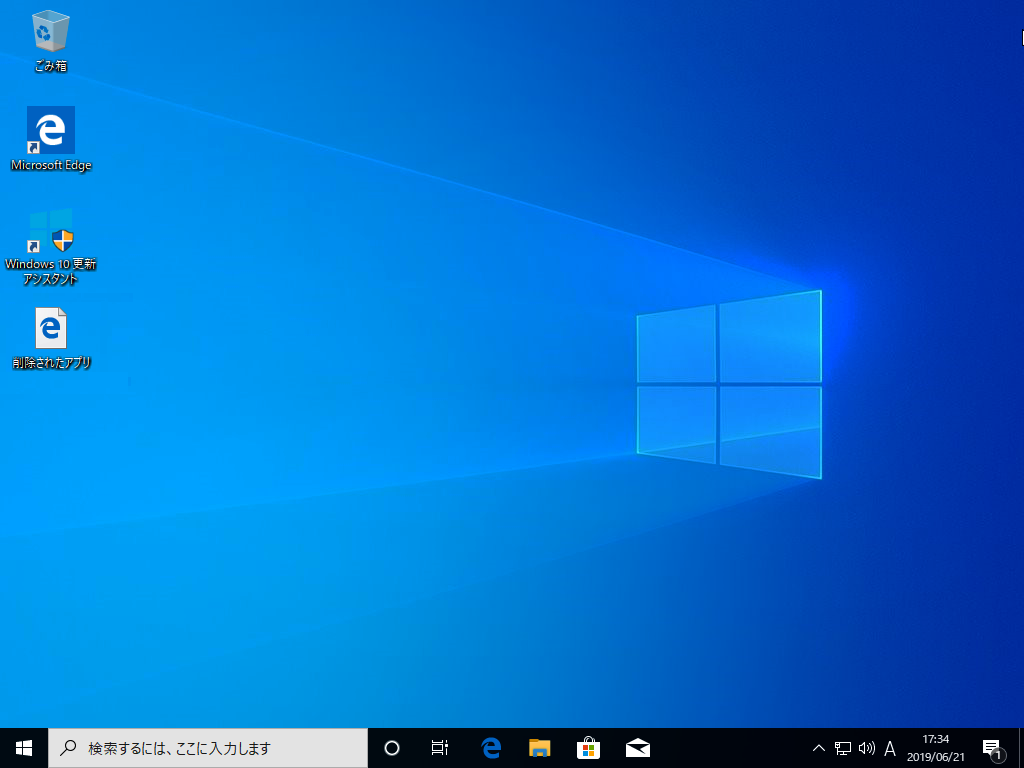
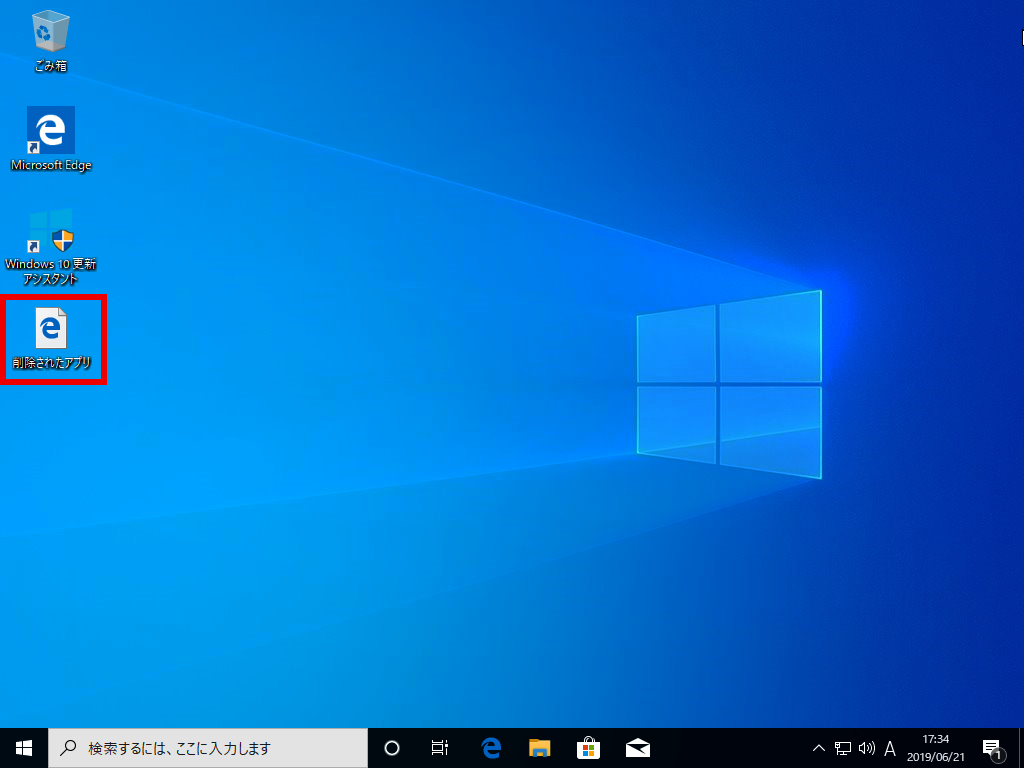
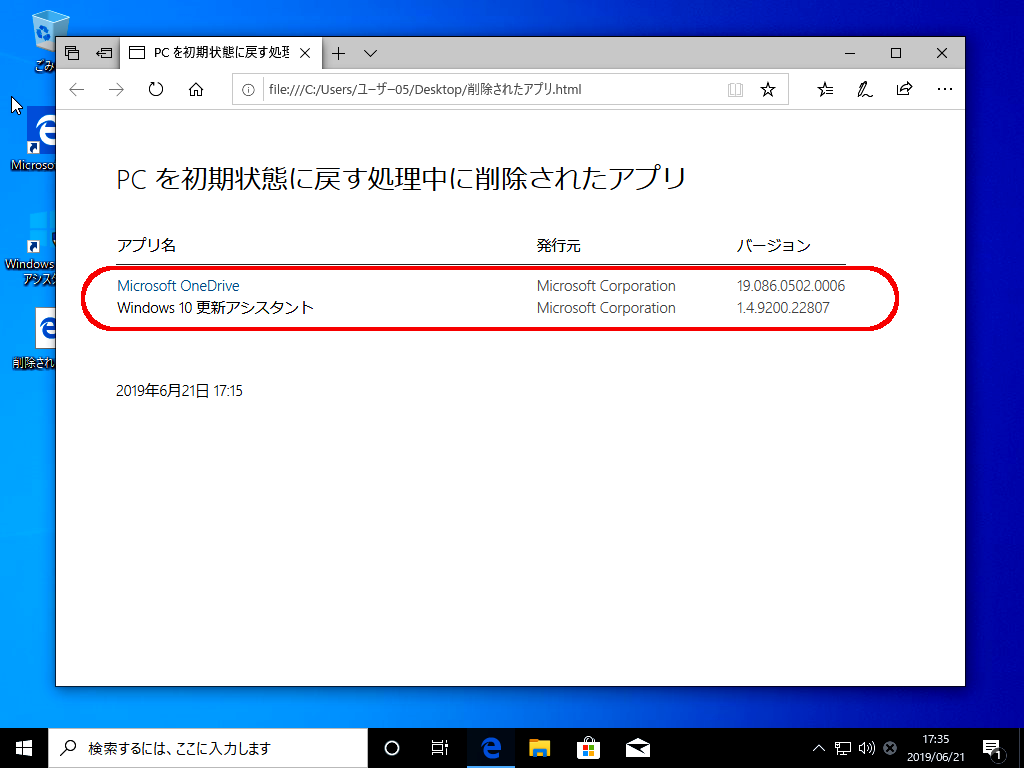
デスクトップ上の [ 削除されたアプリ ] アイコンから、削除されたアプリの一覧を確認できます。
すべて削除する場合
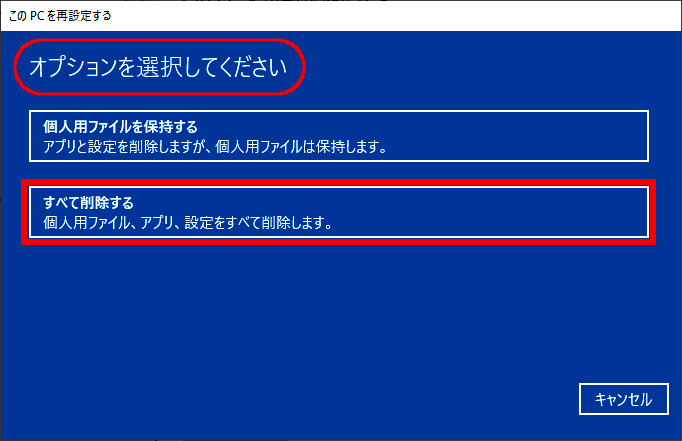
[ すべて削除する ] をクリックします。
「 追加の設定 」 画面で内容を確認し、[ 次へ ] をクリックします。設定を変更する場合は [ 設定の変更 ] をクリックします。
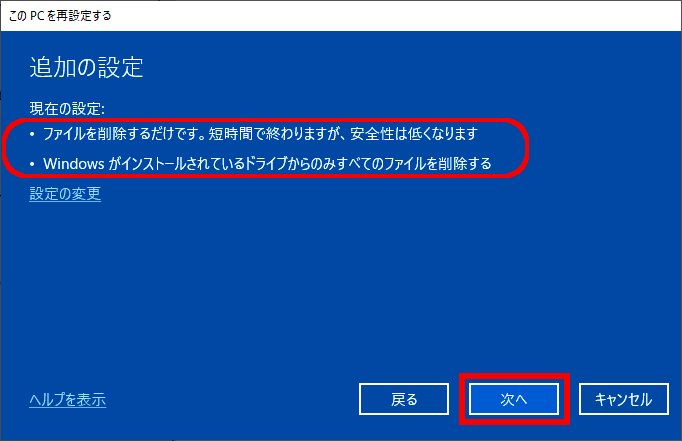
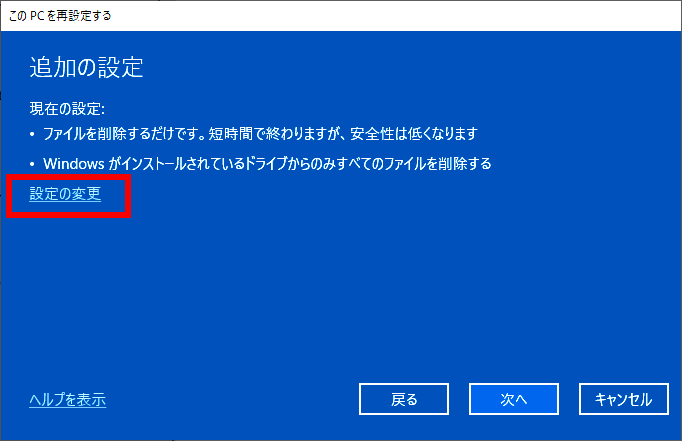
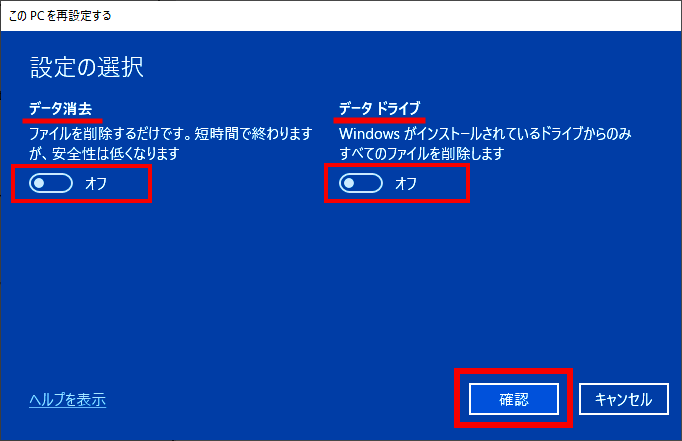
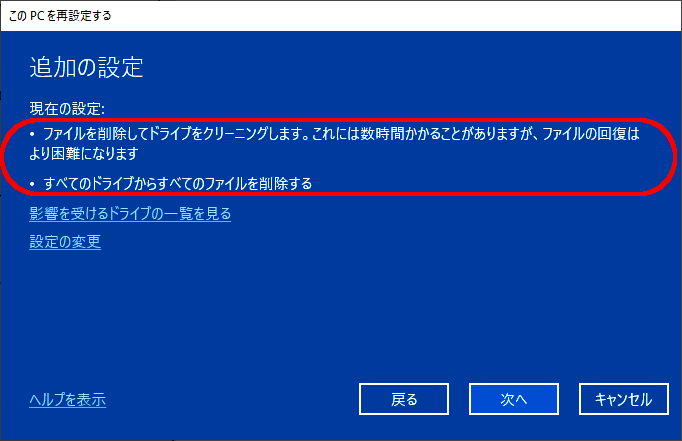
「 この PC をリセットする準備ができました 」 画面で [ リセット ] をクリックします。
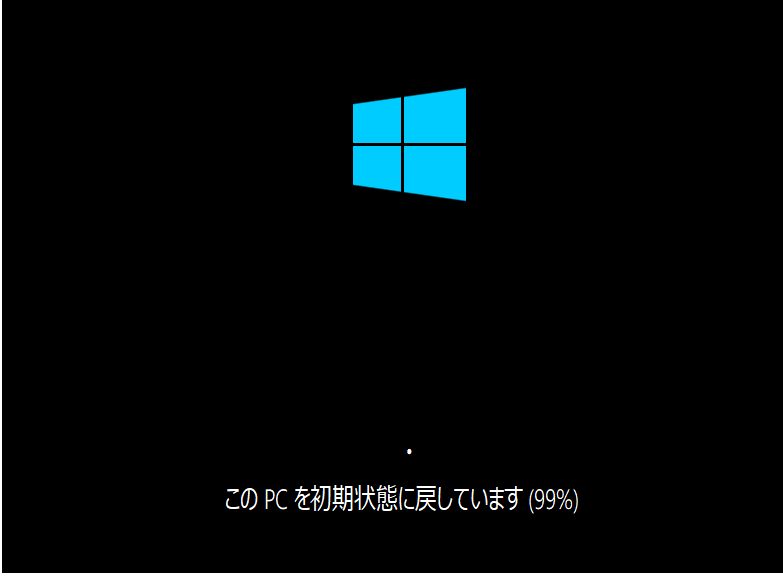
再起動を挟みながら初期化が進みます。
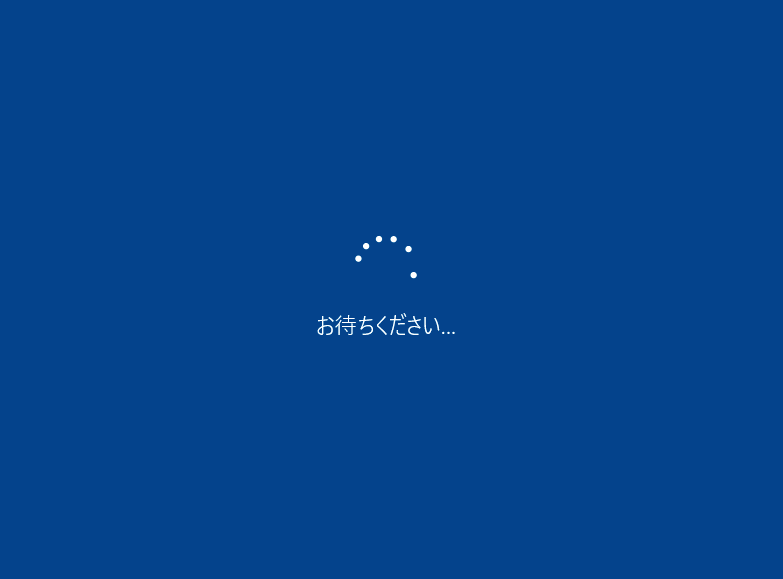
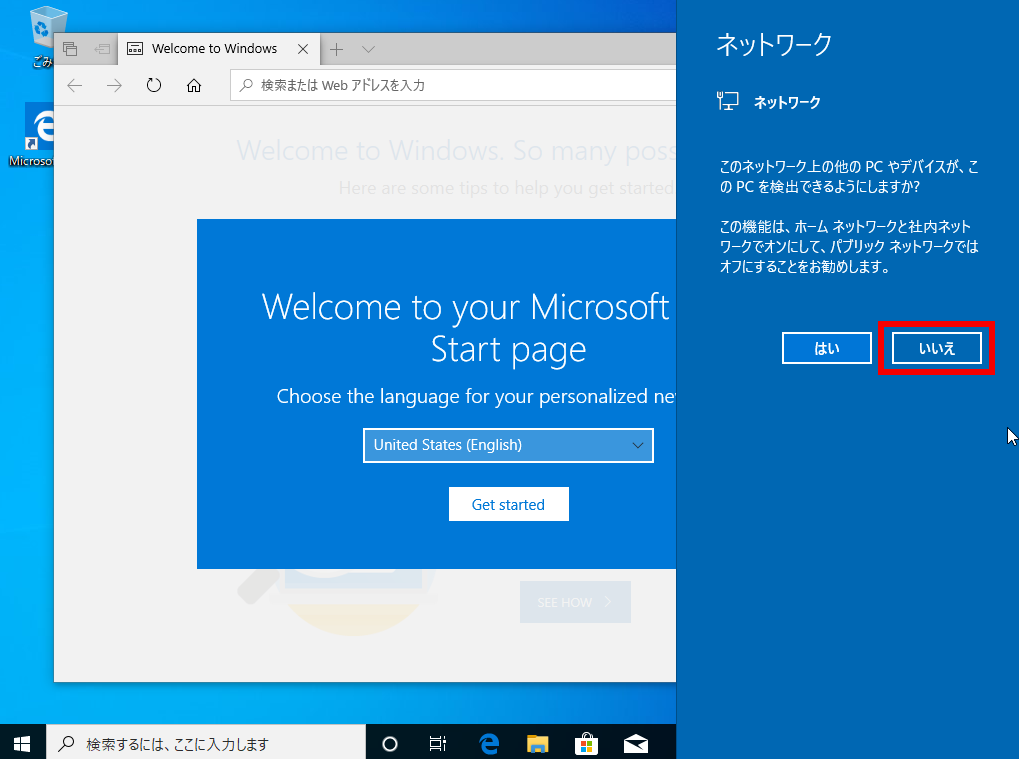
地域、キーボード、ライセンス、Microsoft アカウント、PIN、プライバシー設定など、初期セットアップを進めます。
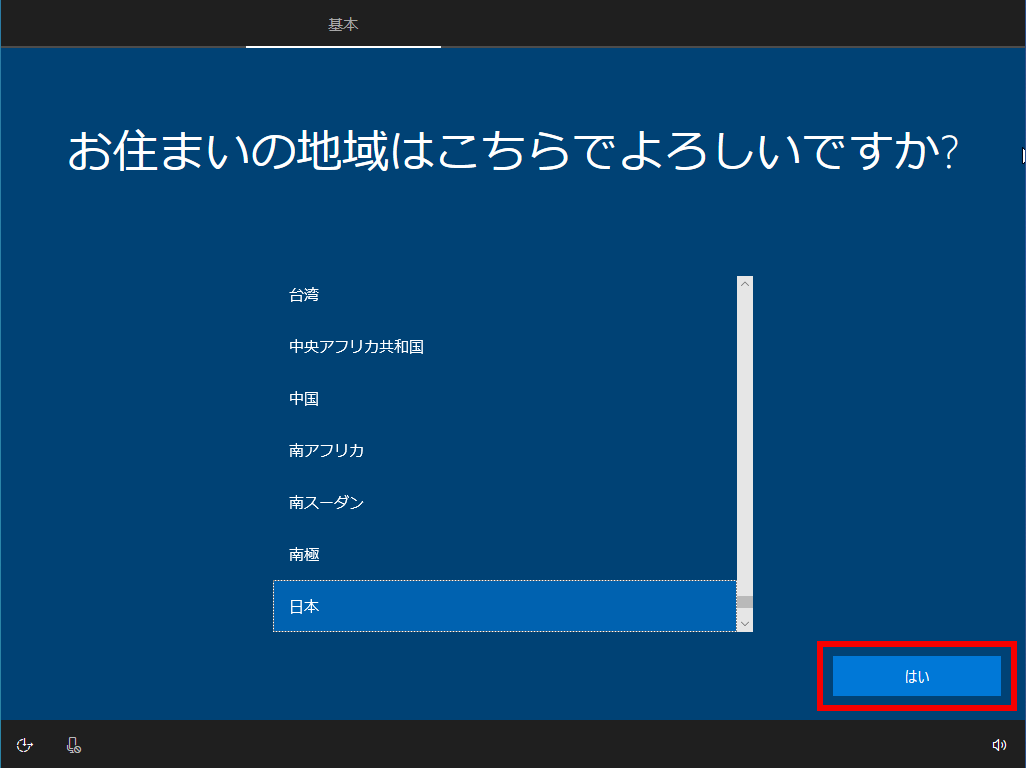
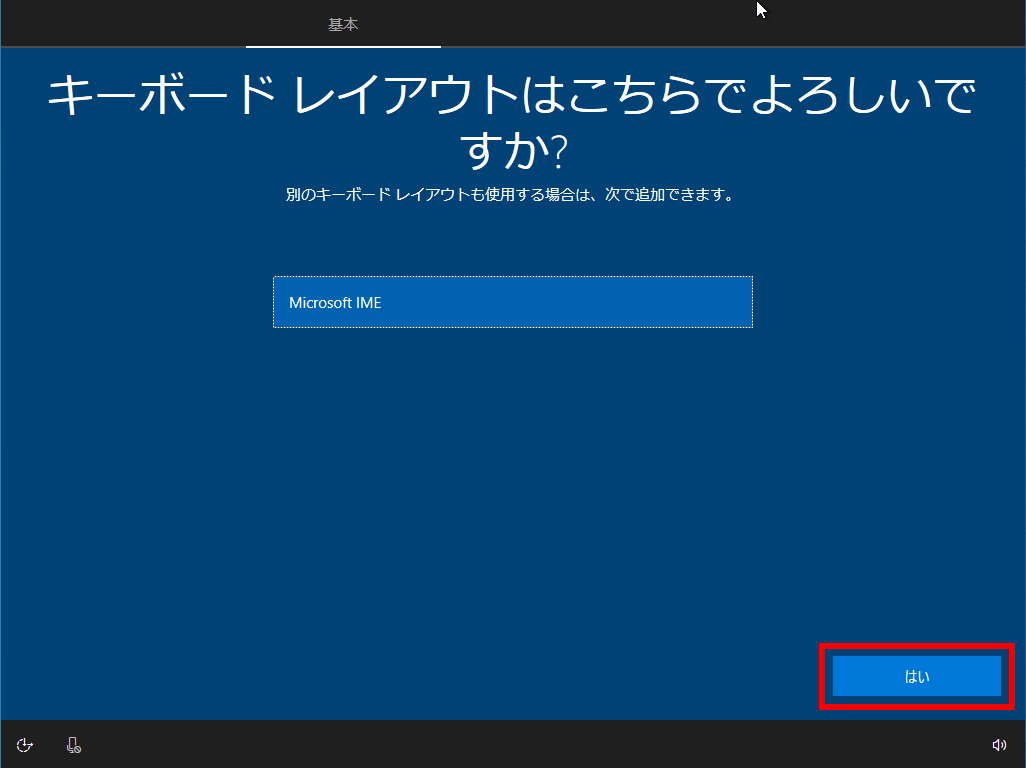
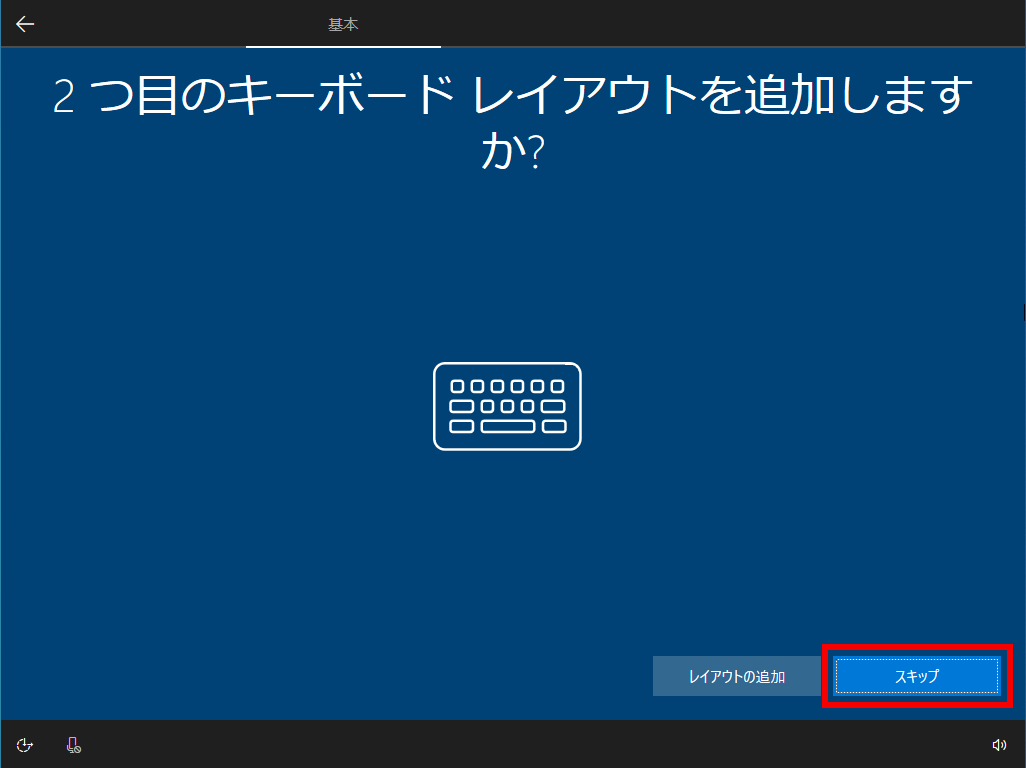
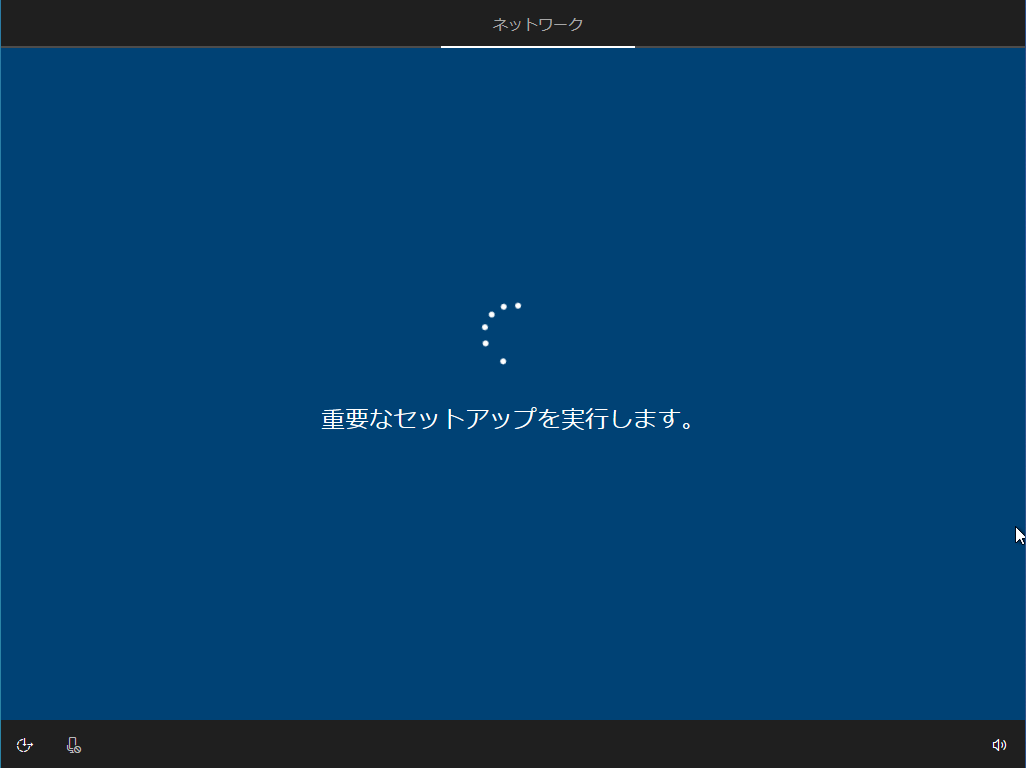
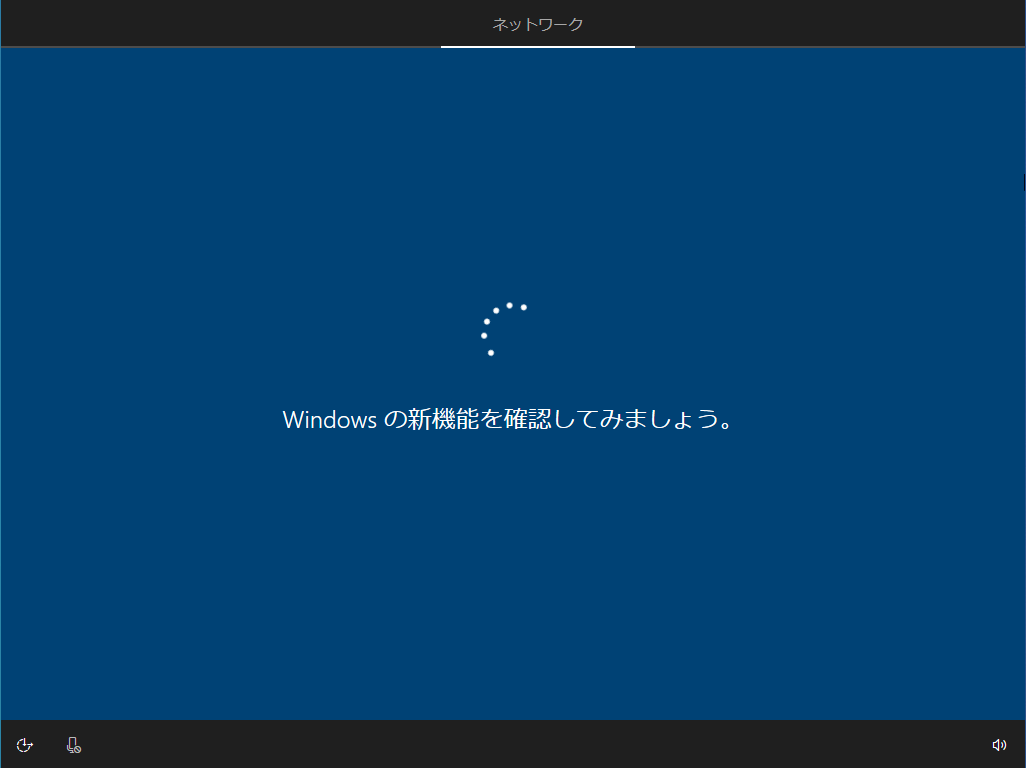
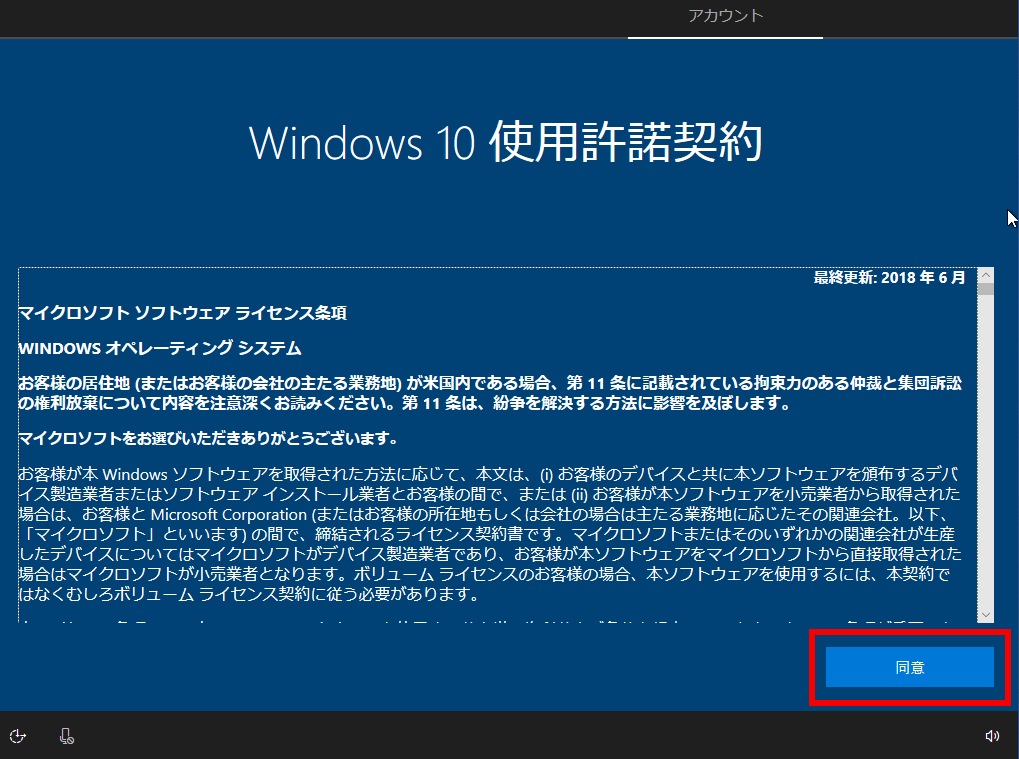
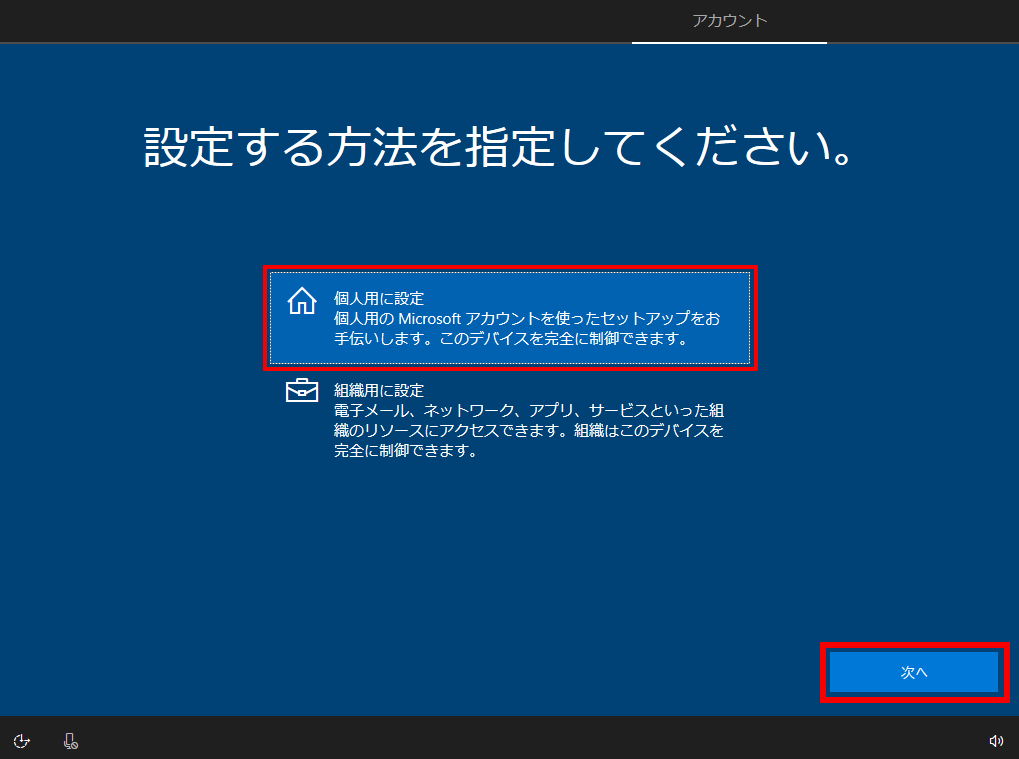
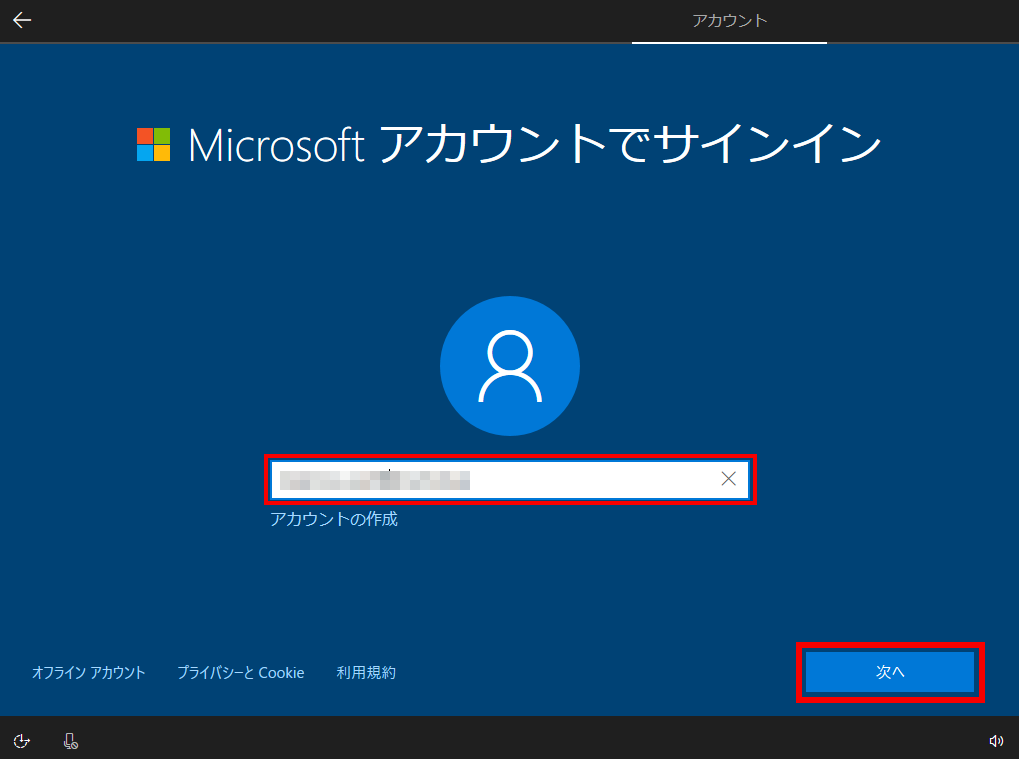
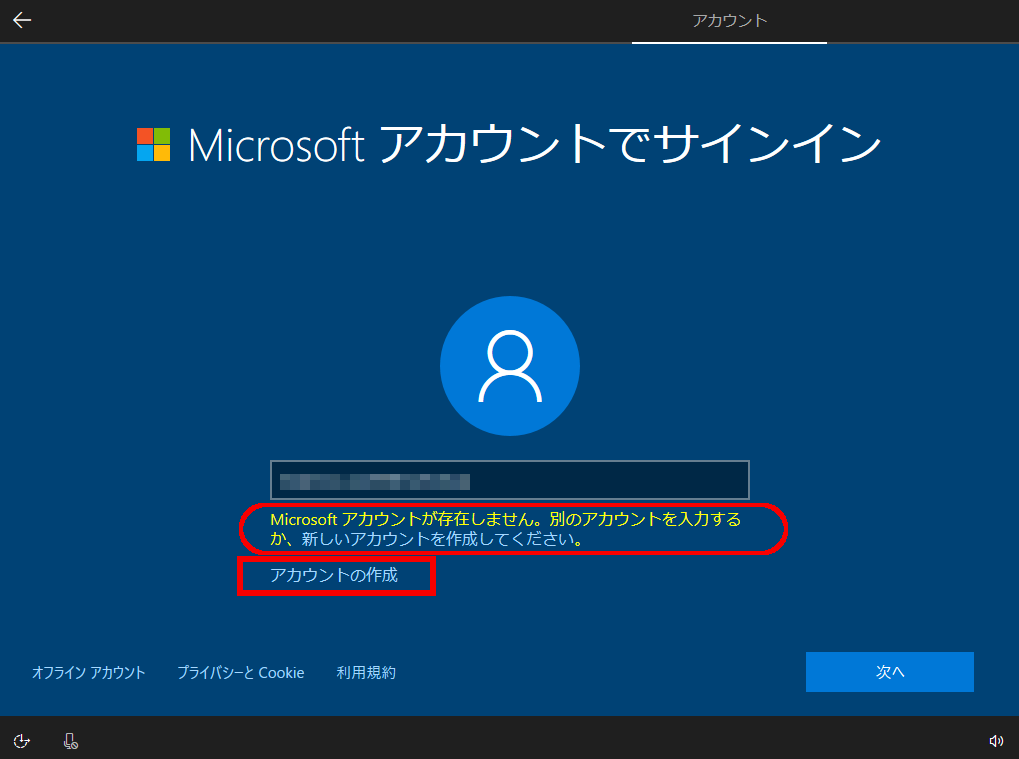
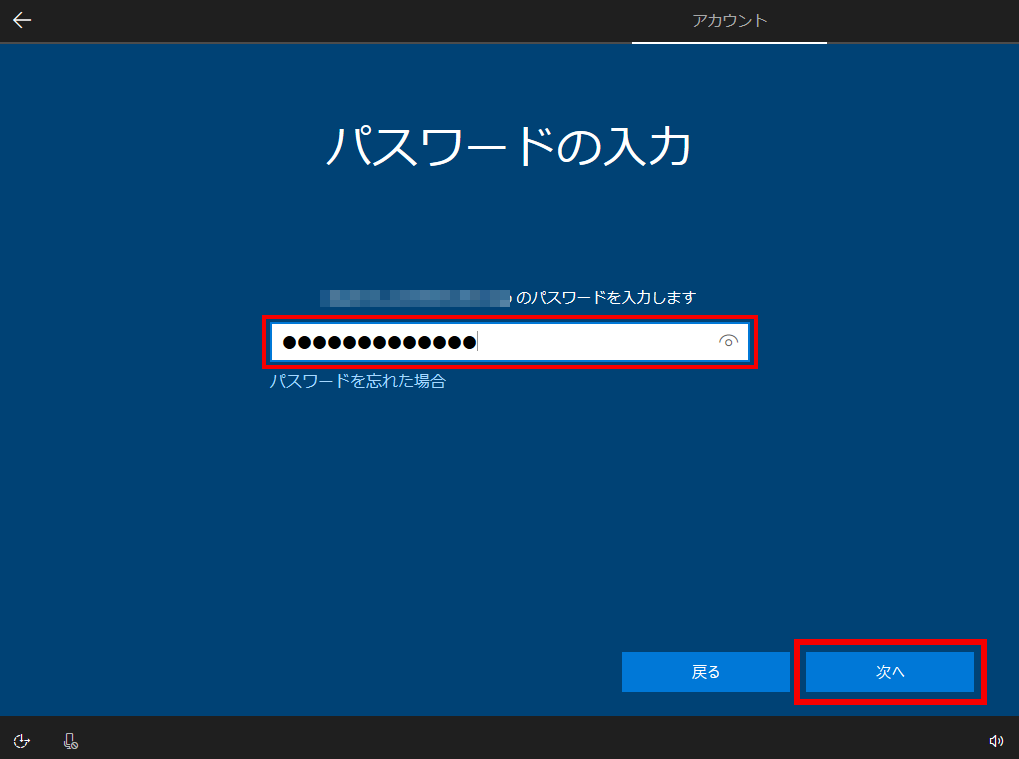
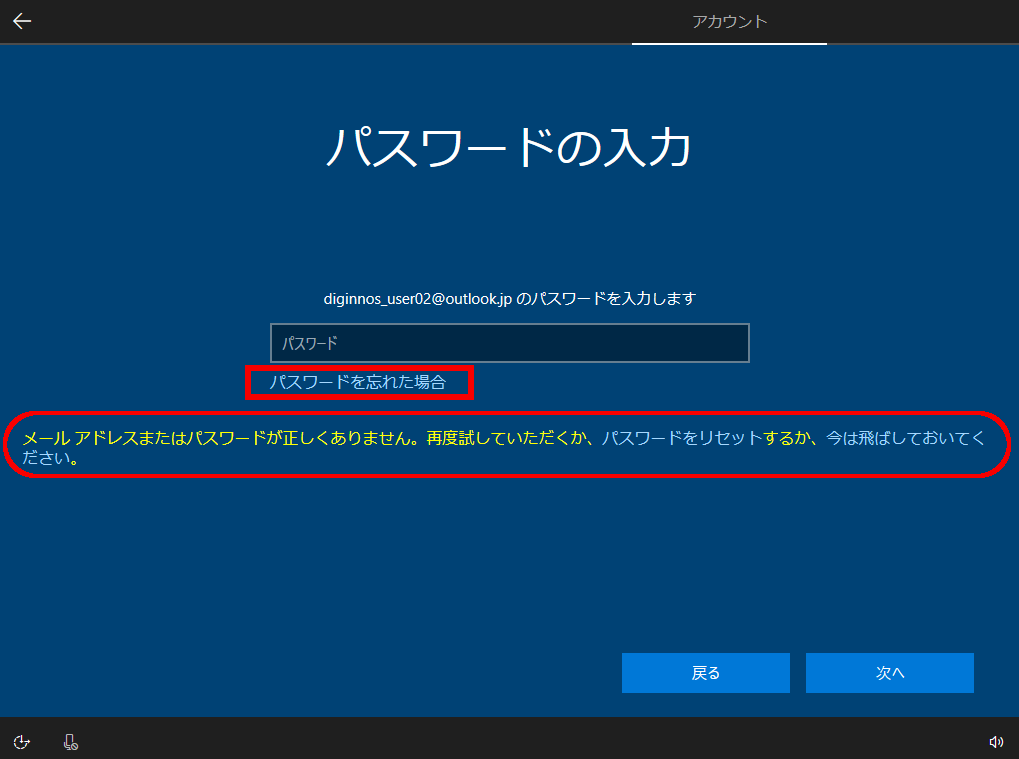
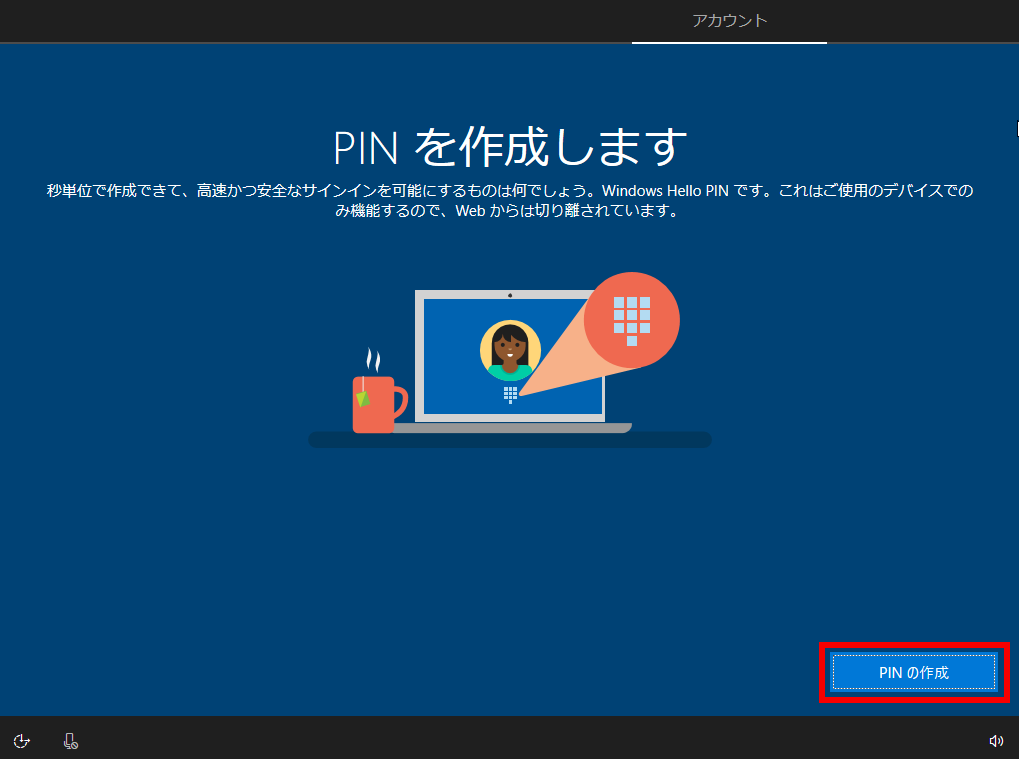
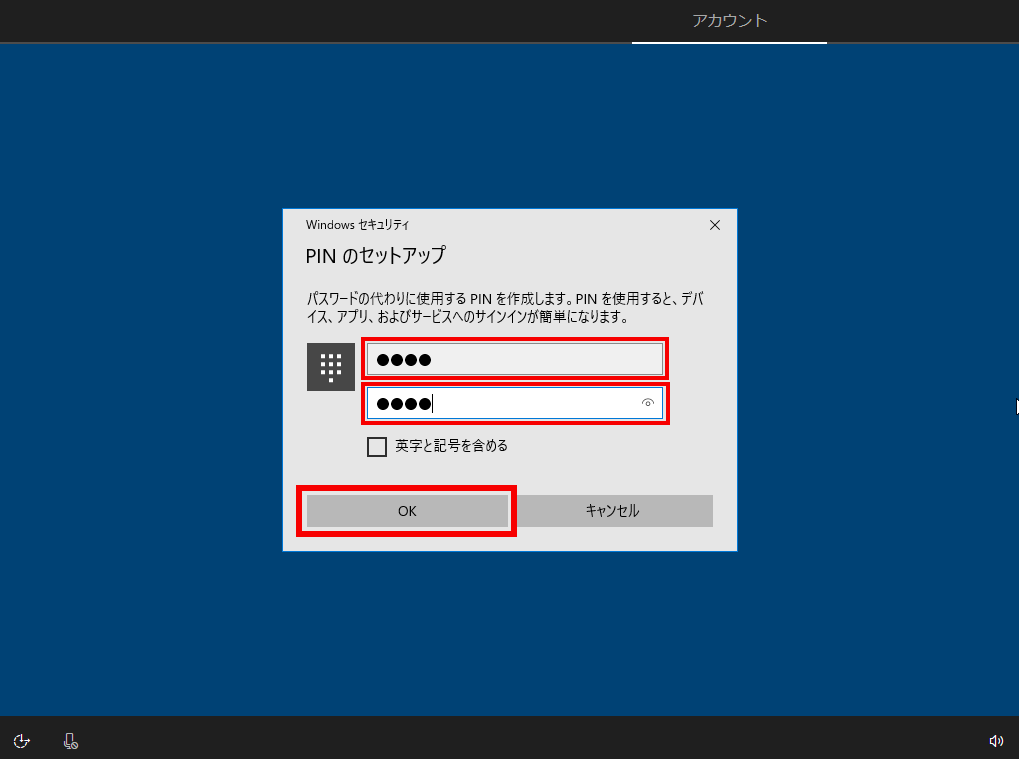
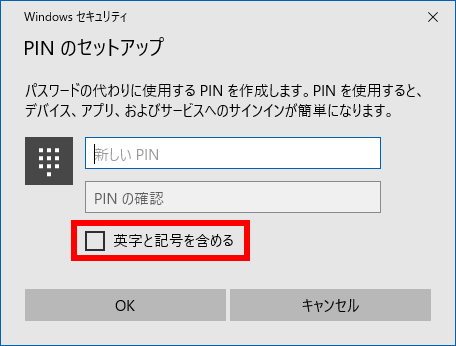
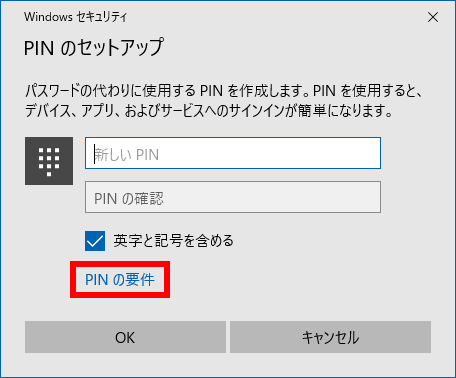
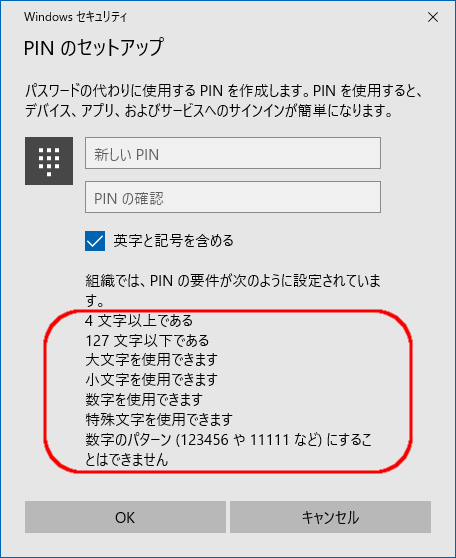
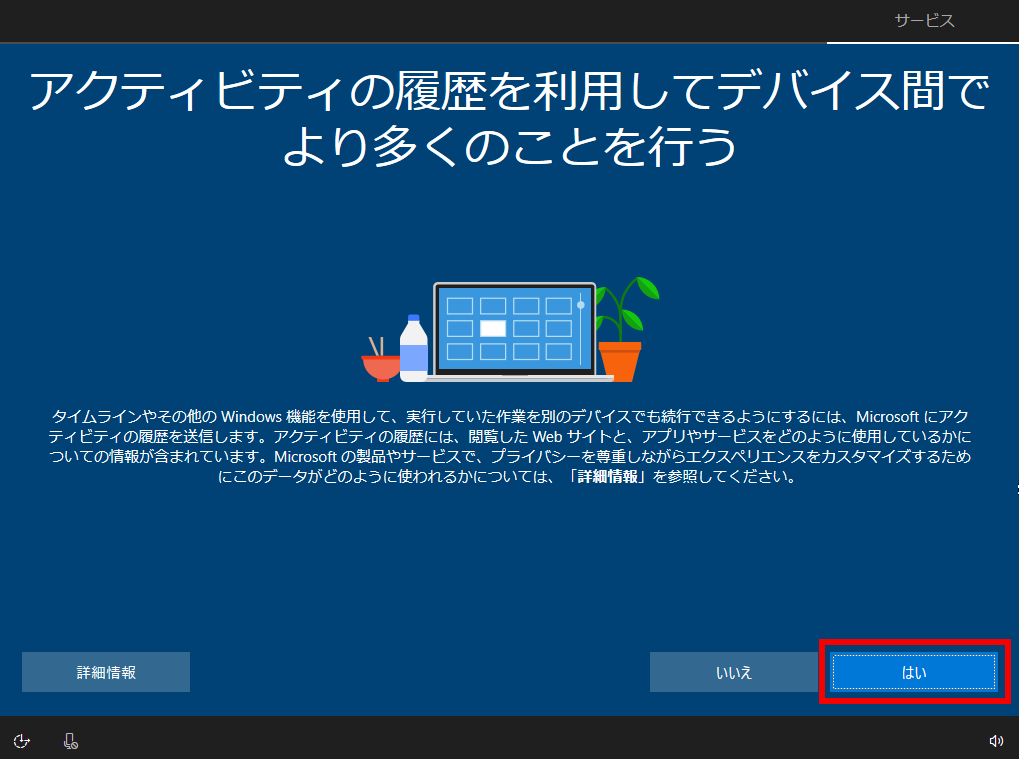
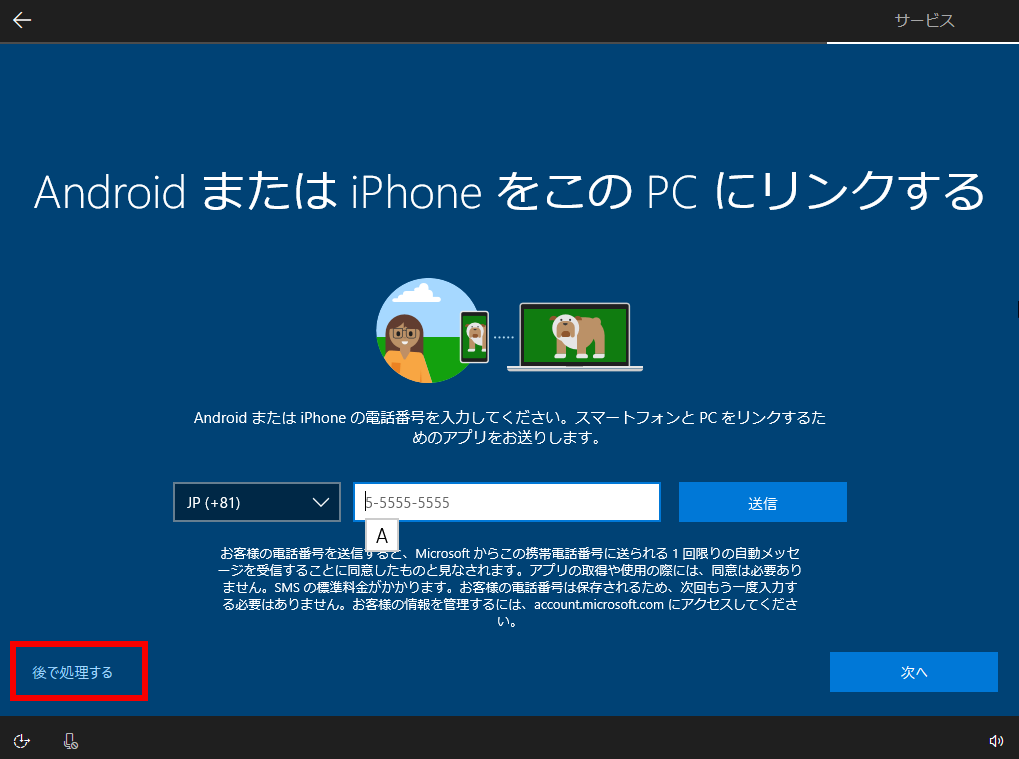
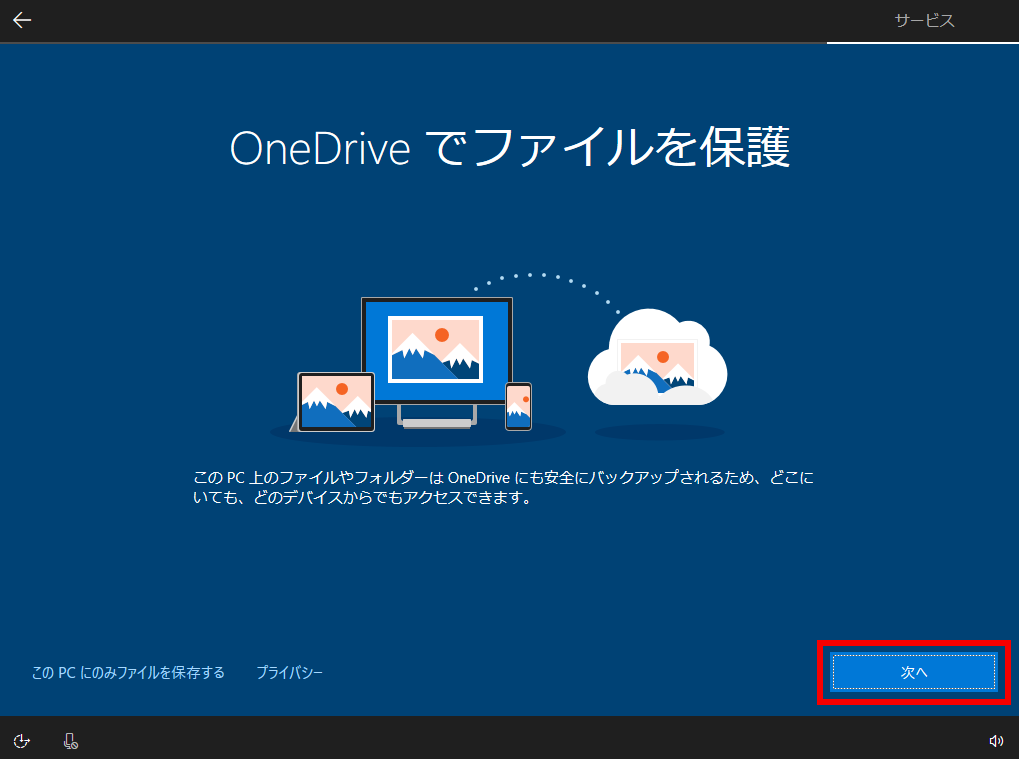
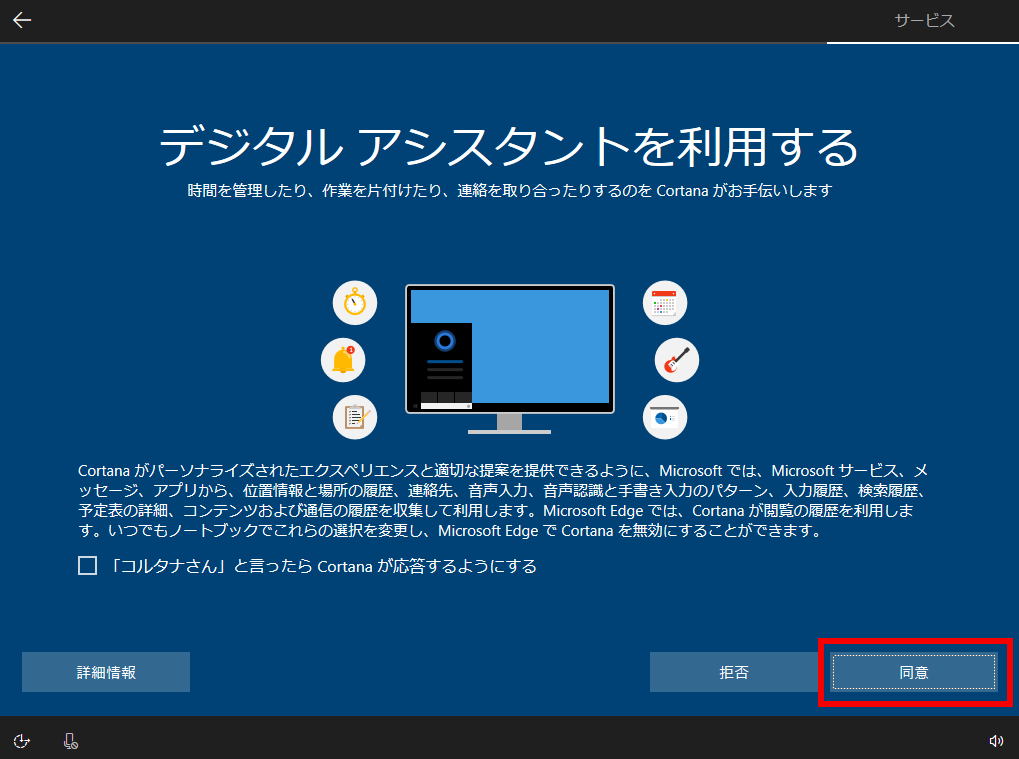
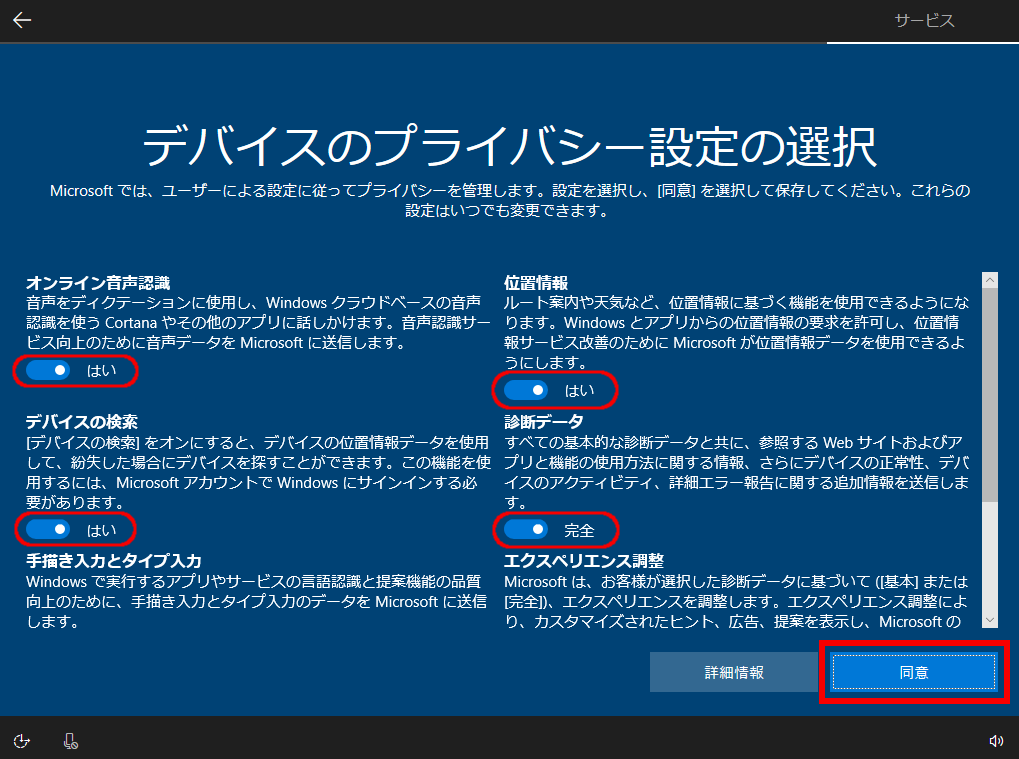
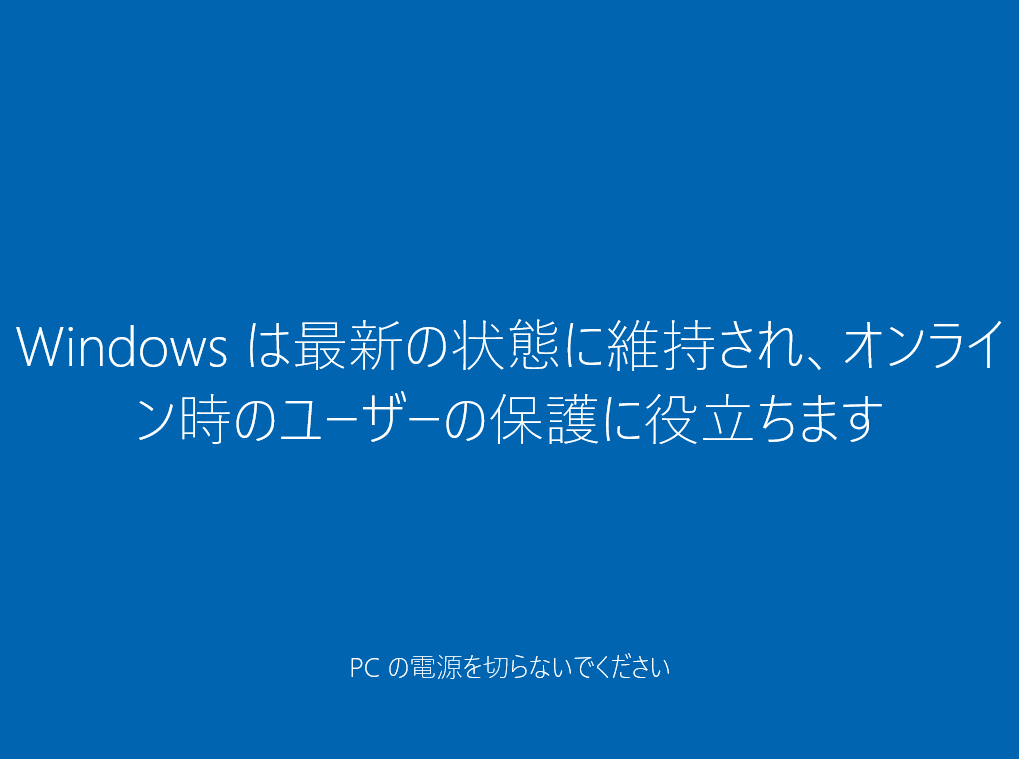
最終ステージに進み、完了後にデスクトップ画面が表示されます。
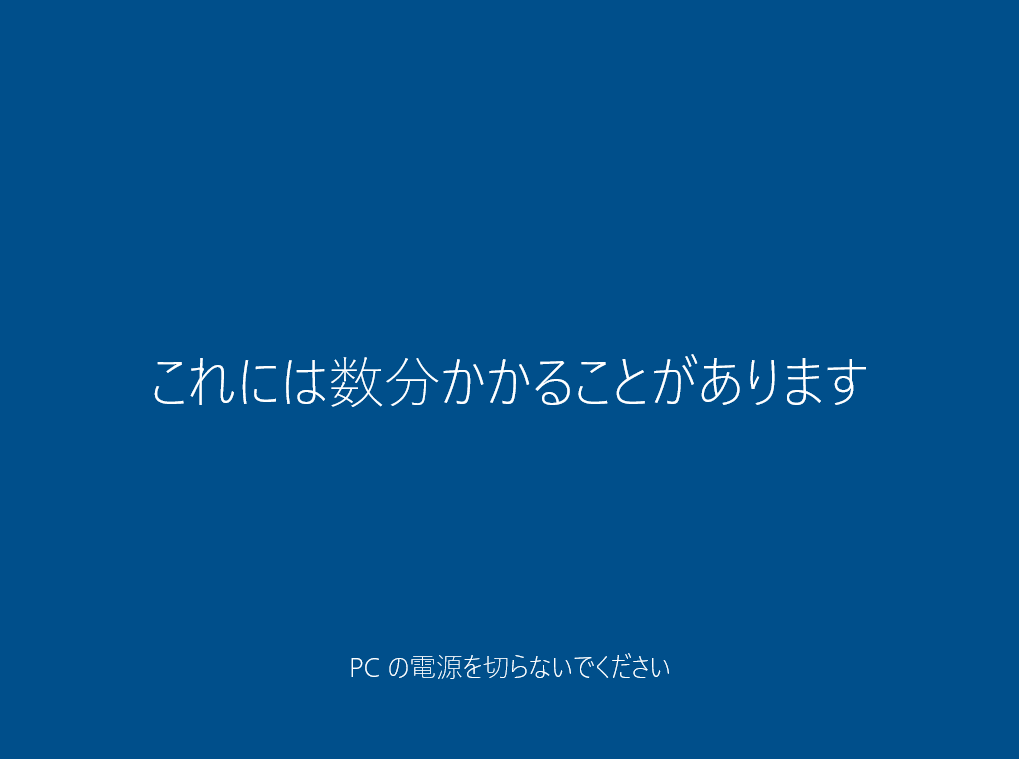
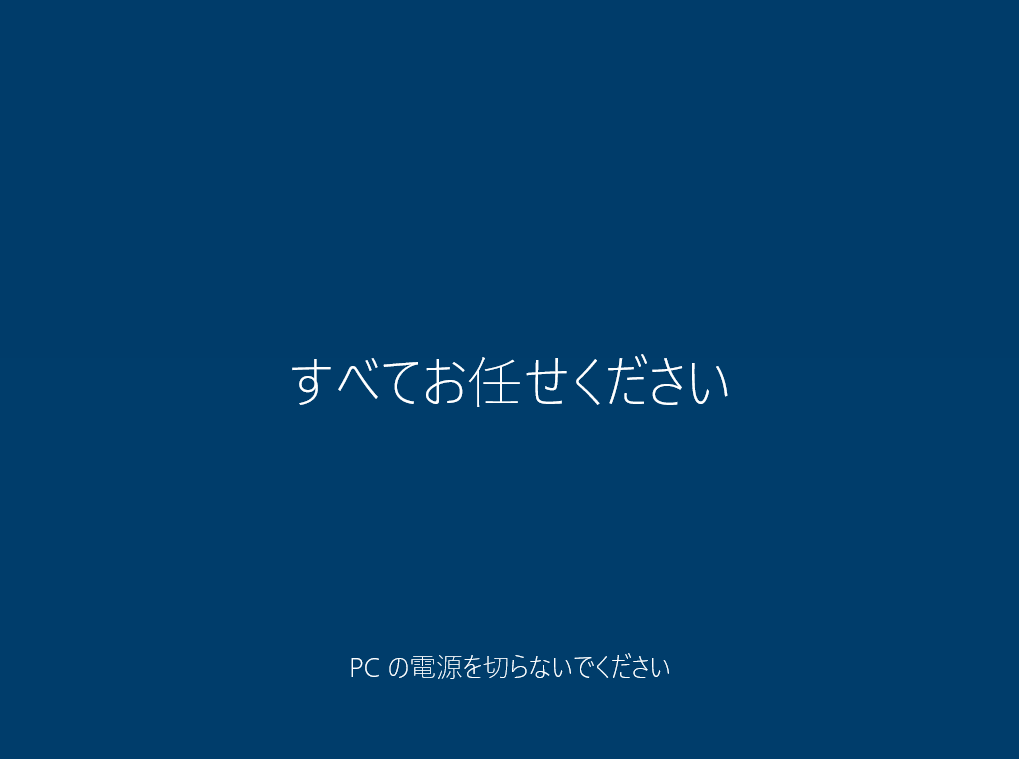
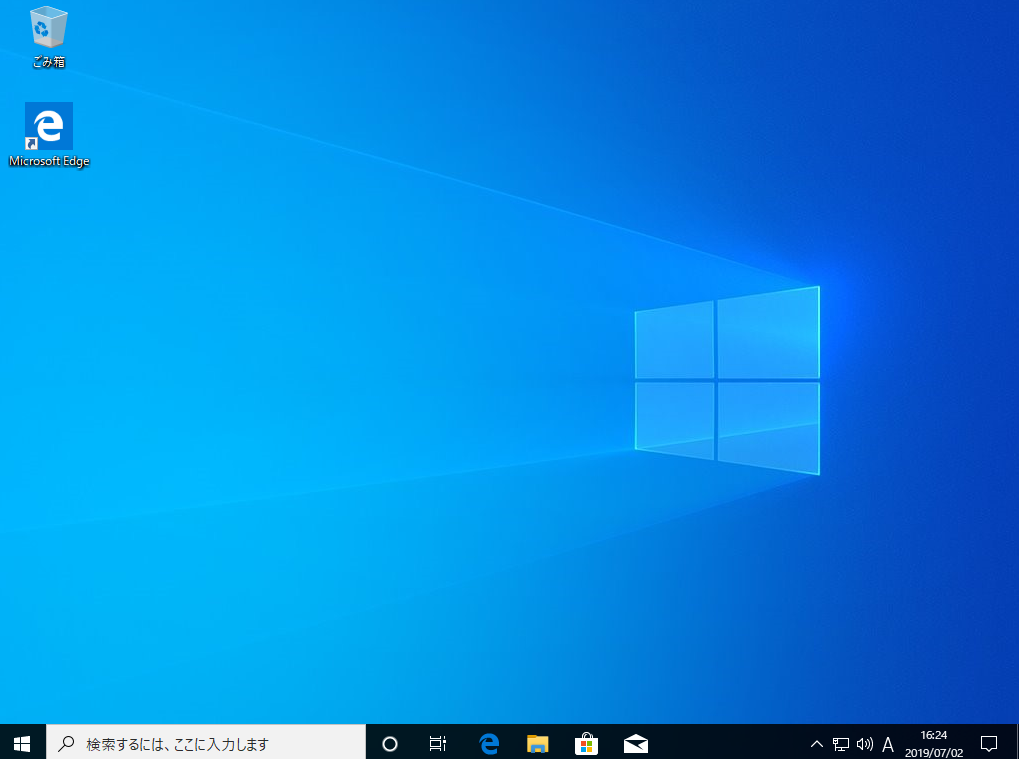
Windows は起動できるものの、設定メニューを使用せず回復環境から初期化したい場合は、Shift キーを押しながら再起動します。
「 Shift 」 キーを押しながら再起動します。
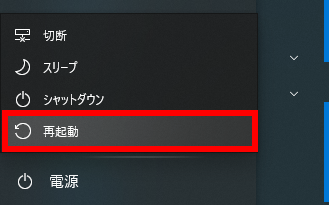
再起動します。

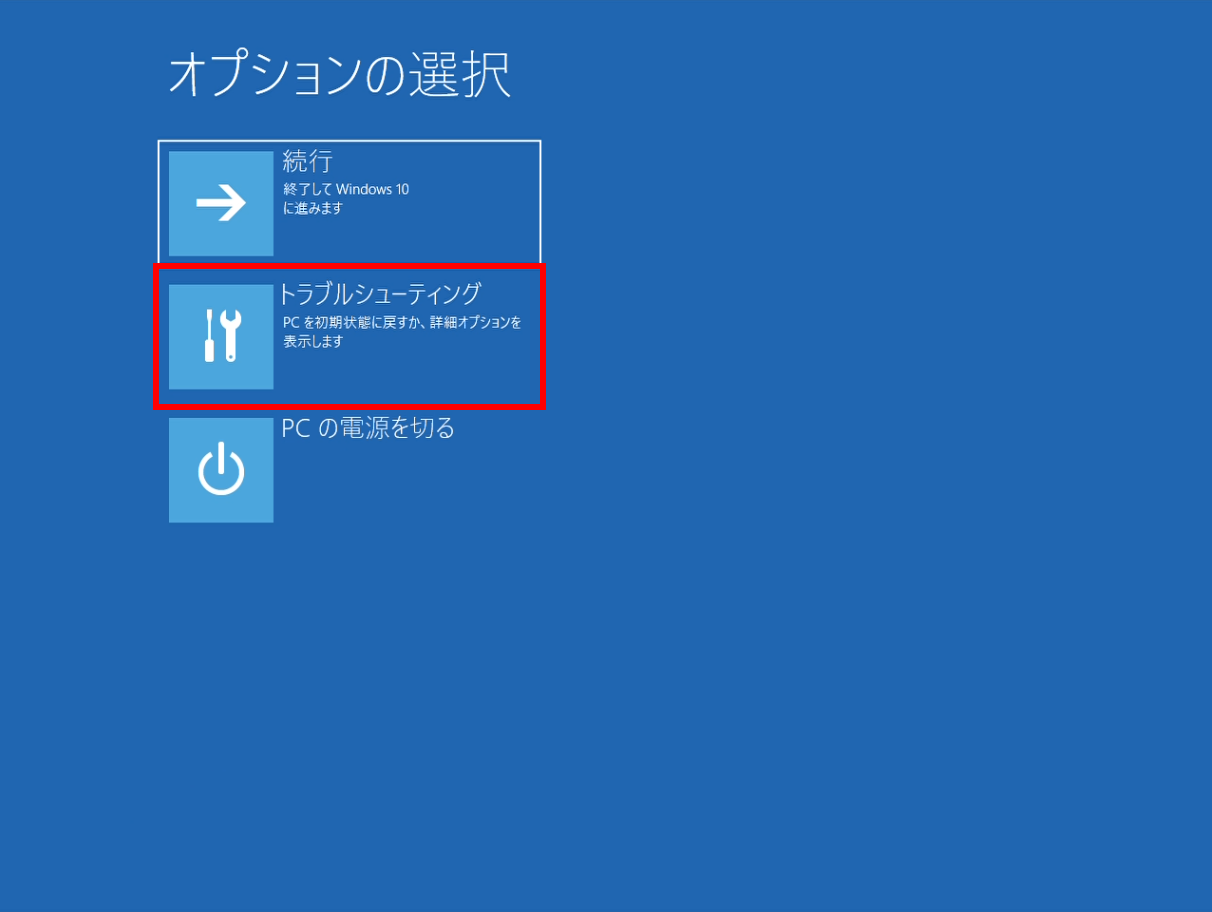
「 オプションの選択 」 画面が表示されます。[ トラブルシューティング ] をクリックします。
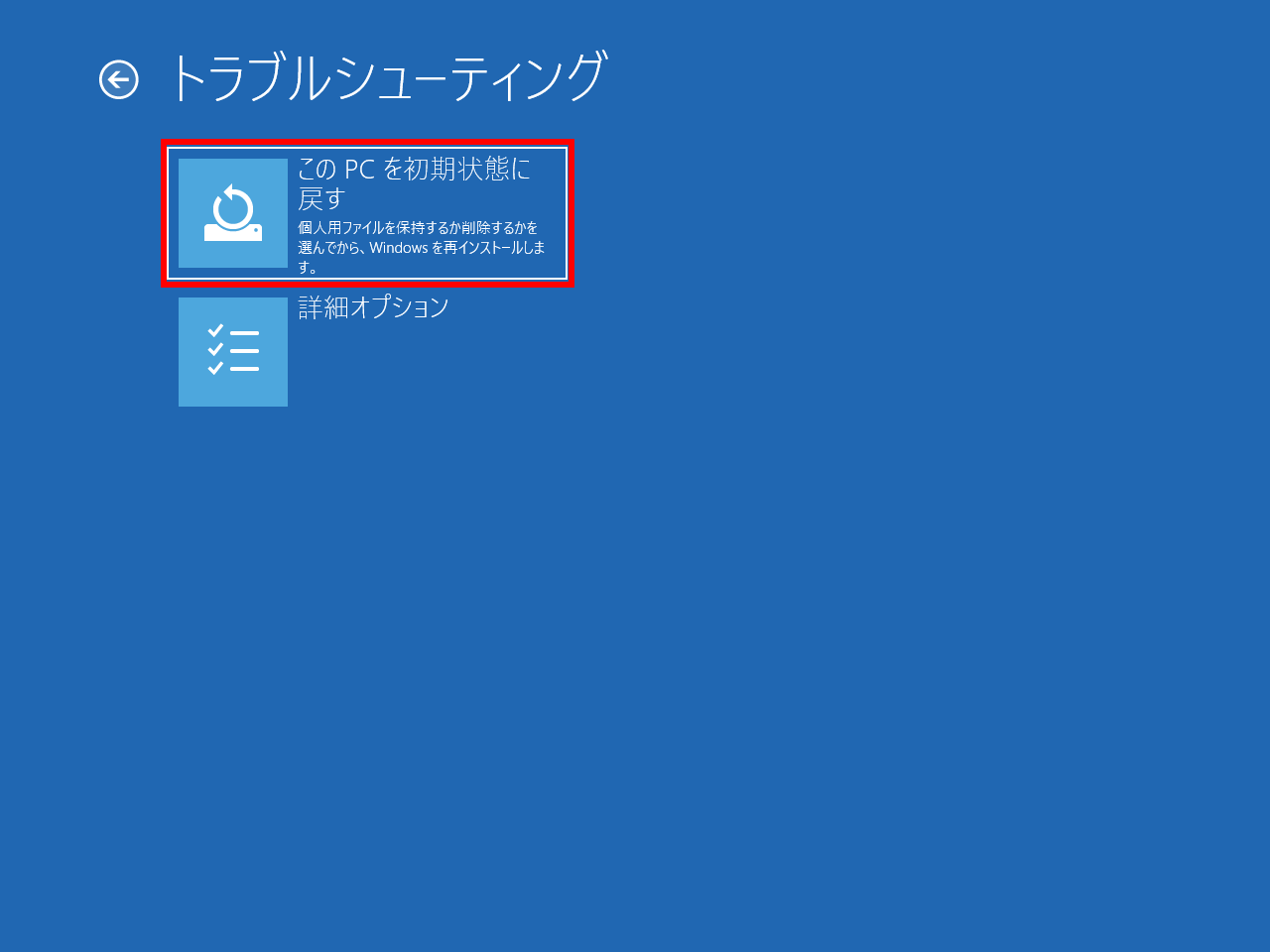
「 トラブルシューティング 」 画面で [ この PC を初期状態に戻す ] をクリックします。
「 オプションを選んでください 」 画面で [ 個人用ファイルを保持する ] または [ すべて削除する ] を選択します。
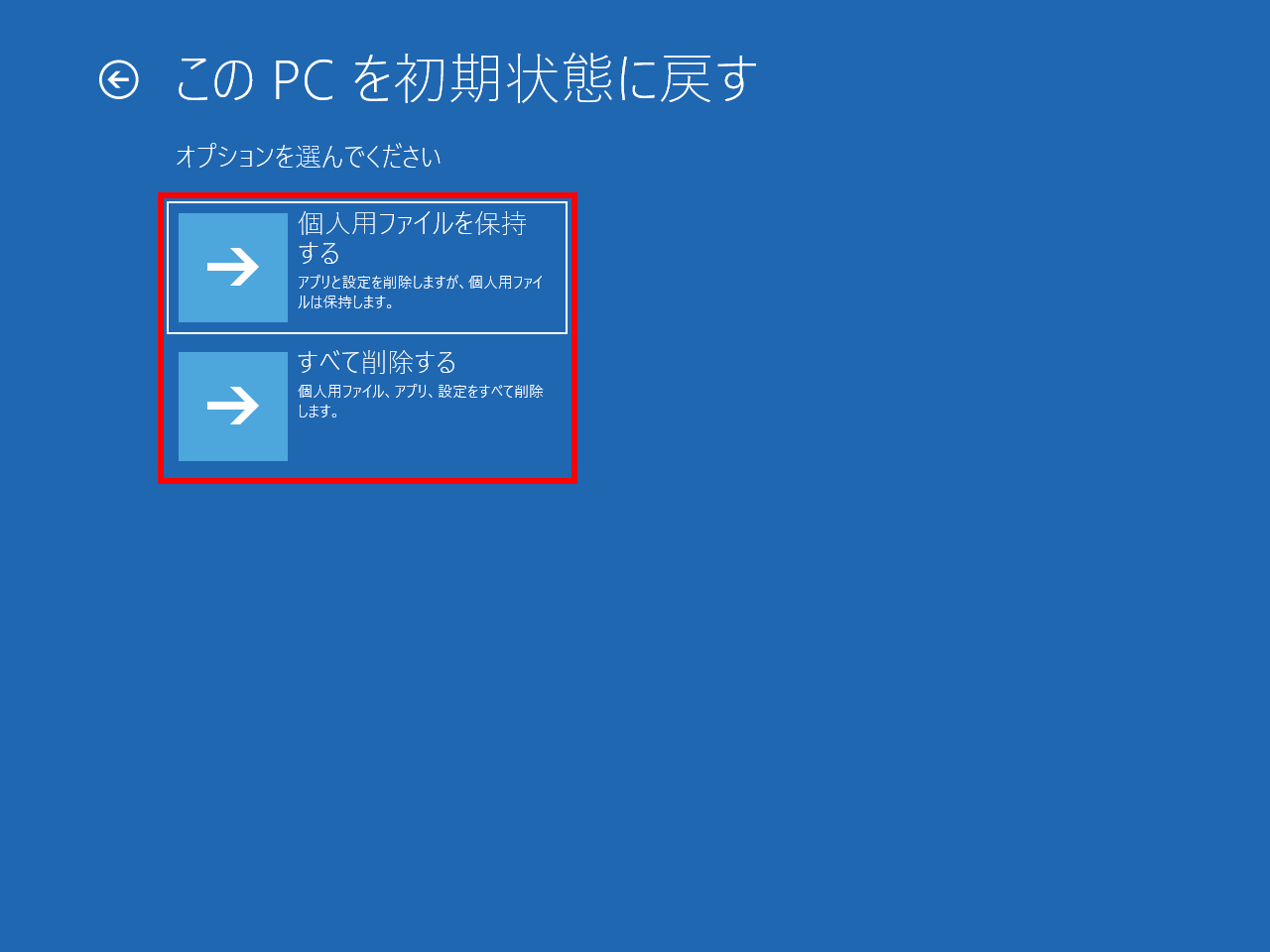
- 「 オプションを選んでください 」画面が表示されたら、使用している OS に合わせて以下へ進んでください。
関連事項
FAQ改善のため、アンケートにご協力ください
問題解決のお役に立ちましたか?
アンケートへのご協力ありがとうございました
※アンケートに対する回答は行っておりません。
ご協力ありがとうございました
アンケートの送信が完了しました。
FAQにて解決しなかった場合はこちらまで
※お問合せの際、【 FAQ番号: を見た 】とお伝えいただければ、スムーズにご案内できます。
パソコンのサポート
- 電話番号:03-4332-9193
- 受付時間:24時間年中無休
THIRDWAVE ・ Diginnos ・ Prime 製造番号の記載場所について
パーツ周辺機器のサポート ・ Dospara Club Members
- 電話番号:03-4332-9194
- 受付時間:10:00~19:00
店舗でご購入の場合はレシートに記載の伝票番号をご用意ください。