
- No : 11712
- 公開日時 : 2021/10/05 16:30
Windows 11 初回起動時のセットアップ手順について
この FAQ について
この FAQ では、Windows 11 初回起動時のセットアップ手順について説明します。
この FAQ は、Windows 11 バージョン 22H2 の画面をもとに作成しています。
ご利用のバージョンや製品構成により、表示される画面や手順が異なる場合があります。
セットアップにはインターネット接続が必要です。
有線 LAN または無線 LAN でインターネットに接続できる状態にしてから、手順を進めてください。
この FAQ の進め方
この FAQ は、実際の Windows 11 初回セットアップ画面の流れに合わせて、上から順に確認できる構成です。
- 最初に「共通手順」を確認します。
- アカウント設定の画面で、使用する Microsoft アカウントの状況を選択します。
- 選択したアカウント設定手順を実施後、「共通の仕上げ手順」に進みます。
| 確認する順番 | 内容 |
|---|---|
| 1 | Windows 11 バージョン 22H2 共通手順 |
| 2 | アカウント設定方法を選択してください |
| 3 | 共通の仕上げ手順 |
操作手順
各手順の見出しをクリックし、アコーディオンを開いて確認してください。
ここでは、Windows 11 バージョン 22H2 で共通する最初の操作を説明します。
上から順に進め、アカウント設定の画面まで進んだら、次の「アカウント設定方法を選択してください」に進みます。
「 国または地域はこれでよろしいですか? 」 画面が表示されます。
該当する地域を確認または選択し、[ はい ] をクリックします。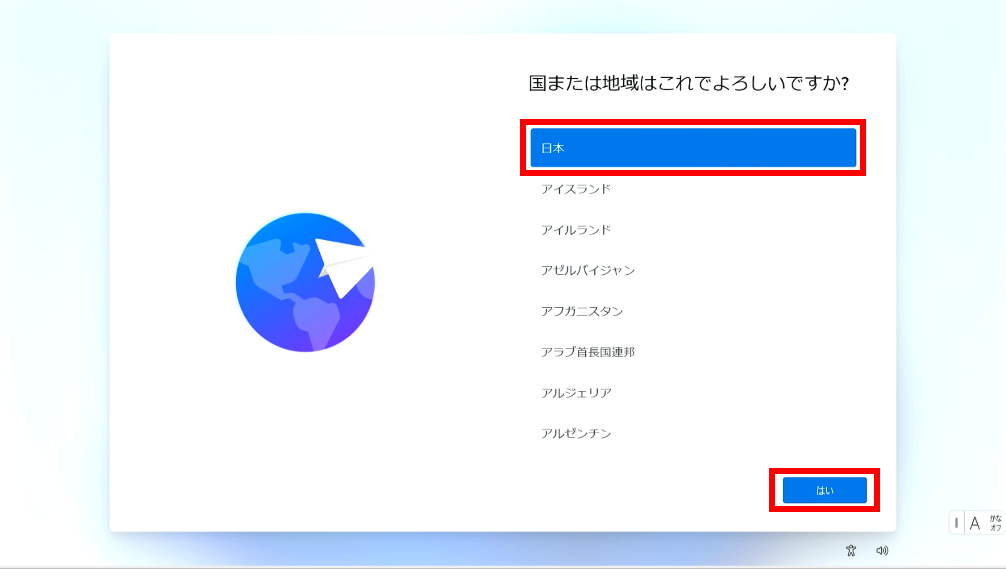
「 これは正しいキーボード レイアウトまたは入力方式ですか? 」 画面が表示されます。
[ はい ] をクリックします。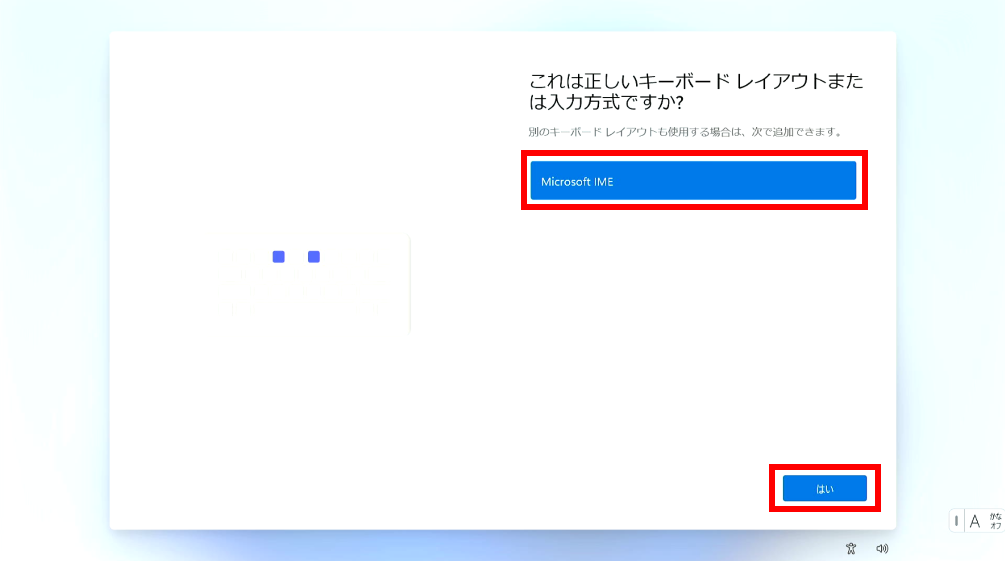
「 2 つ目のキーボードレイアウトを追加しますか? 」 画面が表示されます。
ここでは例として、[ スキップ ] をクリックします。
※ 追加のキーボードがある場合は [ レイアウトの追加 ] をクリックし、追加します。
( 例:英語配列キーボードなど )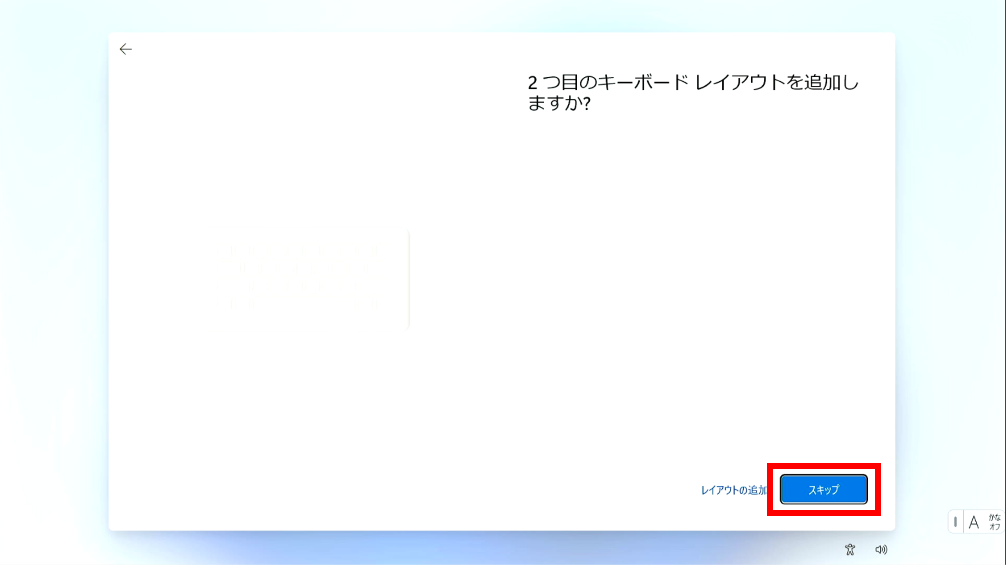
インターネット接続の状態を確認します。
使用するインターネット環境によって、手順が異なります。
- 有線 LAN 接続の場合
ネットワーク接続アイコンが「 接続済み 」になっていることを確認し、[ 次へ ] をクリックします。 - 無線 LAN 接続の場合
ネットワークへの接続画面で、接続する SSID を選択し、[ 接続 ] をクリックします。
セキュリティキーを入力して接続します。
プロパティの設定が表示された場合
設定を変更しない場合は、そのまま [ 次へ ] をクリックします。- 有線 LAN 接続の場合
自動的に「 アップデートを確認しています。 」など通信しますので、しばらく待ちます。
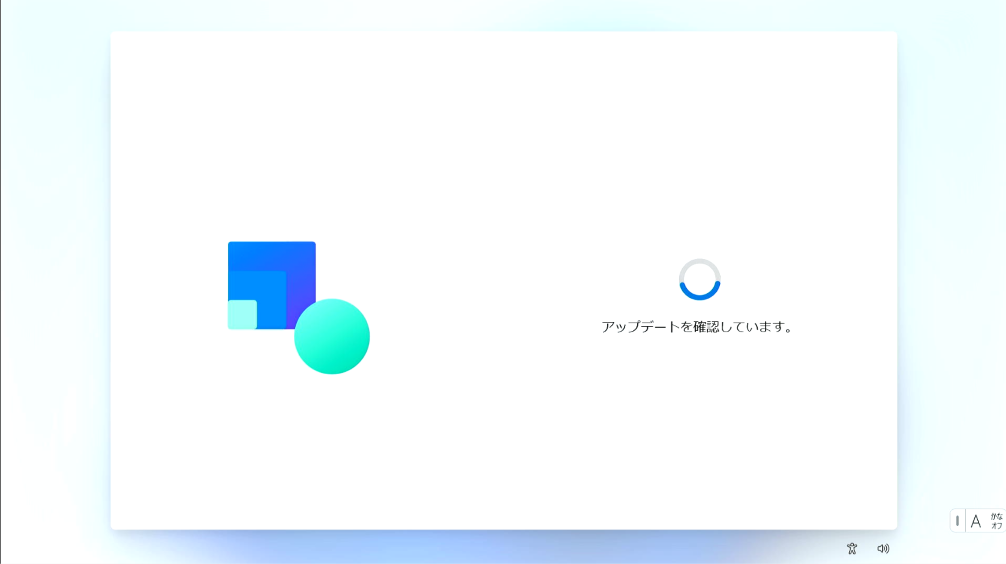
「 ライセンス契約をご確認ください。 」 画面が表示されます。
[ 同意 ] をクリックします。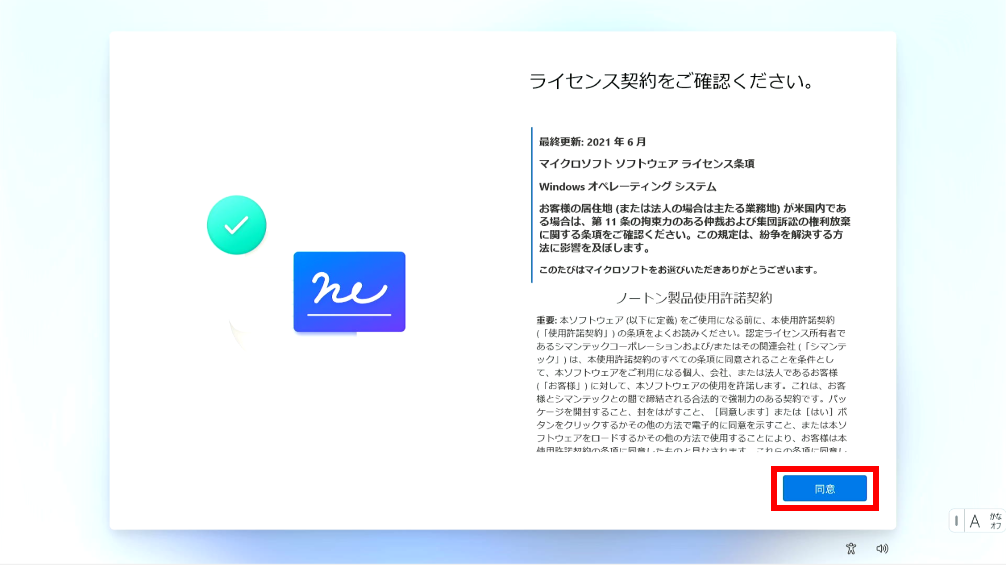
「 デバイスに名前を付けましょう 」 画面が表示されます。
ここでは例として、[ 今はスキップ ] をクリックします。
※ 名前を設定する場合は、名前を入力し、[ 追加 ] をクリックします。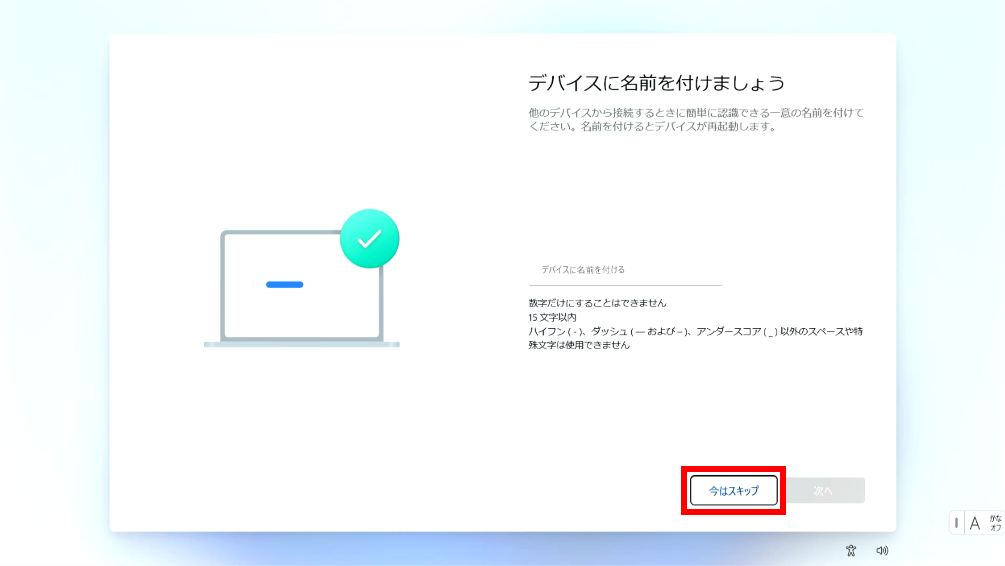 全角文字 ( 2 バイト文字 ) 問題
ユーザー アカウント名、フォルダ名、インストール先のフォルダを指定する経路 ( インストールパス ) の中に日本語文字や全角文字 ( 2 バイト文字 ) が含まれていると、「 Microsoft Update 」 やソフトウェアのインストールに失敗する場合があります。
また、PC 名も全角文字 ( 2 バイト文字 ) が含まれていると、リモートデスクトップやサーバーに接続できません。
PC 名、ユーザー アカウント名、フォルダ名は、半角英数字を使用することをお勧めします。「 このデバイスをどのように設定しますか? 」 画面が表示されます ( Windows 11 Pro のみ )。
[ 個人用に設定 ] または [ 職場または学校用に設定する ] を選択し、[ 次へ ] をクリックします。
ここでは例として、[ 個人用に設定 ] を選択し、[ 次へ ] をクリックします。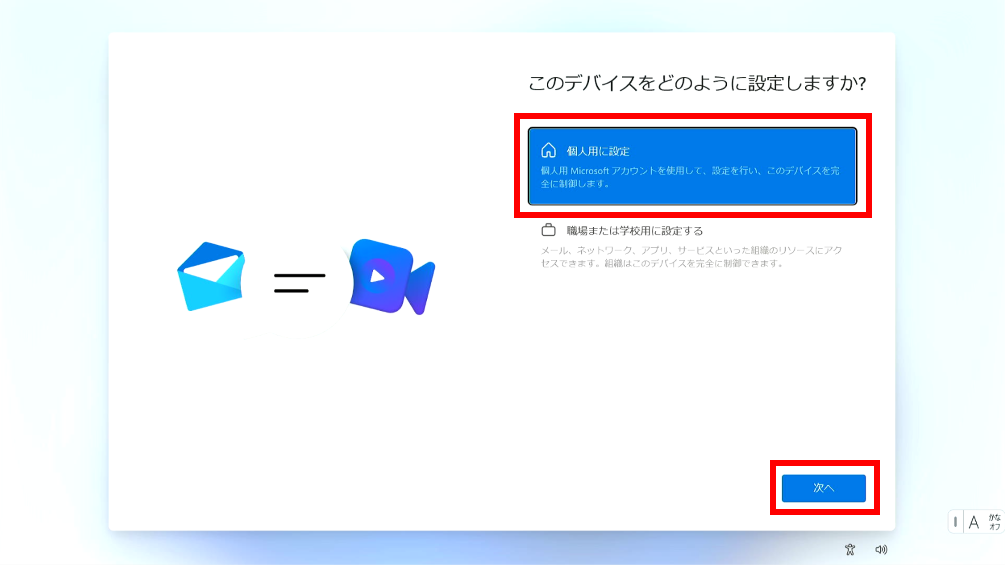 [ 職場または学校用に設定する ] を選択する場合
この項目は、職場や学校側の IT 管理者が管理しているアカウントを登録するための項目です。
職場や学校側より、こちらを選択するよう指示があった場合にのみご選択ください。
設定が進まないなどのトラブルやご不明な点は、職場、学校側にご相談ください。「 Microsoft アカウントでサインイン 」 画面が表示されます。
表示されたら、次の「アカウント設定方法を選択してください」に進みます。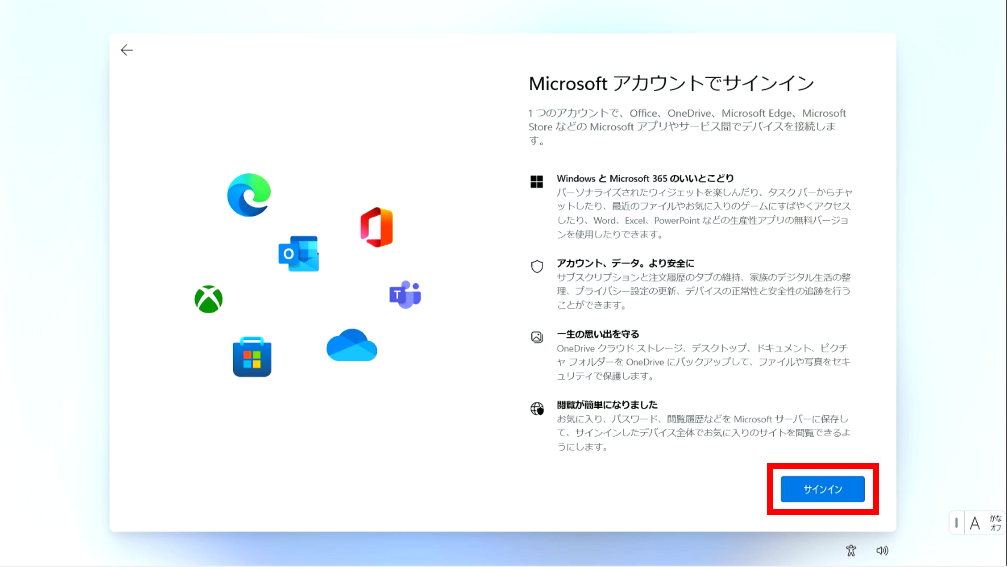
続けて アカウント設定方法を選択してください に進みます。
「 Microsoft アカウントでサインイン 」 または 「 Microsoft アカウントを追加しましょう 」 の画面が表示されたら、該当する手順に進んでください。
| 状況 | 確認する手順 | 分岐手順の後に進む先 |
|---|---|---|
| Microsoft アカウントを新しく作成する | Microsoft アカウントを新規作成する場合 | 共通の仕上げ手順 |
| すでに Microsoft アカウントを持っている | すでに Microsoft アカウントを持っている場合 | 共通の仕上げ手順 |
Windows 11 の初回セットアップでは、Microsoft アカウントでのサインインが求められます。
お客様の状況に合わせて、どちらか一方の手順を確認してください。
分岐手順が完了したら、いずれの場合も「共通の仕上げ手順」に進みます。
Microsoft アカウントをお持ちでない場合は、以下の手順で新しく作成します。
「 Microsoft アカウントを追加しましょう 」 画面が表示されます。
新規に作成するため、[ 作成 ] をクリックします。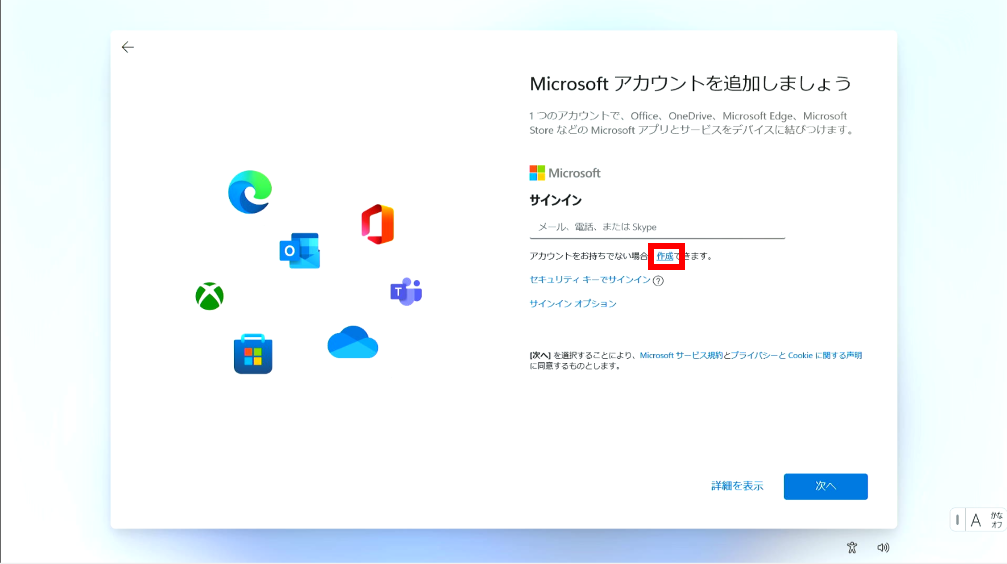 新規登録予定のアカウントを入力欄に入力すると、「 Microsoft アカウントが存在しません … 」 と表示される場合があります。
「 アカウントの作成 」 画面が表示されます。
[ 新しいメールアドレスを取得 ] をクリックします。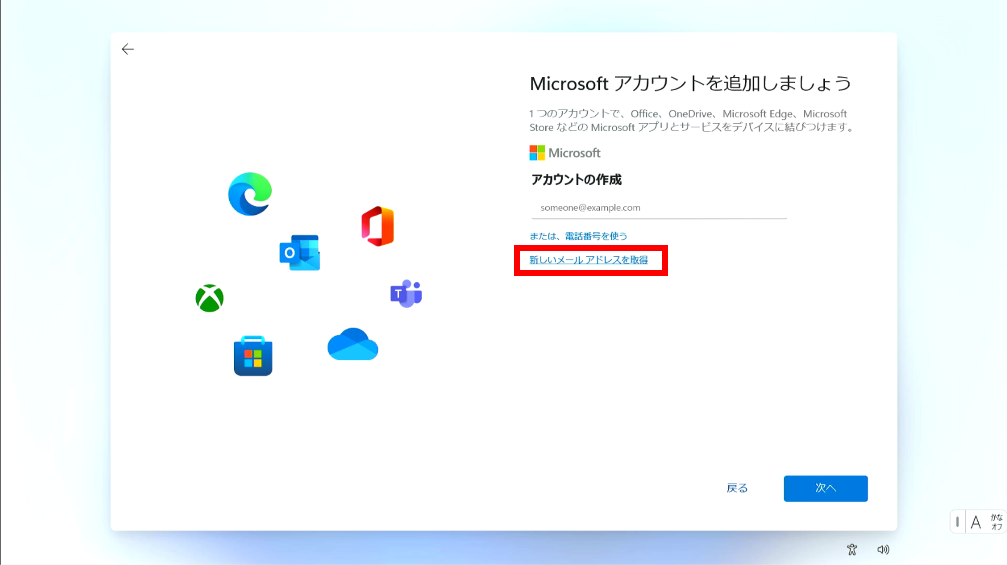
新規に作成する [ アカウント名 ] を入力し、[ 次へ ] をクリックします。
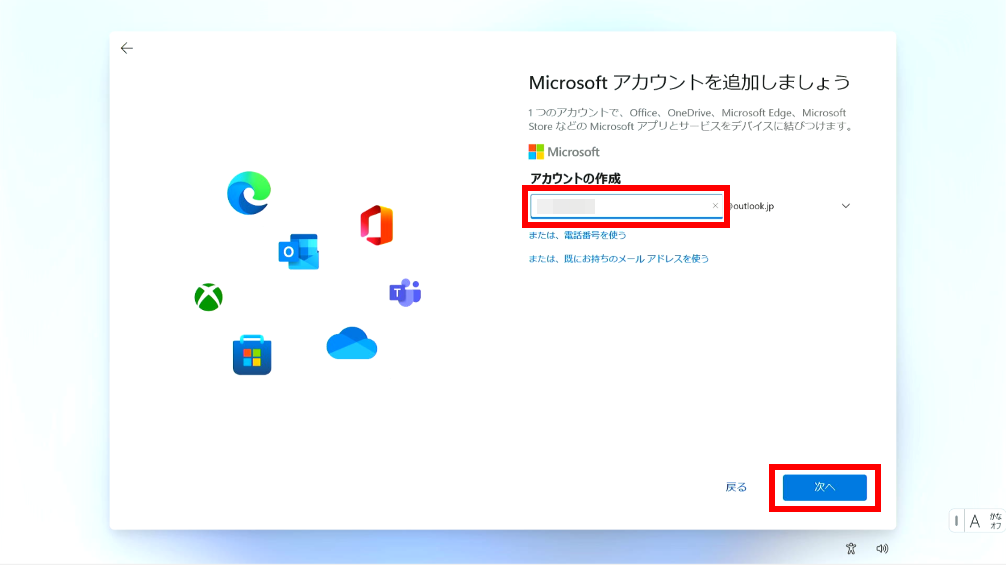
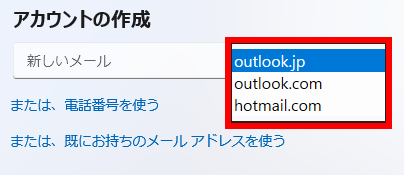
ドメイン名は 3 種類から選択することができます。
「 パスワードの作成 」 画面が表示されます。
[ パスワード ] を入力し、[ 次へ ] をクリックします。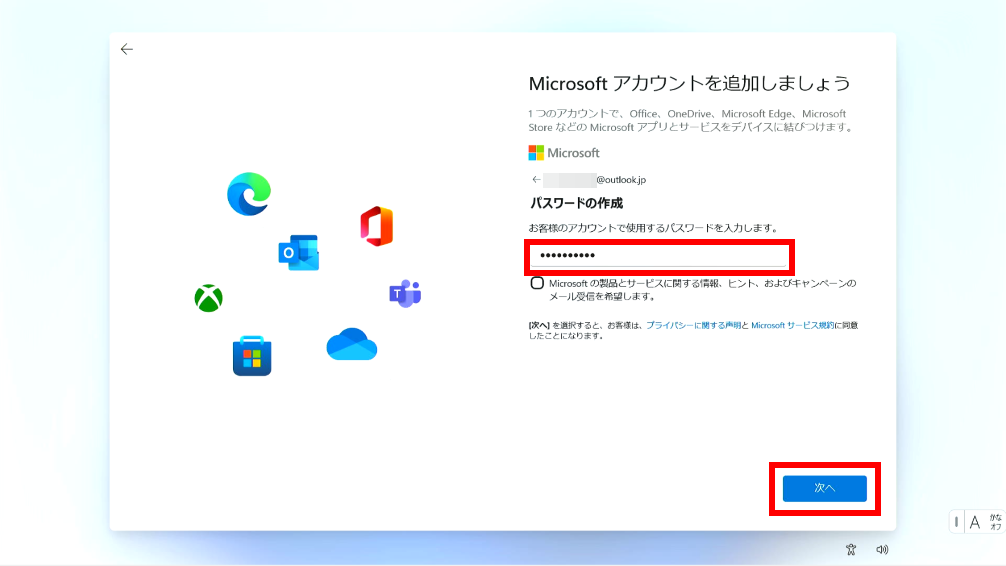
Microsoft アカウント パスワードの要件を満たしていない場合は、エラーメッセージが表示されます。
- 8 文字以上
- 大文字、小文字、数字、記号から 2 種類以上の文字種を含む
「 お名前の入力 」 画面が表示されます。
[ 姓名 ] を入力し、[ 次へ ] をクリックします。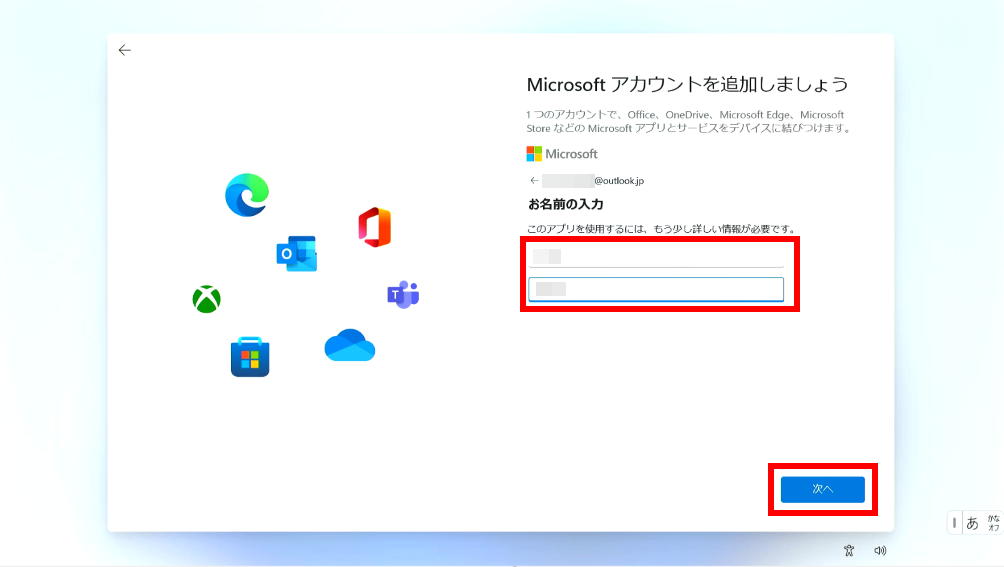
「 生年月日の指定 」 画面が表示されます。
「 国 ( 日本 ) 」 を確認し、[ 生年月日 ] を入力または選択します。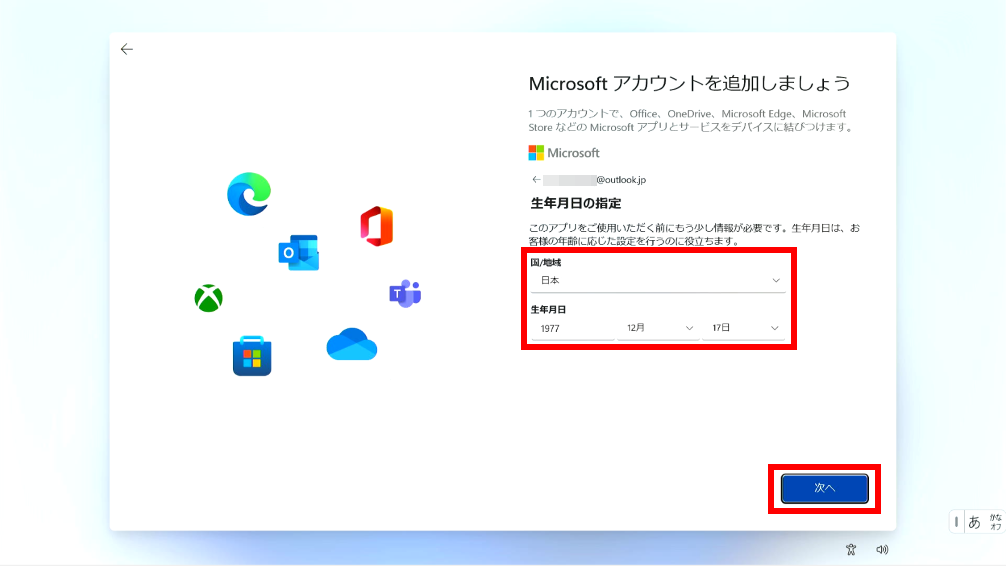
「 セキュリティ情報の追加 」 画面が表示されます。
電話またはメールの追加を選択し、内容を入力します。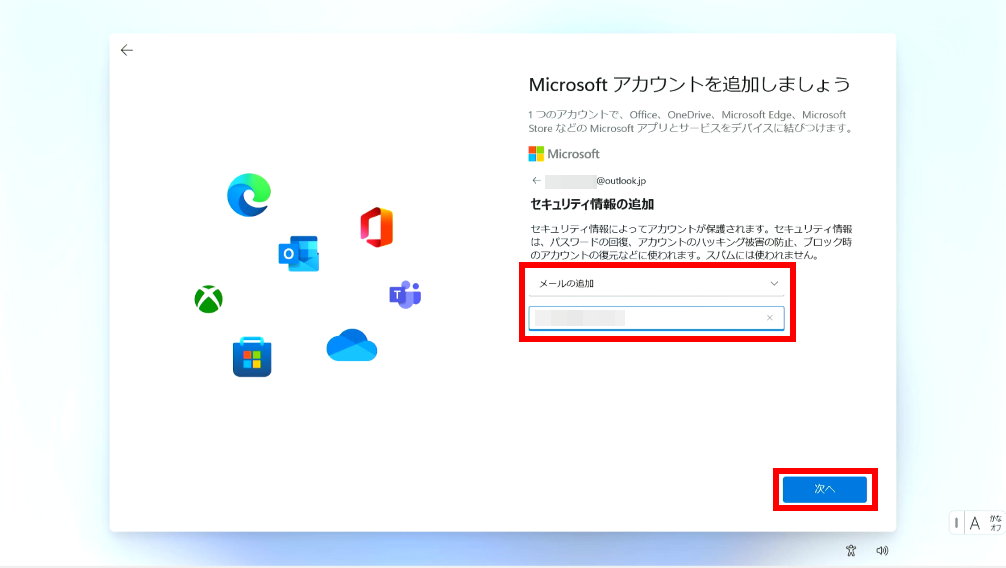
- 入力内容を再確認し、[ 次へ ] をクリックします。
次に進む手順
Microsoft アカウントの作成が完了したら、続けて 4. 共通の仕上げ手順 に進みます。
すでに Microsoft アカウントをお持ちの場合は、以下の手順でサインインします。
「 Microsoft アカウントを追加しましょう 」 画面が表示されます。
Microsoft アカウント用のメールアドレスを入力し、[ 次へ ] をクリックします。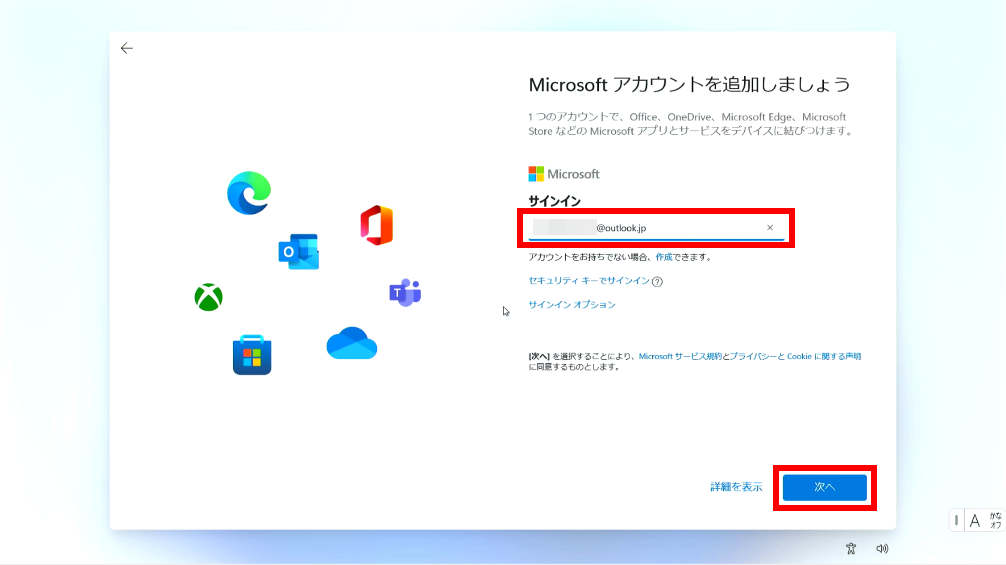
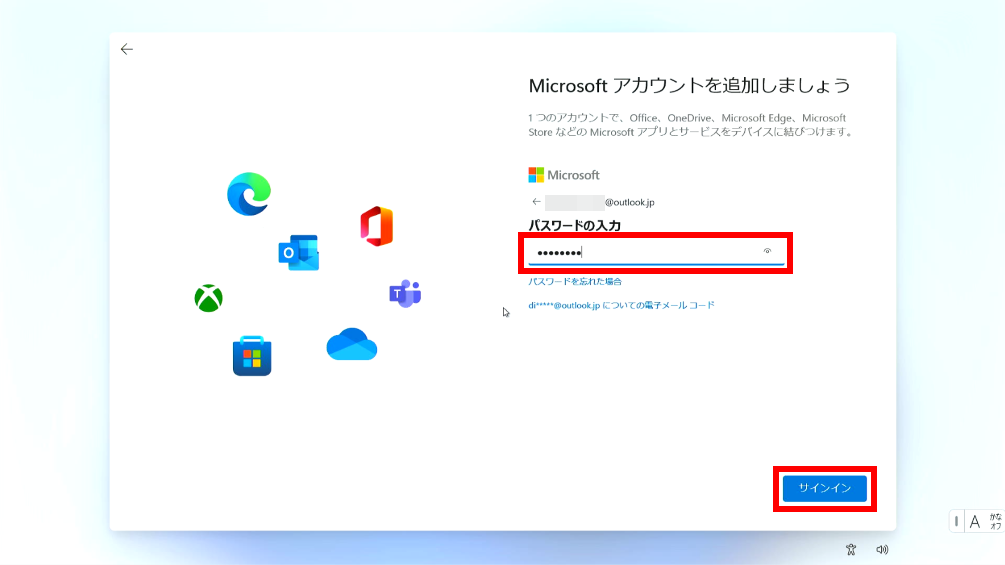
「 パスワードの入力 」 画面が表示されます。
[ パスワード ] を入力し、[ サインイン ] をクリックします。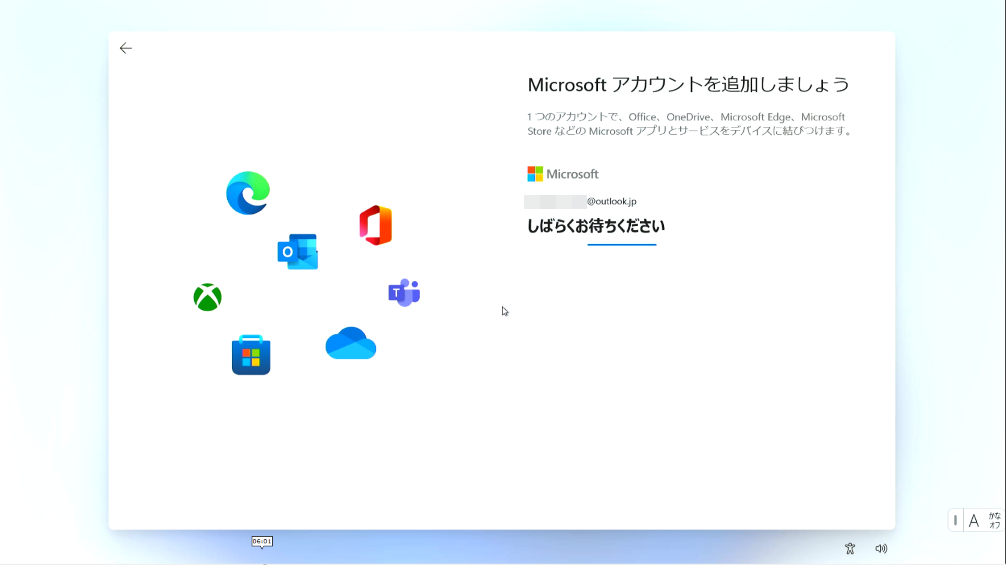
「 ( Microsoft アカウント名 ) さん、では、始めましょう 」 画面が表示されます。
ここでは例として、新しいデバイスとして設定するため、[ 他のオプションを表示 ] をクリックします。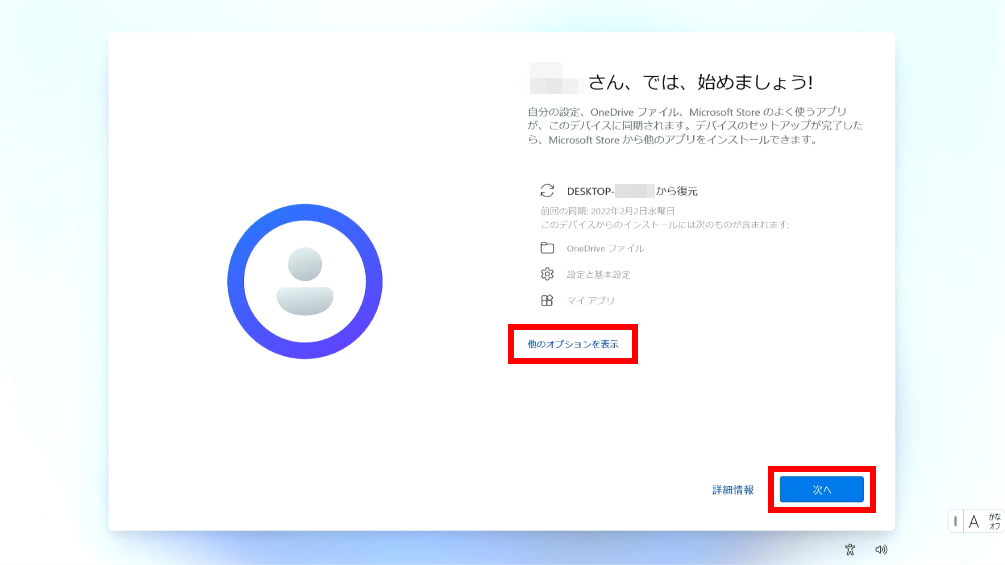
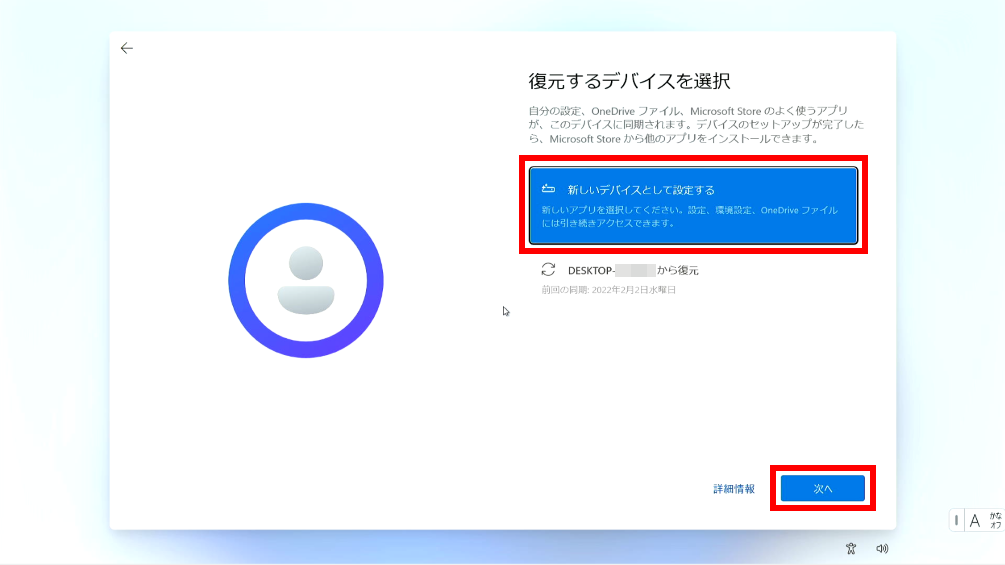
「 Microsoft アカウントに紐づいた PC からの復元 」 または 「 新しいデバイスとして設定する 」 画面が表示されます。
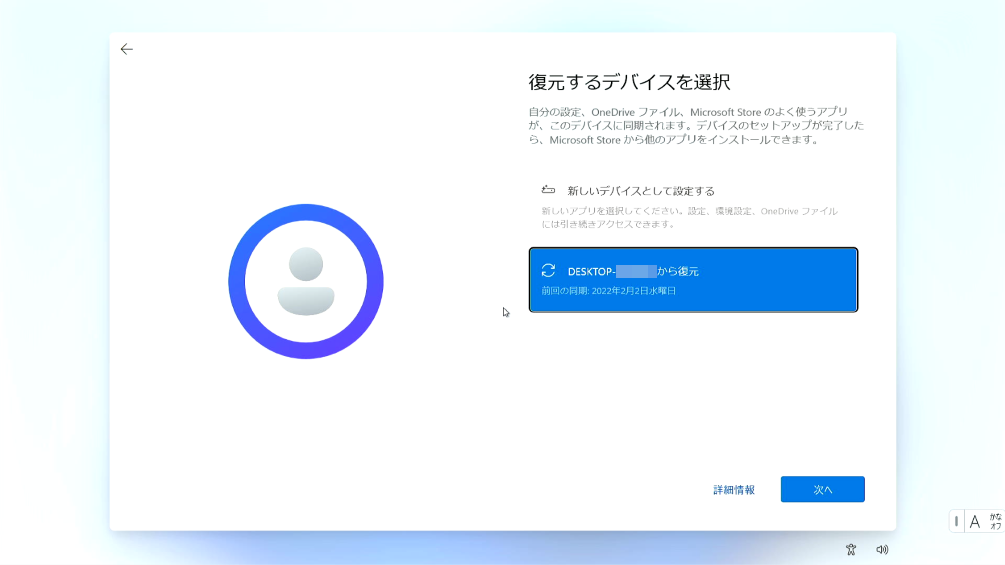
[ 新しいデバイスとして設定する ] を選択し、[ 次へ ] をクリックします。
次に進む手順
Microsoft アカウントでのサインインと初期設定の選択が完了したら、続けて 4. 共通の仕上げ手順 に進みます。
アカウントの設定が完了したら、以下の仕上げ手順を上から順に進めます。
「 Microsoft アカウントを新規作成する場合 」または「 すでに Microsoft アカウントを持っている場合 」のどちらを選択した場合も、この手順に進みます。
顔認証設定画面が表示されます ( Windows Hello 対応製品のみ )。
ここでは例として、[ 今はスキップ ] をクリックします。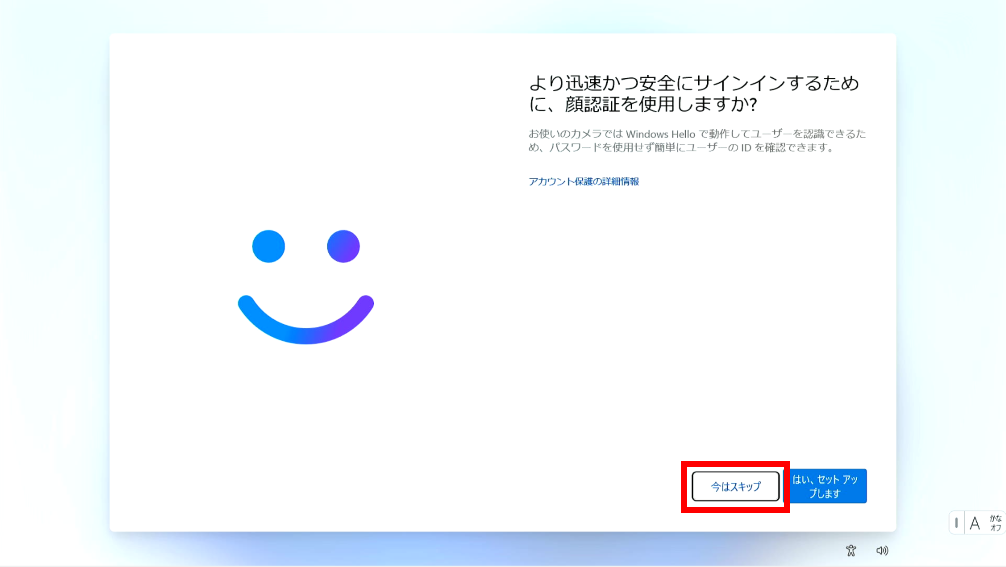
「 PIN を作成します 」 画面が表示されます。
[ PIN の作成 ] をクリックします。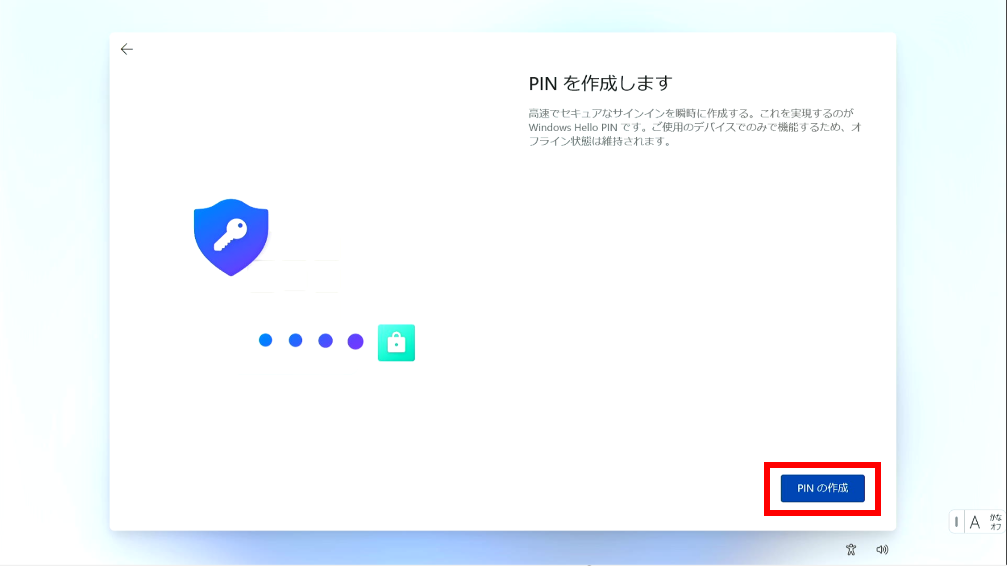
「 PIN のセットアップ 」 画面が表示されます。
PIN を入力し、[ OK ] をクリックします。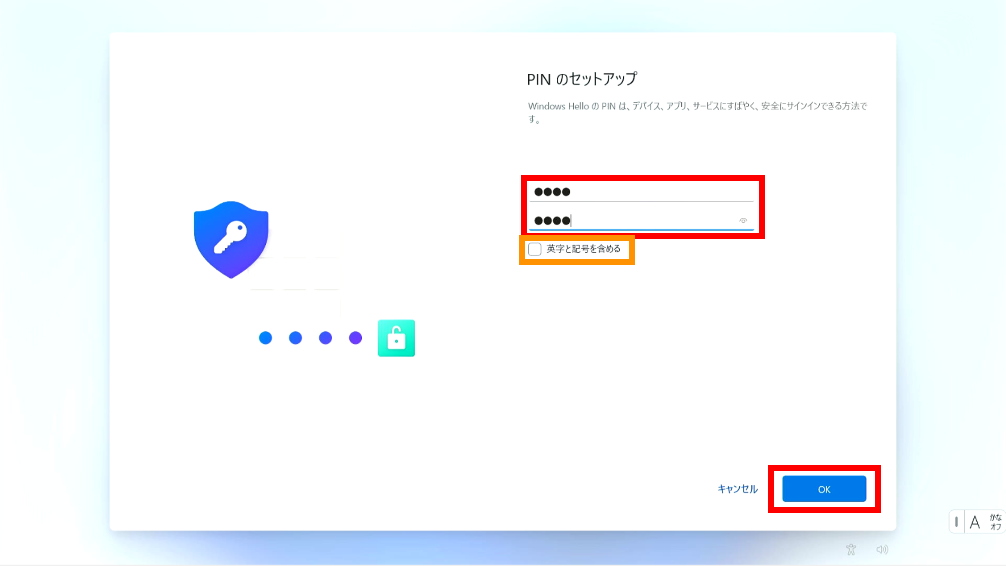
PIN に英字と記号を使用する場合は、「 英字と記号を含める 」にチェックを入れます。
[ PIN の要件 ] をクリックすると、要件を確認できます。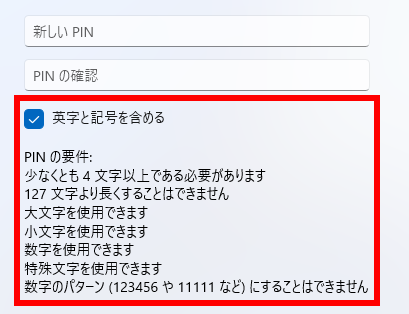
「 デバイスのプライバシー設定の選択 」 画面が表示されます。
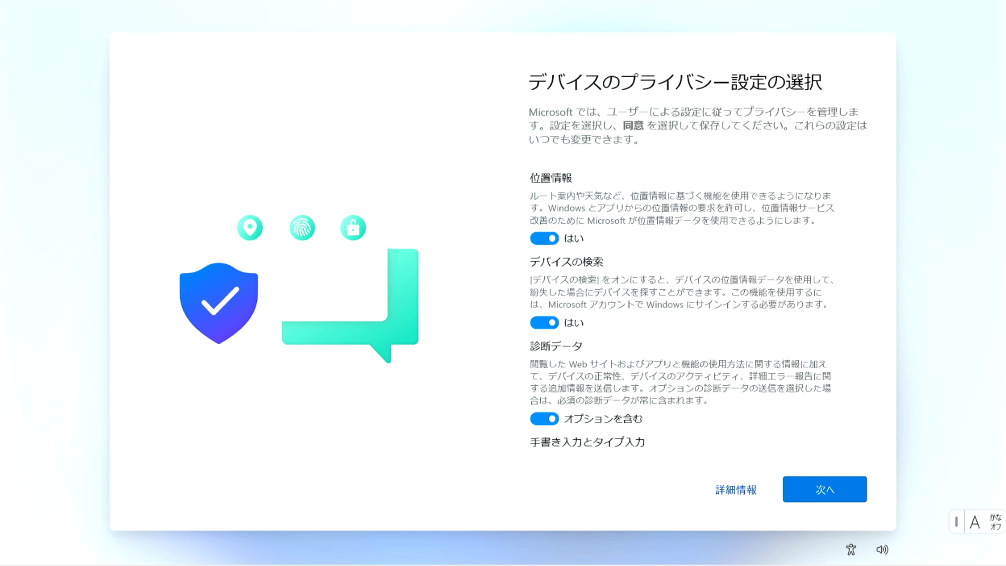
画面をスクロールし、[ 同意 ] をクリックします。
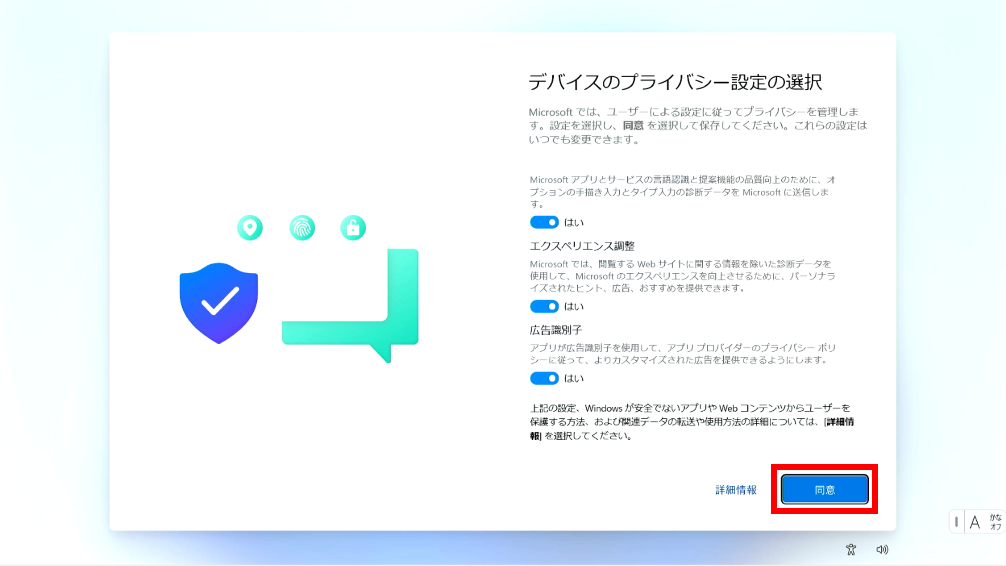
「 エクスペリエンスをカスタマイズしましょう 」 画面が表示されます。
ここでは例として、[ スキップ ] をクリックします。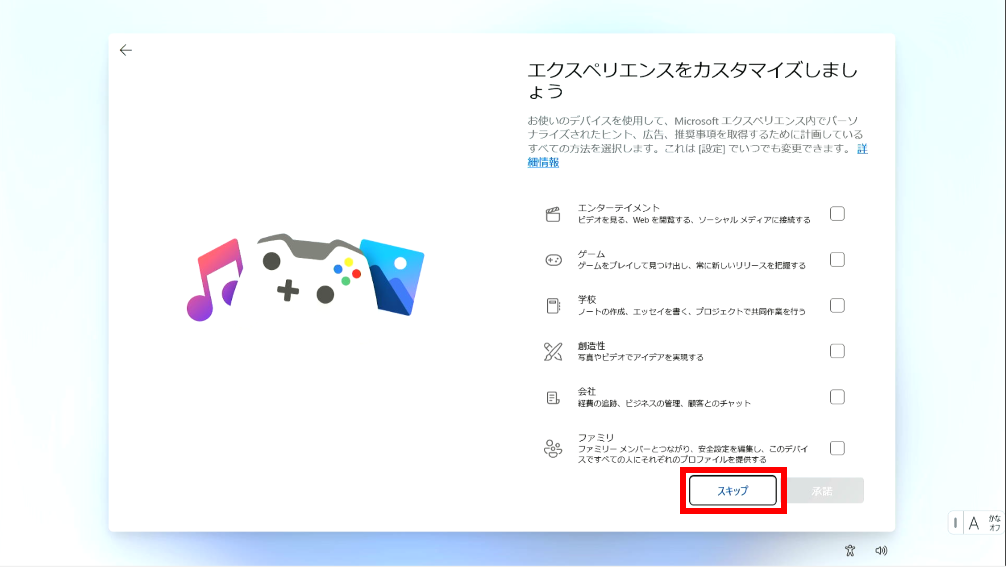
「 OneDrive を使用してファイルをバックアップ 」 画面が表示されます。
[ 次へ ] をクリックします。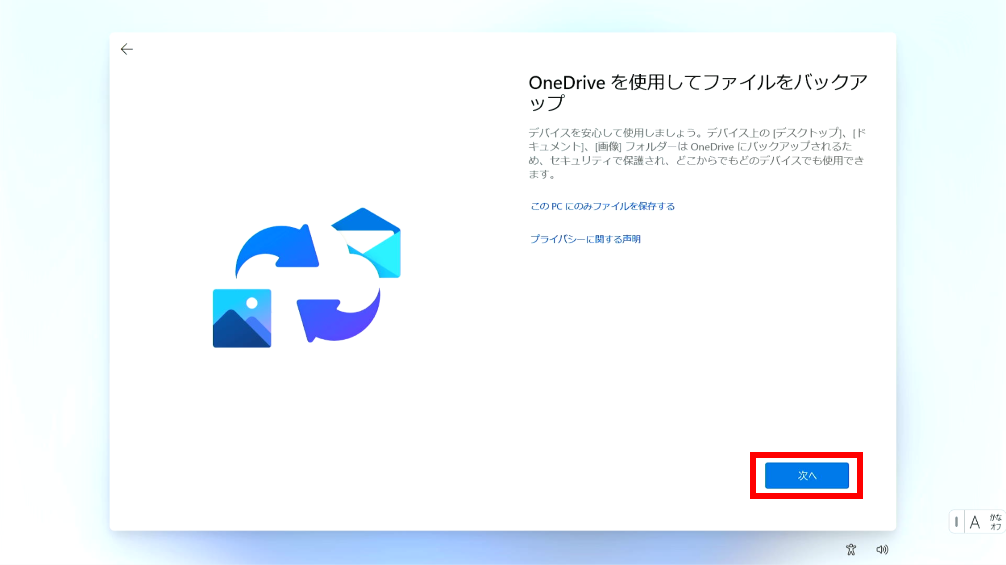
「 GAME PASS 」 登録画面が表示されます。
ここでは例として、[ 今はしない ] をクリックします。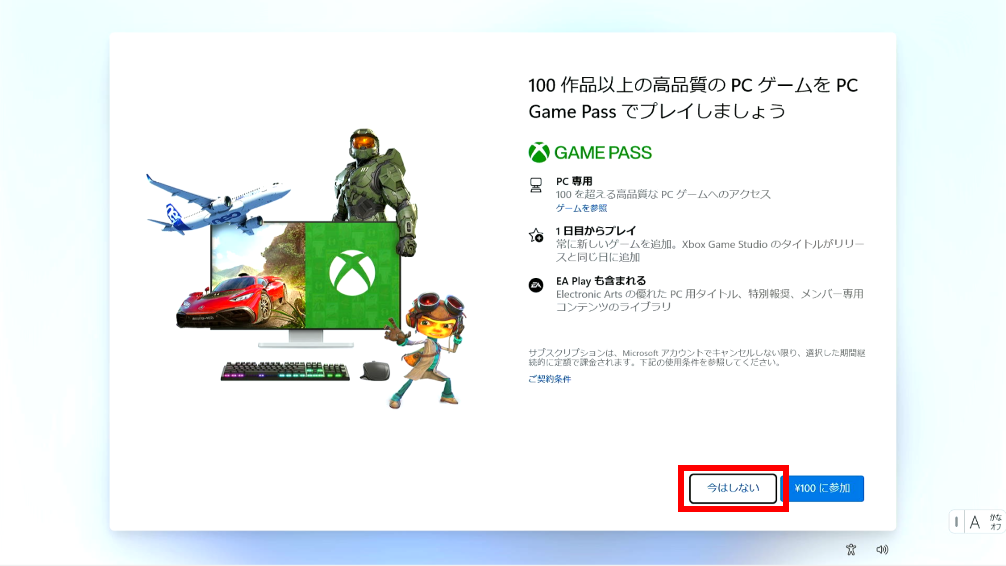
「 アップデートを確認しています。 」 画面が表示されます。
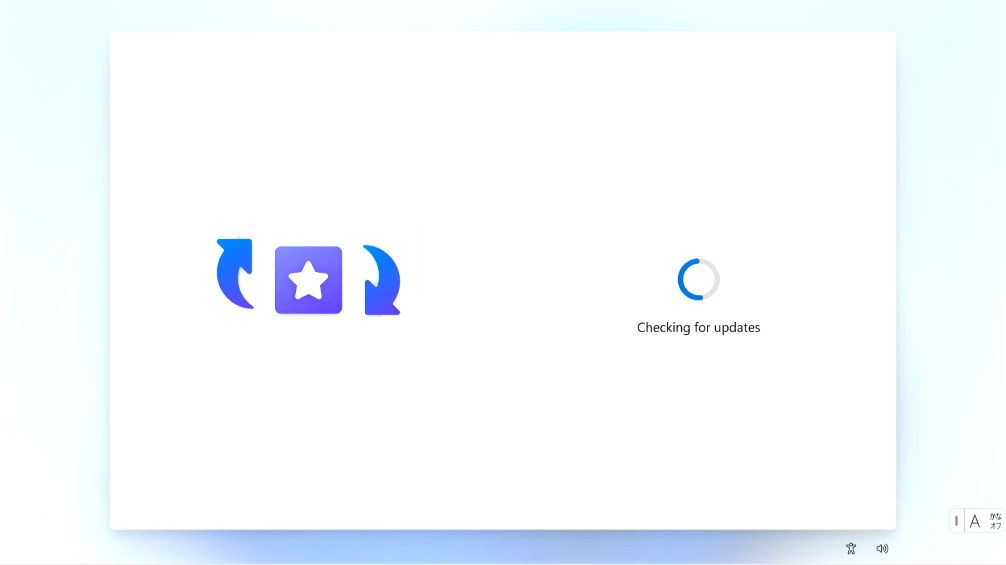
「 こんにちは 」 と表示された後、自動的に画面が遷移します。
※ この後、再起動します。
Windows 11 が起動します。
画面のどこかをクリックするか、キーボードの [ Enter ] キーを押し、ログイン画面を表示します。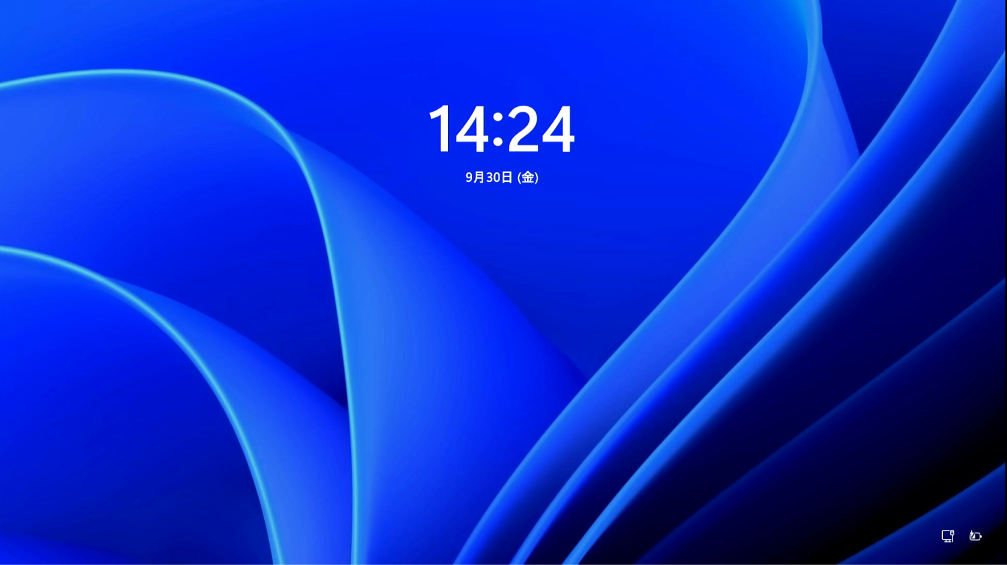
ログイン画面が表示されます。
PIN を入力します。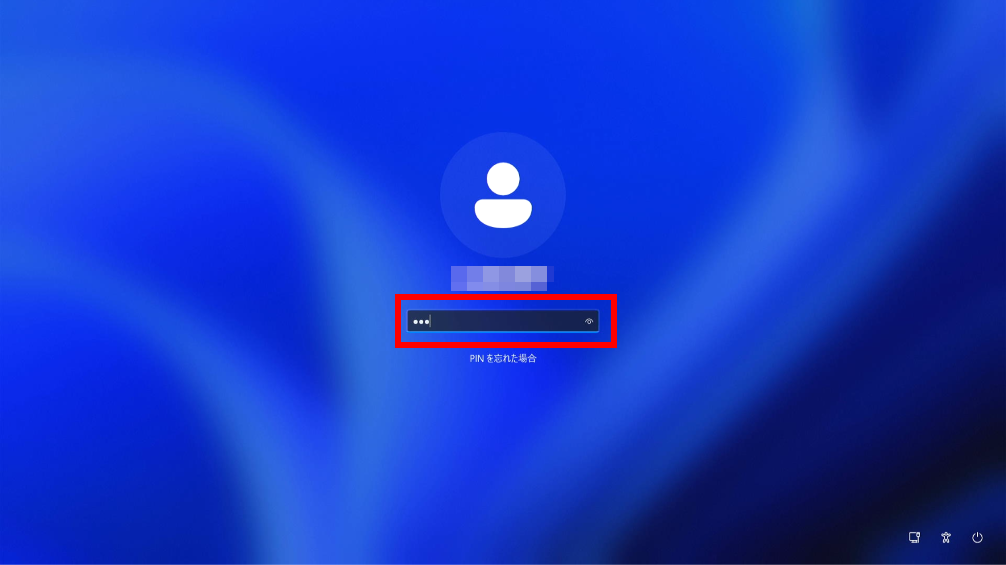
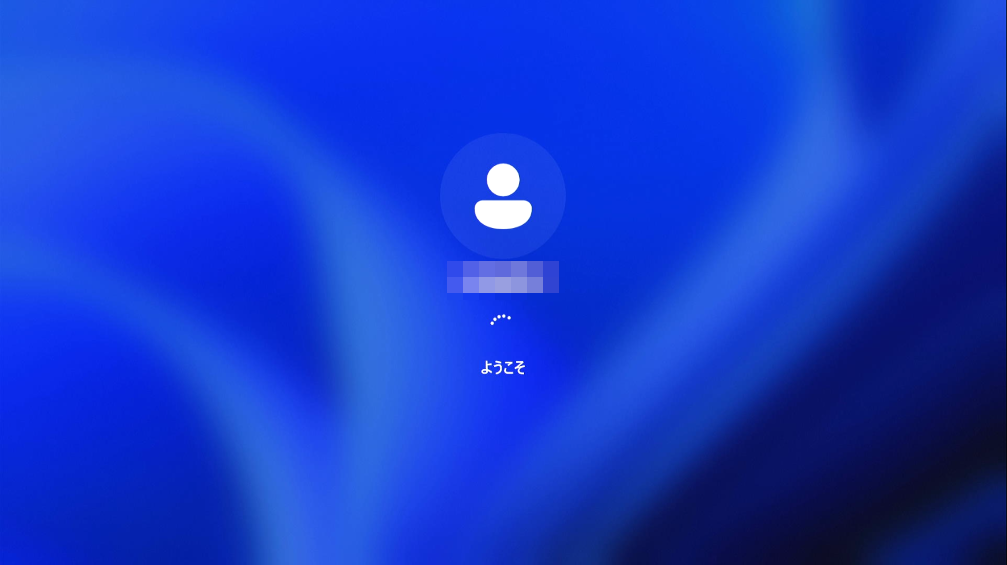
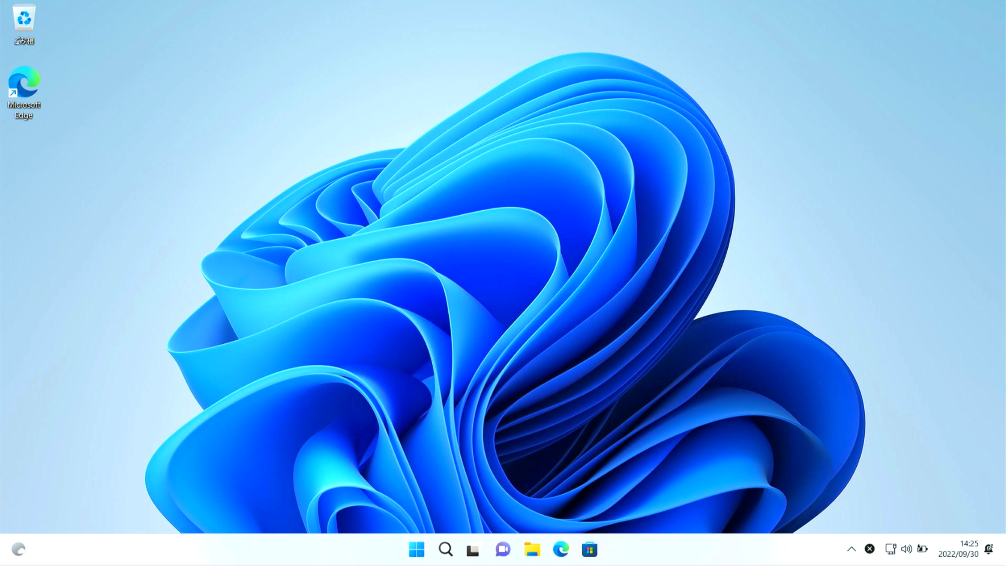
デスクトップ画面が表示され、Windows 11 のセットアップが完了します。
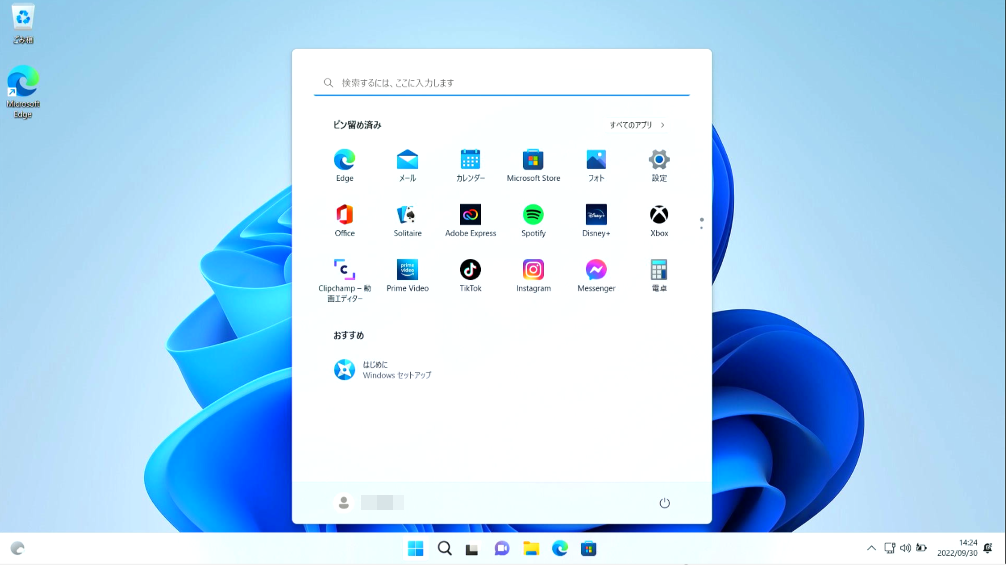
※ スタート メニューはすぐに閉じます。
初回セットアップ後の基本的な流れ
ここでは、PC をご購入いただいたお客様が末永くお使いいただけるよう、初回セットアップ後の基本的な流れを一覧でご紹介します。
初回セットアップ後、時間をおかずに表の上段から順に行っていただくことで、PC をより安定した状態でご利用いただけます。
※ インターネット接続が必要です。
| 作業 | 参照 FAQ |
|---|---|
| Windows Update | Windows Update を手動で行う方法 ( Windows 11 ) |
| Microsoft Store のアップデート | Microsoft Store アプリについて |
| セキュリティ アプリの登録 | ノートン セキュリティスタンダード について |
| 回復ドライブの作成 | 回復ドライブの作成方法 |
| 復元ポイントの作成 | 復元ポイントを手動で作成する方法 |
※ C ドライブ以外の内蔵ストレージがある場合、または USB 外付けストレージ、NAS ( ネットワーク・アタッチド・ストレージ ) などが用意できた場合は、以下もご確認ください。
| 作業 | 参照 FAQ |
|---|---|
| 「 ファイルの履歴 」 を使用したバックアップ | 「 ファイルの履歴 」 を使ってファイルをバックアップする方法 |
| システム イメージの作成 | システムイメージを作成しバックアップする方法 |
FAQ改善のため、アンケートにご協力ください
問題解決のお役に立ちましたか?
アンケートへのご協力ありがとうございました
※アンケートに対する回答は行っておりません。
ご協力ありがとうございました
アンケートの送信が完了しました。
FAQにて解決しなかった場合はこちらまで
※お問合せの際、【 FAQ番号: を見た 】とお伝えいただければ、スムーズにご案内できます。
パソコンのサポート
- 電話番号:03-4332-9193
- 受付時間:24時間年中無休
THIRDWAVE ・ Diginnos ・ Prime 製造番号の記載場所について
パーツ周辺機器のサポート ・ Dospara Club Members
- 電話番号:03-4332-9194
- 受付時間:10:00~19:00
店舗でご購入の場合はレシートに記載の伝票番号をご用意ください。