
- No : 11950
- 公開日時 : 2021/11/29 18:16
Microsoft Store アプリについて
この FAQ について
この FAQ では、Microsoft Store アプリに関連する以下について説明します。
- Microsoft Store アプリをアップデートする
- Microsoft Store アプリを修復する / リセットする
- Microsoft Store アプリを削除する / インストール ( 再インストール ) する
- Microsoft Store アプリが起動しない場合の対処方法
- Microsoft Store に接続できない場合は
この FAQ は、Microsoft Store バージョン 22110 で作成しています。 他のバージョンでは、表示される手順や画面が異なることがございます。
バージョンの確認手順は、下記の FAQ を参照ください。
Microsoft Store アプリをアップデートする手順
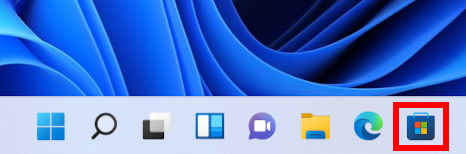
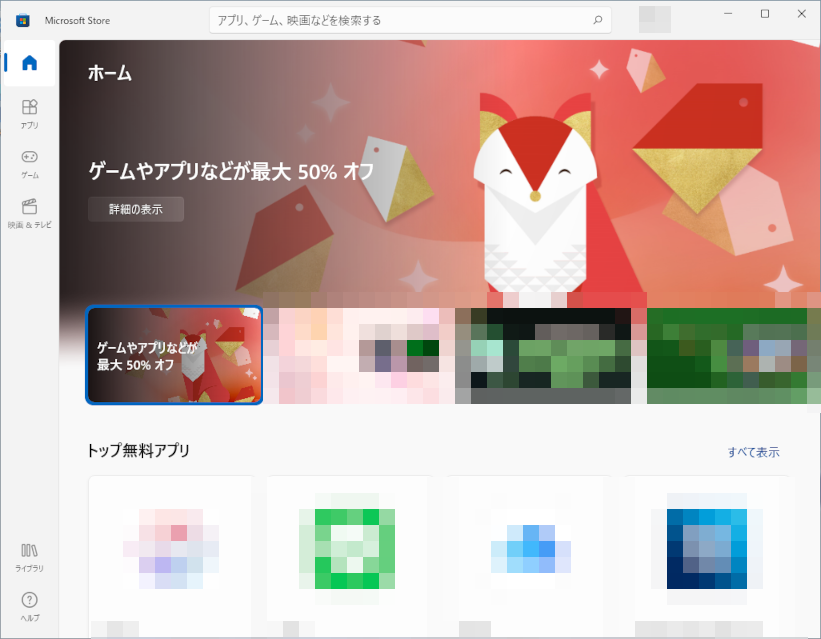
Microsoft Store を起動します。
タスクバーの [ Microsoft Store ] をクリックします。
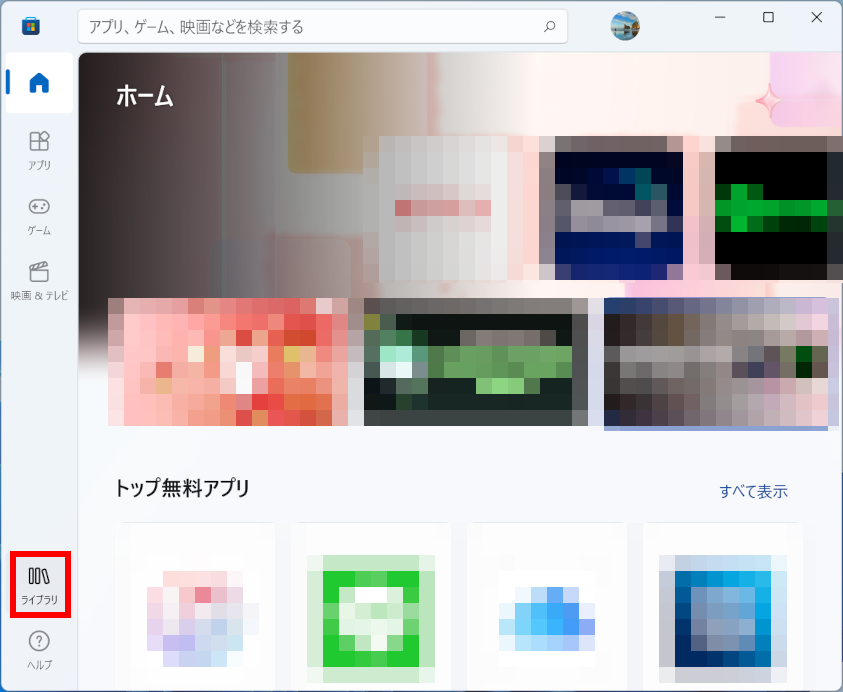
「 Microsoft Store 」 が起動します。 [ ライブラリ ] をクリックします。
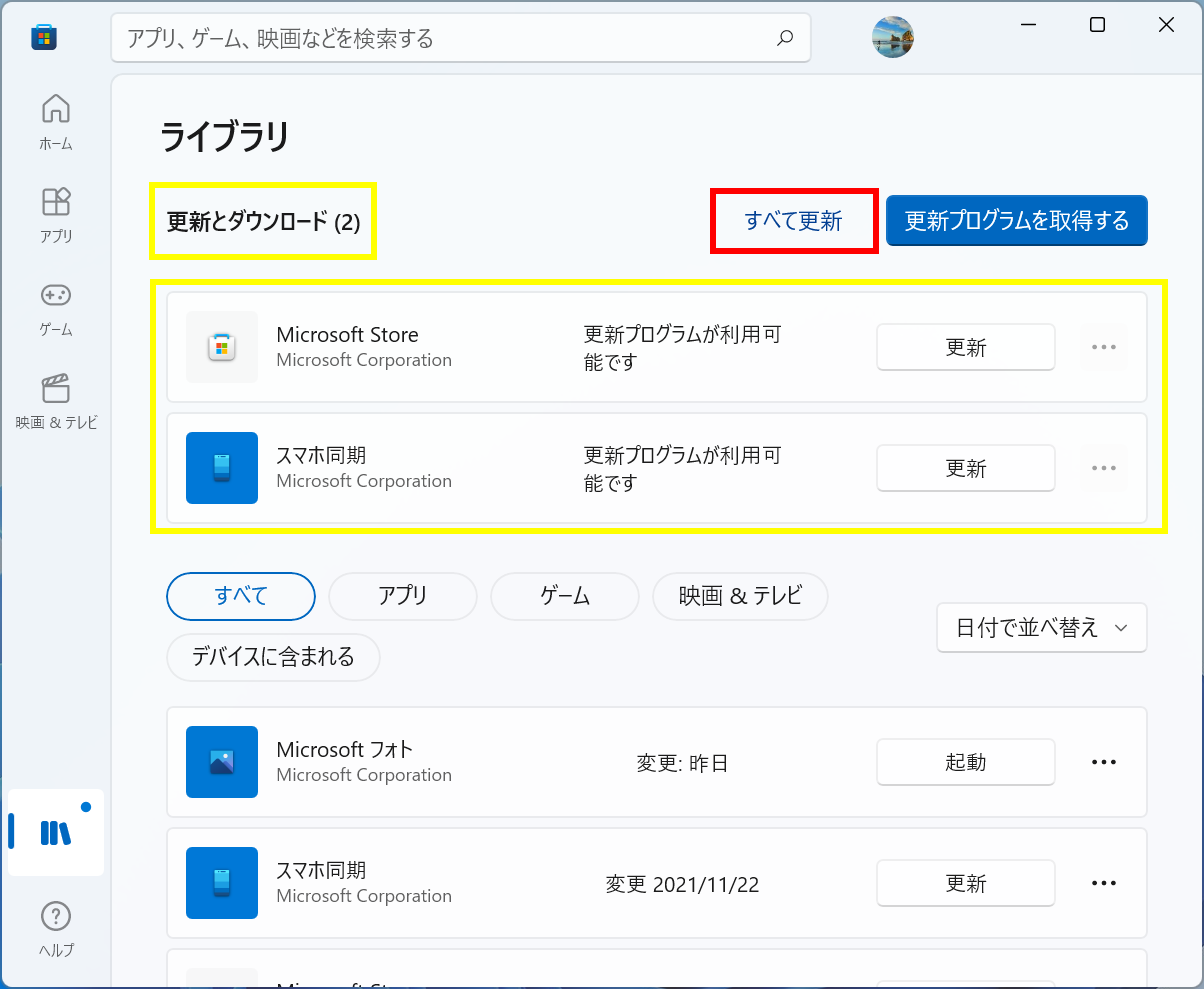
「 ライブラリ 」 画面が表示されます。 [ すべて更新 ] をクリックします。
黄色枠の 「 更新とダウンロード(2) 」 表示は、「 Microsoft Store 」 アプリを起動した時点で自動的に更新が確認されたアプリが表示されます。
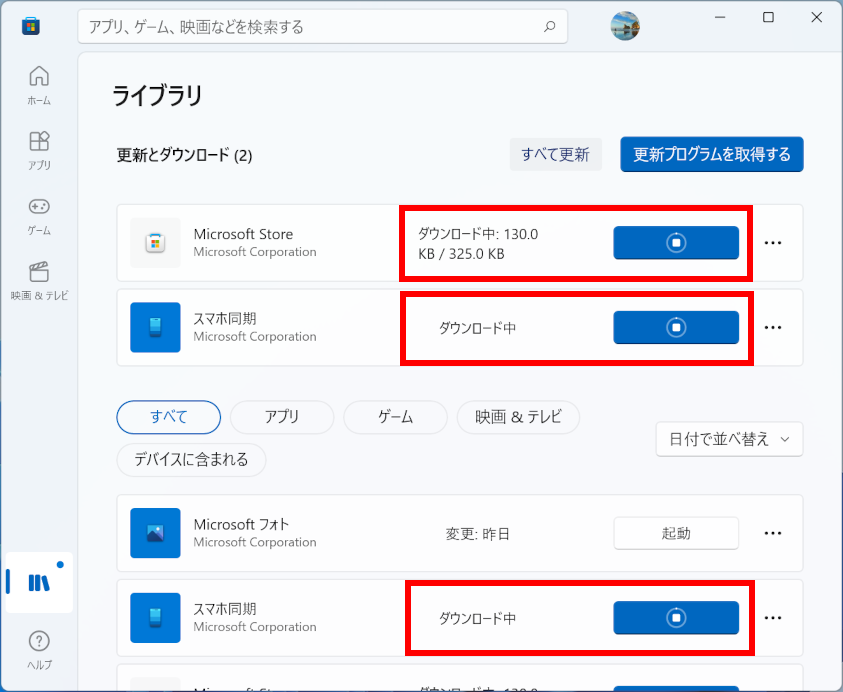
ダウンロードが開始されます。
更新とダウンロードが一旦終了します。 追加の更新プログラムを確認するため [ 更新プログラムを取得する ] をクリックします。
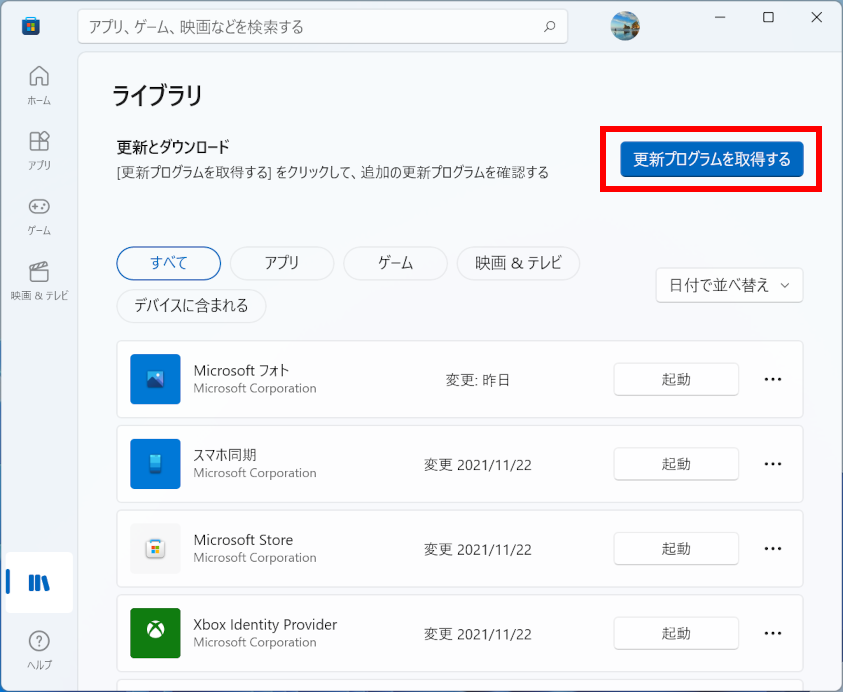
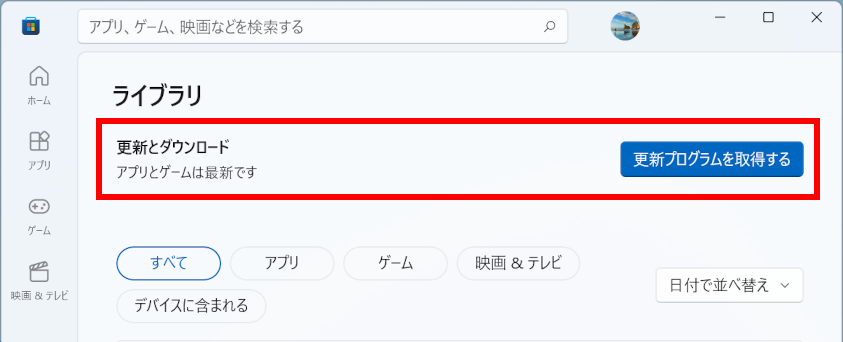
「 アプリとゲームは最新です 」 と表示が変われば終了です。
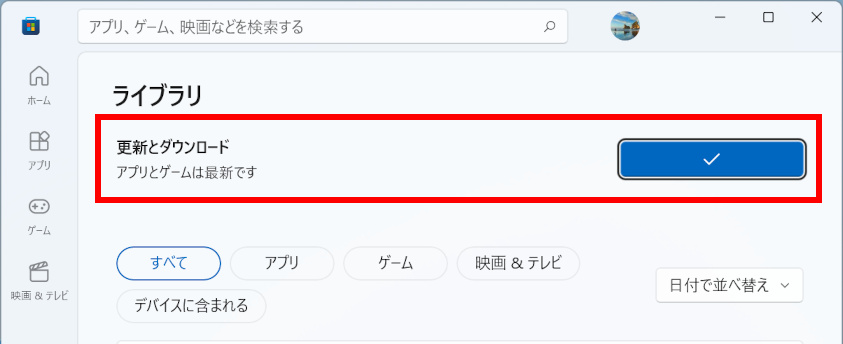
「 チェック 」はすぐに [ 更新プログラムを取得する ] に変わります。
この FAQ は、Windows 11 Pro バージョン 22H2 で作成しています。 他のバージョンでは、表示される手順や画面が異なることがございます。 バージョンの確認手順は、下記のFAQを参照ください。
Microsoft Store アプリを修復する / リセットする手順
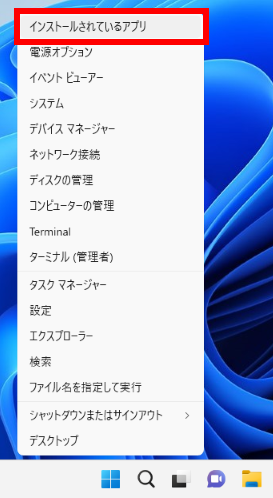
[ スタート ] を右クリック、[ インストールされているアプリ ] をクリックします。
「 アプリ > インストールされているアプリ 」 画面が表示されます。 「 修復 / リセット希望の Microsoft Store アプリ 」 の [ … ] をクリックし、メニューより [ 詳細オプション ] を選択します。
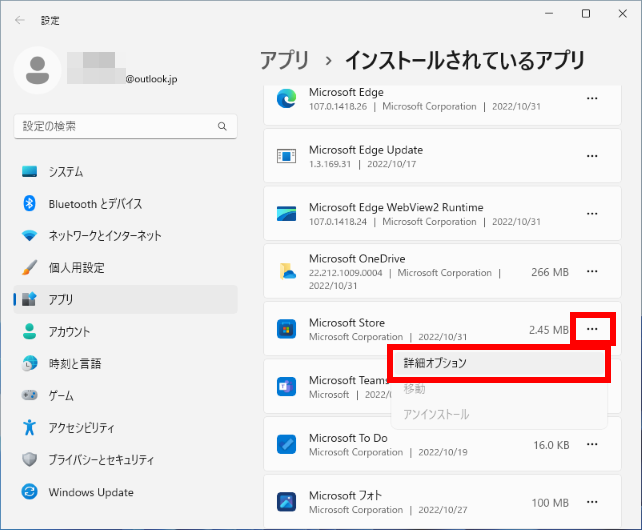
■■■補足説明■■■ 上記手順にて、Microsoft Store アプリが表示されない場合には、以下の手順をお試しください。
画面下部、関連設定の「 システムコンポーネント 」をクリックします。
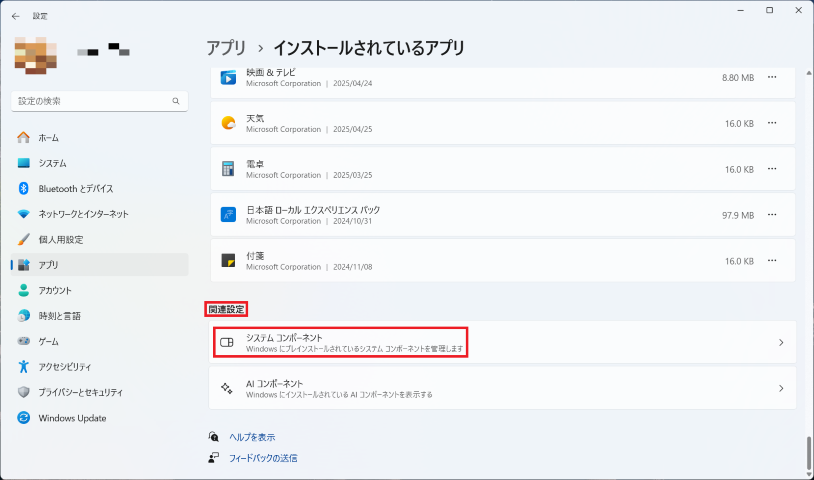
「 システムコンポーネント 」の検索窓に「 Store 」を入力して検索すると、 Microsoft Store アプリが表示されます。
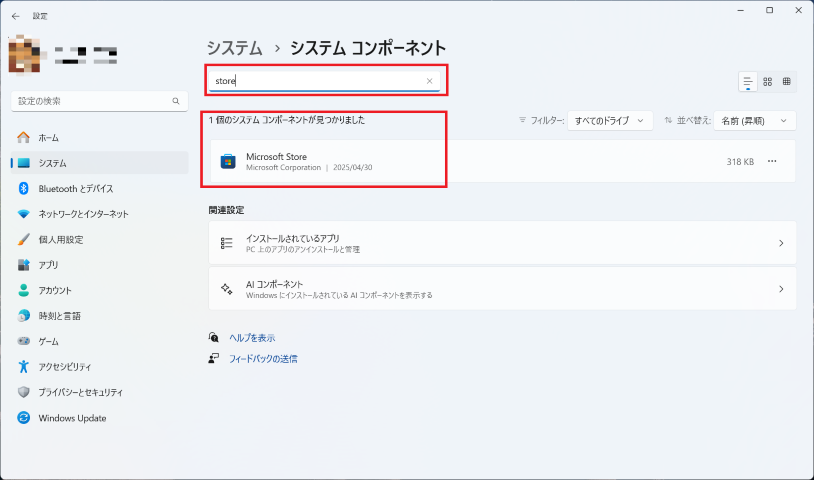
- 「 アプリ > インストールされているアプリ > Microsoft Store 」 画面が表示されます。
Microsoft Store アプリを修復する
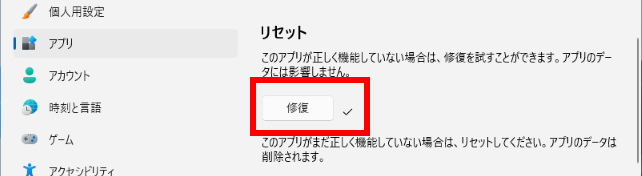
「 リセット 」 欄の [ 修復 ] ボタンをクリックします。
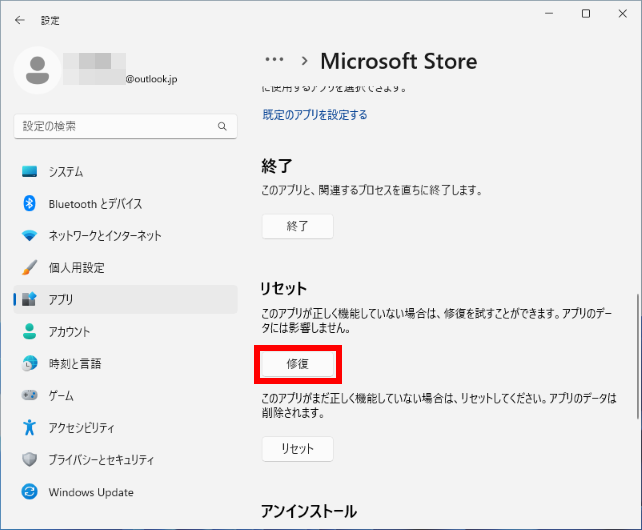
修復が開始されます。
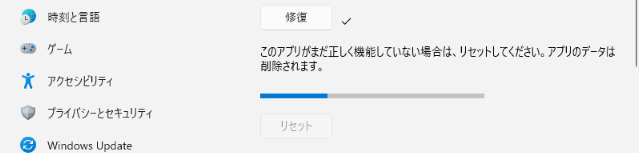
「 修復 」 ボタンの右側に 「 チェック 」 が表示され、修復が終了します。
Microsoft Store アプリをリセットする
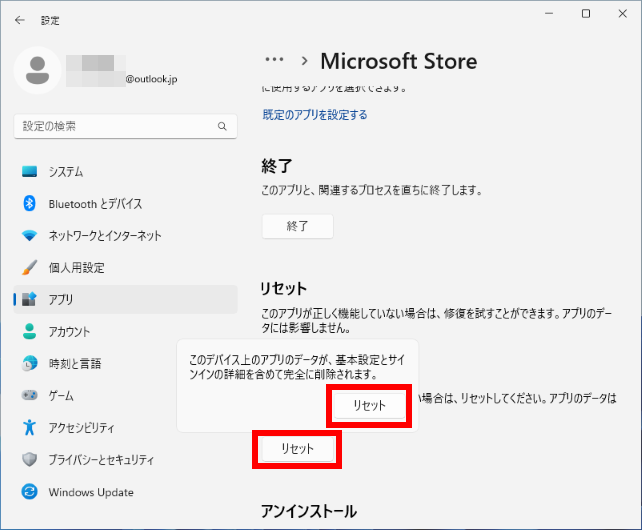
「 リセット 」 欄の [ リセット ] ボタンをクリックします。 既存の関連データが削除される旨の注意が表示されます。 [ リセット ] ボタンをクリックします。
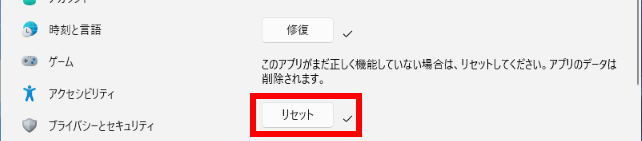
リセットが開始されます。
「 リセット 」 ボタンの右側に 「 チェック 」 が表示され、リセットが終了します。
この FAQ は、Windows 11 Pro バージョン 22H2 で作成しています。 他のバージョンでは、表示される手順や画面が異なることがございます。 バージョンの確認手順は、下記のFAQを参照ください。
Windows の設定から Microsoft Store アプリを削除する手順
[ スタート ] を右クリック、 [ インストールされているアプリ ] をクリックします。
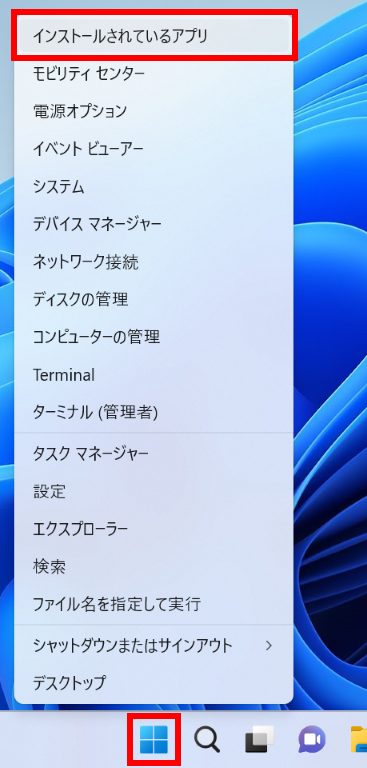
「 アプリ > インストールされているアプリ 」 画面が表示されます。 「 削除希望の Microsoft Store アプリ 」 の [ … ] をクリックし、メニューより [ アンインストール ] を選択します。
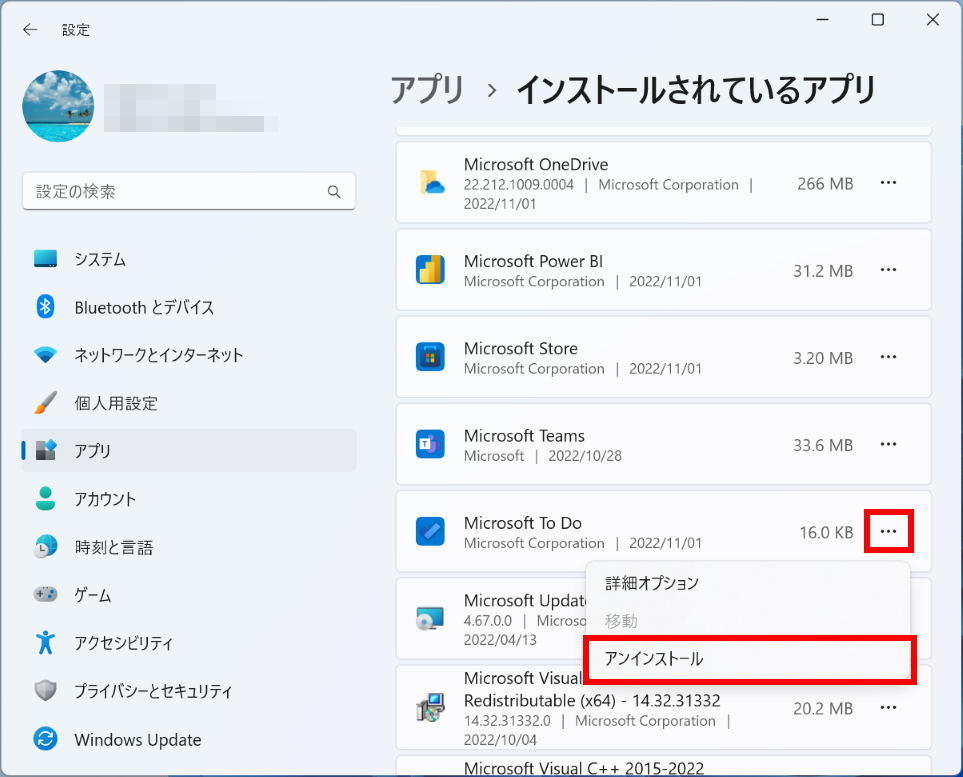
アプリ名の下に、「 詳細オプション 」 表示が無い場合は、Microsoft Store アプリではなくデスクトップアプリです。
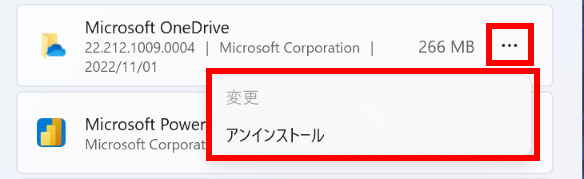
上記手順にて、Microsoft Store アプリが表示されない場合には、以下の手順をお試しください。
画面下部、関連設定の「 システムコンポーネント 」をクリックします。
「 システムコンポーネント 」の検索窓に、探したいアプリ名を入力して検索すると、 該当アプリが表示されます。
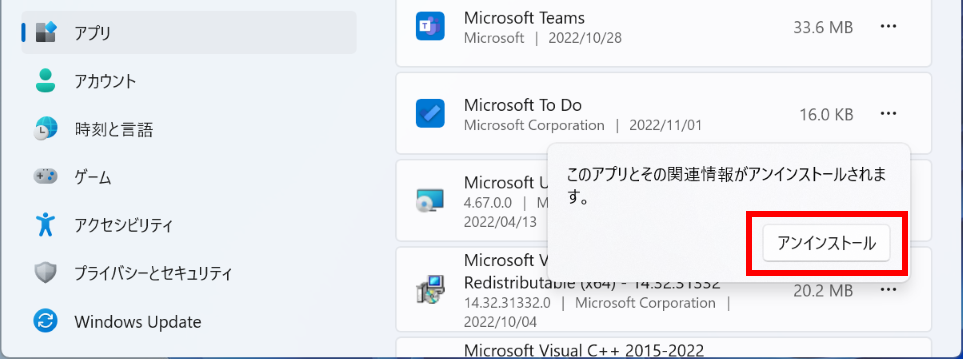
アプリと関連情報がアンインストールされる旨の注意が表示されます。 [ アンインストール ] をクリックします。
アンインストールが進行します。
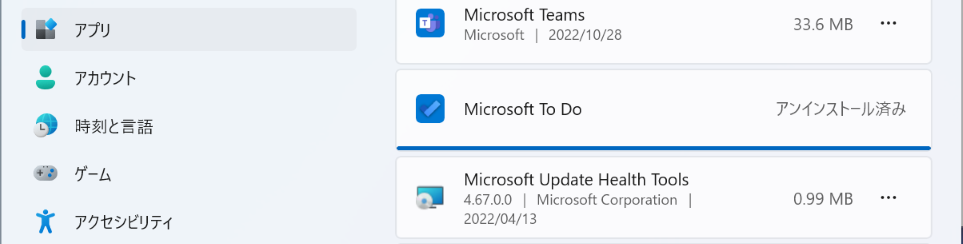
アンインストールが完了します。
アプリ一覧から Microsoft Store アプリを削除する手順
[ スタート ] クリック、 [ すべてのアプリ ] をクリックします。
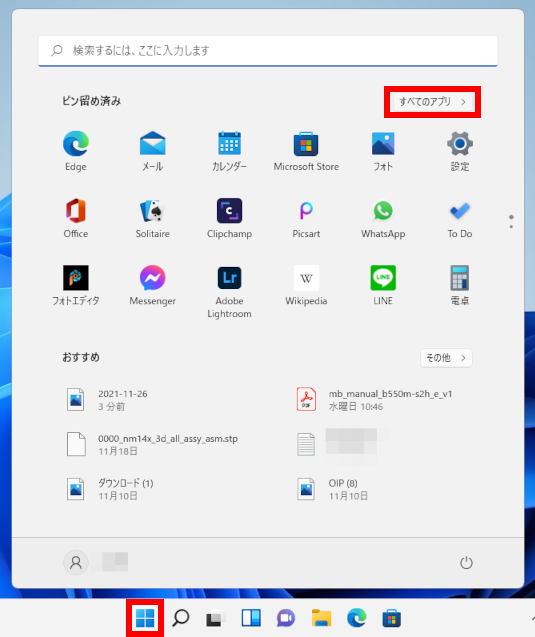
[ 削除希望の Microsoft Store アプリ ] を右クリックし、メニューより [ アンインストール ] を選択します。
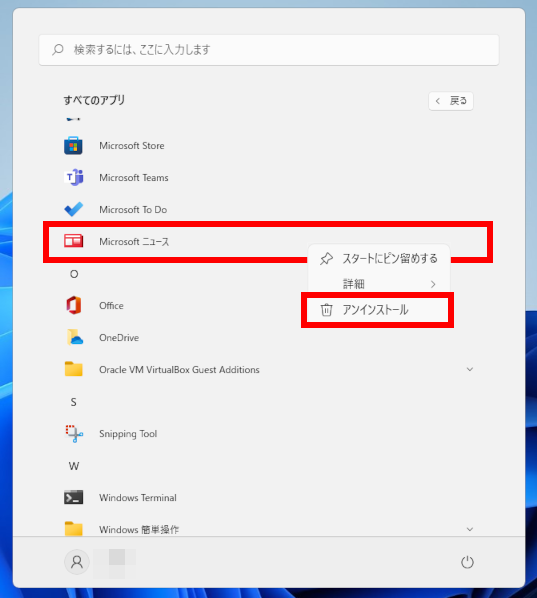
アプリ名の下に、「 詳細オプション 」 表示が無い場合は、Microsoft Store アプリではなくデスクトップアプリです。
アプリと関連情報がアンインストールされる旨の注意が表示されます。 [ アンインストール ] をクリックします。
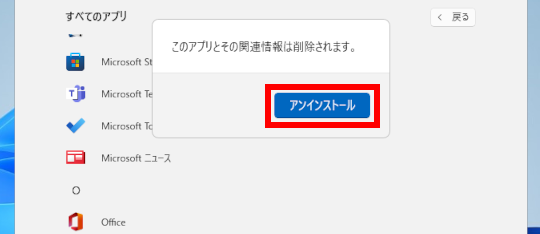
アンインストールが完了します。

Microsoft Store アプリをインストール ( 再インストール ) する手順
この FAQ は、Microsoft Store バージョン 22110 で作成しています。 バージョン 22209 も同じ手順であることを確認しておりますが、 表示される手順や画面が異なることがございます。 バージョンの確認手順は、下記の FAQ を参照ください。
Microsoft Store を起動し、 [ ライブラリ ] をクリックします。
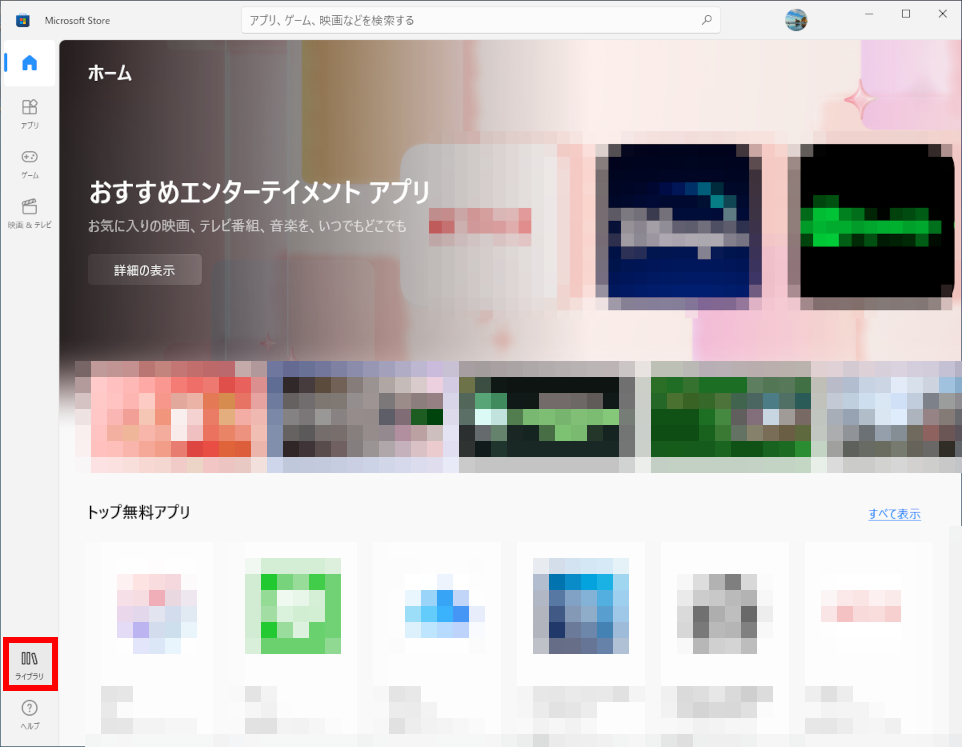
「 ライブラリ 」 画面が表示されます。 「 インストール希望の Microsoft Store アプリ 」 の [ ダウンロード アイコン ] をクリックします。
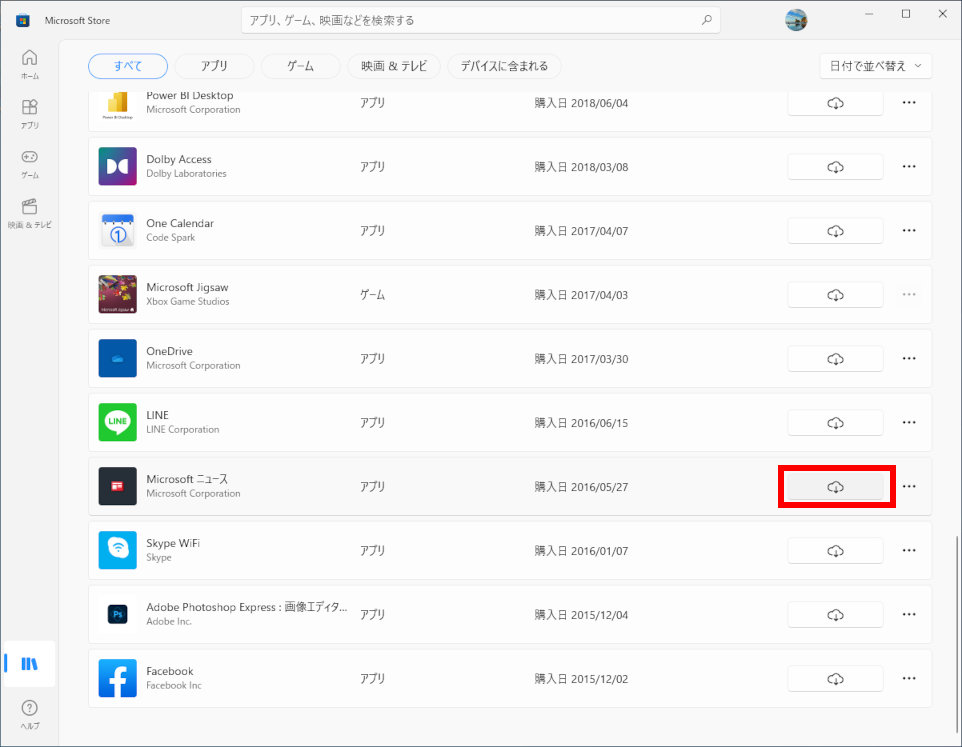
ダウンロードとインストールが進行します。

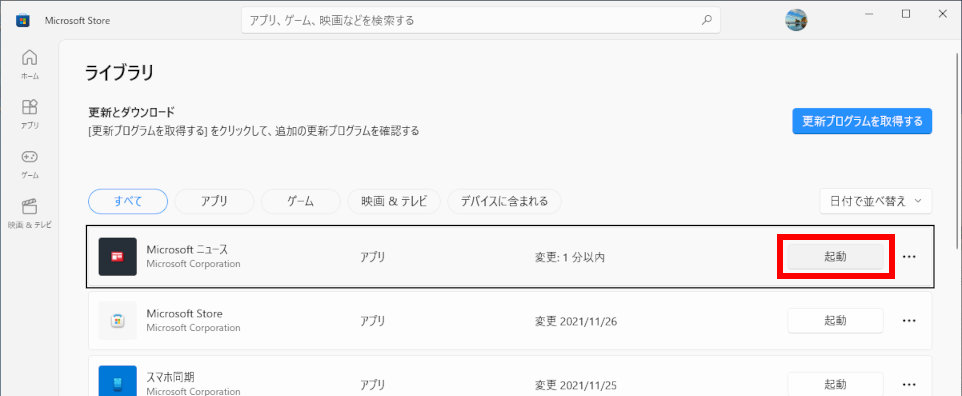
「 起動 」 ボタンが表示されたらインストール完了です。 [ 起動 ] をクリックします。
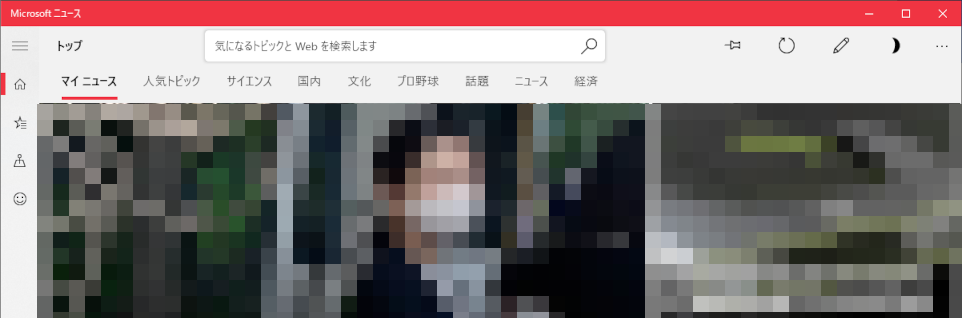
起動します。
ライブラリに希望のアプリが無い場合は Microsoft Store 内を検索します。
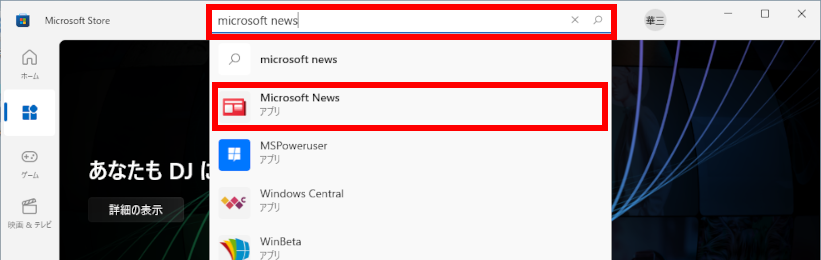
画面上段の検索欄にご希望アプリの名称を入力します。 ここでは例として、[ microsoft news ] と入力します。 候補一覧から該当アプリをクリックします。
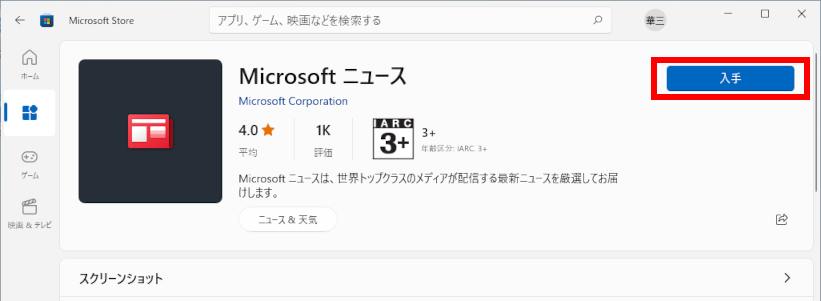
アプリの詳細情報が表示されます。 [ 入手 ] をクリックします。
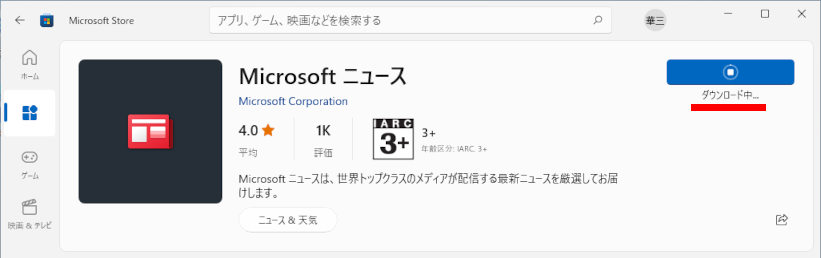
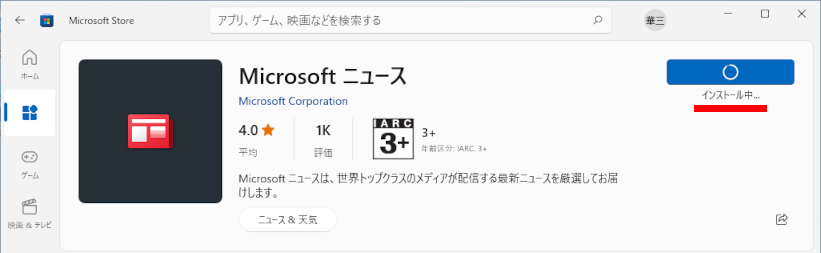
ダウンロードとインストールが進行します。
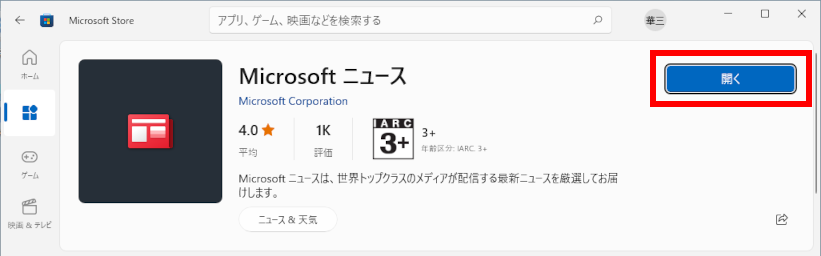
「 開く 」 ボタンが表示されたらインストール完了です。 [ 開く ] をクリックします。
Microsoft Store アプリが起動しない場合は、該当のアプリの問題や、Windows のシステムの問題など、複数の原因が考えられます。 起動できないアプリの更新や、システムファイルの修復などを以下の順に行い、問題が改善するかどうか確認します。
高速スタートアップを無効にして再起動する
以下の FAQ を参照し、高速スタートアップを無効にして再起動します。
Microsoft Store アプリをアップデートする
本 FAQ 「 Microsoft Store アプリをアップデートする 」 を参照し、Microsoft Store アプリをアップデートします。
Microsoft Store アプリを修復する
本 FAQ 「 Microsoft Store アプリを修復する / リセットする 」 を参照し、Microsoft Store アプリを修復します。
Microsoft Store アプリをリセットする
本 FAQ 「 Microsoft Store アプリを修復する / リセットする 」 を参照し、Microsoft Store アプリをリセットします。
Microsoft Store アプリを再インストールする
本 FAQ 「 Microsoft Store アプリを削除する / インストール ( 再インストール ) する 」 を参照し、Microsoft Store アプリを再インストールします。
システムファイルチェッカーを実行する
以下の FAQ を参照し、システムファイルチェッカーを実行します。
システムを復元する
以下の FAQ を参照し、システムを復元します。
Windows をリカバリー ( 初期化 ) する
以下の FAQ を参照し、システムを復元します。
インターネットに接続しているにもかかわらず Microsoft Store に接続できない場合は、Microsoft Store のキャッシュを消去することで、接続できる場合があります。
エラー画面表示
接続を確認してください Microsoft Store にオンライン接続する必要があります。オンライン接続していないようです。
[ ページを最新の状態に更新する ] ボタン、 [ 接続の確認 ] ボタン
この FAQ は、Windows 11 Pro バージョン 21H2 で作成しています。 バージョン 22H2 も同じ手順であることを確認しておりますが、
表示される手順や画面が異なることがございます。
バージョンの確認手順は、下記のFAQを参照ください。
Microsoft Store ページを更新する
- エラー画面表示の [ ページを最新の状態に更新する ] ボタンをクリックします。
- Microsoft Storeに接続できるか確認します。
Microsoft Store のキャッシュを削除する手順
ファイル名を指定して実行を起動します。
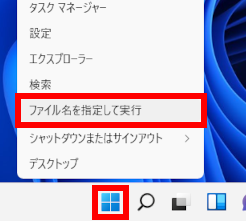
[ スタート ] を右クリック、 [ ファイル名を指定して実行 ] をクリックします。
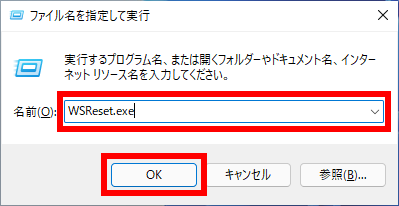
ファイル名を指定して実行が起動します。 [ WSReset.exe ] と入力し、 [ OK ] をクリックします。
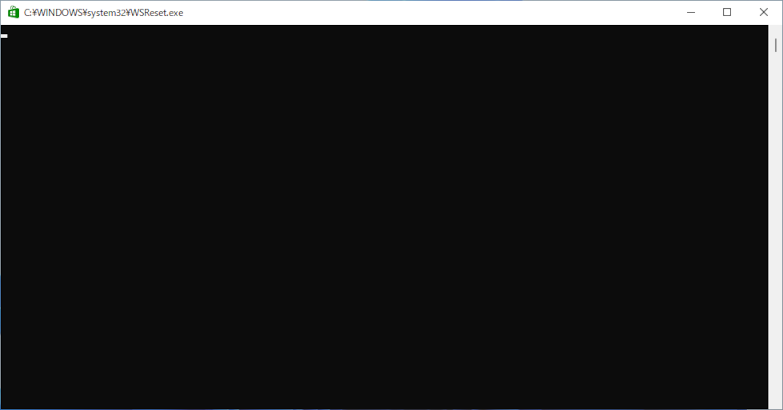
「 WSReset.exe 」 が実行されます.
Microsoft Store が起動します。
FAQ改善のため、アンケートにご協力ください
問題解決のお役に立ちましたか?
アンケートへのご協力ありがとうございました
※アンケートに対する回答は行っておりません。
ご協力ありがとうございました
アンケートの送信が完了しました。
FAQにて解決しなかった場合はこちらまで
※お問合せの際、【 FAQ番号: を見た 】とお伝えいただければ、スムーズにご案内できます。
パソコンのサポート
- 電話番号:03-4332-9193
- 受付時間:24時間年中無休
THIRDWAVE ・ Diginnos ・ Prime 製造番号の記載場所について
パーツ周辺機器のサポート ・ Dospara Club Members
- 電話番号:03-4332-9194
- 受付時間:10:00~19:00
店舗でご購入の場合はレシートに記載の伝票番号をご用意ください。