
- No : 8668
- 公開日時 : 2018/04/16 15:03
【 まとめ 】 ストア アプリの操作・設定について
Windows 10 / 11 用
行いたい内容を選択してください
この FAQ について
対象OS:Windows 10
この FAQ では、ストア アプリのライブタイル機能のオン/オフを切り替える方法を説明します。
ライブタイルとは、ストア アプリの内容をリアルタイムに表示する機能です。 この機能に対応しているアプリは、スタートメニューの表示が状況に合わせて自動で変化します。
この FAQ は、Windows 10 Pro バージョン 21H2 で作成しています。 バージョン 22H2 も同じ手順であることを確認しておりますが、
表示される手順や画面が異なることがございます。
バージョンの確認手順は、下記の FAQ を参照ください。
事前確認
この設定は、ライブタイルに対応したストア アプリのみ設定できます。 対応していないアプリの場合は、設定を変更しても表示は変化しません。
ストア アプリのライブタイル機能のオン/オフを切り替える手順
[ スタート ] 、 「 オフ 」 にしたい [ ストア アプリ ] を右クリックし、表示されたメニューから「 その他 」 の [ ライブタイルをオフにする ] をクリックします。
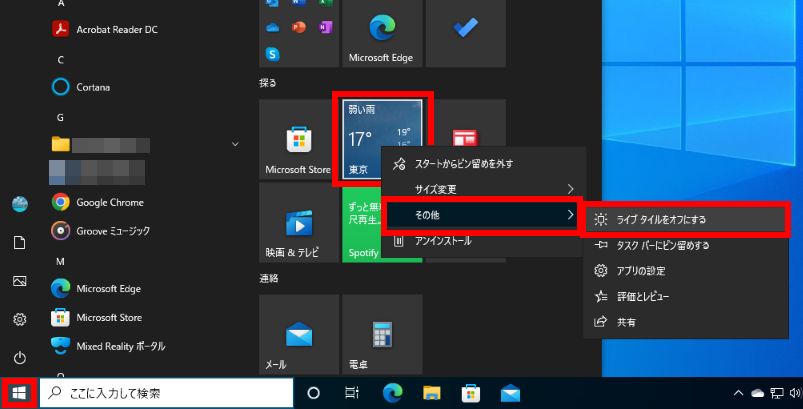
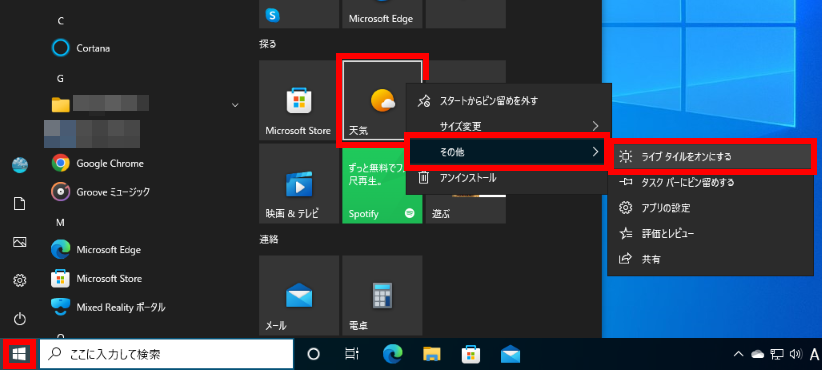
※ライブタイルをオンに戻す場合は、「 オフ 」 にしたストア アプリを右クリックし、「 その他 」 の [ ライブタイルをオンにする ] をクリックします。
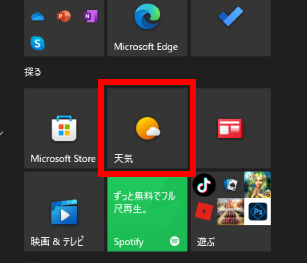
ライブタイル機能が 「 オフ 」 になると、ストア アプリのアイコンから変化しなくなります。
対象環境・補足
対象OS:Windows 10
この FAQ では、ストア アプリをアンインストール ( 削除 ) する手順を説明します。
この FAQ は、Windows 10 Pro バージョン 21H2 で作成しています。 バージョン 22H2 も同じ手順であることを確認しておりますが、
表示される手順や画面が異なることがございます。
バージョンの確認手順は、下記の FAQ を参照ください。
ストア アプリをアンインストール ( 削除 ) する方法
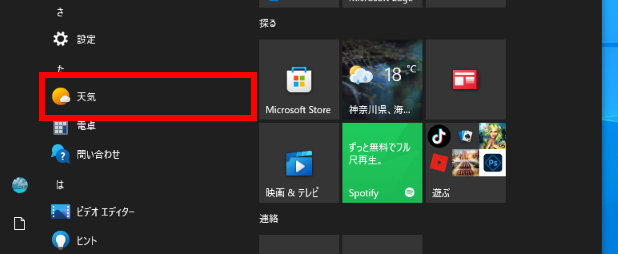
[ スタート ] をクリック、[ 削除したいアプリ ] を右クリックし表示されたメニューより [ アンインストール ] をクリックします。 ※ ここでは例として、「 天気 」 をクリックします。
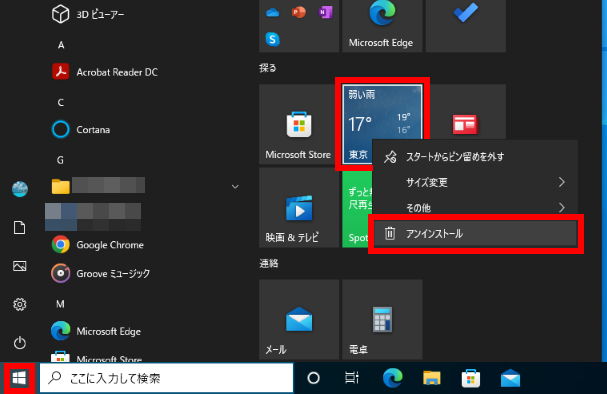
「 このアプリと関連情報がアンインストールされます。 」 が表示されます。 [ アンインストール ] をクリックします。
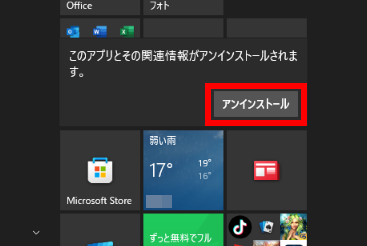
アプリが削除されます。
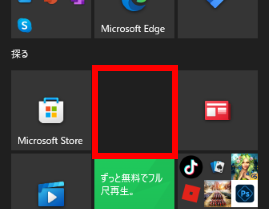
アプリの再インストール
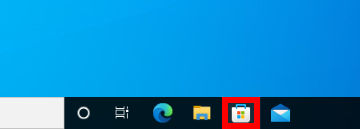
タスク バー [ Windows Store ] アイコンをクリックし、 Windows Store を起動します。
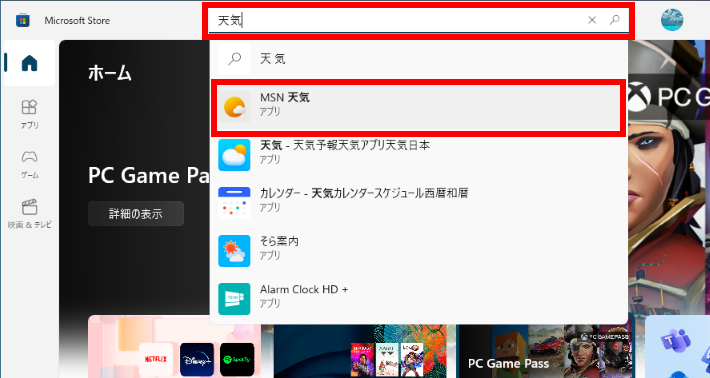
Windows Store 検索欄に 「 天気 」 と入力し、表示された一覧から該当のアプリを選択します。
アプリの詳細画面左上、[ 入手 ] ボタンをクリックします。
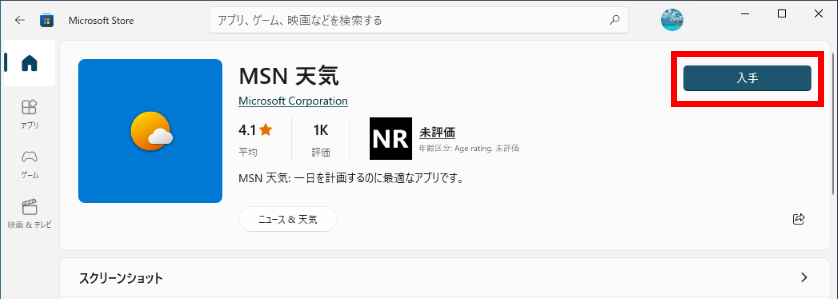
ダウンロード、インストールが開始されます。
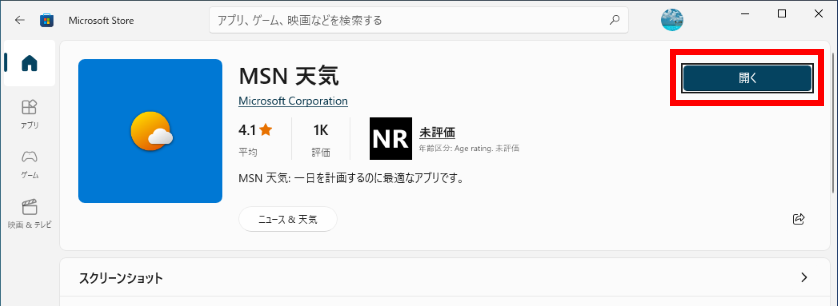
インストールが完了すると、画面左上のボタン表示が 「 開く 」 に変わります。 、[ 開く ] ボタンをクリックすると起動します。
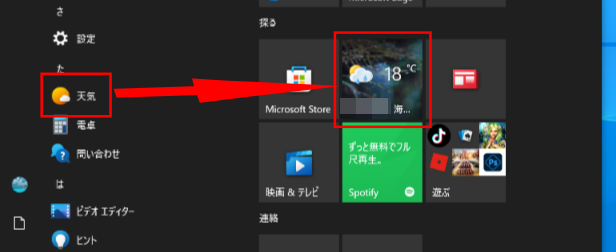
ライブタイルにする場合は、スタート メニューのアイコンを表示したい場所にドラッグ & ドロップします。
対象環境・補足
対象OS:Windows 10
この FAQ では、ストアアプリをインストールする手順を説明します。
この FAQ は、Windows 10 Pro バージョン 21H2 で作成しています。 バージョン 22H2 も同じ手順であることを確認しておりますが、 表示される手順や画面が異なることがございます。 バージョンの確認手順は、下記の FAQ を参照ください。
事前確認
この FAQ でご案内している操作は、Microsoft アカウントにサインインしている必要があります。 Microsoft アカウントを使用していない場合は、下記の FAQ にアクセスし、設定を行ってください。
ストアアプリをインストールする方法
タスク バー [ Windows Store ] アイコンをクリックし、 Windows Store を起動します。
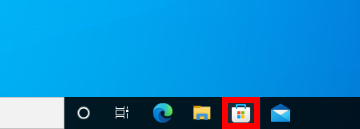
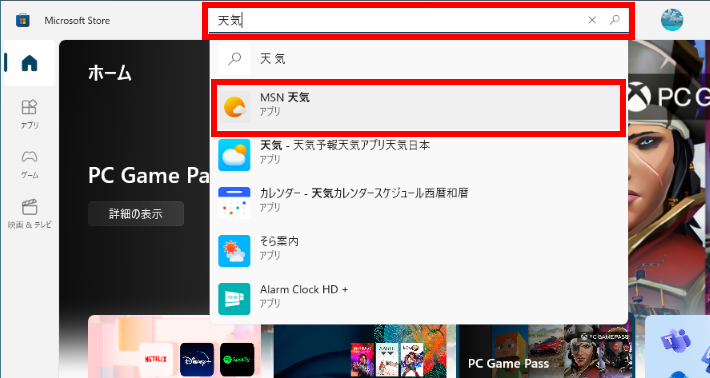
Windows Store 「 検索ボックス 」 に、目的の [ アプリ名 ] を入力します。 候補のアプリがある場合は、「 検索ボックス 」 下に表示されます。 ※ ここでは例として、「 MSN 天気」をインストールします。
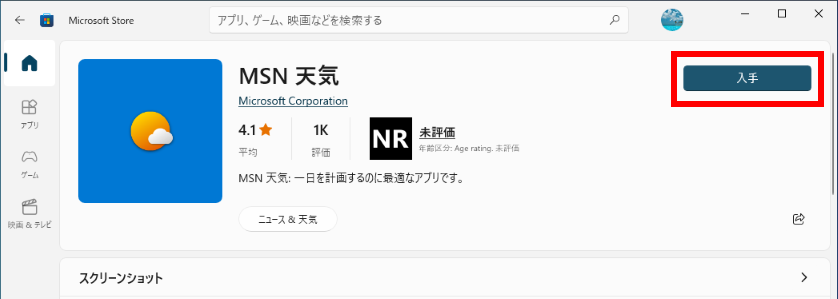
アプリの詳細画面左上、[ 入手 ] ボタンをクリックします。
ダウンロード、インストールが開始されます。
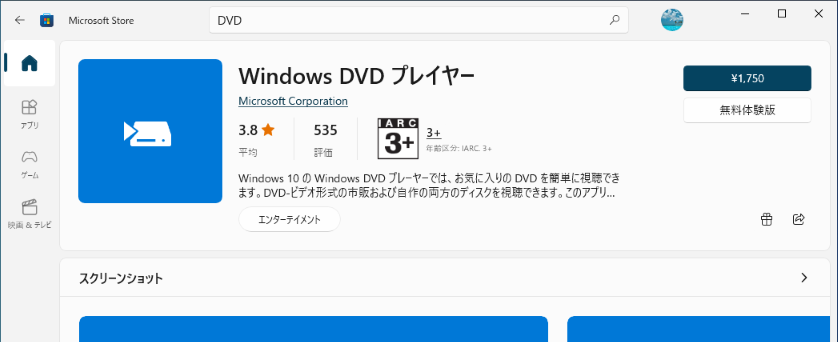
ストアには 「 有料 」 のアプリケーションもあります。 「 有料 」 の場合には、[ 価格表示 ] をクリックし、 購入手続きをしてください。
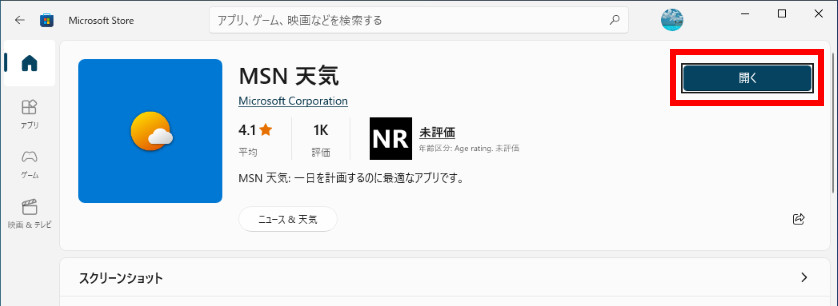
インストールが完了すると、画面左上のボタン表示が 「 開く 」 に変わります。 、[ 開く ] ボタンをクリックすると起動します。
アプリが正常にインストールされていることを確認します。
対象環境・補足
対象OS:Windows 10
この FAQ では、ストアアプリの更新プログラムをチェックする手順を説明します。
この FAQ は、Windows 10 Pro バージョン 21H2 で作成しています。 バージョン 22H2 も同じ手順であることを確認しておりますが、
表示される手順や画面が異なることがございます。
バージョンの確認手順は、下記の FAQ を参照ください。
事前確認
インターネットに接続されていることを確認します。
ストアアプリの更新プログラムをチェックする方法
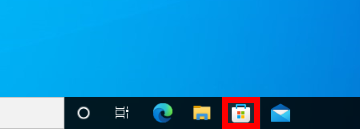
タスクバー [ ストア ] アイコンをクリックします。
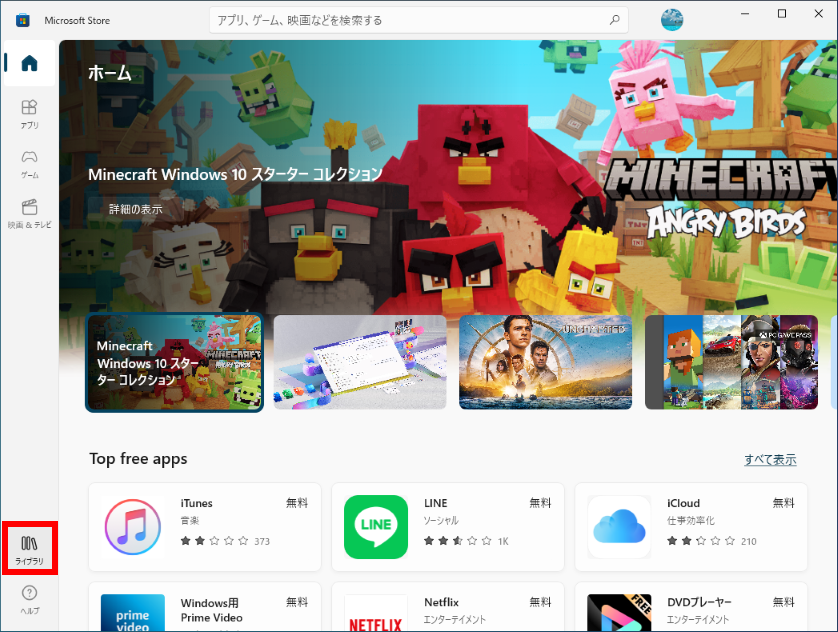
「 ストア 」 画面が表示されます。 画面左下 [ ライブラリ ] をクリックします。
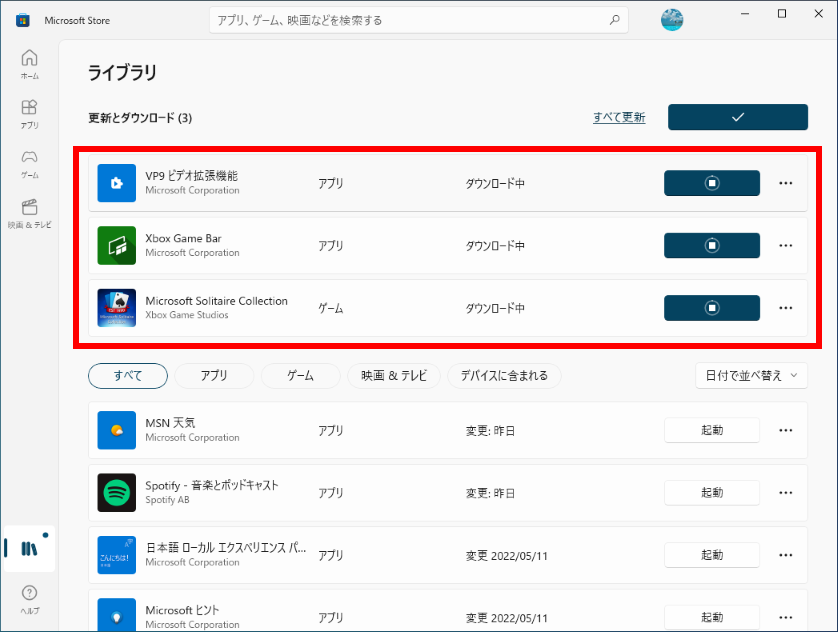
「 ライブラリ 」 画面が表示されます。 画面右上 [ 更新プログラムを取得する ] をクリックします。
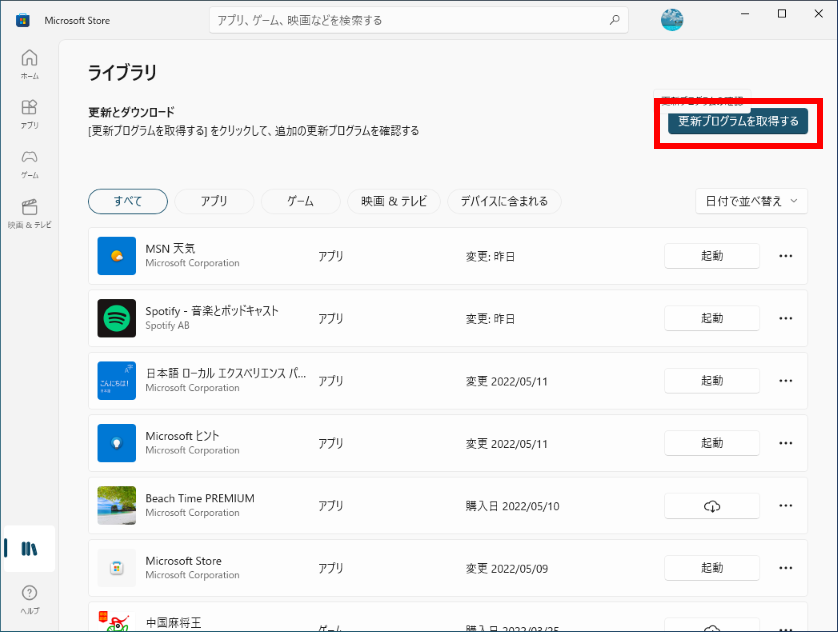
更新プログラムがある場合、自動でダウンロード、更新されます。
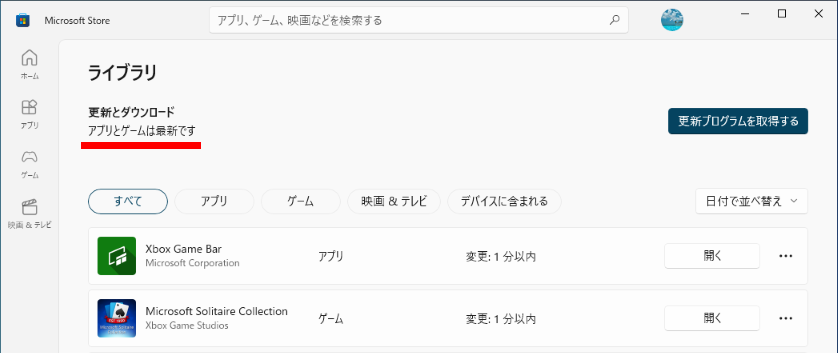
「 アプリとゲームは最新です 」 と表示され、更新が完了します。
Windows 10 / 11
対象環境・補足
この FAQ では、Microsoft Store バージョンを確認する方法を説明します。
この FAQ は、Microsoft Store バージョン 22110 で作成しています。 他のバージョンでは、表示される手順や画面が異なることがございます。
Microsoft Store バージョンを確認する手順
Microsoft Store を起動します。
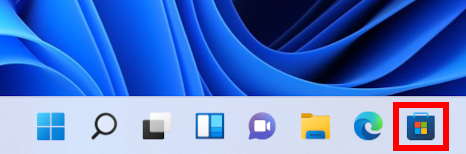
Windows 11
タスクバーの [ Microsoft Store ] をクリックします。
Windows 10
タスクバーの [ Microsoft Store ] をクリックします。
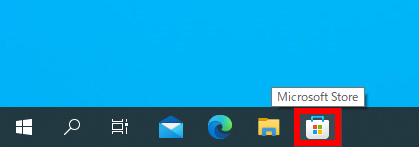
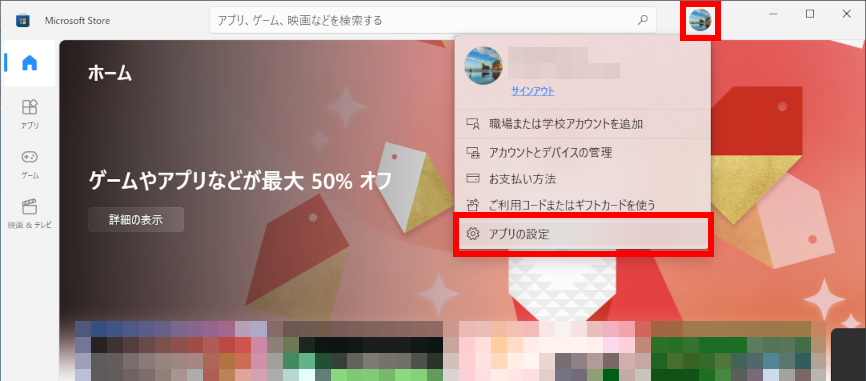
「 Microsoft Store 」 が起動します。 [ プロフィール アイコン ] → [ アプリの設定 ] の順にクリックします。
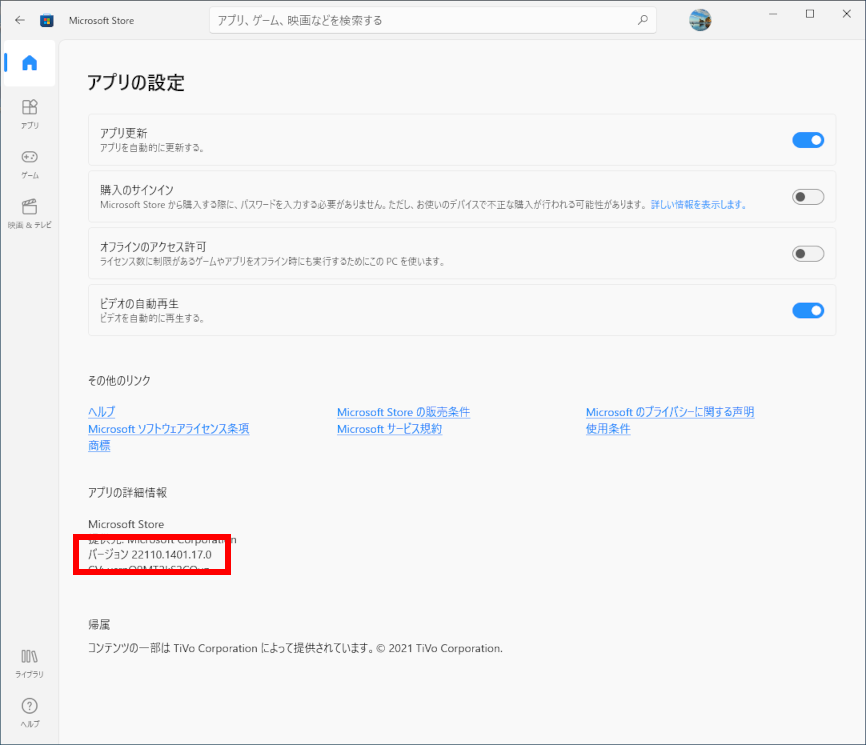
「 アプリの設定 」 画面が表示されます。 スクロール ダウンし、 「 アプリの詳細情報 」 欄の 「 バージョン 」 を確認します。
対象環境・補足
この FAQ では、ストア アプリの自動更新のオン / オフを設定する方法を説明します。
この FAQ は、Microsoft Store バージョン 22202 で作成しています。 他のバージョンでは、表示される手順や画面が異なることがございます。
バージョンの確認手順は、本 FAQ を参照ください。
ストア アプリの自動更新のオン / オフを設定する手順
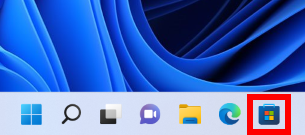
タスクバー [ ストア ] アイコンクリックします。
Windows 11
Windows 10
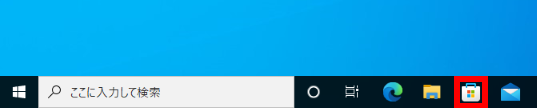
タスクバー [ ストア ] アイコンが無い場合は、スタートメニューのタイルや左上または右上の [ すべてのアプリ ] をクリックし、 表示された一覧から [ ストア ] をクリックします。
「 ストア 」 が表示されます。 [ アカウント アイコン ] をクリックし、プルダウンメニューから [ アプリの設定 ] をクリックします。
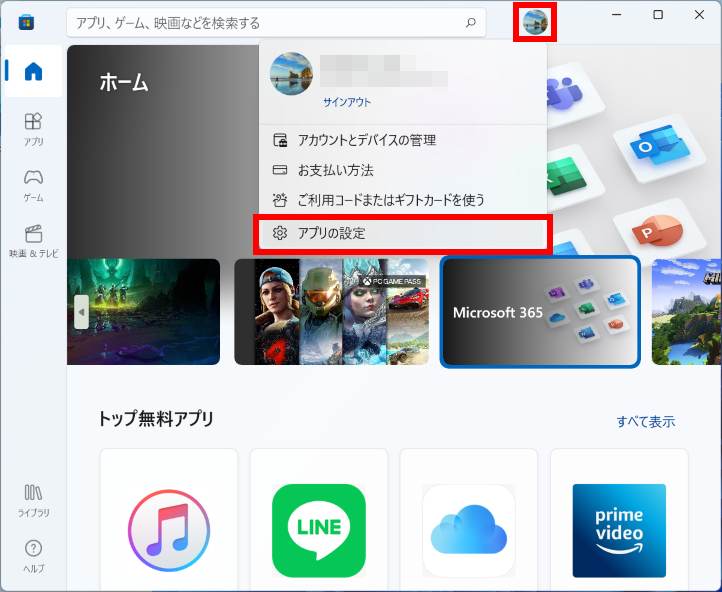
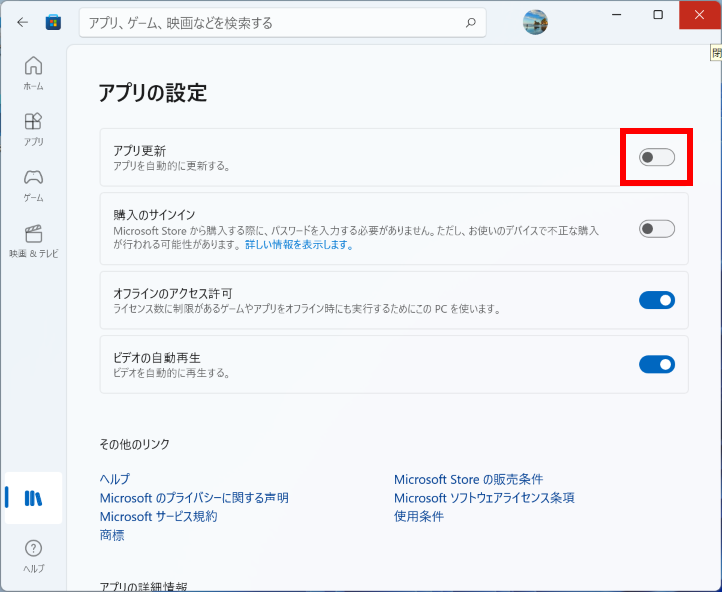
「 アプリの設定 」 画面の 「 アプリ更新 」 のスイッチをクリックし、 「 オフ 」 にします。 右上 [ × ] ボタンをクリックし、 「 ストア 」 を閉じます。
FAQ改善のため、アンケートにご協力ください
問題解決のお役に立ちましたか?
アンケートへのご協力ありがとうございました
※アンケートに対する回答は行っておりません。
ご協力ありがとうございました
アンケートの送信が完了しました。
FAQにて解決しなかった場合はこちらまで
※お問合せの際、【 FAQ番号: を見た 】とお伝えいただければ、スムーズにご案内できます。
パソコンのサポート
- 電話番号:03-4332-9193
- 受付時間:24時間年中無休
THIRDWAVE ・ Diginnos ・ Prime 製造番号の記載場所について
パーツ周辺機器のサポート ・ Dospara Club Members
- 電話番号:03-4332-9194
- 受付時間:10:00~19:00
店舗でご購入の場合はレシートに記載の伝票番号をご用意ください。