
- No : 8592
- 公開日時 : 2018/04/05 17:07
【 まとめ 】 キーボード操作で再起動やスリープなどを行う方法について
行いたい内容を選択してください。
対象環境・補足
対象OS:Windows 11
この FAQ では、キーボード操作でサインアウトする手順を説明します。
この FAQ は、Windows 11 Pro バージョン 21H2 で作成しています。 バージョン 22H2 も同じ手順であることを確認しておりますが、
表示される手順や画面が異なることがございます。
バージョンの確認手順は、下記のFAQを参照ください。
キーボード操作でサインアウトする手順
- キーボードの [ スタート ] キーを押しながら [ X ] キーを押します。
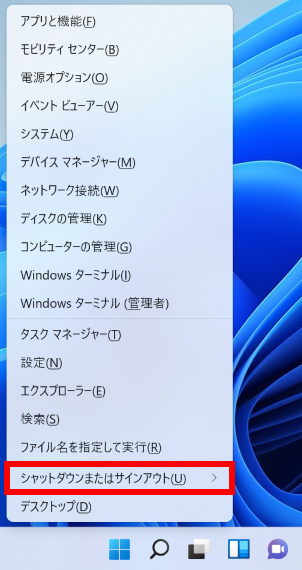
クイック アクセス メニューが表示されます。 キーボードの [ U ] キー ( シャットダウンまたはサインアウト( U ) ) を押します。
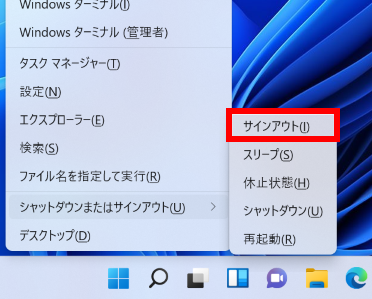
ポップアップメニューが開いたのを確認し、キーボードの [ I ] キー ( サインアウト( I ) ) を押します。
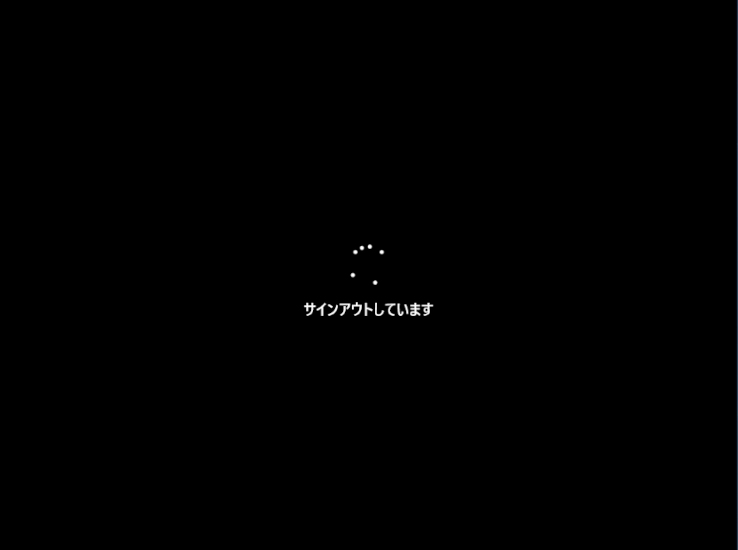
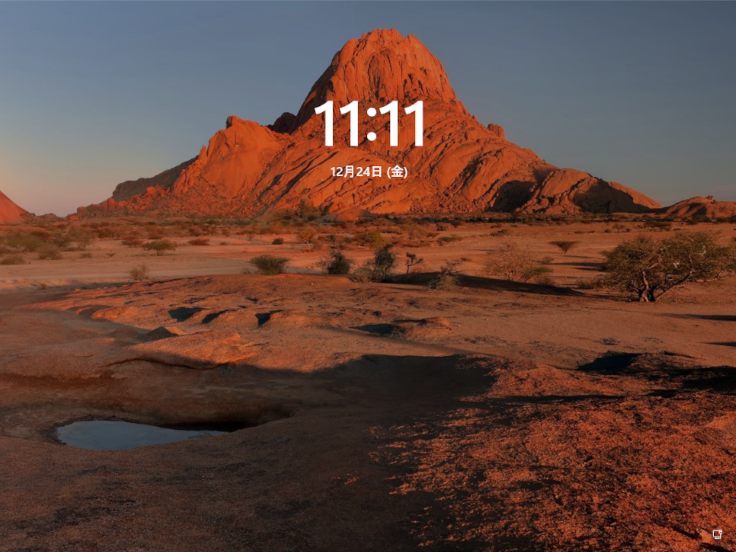
「 サインアウトしています 」 表示後、ロック画面に移行し、PC がロックされます。
対象環境・補足
対象OS:Windows 11
この FAQ では、キーボード操作で PC の電源を切る ( シャットダウンする ) 手順を説明します。
この FAQ は、Windows 11 Pro バージョン 21H2 で作成しています。 バージョン 22H2 も同じ手順であることを確認しておりますが、
表示される手順や画面が異なることがございます。
バージョンの確認手順は、下記のFAQを参照ください。
注意事項
- PC の電源を切る前に確認してください
- 必要なデータは必ず保存してください。 保存されていないデータは消失します。
- 起動中のプログラムは終了してください。
- ディスク / メモリーカード / 光学ディスクの LED が点灯中は、電源を切らないでください。データを消失するおそれがあります。
キーボード操作で PC の電源を切る ( シャットダウンする ) 手順
キーボードの [ スタート ] キー + [ X ] キーを押します。 クイック アクセス メニューが表示されます。
キーボードの [ U ] キーを押し、 「 シャットダウンまたはサインアウト ( U ) 」 の メニューを開きます。
再度、 [ U ] キーを押し、 [ シャットダウン ( U ) ] を実行します。
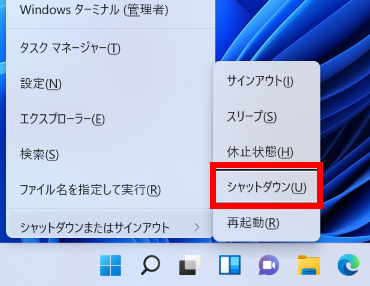
即座に [ シャットダウン ] が実行され、PC の電源が切れます。
シャットダウン後の措置について
- PC 「 周辺機器 」 の電源は、本体電源が切れたことを確認後、切ります。
- PC 本体や周辺機器の電源が切れた直後、すぐに入れないでください。 故障の原因となる可能性があります。
- ノート PC の場合、ディスプレイは静かに閉じてください。 強く閉じると衝撃で PC 本体が故障する場合があります。
対象環境・補足
対象OS:Windows 11
この FAQ では、キーボード操作でパソコンを休止状態にする方法を説明します。
この FAQ は、Windows 11 Pro バージョン 21H2 で作成しています。 バージョン 22H2 も同じ手順であることを確認しておりますが、
表示される手順や画面が異なることがございます。
バージョンの確認手順は、下記の FAQ を参照ください。
事前確認
Windows の既定では [ シャットダウンまたはサインアウト(U) ] メニューに [ 休止状態(H) ] が表示されません。 本手順を行なう前に、[ シャットダウンまたはサインアウト(U) ] メニューに [ 休止状態(H) ] を表示するように
設定を変更しておく必要があります。
キーボード操作でパソコンを休止状態にする手順
- キーボードの [ Windows ] + [ X ] キーを押します。
クイック アクセス メニューが表示されます。 [ U ] キーを押して、「 シャットダウンまたはサインアウト(U) 」 を選択します。
表示された 「 メニュー 」 から [ H ] キーを押して、[ 休止状態(H) ] を選択します。
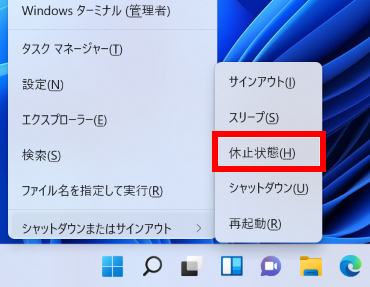
現在の作業をハードディスクに保存して、休止状態になります。
休止状態を解除するときは、パソコン本体の [ 電源 ] ボタンを押してください。 中断したときの状態を再現します。
対象環境・補足
対象OS:Windows 11
この FAQ では、キーボード操作で PC を再起動する方法を説明します。
この FAQ は、Windows 11 Pro バージョン 21H2 で作成しています。 バージョン 22H2 も同じ手順であることを確認しておりますが、
表示される手順や画面が異なることがございます。
バージョンの確認手順は、下記の FAQ を参照ください。
注意事項
- 必要なデータは必ず保存してください。 保存されていないデータは消失されます。
- 動作中のプログラムは終了してください。
Disk LED 、ブリッジメディア LED 、 SD Card LED 、ディスクトレイ LED が点灯中は 電源を切らないでください。
データが消失するおそれがあります。
キーボード操作で PC を再起動する手順
- キーボードの [ Windows ] + [ X ] キーを押します。
画面左下に 「 クイックアクセスメニュー 」 が表示されます。 [ U ] キーを押して、「 シャットダウンまたはサインアウト(U) 」 を選択します。
表示された 「 メニュー 」 から [ R ] キーを押して、[ 再起動(R) ] を選択します。
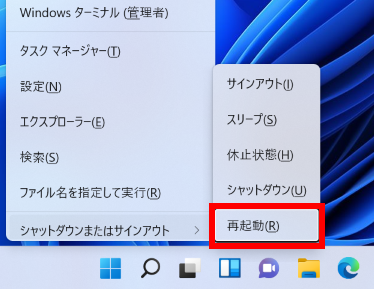
- PC の再起動が実行されます。
対象環境・補足
対象OS:Windows 11
この FAQ では、キーボード操作で PC をスリープ状態にする方法を説明します。
この FAQ は、Windows 11 Pro バージョン 21H2 で作成しています。 バージョン 22H2 も同じ手順であることを確認しておりますが、
表示される手順や画面が異なることがございます。
バージョンの確認手順は、下記の FAQ を参照ください。
注意事項
ノート PC をお使いの場合
- スリープ中もバッテリーを消耗しますので、AC アダプターの接続を推奨します。
- スリープ状態で作業中断の間に、バッテリー残量が減少した場合、通常のスリープでは保存されていないデータは失われます。
キーボード操作で PC をスリープ状態にする手順
- キーボードの [ Windows ] + [ X ] キーを押します。
クイック アクセス メニューが表示されます。 [ U ] キーを押して、「 シャットダウンまたはサインアウト(U) 」 を選択します。
表示された 「 メニュー 」 から [ S ] キーを押して、[ スリープ(S) ] を選択します。
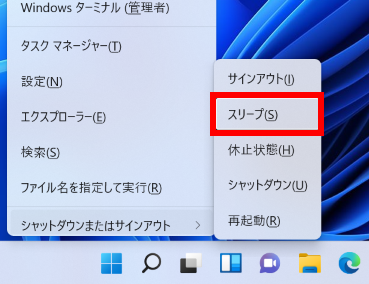
画面が暗転すると同時に、現在作業中の状態をメモリに保存し、スリープ状態になります。
※ スリープ状態を解除するとき
- PC 本体の電源ボタンを押します。
- サインイン後、中断したときの状態に復帰します。
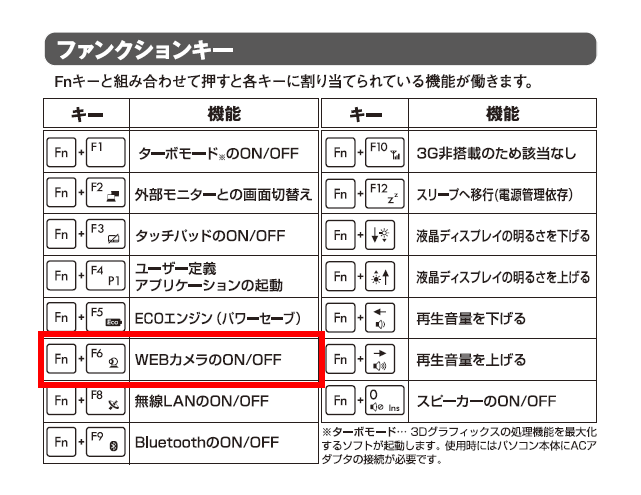
キーボード操作でカメラ機能を有効にする方法について
ご利用されている製品を確認します。 次のFAQを参照して 「 Diginnos・Prime PC 構成・保証内容の確認 」 を表示し、お客様のご購入された製品モデル名を確認してください。
Diginnos・Prime PC 構成・保証内容の確認
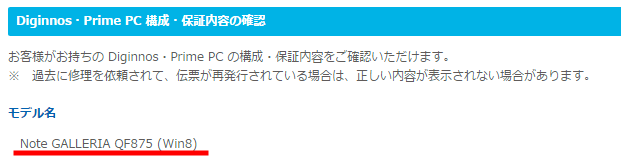
- モデル名を確認できましたら、下記からクイックガイドをダウンロードしてください。
クイックガイドのファンクションキー欄の 「 WEBカメラのON/OFF 」 をご覧いただき、 操作してください。
クイックガイド GALLERIA QF875
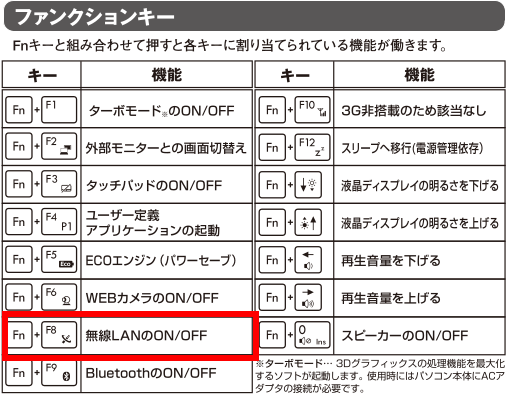
キーボード操作で無線 LAN の有効/無効を切り替える方法について
ご利用されている製品を確認します。 次のFAQを参照して 「 Diginnos・Prime PC 構成・保証内容の確認 」 を表示し、お客様のご購入された製品モデル名を確認してください。 購入した Diginnos・Prime パソコンの機器構成について
Diginnos・Prime PC 構成・保証内容の確認
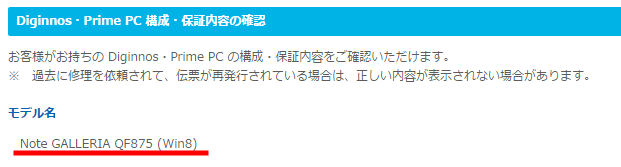
- モデル名を確認できましたら、下記からクイックガイドをダウンロードしてください。
クイックガイドのファンクションキー欄の 「 無線LANのON/OFF 」 をご覧いただき、操作してください。
例 : クイックガイド GALLERIA QF875
この FAQ について
対象OS:Windows 11
この FAQ では、マウス / タッチ / キーボード操作でクイック アクセス メニューを表示する方法を説明します。
この FAQ は、Windows 11 Pro バージョン 21H2 で作成しています。 バージョン 22H2 も同じ手順であることを確認しておりますが、
表示される手順や画面が異なることがございます。
バージョンの確認手順は、下記のFAQを参照ください。
マウス操作の場合の手順
[ スタート ] を右クリックします。 クイック アクセス メニューが表示されます。
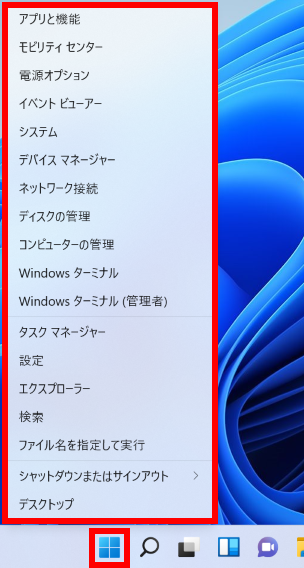
タッチ操作の場合の手順
- ※ タッチパネル搭載モデル
[ スタート ] を長押し ( ロングタップ ) します。 クイック アクセス メニューが表示されます。
キーボード操作の場合の手順
- キーボードの [ Windows ] + [ X ] キーを押します
クイック アクセス メニューが表示されます。
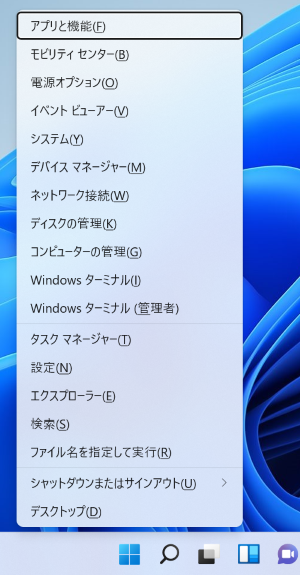
FAQ改善のため、アンケートにご協力ください
問題解決のお役に立ちましたか?
アンケートへのご協力ありがとうございました
※アンケートに対する回答は行っておりません。
ご協力ありがとうございました
アンケートの送信が完了しました。
FAQにて解決しなかった場合はこちらまで
※お問合せの際、【 FAQ番号: を見た 】とお伝えいただければ、スムーズにご案内できます。
パソコンのサポート
- 電話番号:03-4332-9193
- 受付時間:24時間年中無休
THIRDWAVE ・ Diginnos ・ Prime 製造番号の記載場所について
パーツ周辺機器のサポート ・ Dospara Club Members
- 電話番号:03-4332-9194
- 受付時間:10:00~19:00
店舗でご購入の場合はレシートに記載の伝票番号をご用意ください。