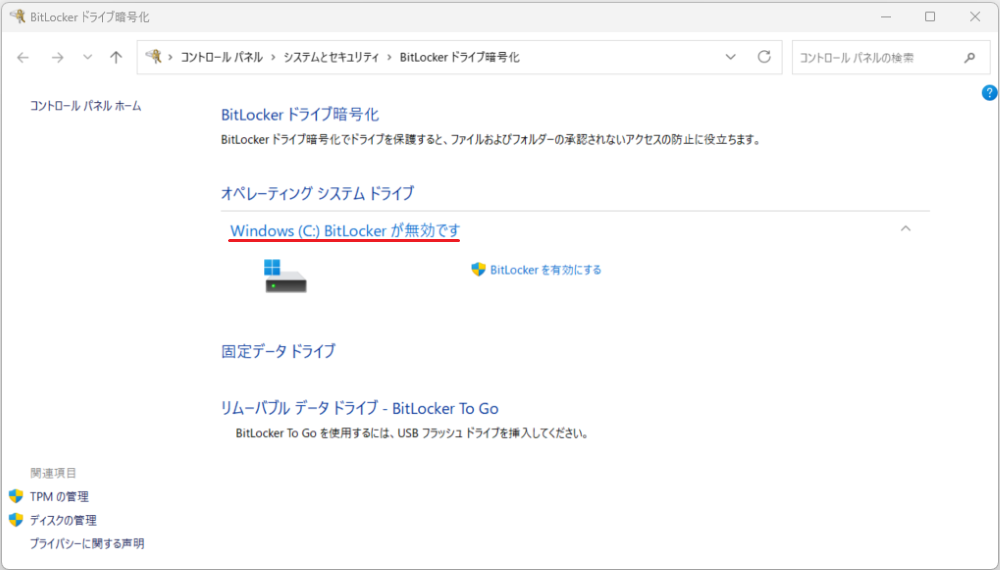
- トップカテゴリー > 操作・設定 > Windowsの画面・操作 > セキュリティ・プライバシー設定 > BitLockerを有効 / 無効にする方法
BitLockerを有効 / 無効にする方法
- カテゴリー :
回答
事前確認
Windows11Proエディションでのデバイスの暗号化の有効、無効にする方法です。
Windows11Homeエディションの場合はデバイスの暗号化の有効/無効を参照ください。
Windows11Proエディション バージョン24H2で作成しています。
バージョンや設定により表示される手順や画面が異なることがございます。
Bitlockerの暗号化が使用できるか確認する。
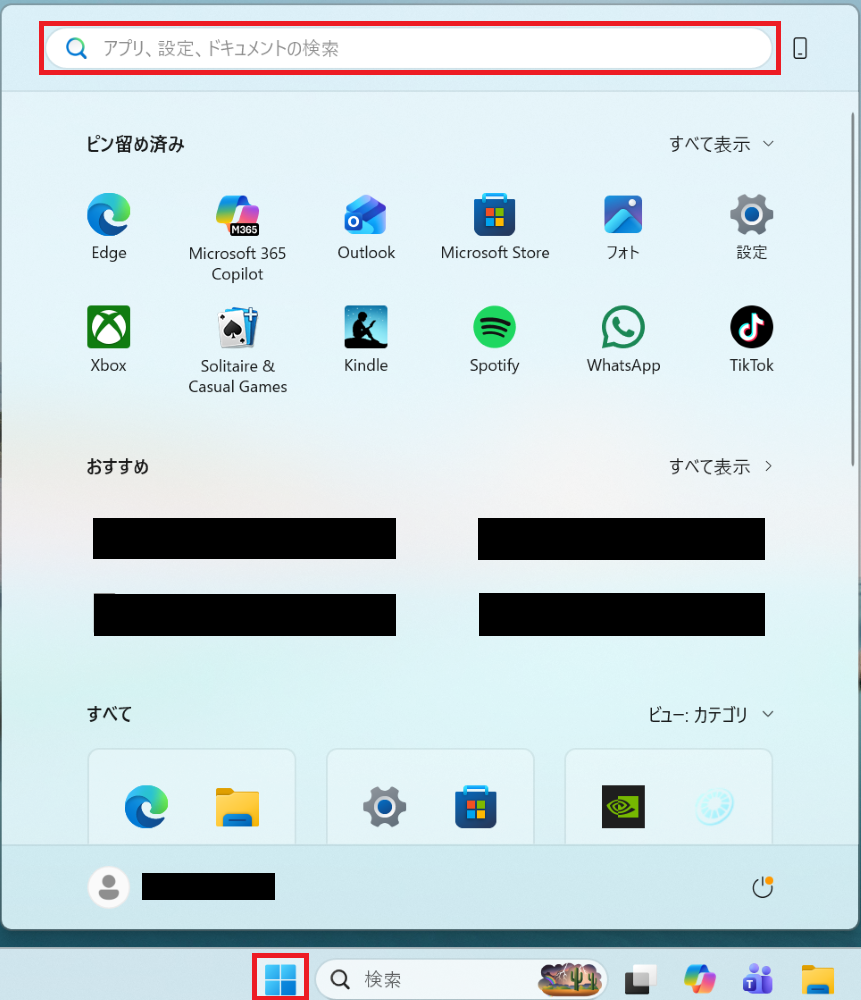
1.[  スタート ] をクリック、検索欄に [ システム情報 ] と入力します。
検索結果の [ システム情報 ] を右クリックして[ 管理者として実行 ]を選択します。
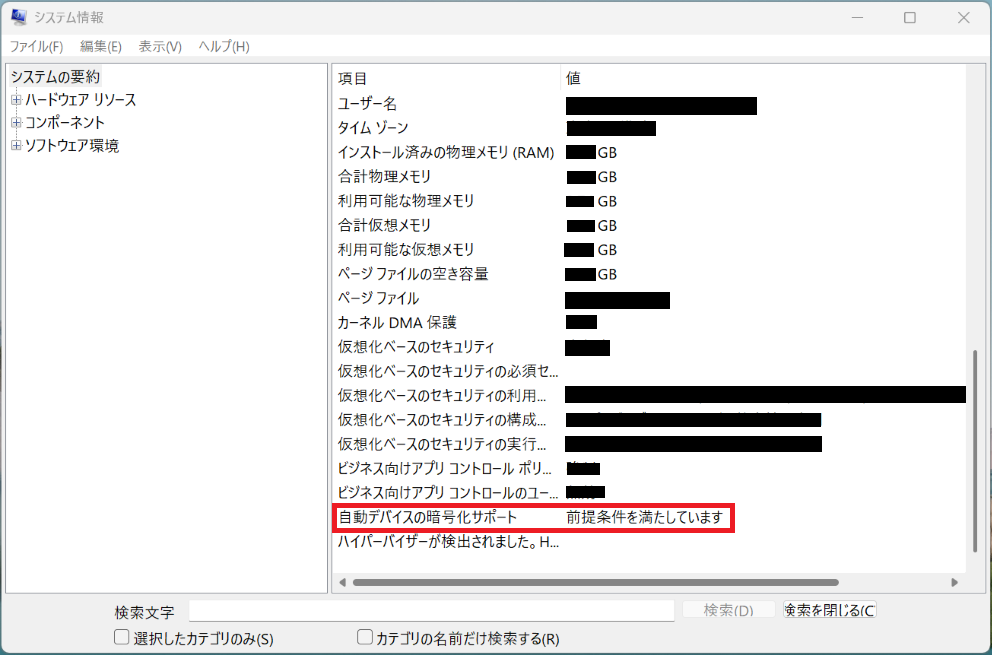
2.右側の項目を下までスクロールして、[ 自動デバイスの暗号化サポート ]欄を確認します。
画像のように[ 前提条件を満たしています ]なら使用可能です。
BitLockerの暗号化をオンにする方法
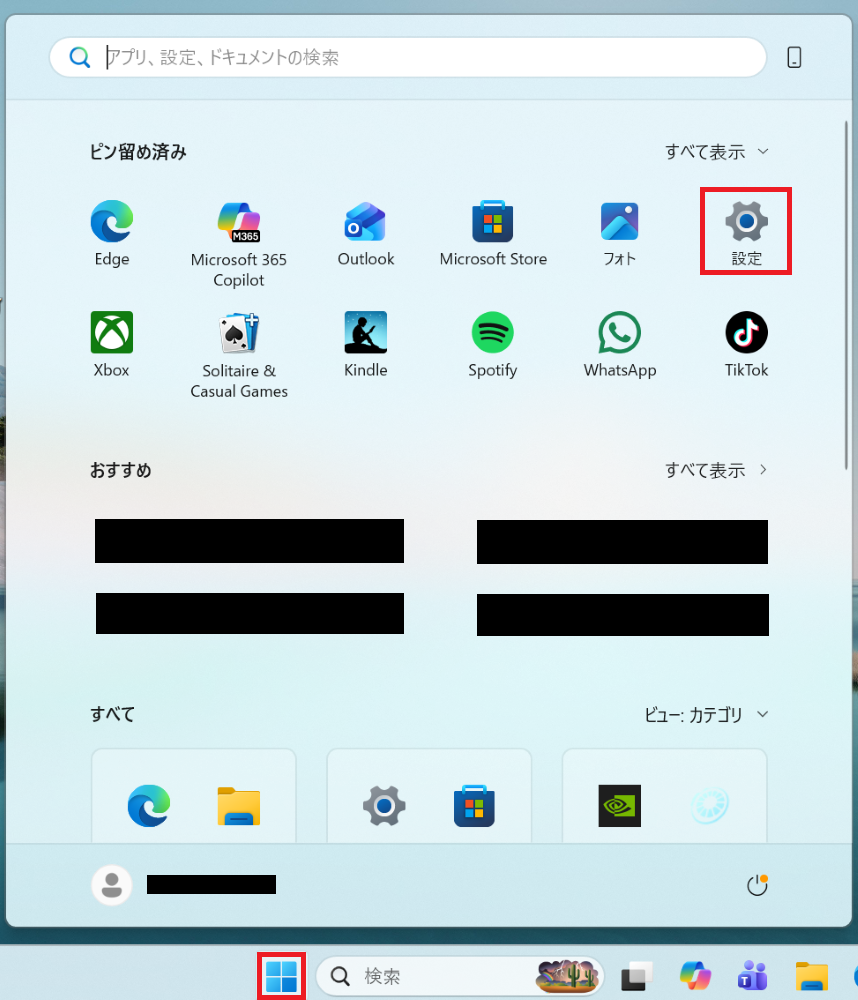
1. [ スタート ] → [ 設定 ] の順にクリックします。
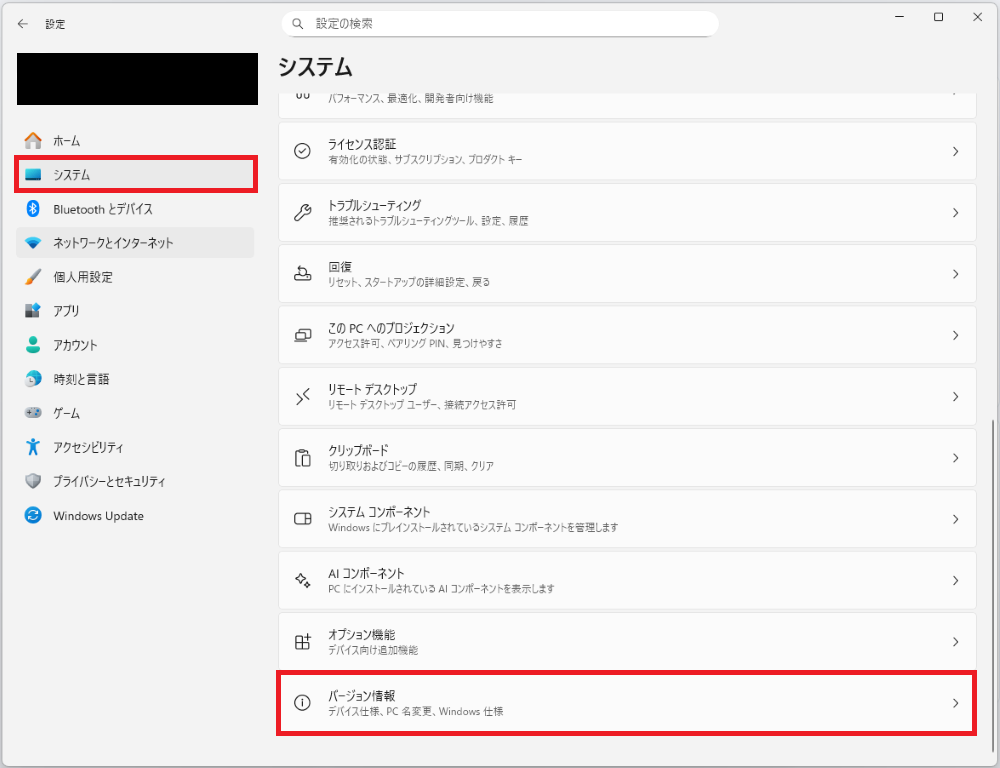
2. [ システム ] → [ バージョン情報 ] の順にクリックします。
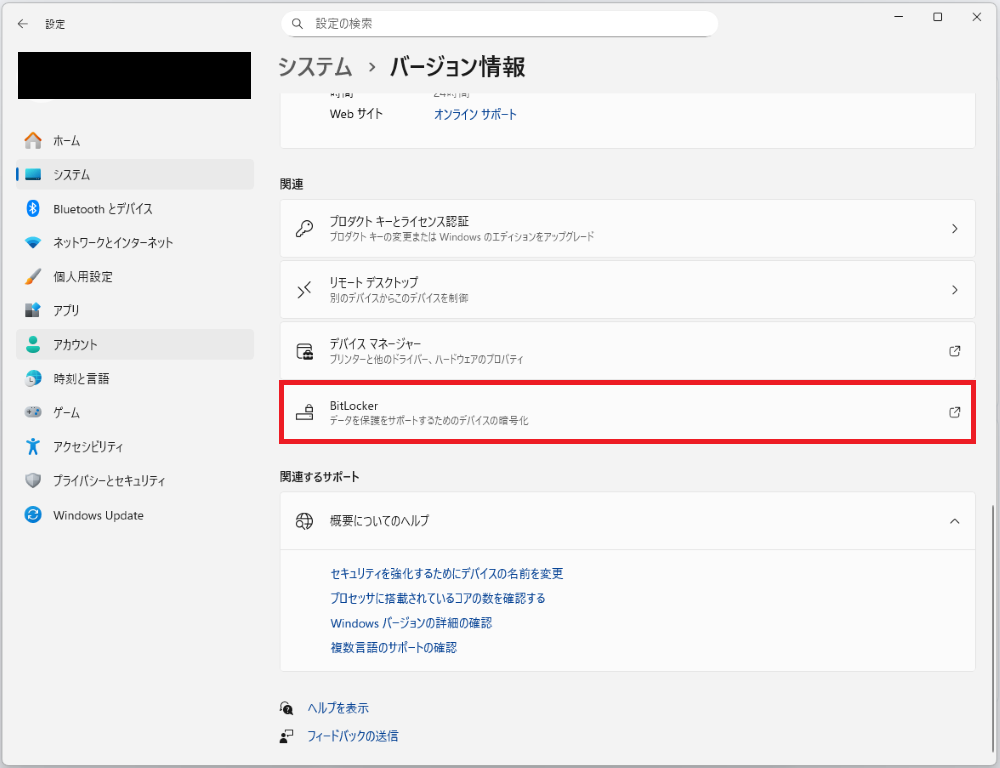
3. [ システム > バージョン情報 ] 画面の一番下までスクロールして、 [ Bitlocker ] をクリックします。
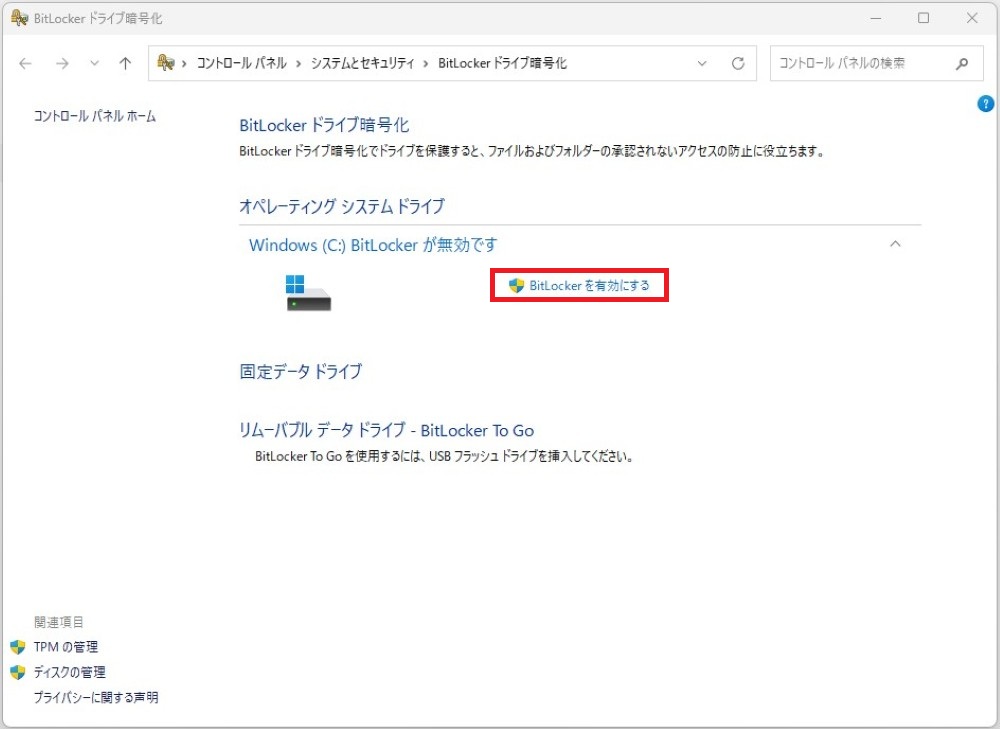
4.[ BitLockerドライブ暗号化 ] 画面が表示されます。
中央寄りの[ BitLockerを有効にする ] をクリックします。
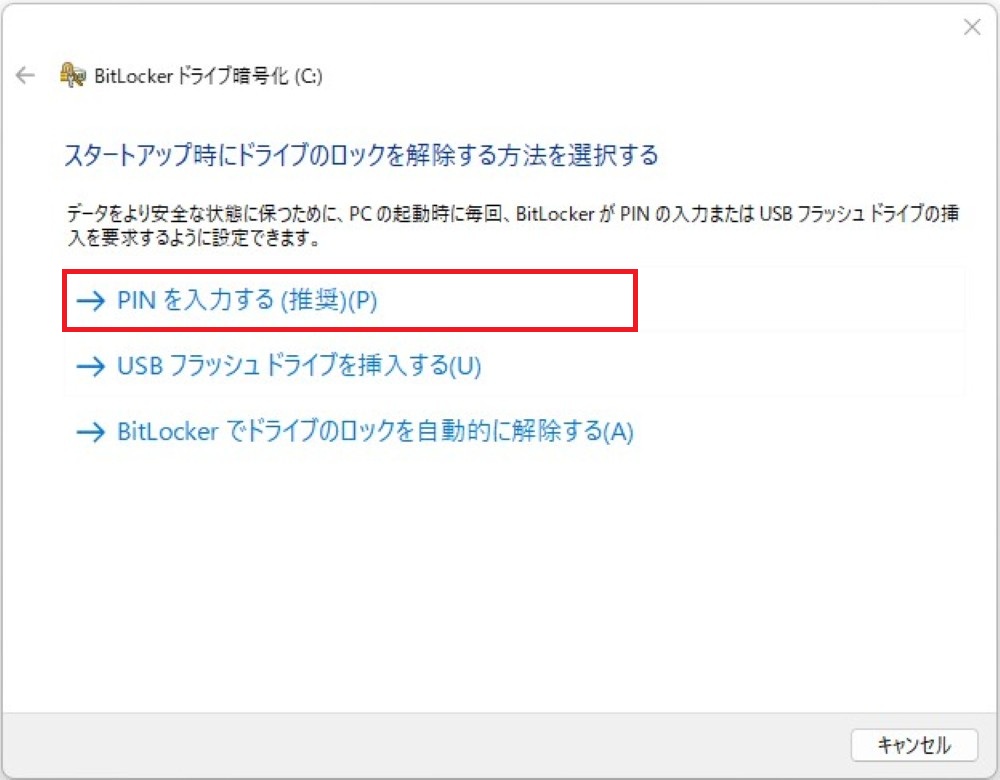
5.電源起動時(スタートアップ時)にドライブのロックを解除する方法を選択する。
PCの構成や管理ポリシーによっては、BitLocker の解除方法を選択する画面が表示されず、直接次の手順6の画面に進む場合があります。表示された画面に従い、そのまま手順6へ進んでください。
ここでは例として、[ PINを入力する ] を選びます。
スタートアップ時(電源起動時)にBitLockerの解除をする設定の注意点
もし、設定しない場合は3番目の [ BitLockerでドライブのロックを自動的に解除する ] を選択します。(手順「6.」に進みます。)
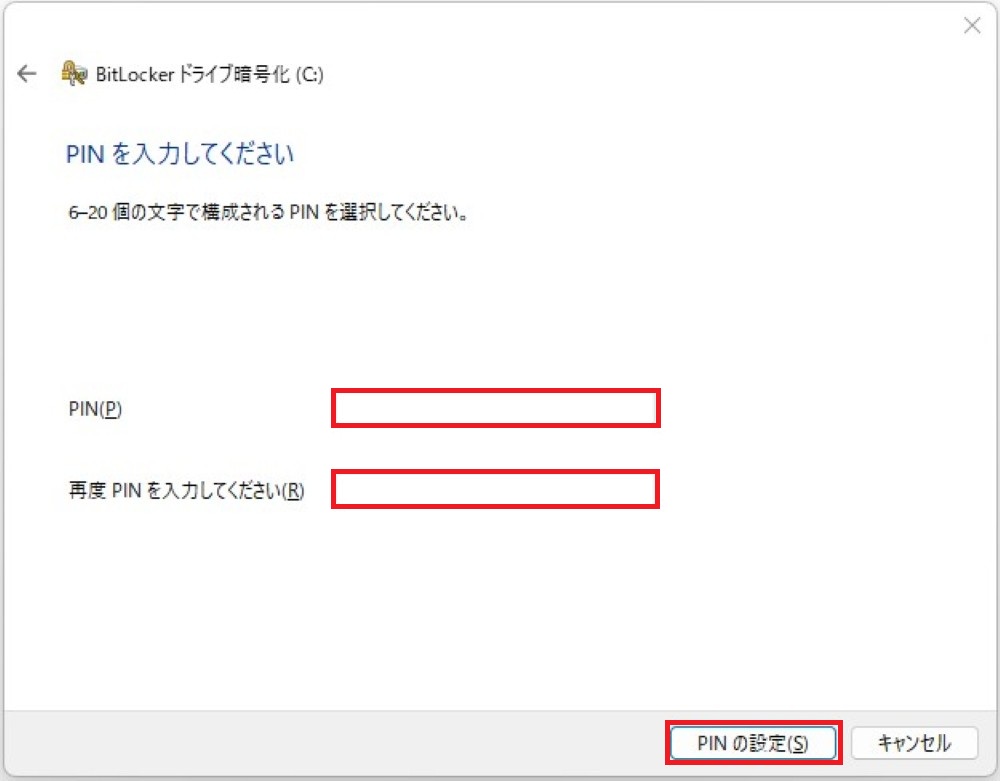
PINの設定画面が開くので、上下同じPINを入力し [ PINの設定 ] をクリックします。
6.回復キーのバックアップ方法を指定します。
ここでは、例として、 [ Microsoftアカウントに保存する ] を選びます。
・PC環境や設定によっては選択肢が変わっている場合があります。
・会社で管理している場合は、選択肢についてシステム担当者に確認をしてください。
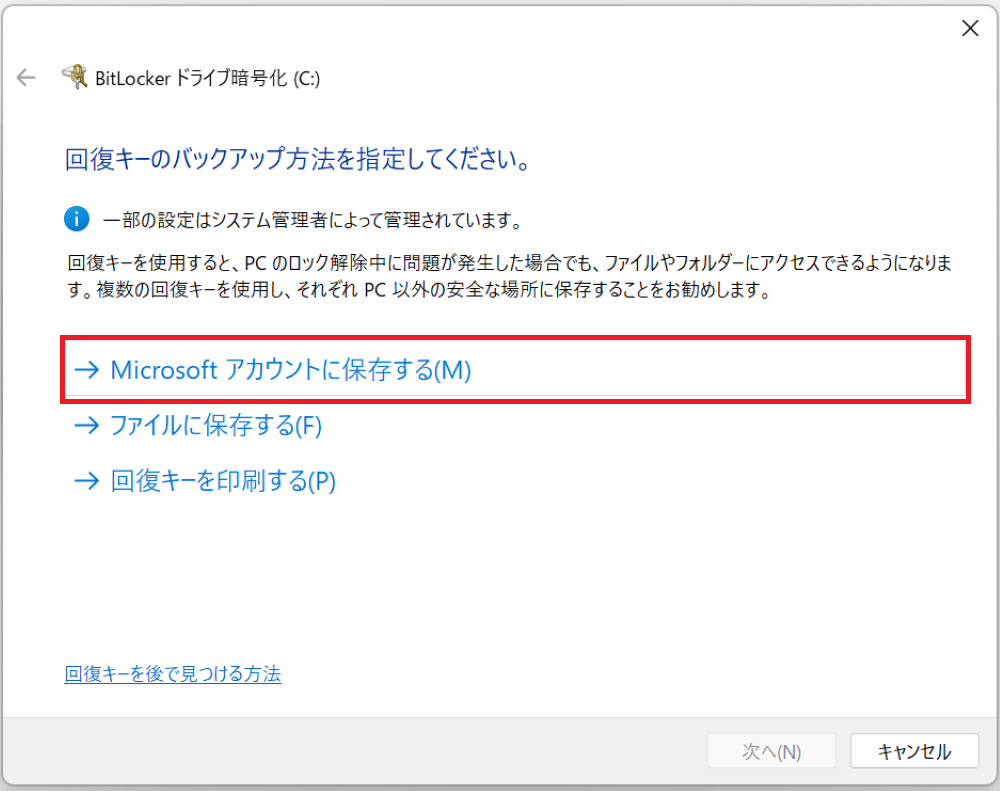
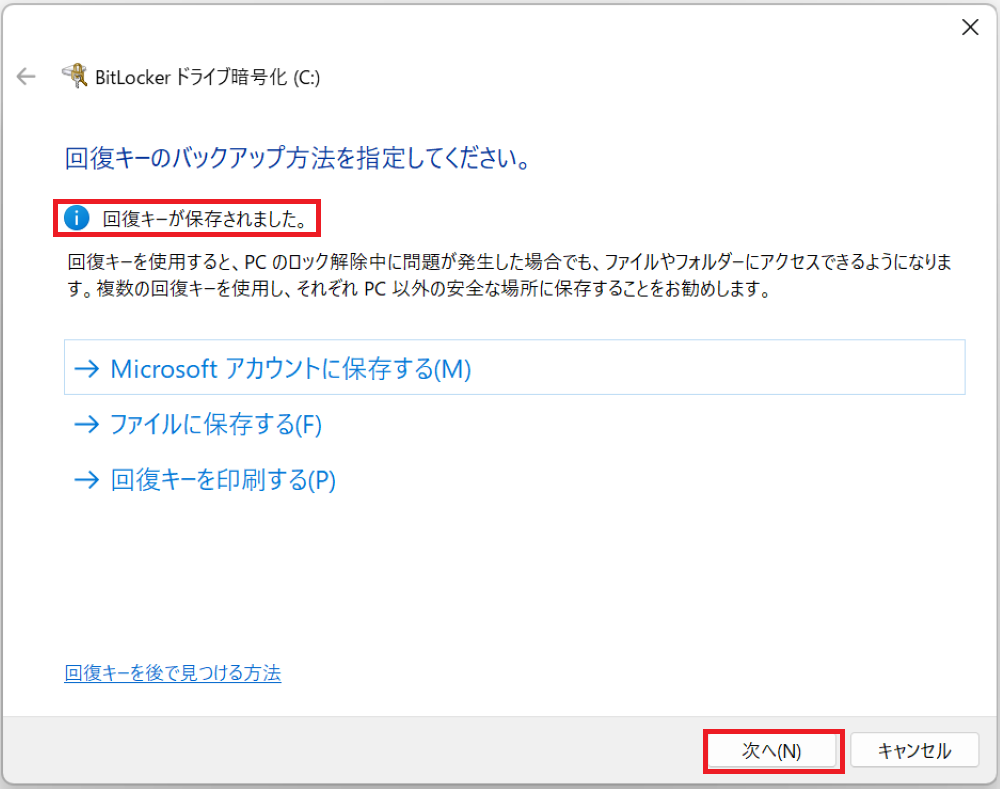
どれか1つでも保存すると、 [ 回復キーが保存されました ] と表示され、 [ 次へ ] が活性化するので [ 次へ ] をクリックします。(複数選択可)
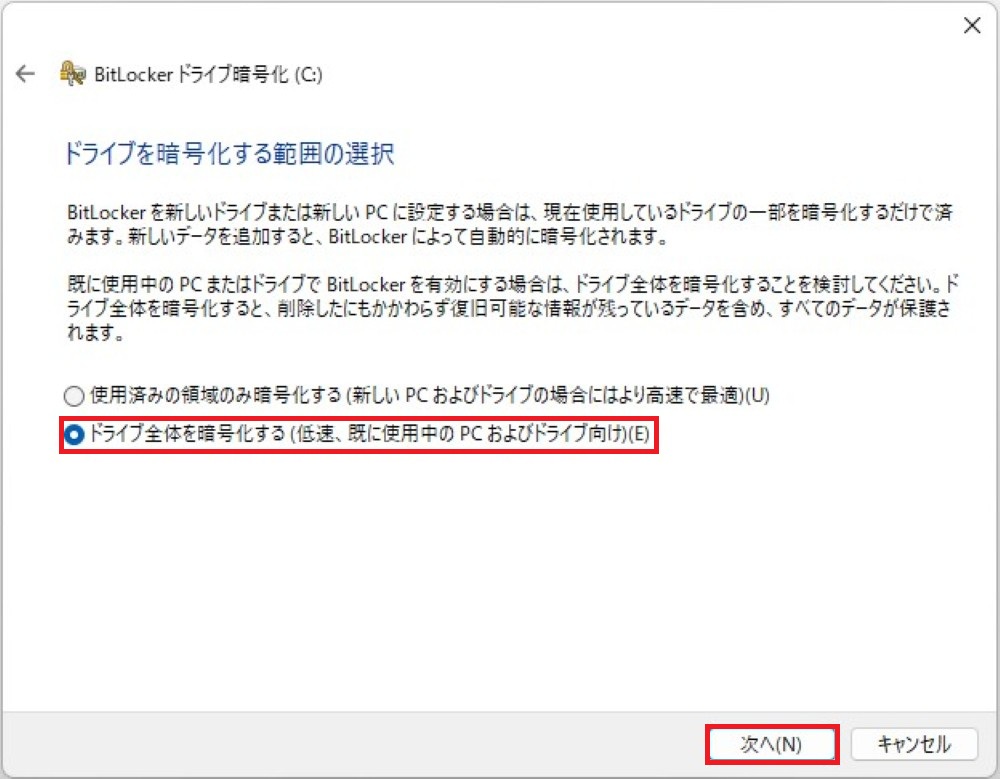
7.暗号化する範囲を選択します。
ここでは [ ドライブ全体を暗号化する ] をクリックします。
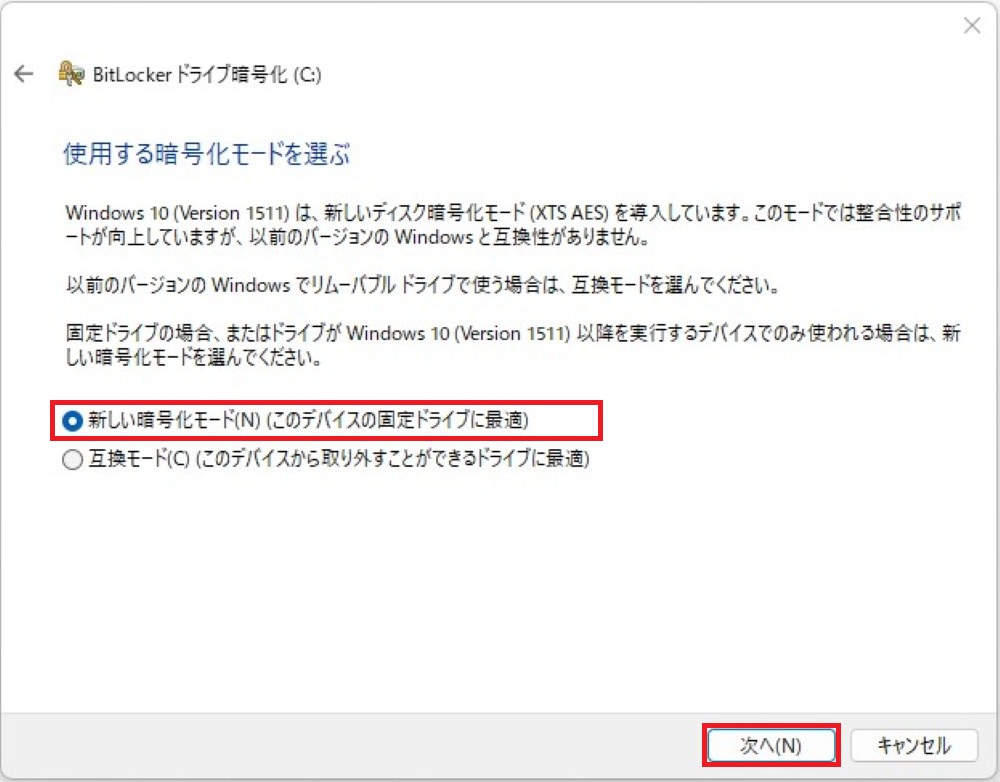
8. [ 新しい暗号化モード ] の選択画面です。
ここでは [ 新しい暗号化モード ] を選択して、 [ 次へ ] をクリックします。
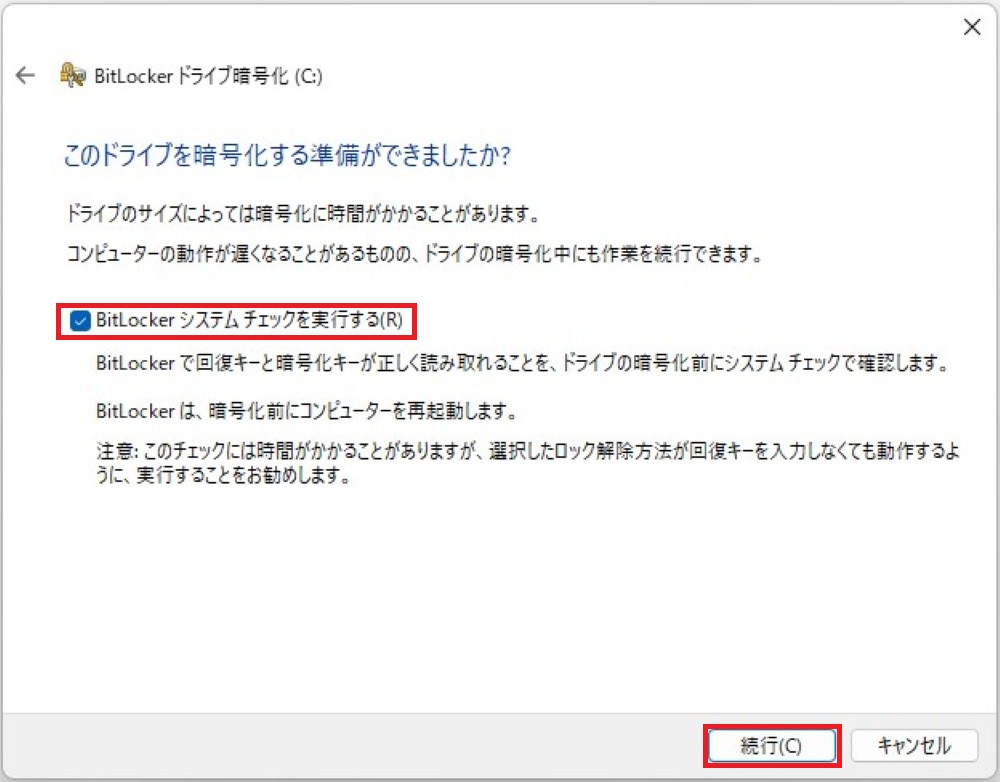
9. [ BitLockerシステムチェックを実行する ] にチェックをして、 [ 続行 ] をクリックします。
10. [ 今すぐ再起動する ] をクリックします。
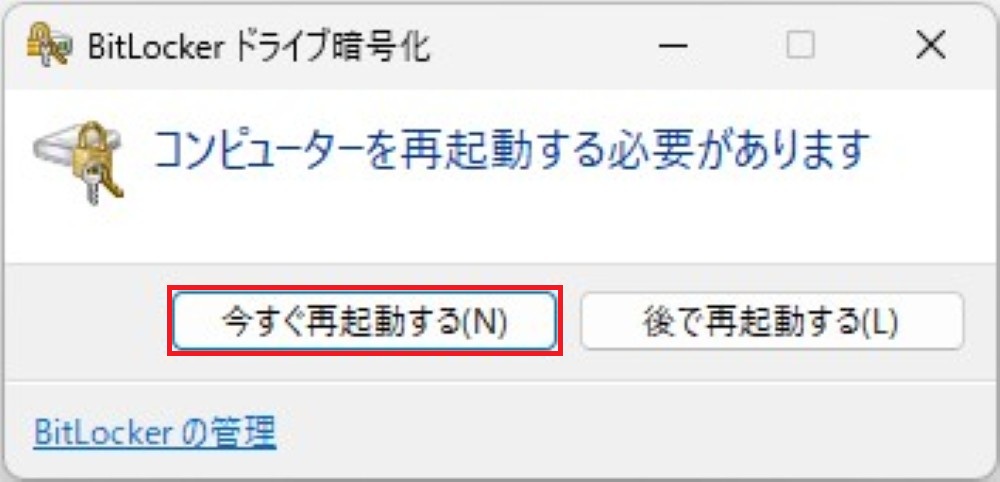
11.PC を再起動します。
12.手順 1 ~ 3 を繰り返し、「 BitLocker ドライブ暗号化 」 画面を確認します。「 Windows (C:) BitLocker が暗号化中です 」 と表示されていることを確認します。
しばらく時間が経過すると、「 Windows (C:) BitLocker が有効です 」 に変更され、暗号化が完了します。
電源起動時(スタートアップ時)にBitLockerの解除をする設定の注意点
電源起動時(スタートアップ時)にBitLockerの解除をする設定をした場合
電源起動時(スタートアップ時)或いは、電源再起動時には毎回BitLockerの解除をする必要があります。
解除できない場合、Windowsが立ち上がりません。その場合は手動で回復キーを使って一時解除をすることでWindowsが立ち上がります。
・PINで設定した場合:起動時にPINを入力で解除。
・USBで設定した場合:USBを差してPCを起動。(自動読み込み)
[ USBフラッシュドライブ ]で解除を選択の場合
設定にはUSBフラッシュメモリが必要です。
・容量:32GB以内のUSBメモリ(必要容量は数 KB程度)
・フォーマット形式:FAT32 推奨(UEFI で認識されない場合あるため)
・中身:Windows が自動で .BEK(スタートアップキー)ファイルを作成します。
また、保存先選択画面では、USB以外の他のドライブは指定できません。保存するにはUSBを差して表示されるドライブを選択してください。
5.電源起動時(スタートアップ時)にドライブのロックを解除する方法を選択する。に戻る。
BitLockerの暗号化をオフにする方法
1. [ スタート ]→ [ 設定 ] の順にクリックします
2. [ システム ] → [ バージョン情報 ] の順にクリックします。
3. [ システム > バージョン情報 ] 画面の一番下までスクロールして、 [ Bitlocker ] をクリックします。
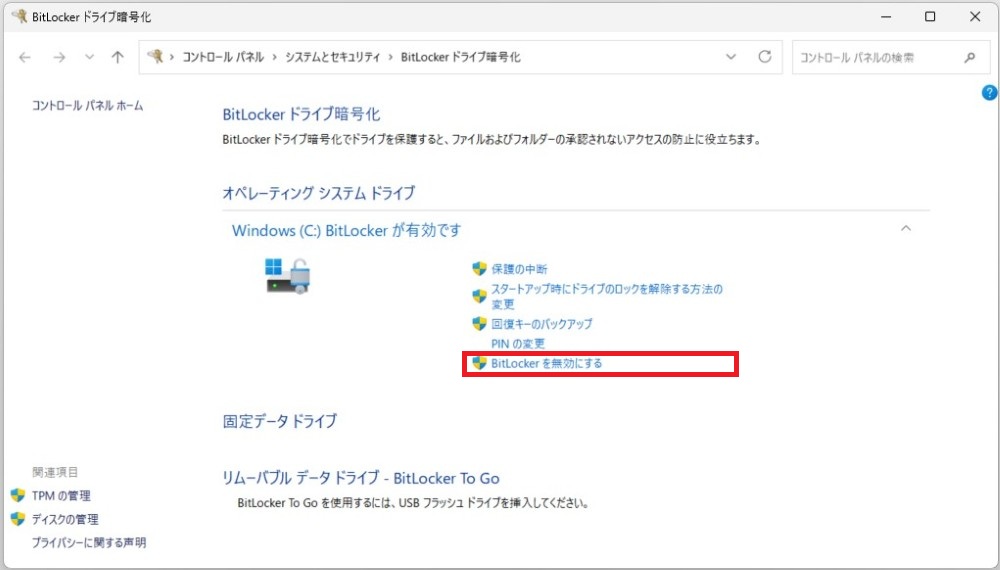
4. [ BitLockerドライブ暗号化 ] 画面が表示されます。
[ BitLockerを無効にする ] をクリックします。
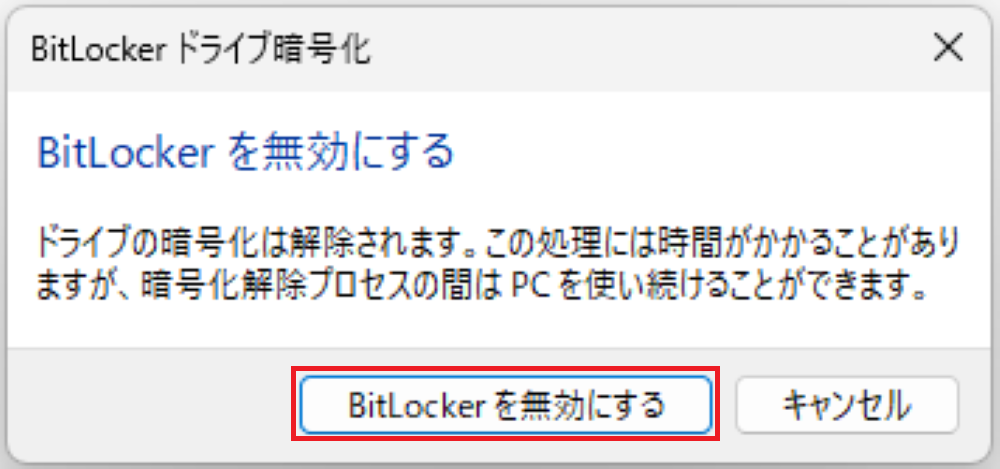
再確認画面が表示されます。[ BitLockerを無効にする ] をクリックします。
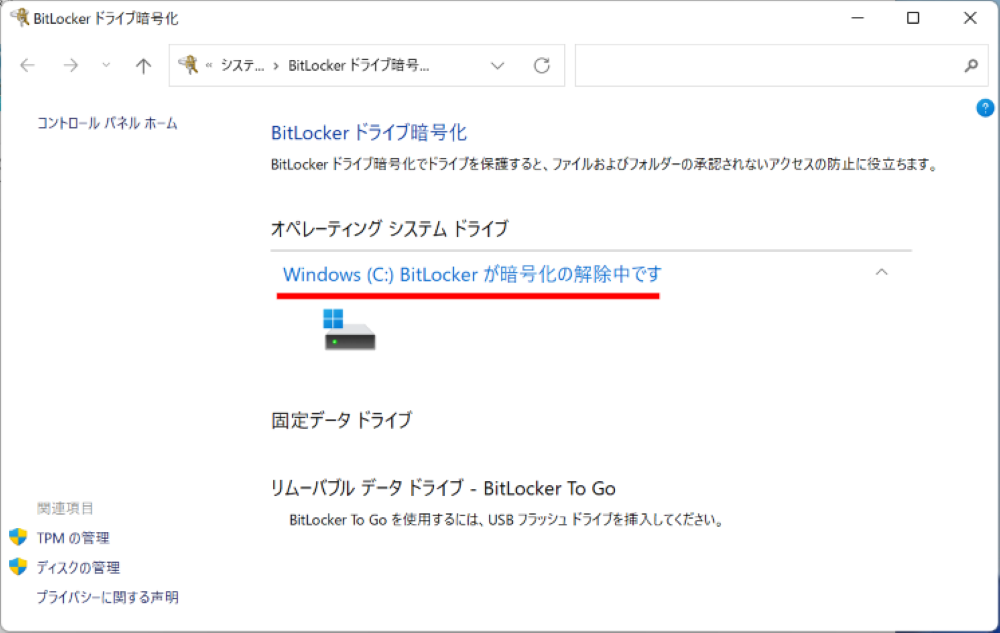
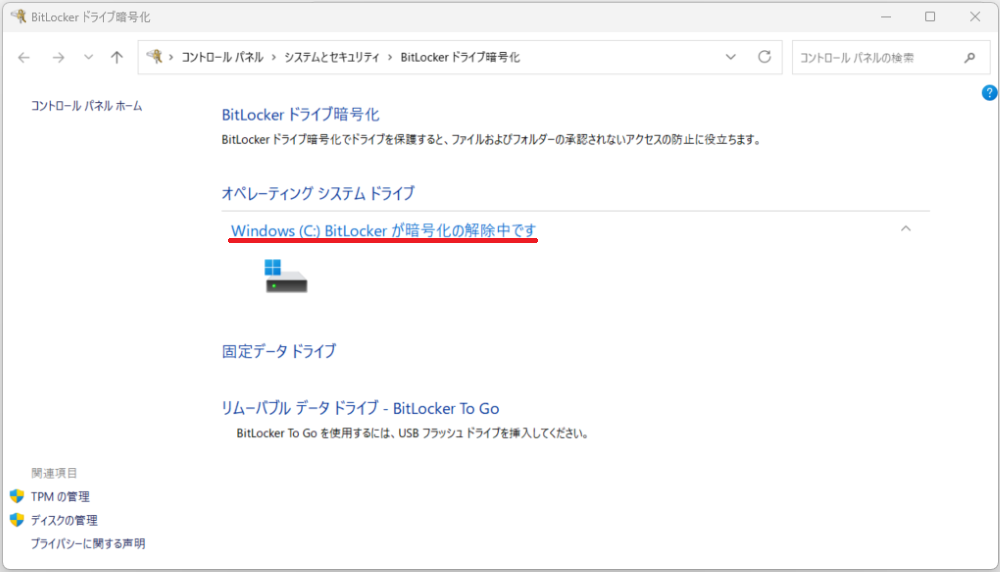
5. [ Windows (C:) BitLocker が暗号化の解除中です ] の表示が出て消えれば完了です。
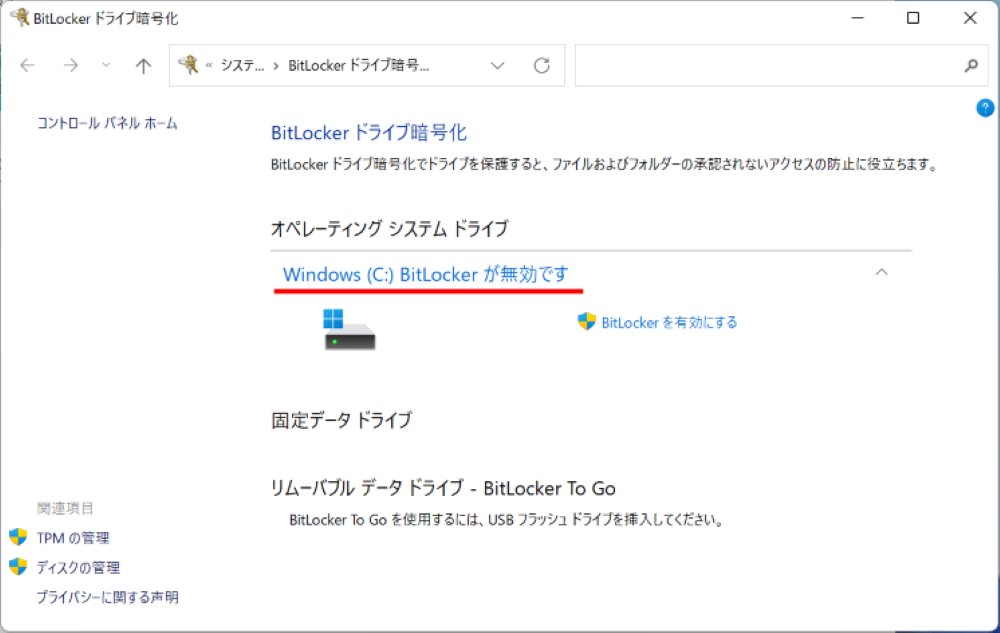
しばらく時間が経過すると、「 Windows (C:) BitLocker が無効です 」 に変更され、暗号化の解除が完了します。