
- トップカテゴリー > 操作・設定 > Windowsの画面・操作 > セキュリティ・プライバシー設定 > デバイス暗号化を有効 / 無効にする方法
デバイス暗号化を有効 / 無効にする方法
- カテゴリー :
回答
事前確認
Windows11Homeエディションでのデバイスの暗号化の有効、無効にする方法です。
Windows11Proエディションの場合はBitlockerの有効/無効を参照ください。
Windows11Homeエディション バージョン24H2で作成しています。
バージョンや設定により表示される手順や画面が異なることがございます。
デバイスの暗号化が使用できるか確認する
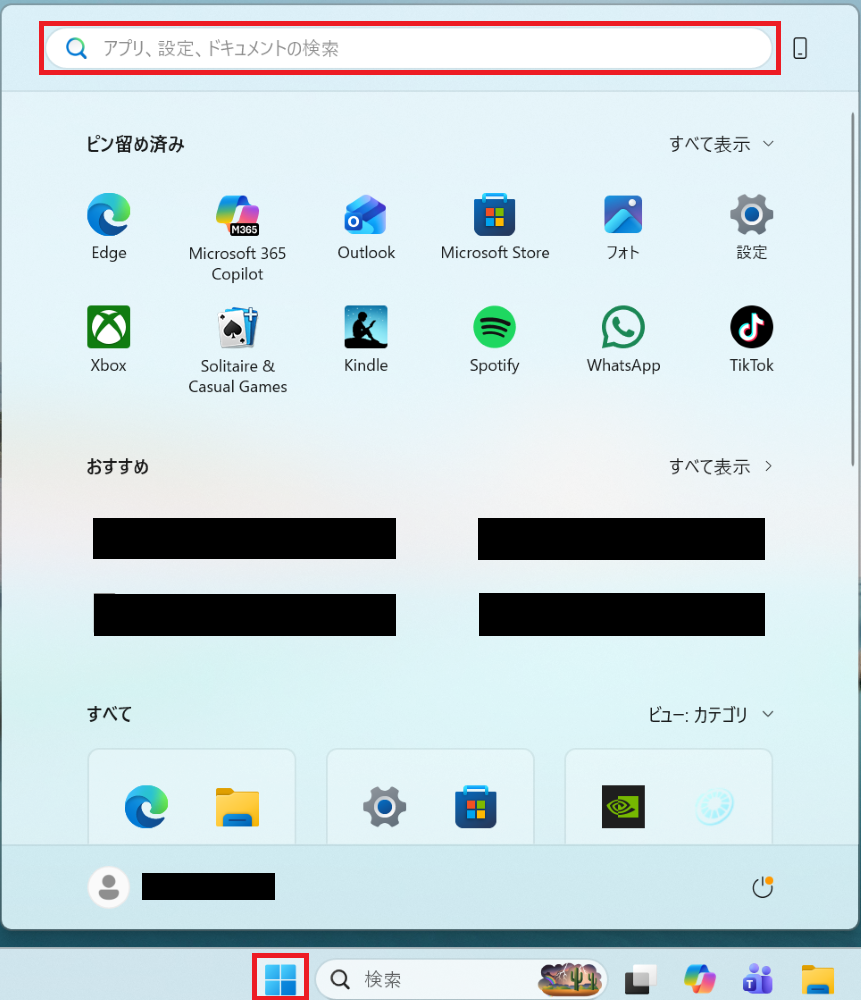
1. [  スタート ]をクリック、検索欄に [ システム情報 ] と入力します。
検索結果の [ システム情報 ] を右クリックして[ 管理者として実行 ]を選択します。
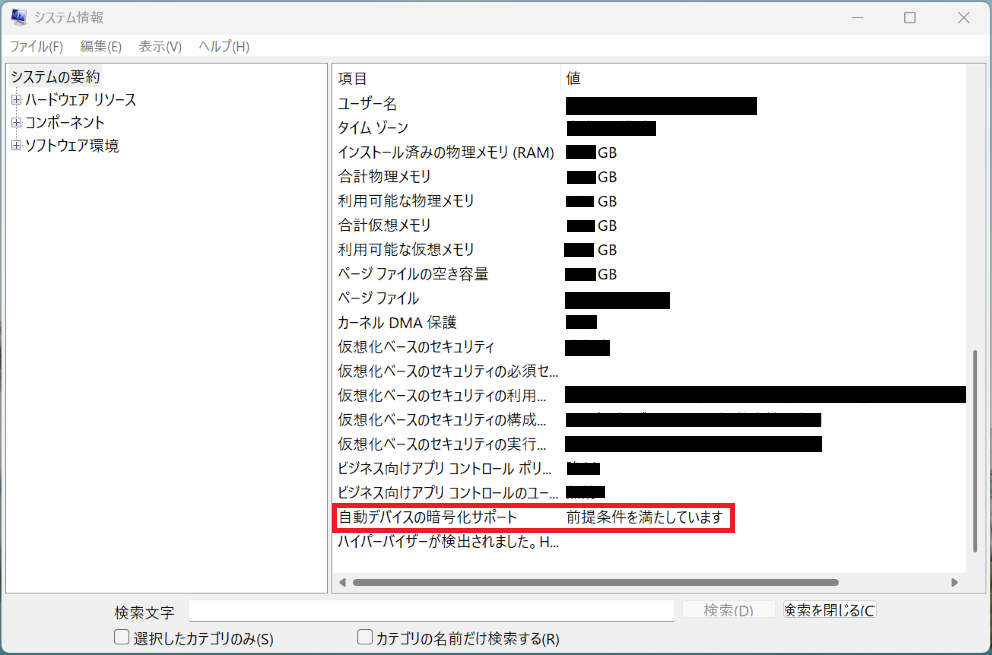
2.右側の項目を下までスクロールして、[ 自動デバイスの暗号化サポート ]欄を確認します。
画像のように[ 前提条件を満たしています ]なら使用可能です。
デバイスの暗号化をオンにする方法
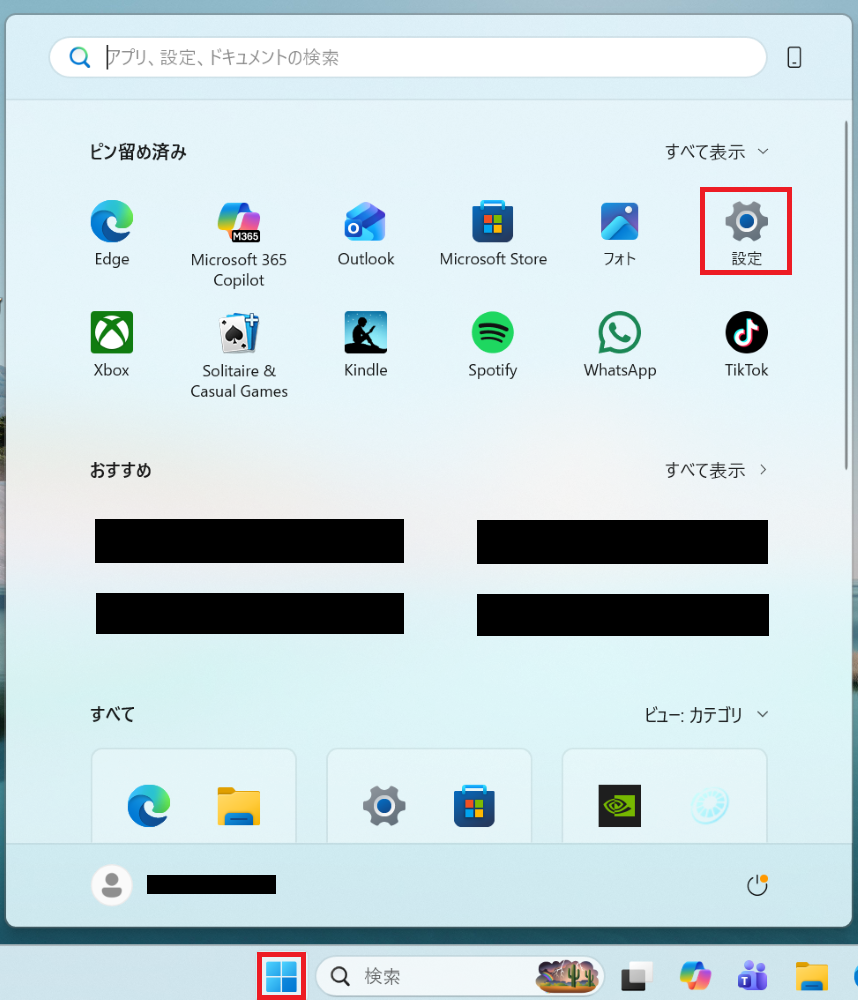
1. [ スタート ] → [ 設定 ] の順にクリックします。
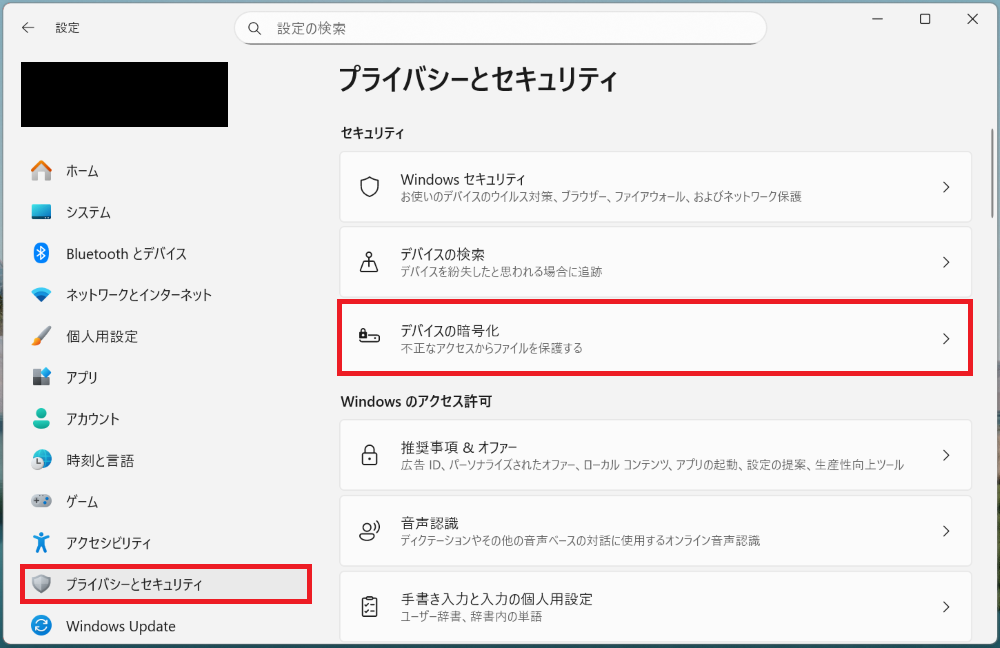
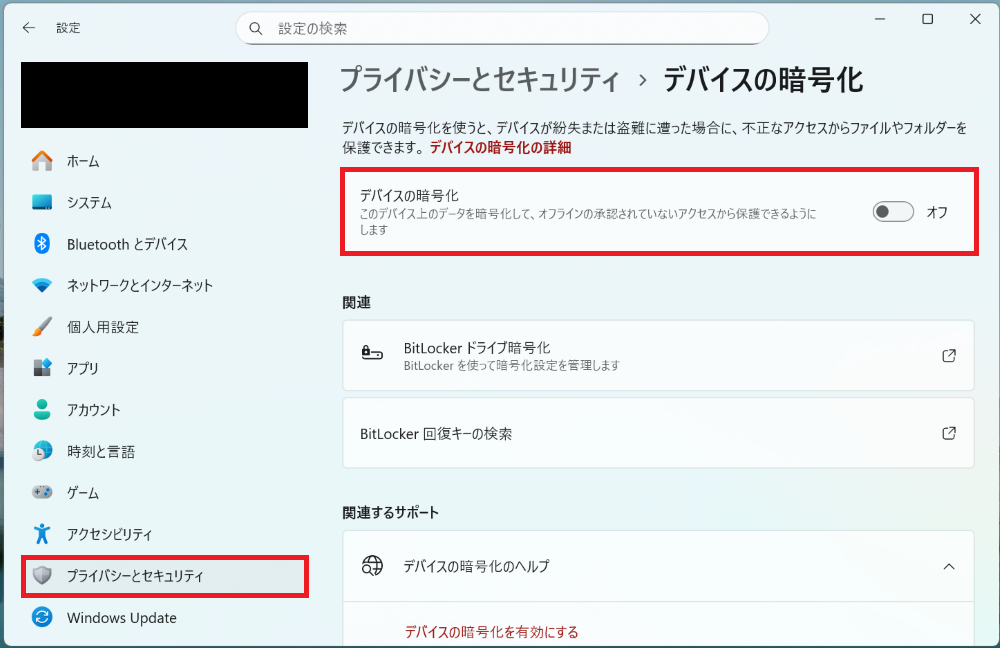
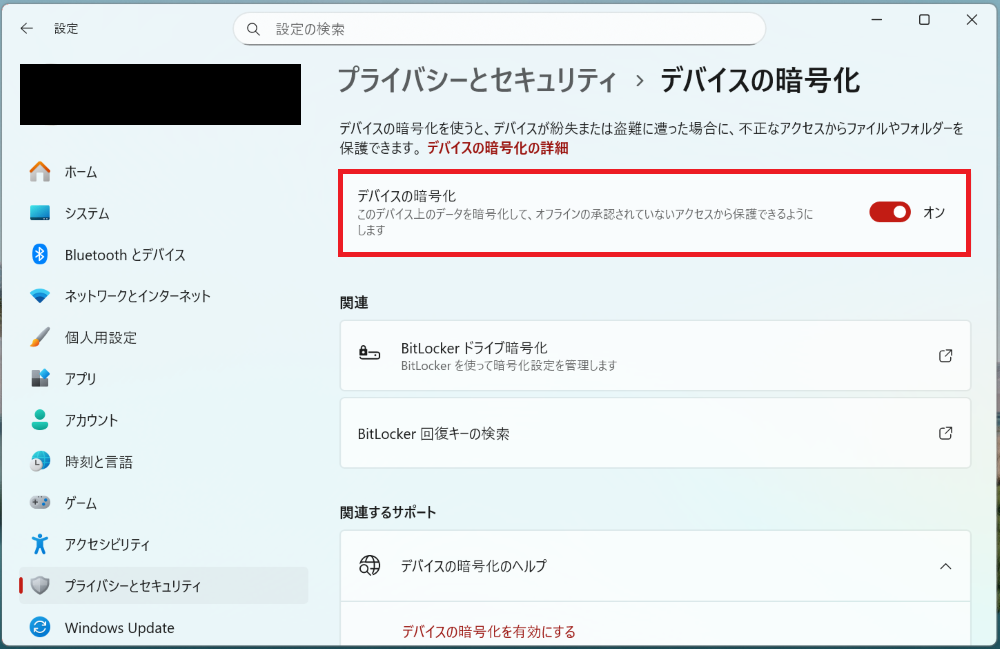
2. [ プライバシーとセキュリティ ] → [ デバイスの暗号化 ] の順にクリックします。
3. [ プライバシーとセキュリティ > デバイスの暗号化 ] 画面の一番上の [ デバイスの暗号化 ] をオンにする。
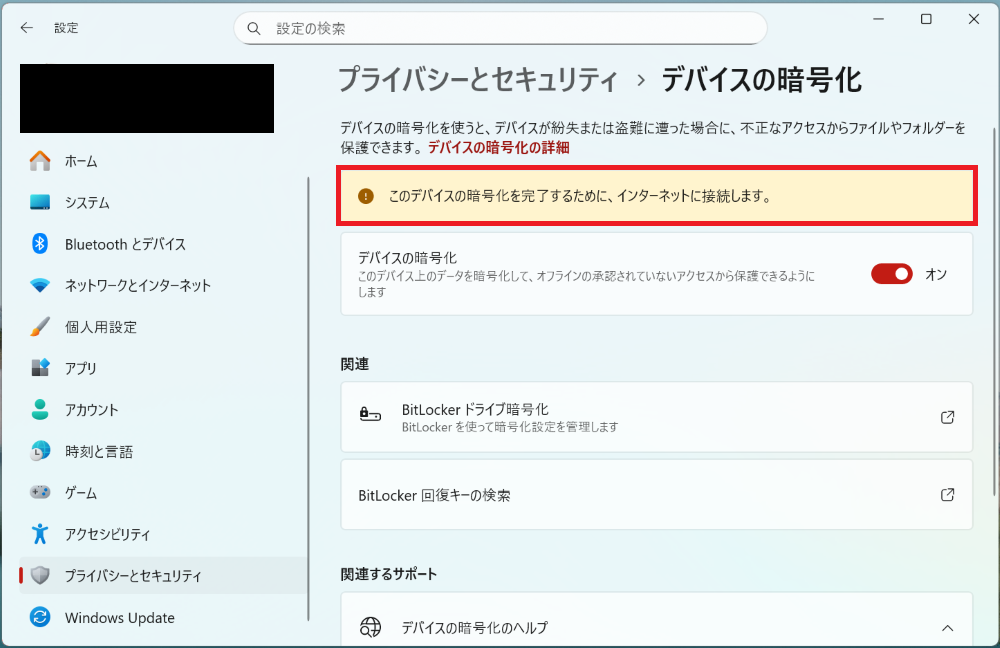
この時、インターネットに接続していないと画面のような注意が出ます。
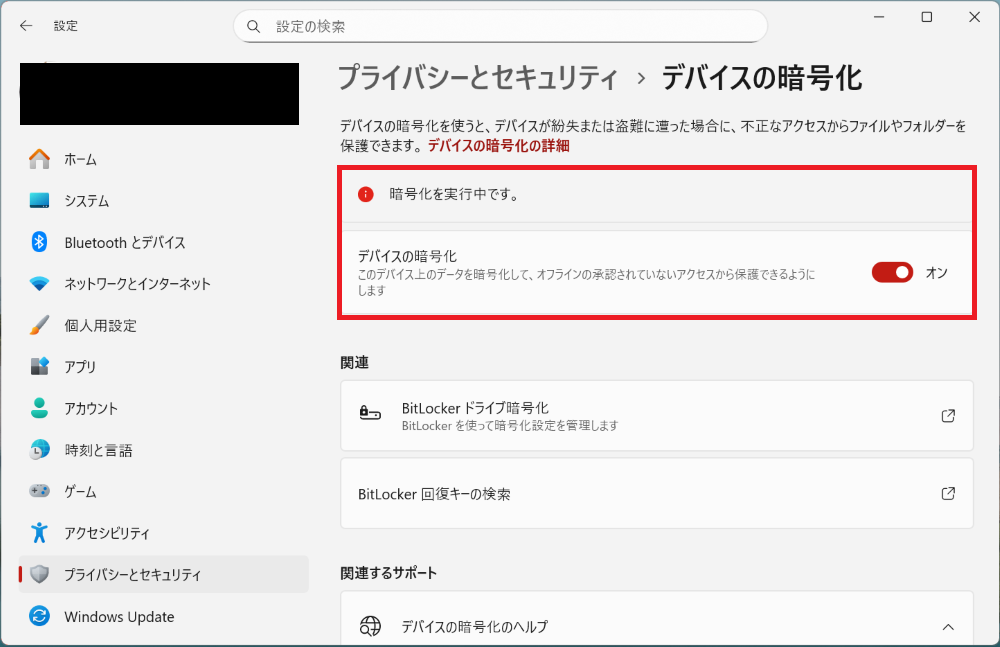
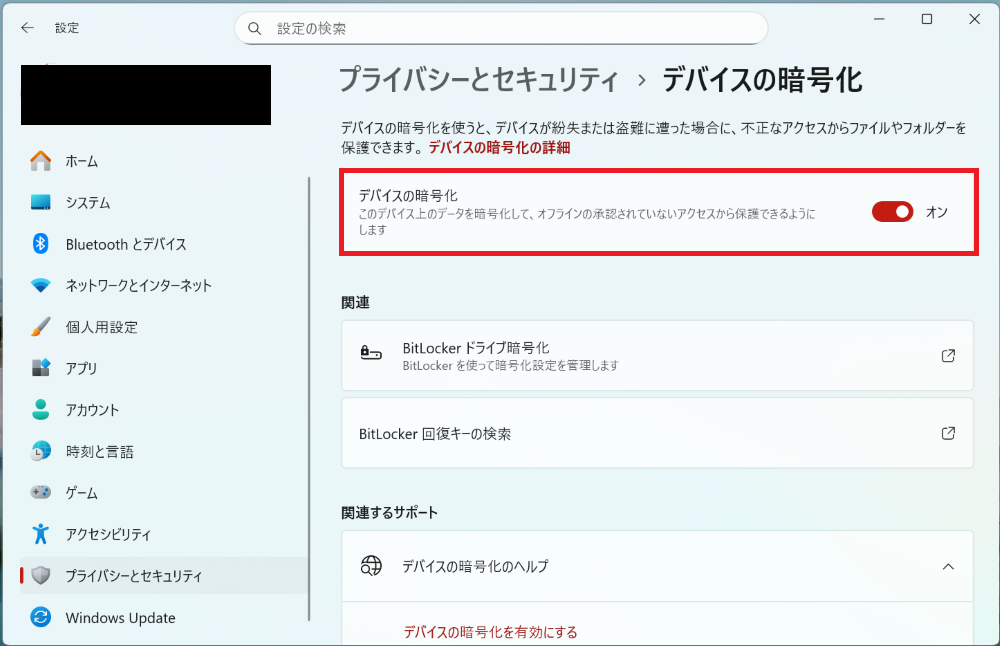
4.項目の上に、 [ 暗号化を実行中です ]の表示が出て消えれば完了です。
デバイスの暗号化をオフにする方法
1. [ スタート ] → [ 設定 ] の順にクリックします
2. [ プライバシーとセキュリティ ] → [ デバイスの暗号化 ] の順にクリックします。
3. [ プライバシーとセキュリティ > デバイスの暗号化 ] 画面の一番上の
[ デバイスの暗号化 ] をオフにする。
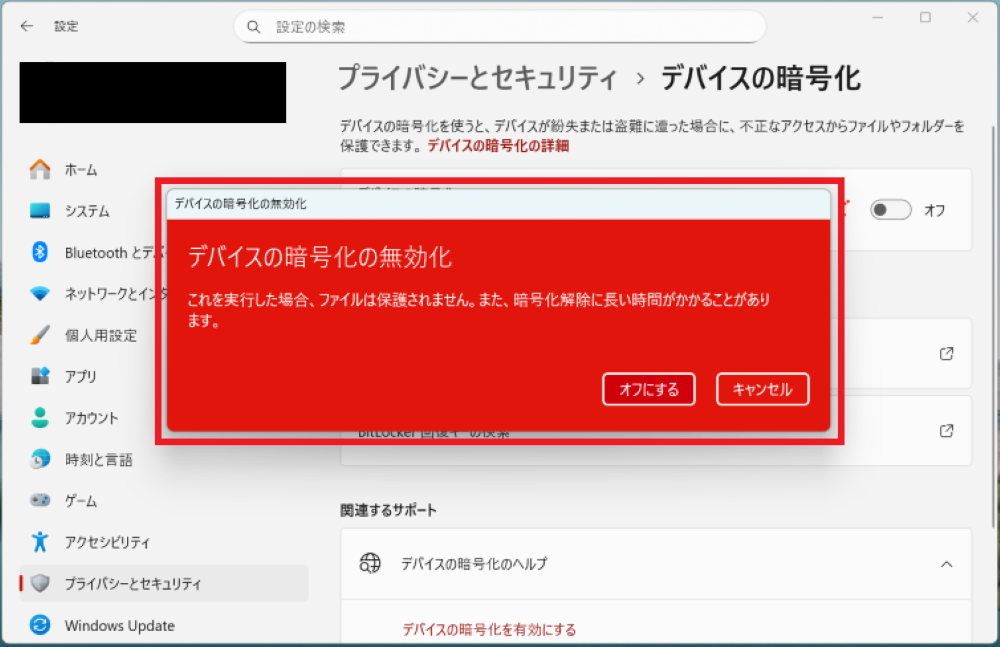
4. [ デバイスの暗号化の無効化 ]の確認ウィンドウが出ます。
[ オフにする ] をクリックします。
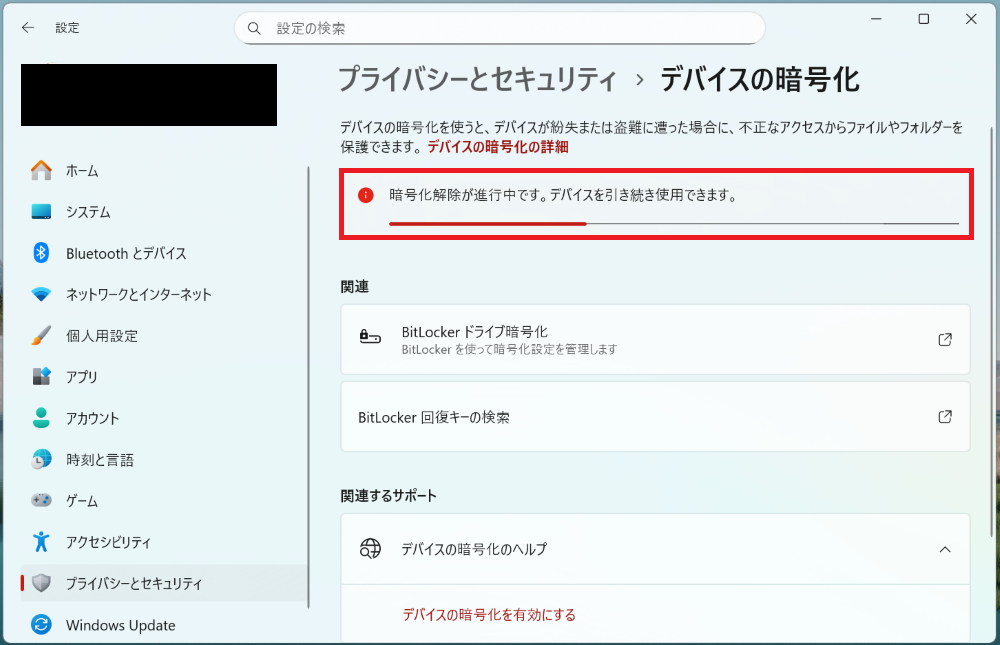
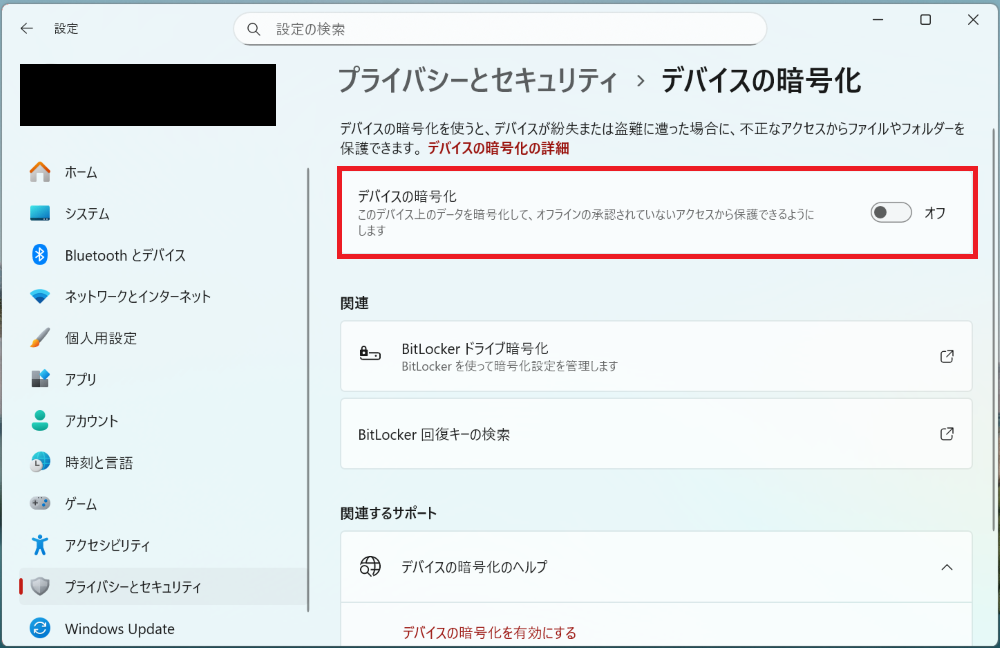
4. [ 暗号化解除を進行中です ]の表示が出て消えれば完了です。
FAQ改善のため、アンケートにご協力ください
問題解決のお役に立ちましたか?
アンケートへのご協力ありがとうございました
※アンケートに対する回答は行っておりません。
ご協力ありがとうございました
アンケートの送信が完了しました。
FAQにて解決しなかった場合はこちらまで
※お問合せの際、【 FAQ番号: を見た 】とお伝えいただければ、スムーズにご案内できます。
パソコンのサポート
- 電話番号:03-4332-9193
- 受付時間:24時間年中無休
THIRDWAVE ・ Diginnos ・ Prime 製造番号の記載場所について
パーツ周辺機器のサポート ・ Dospara Club Members
- 電話番号:03-4332-9194
- 受付時間:10:00~19:00
店舗でご購入の場合はレシートに記載の伝票番号をご用意ください。