
- トップカテゴリー > トラブル解決 > 起動・電源・不安定動作 > 起動しない・起動が遅い > Windows 起動時に、「 英語 」 のエラーメッセージが表示された場合の復旧方法について
- No : 8545
- 公開日時 : 2018/03/29 17:58
Windows 起動時に、「 英語 」 のエラーメッセージが表示された場合の復旧方法について
この FAQ について
この FAQ では、Windows 起動時に英語のエラーメッセージが表示され、Windows が起動できない場合の確認・復旧方法について説明します。
お客様は故障原因を判断できない場合が多いため、まずは画面に表示されている英語メッセージから近い項目を選択してください。
メッセージが完全に一致しない場合は、表示されている単語や意味が近い項目を選択してください。どれにも当てはまらない場合は、「該当するメッセージがない / 判断できない」から確認してください。
事前確認
- 画面に表示されている英語メッセージを、可能であれば写真に残してください。サポートへ相談する際に確認しやすくなります。
- 作業中に電源を切る、強制終了する、UEFI( BIOS )設定を誤って変更するなどにより、症状が悪化する場合があります。
- UEFI( BIOS )画面では、本 FAQ で案内している項目以外は変更しないでください。
- PC 内部の確認を行う場合は、必ず電源を切り、電源ケーブルを抜いてから作業してください。
- リカバリー( 初期化 )を行うと、選択内容によりアプリ、設定、個人データが削除されます。可能な場合は事前にバックアップしてください。
表示されている英語メッセージを選択してください
PC 画面に表示されている英語メッセージに近いものを選択し、該当する確認手順へ進んでください。
| 表示されている英語メッセージの例 | 主な表示内容 | 最初に確認する項目 |
|---|---|---|
| Reboot and Select proper Boot device Insert Boot Media in selected Boot device and press a key No Boot Device Found Boot Device Not Found Operating System not found |
起動するドライブや OS が見つからない内容 | 起動デバイスが見つからないメッセージの場合 |
| Recovery Your PC / Device needs to be repaired A required device isn't connected or can't be accessed The Boot Configuration Data file is missing Error code: 0xc000000e / 0xc000000f など |
Windows の回復、起動ファイル、OS 破損に関する内容 | Recovery 画面やエラーコードが表示される場合 |
| American Megatrends Please enter setup to recover BIOS setting Press F1 to Run SETUP CMOS Date / Time Not Set など |
UEFI( BIOS )設定の初期化や確認を求める内容 | UEFI( BIOS )設定確認を求めるメッセージの場合 |
| The current BIOS setting do not fully support the boot device The VGA card is not supported by UEFI driver CSM / Secure Boot / OS Type などの表示がある |
UEFI( BIOS )の起動設定が関係している可能性がある内容 | UEFI( BIOS )の起動設定に関するメッセージの場合 |
| Please power down and connect the PCIe power cable(s) for this graphics card ビデオカード、PCIe、power cable などの表示がある |
ビデオカードや補助電源ケーブルが関係している可能性がある内容 | ビデオカードや増設機器に関するメッセージの場合 |
| S.M.A.R.T. Status Bad Hard Disk Error Disk read error HDD / SSD / Disk に関する異常表示がある |
HDD / SSD などストレージ不具合が疑われる内容 | HDD / SSD の異常が疑われるメッセージの場合 |
| 上記に近いメッセージがない、または内容を判断できない | 原因を特定せず、基本確認から順に切り分ける | 該当するメッセージがない / 判断できない場合 |
この FAQ の進め方
- 表示されている英語メッセージに近い項目を、上の表から選択します。
- 該当する項目で、最初に行う確認内容と次に進む手順を確認します。
- 改善した場合は、その時点で作業を終了して問題ありません。
- 改善しない場合は、各項目の末尾にある「次に進む項目」へ進んでください。
エラーメッセージ別の確認・復旧手順
「 Reboot and Select proper Boot device 」「 No Boot Device Found 」「 Operating System not found 」などが表示される場合は、Windows を起動するドライブを認識できていない可能性があります。
まず、外付け USB 機器や増設機器の影響を切り分けます。改善しない場合は、UEFI( BIOS )設定や HDD / SSD の状態を確認します。UEFI( BIOS )を初期値に戻す詳しい操作は、専用 FAQ を確認してください。
- 周辺機器・電源環境を確認する
- 改善しない場合:UEFI( BIOS )を初期値に戻す方法
- 改善しない場合:UEFI( BIOS )の起動設定を確認する
- 改善しない場合:修理を検討する
「 Recovery 」「 Your PC / Device needs to be repaired 」「 0xc000000e 」「 0xc000000f 」などが表示される場合は、Windows の起動情報や OS が破損している可能性があります。
最初に周辺機器を取り外して確認し、改善しない場合は Windows のリカバリー( 初期化 )を確認します。
- 周辺機器・電源環境を確認する
- 改善しない場合:Windows のリカバリー( 初期化 )を確認する
- リカバリー後も改善しない場合:修理を検討する
「 American Megatrends 」「 Press F1 to Run SETUP 」「 Please enter setup to recover BIOS setting 」などが表示される場合は、UEFI( BIOS )設定の確認や初期化を求められている可能性があります。
UEFI( BIOS )を初期値に戻す詳しい操作は、専用 FAQ を確認してください。実施後も改善しない場合は、この FAQ に戻り、次の確認へ進みます。
- UEFI( BIOS )を初期値に戻す方法
- 改善しない場合:UEFI( BIOS )の起動設定を確認する
- 改善しない場合:修理を検討する
「 The current BIOS setting do not fully support the boot device 」「 The VGA card is not supported by UEFI driver 」など、CSM / Secure Boot / OS Type などが関係するメッセージの場合は、UEFI( BIOS )の起動設定を確認します。
- UEFI( BIOS )の起動設定を確認する
- 改善しない場合:UEFI( BIOS )を初期値に戻す方法
- 改善しない場合:修理を検討する
「 PCIe power cable 」「 graphics card 」など、ビデオカードや補助電源に関するメッセージが表示される場合は、ビデオカードの差し込みや補助電源ケーブルを確認します。
- 増設機器・ビデオカードを確認する
- 改善しない場合:周辺機器・電源環境を確認する
- 改善しない場合:修理を検討する
「 S.M.A.R.T. Status Bad 」「 Hard Disk Error 」「 Disk read error 」など、HDD / SSD や Disk に関する異常が表示される場合は、ストレージ不具合の可能性があります。
データ保護のため、何度も再起動を繰り返したり、初期化を急いで実行したりせず、修理やデータ保全を優先してください。
- 周辺機器・電源環境を確認する
- 改善しない場合:修理を検討する
表示されている英語メッセージが一覧にない場合や、どれに近いか判断できない場合は、原因を決めつけずに基本確認から順番に切り分けます。
- 周辺機器・電源環境を確認する
- 増設・移動・清掃後に発生した場合:増設機器・ビデオカードを確認する
- 改善しない場合:UEFI( BIOS )を初期値に戻す方法
- 改善しない場合:Windows のリカバリー( 初期化 )を確認する
- 改善しない場合:修理を検討する
USB 機器、LAN ケーブル、増設機器などが原因で、Windows が起動できなくなる場合があります。まずは PC 本体以外の影響を切り分けます。
- 電源ケーブルを抜き差しし、緩みがないか確認します。
- 電源タップを使用している場合は、壁のコンセントに直接接続して確認します。
- マウス、キーボード、プリンター、USB メモリー、外付け HDD / SSD などの USB 機器を取り外します。
- LAN ケーブルなど、ネットワーク機器に接続しているケーブルを取り外します。
- PC 内部にメモリー、HDD / SSD、拡張カードなどを増設している場合は、可能であれば増設機器を取り外します。
- PC に電源ケーブルとディスプレイのみ接続し、電源を入れて起動できるか確認します。
PC 内部の作業を行う場合は、電源ケーブルを抜いた状態で、内部部品の破損に注意して作業してください。
ビデオカード搭載モデルの場合、ディスプレイはマザーボード側ではなく、ビデオカード側の端子へ接続します。接続先が不明な場合は、以下の FAQ を確認してください。
この確認で起動できた場合は、取り外した機器を 1 つずつ接続し、どの機器を接続したときに症状が再発するか確認してください。
PC を移動した後、内部清掃後、パーツ増設後などに起動しなくなった場合は、ビデオカードや増設機器の差し込みを確認します。
- 作業を行う際は自己責任となります。作業に伴う破損や不具合対応は、保証期間内であっても有償となる場合があります。
- 作業前に必ず PC の電源を切り、電源コードを外してから、しばらく時間をおいてください。
- 大切なデータは、可能な場合は事前にバックアップしてください。
ビデオカードがスロットに正しく差し込まれているか確認します。
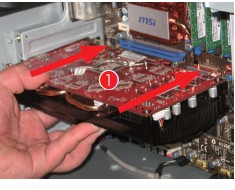
ビデオカードの背面ブラケットがケースに固定されているか確認します。
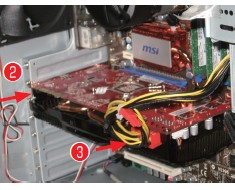
ビデオカードに補助電源コネクタがある場合は、電源ケーブルが接続されているか確認します。
補助電源コネクタは、6 ピンまたは 6 ピン × 2 など、ビデオカードや電源ユニットの仕様により異なります。
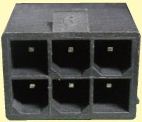
確認後、PC を起動して、英語のエラーメッセージが表示されるか確認してください。改善しない場合は、関連 FAQ「UEFI( BIOS )を初期値に戻す方法」を確認してください。
UEFI( BIOS )初期化後も起動できない場合や、起動設定が原因と考えられる場合は、Boot 関連項目を確認します。
製品や出荷時期により、表示される項目名や場所が異なります。該当項目がない場合は無理に変更せず、その項目は確認不要です。
- [ Delete ] または [ F2 ] キーで UEFI( BIOS )セットアップを起動します。
- 画面が [ EZ Mode ] の場合は、[ Advanced Mode ] へ変更します。
- [ Boot ] 項目を開き、表示されている内容に合わせて以下を確認します。
| 確認項目 | 設定の目安 | 補足 |
|---|---|---|
| CSM | Enabled | Disabled になっている場合は Enabled に変更します。 |
| Secure Boot | Enabled | 設定可能で、Disabled になっている場合に確認します。 |
| OS type | Other OS | Windows UEFI mode になっている場合に確認します。 |
- 設定を変更した場合は [ EXIT ] を選択します。
- [ Save Changes & Reset ] を選択し、設定を保存して再起動します。
- 再起動後、Windows が起動するか確認します。
改善しない場合は、Windows の破損または HDD / SSD の不具合の可能性があります。
UEFI( BIOS )設定や周辺機器を確認しても改善しない場合、Windows が破損している可能性があります。リカバリー( 初期化 )で改善するか確認します。
- リカバリー( 初期化 )を行うと、選択内容によりアプリ、設定、個人データが削除されます。
- リカバリー前に、必要なデータのバックアップや BitLocker 回復キーの確認を行ってください。
- リカバリー後も改善しない場合は、HDD / SSD などのハードウェア不具合の可能性があります。
リカバリー( 初期化 )を行っても改善しない場合は、修理をご検討ください。
HDD / SSD に不具合が発生している可能性がある場合や、本 FAQ の確認を行っても改善しない場合は、修理をご検討ください。
修理依頼方法は、ご購入製品と保証期間により異なります。
| 状況 | 確認先 |
|---|---|
| 初期不良期間の製品 | サードウェーブ製パソコンの初期不良について |
| 無償保証期間の製品 | サードウェーブ製パソコンの無償修理について |
| 有償保証期間の製品 | サードウェーブ製パソコンの有償修理について |
| 保証期間が分からない場合 | 保証期間の確認方法について |
ドスパラ WEB 修理受付
修理時の主な同梱物
- レシートまたはお買い上げ明細書、納品書のコピーのいずれか 1 点
- 修理依頼書
- ご購入時に付属のディスク類
- 安心ワイド保証プラスに加入されている場合は、安心ワイド保証プラス証書原本
電源ケーブル、マウス、キーボードは不要です。
関連事項
関連 FAQ
FAQ改善のため、アンケートにご協力ください
問題解決のお役に立ちましたか?
アンケートへのご協力ありがとうございました
※アンケートに対する回答は行っておりません。
ご協力ありがとうございました
アンケートの送信が完了しました。
FAQにて解決しなかった場合はこちらまで
※お問合せの際、【 FAQ番号: を見た 】とお伝えいただければ、スムーズにご案内できます。
パソコンのサポート
- 電話番号:03-4332-9193
- 受付時間:24時間年中無休
THIRDWAVE ・ Diginnos ・ Prime 製造番号の記載場所について
パーツ周辺機器のサポート ・ Dospara Club Members
- 電話番号:03-4332-9194
- 受付時間:10:00~19:00
店舗でご購入の場合はレシートに記載の伝票番号をご用意ください。