
- トップカテゴリー > トラブル解決 > USB・周辺機器・入力トラブル > 光学ドライブ・メディア > 光学ドライブを認識しない ( コンピューターに表示されない ) 場合の対処方法
光学ドライブを認識しない ( コンピューターに表示されない ) 場合の対処方法
- カテゴリー :
-
- トップカテゴリー > トラブル解決 > USB・周辺機器・入力トラブル > 光学ドライブ・メディア
- トップカテゴリー > 操作・設定 > メディア再生・設定
回答
はじめに
この FAQ について
この FAQ ではWindowsの起動後に 「 光学ドライブ 」 を認識しない ( コンピューターに表示されない ) 場合の対処方法を説明します。
この FAQ は、Windows 11 Pro バージョン 21H2 で作成しています。
バージョン 22H2 も同じ手順であることを確認しておりますが、
表示される手順や画面が異なることがございます。
バージョンの確認手順は、下記の FAQ を参照ください。
対処方法
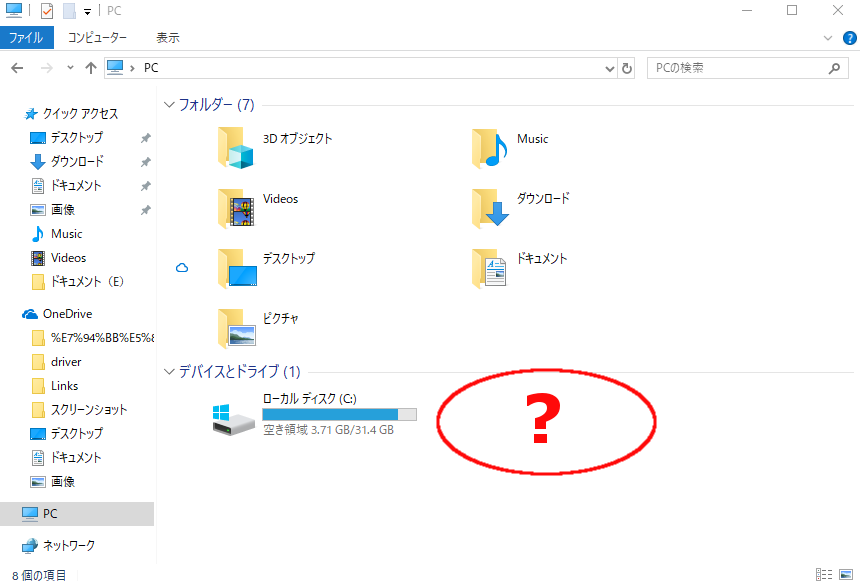
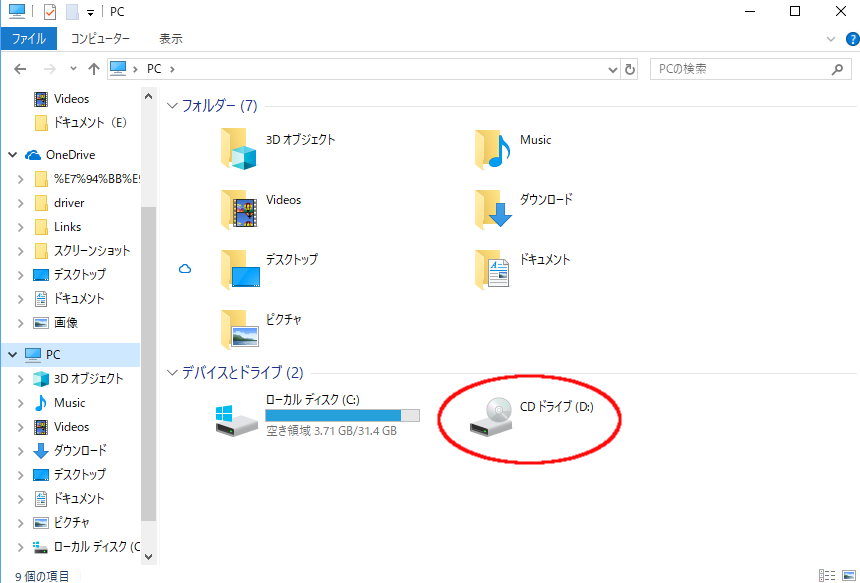
※パソコンに光学ドライブが搭載されているのに認識されない ( エクスプローラの PC 画面にデバイスとして表示されない ) 場合は以下の項目を順番に実行してください。
例1 ) 正しく光学ドライブが表示されていない状態
例2 ) 正しく光学ドライブが表示されている状態
光学ドライブのドライバを再インストールする
デバイス マネージャーを起動します。
[
 スタート ] を右クリックし、クイックアクセスメニューから [ デバイス マネージャー ] を選択します。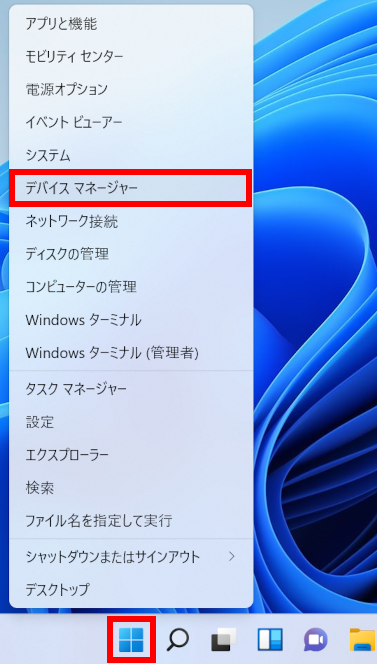
「 デバイス マネージャー 」 が表示されます。
[ DVD / CD-ROM ドライブ ] をダブルクリックします。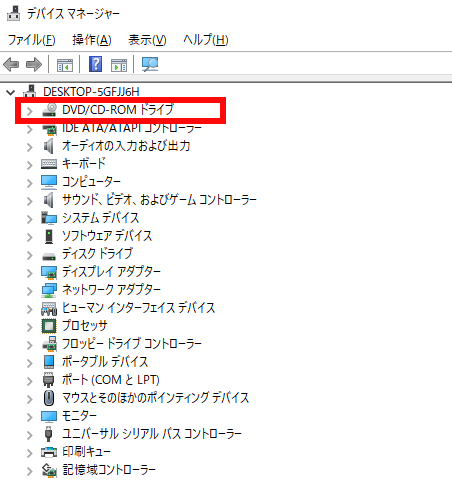
● デバイス マネージャーに 「 DVD / CD-ROM ドライブ 」 が無い場合は、下記を順に行います
- 接続を確認します。
USB 接続の場合:
接続先を他の USB ポートに変更します。
SATA 接続 ( PC 内部接続 ) の場合:
2 接続ストレージ搭載時の排他使用 SATA ポートに接続されている場合があります。
マザーボードの取扱説明書を参照し、接続先を他の SATA ポートに変更します。
- トラブルシューティング ツールを実行する
トラブルシューティングツールを使用してオーディオの再生に関する問題を解決する方法 - ドライバーのインストール
光学ドライブ メーカーでご使用のドライブを検索し、専用ドライバーなどがある場合は、ダウンロード、インストールします。 - Windows Update を実行する
Windows Update で最新のドライバーをインストールする方法 - システムの復元を実行する
復元ポイントを使用してシステムを復元する方法 - 初期化する
「 光学ドライブのドライブ 」 一覧が表示されます。
※この例では 「 VBOX CD-ROM 」 が唯一の光学ドライブとして搭載されているパソコンです。
そのため、明らかに 「 デバイスマネジャーの認識 」 と 「 エクスプローラ画面表示 」 に矛盾が生じています。
対象となるデバイスを選択し、右クリックします。
プルダウンメニューより [ デバイスのアンインストール(U) ] をクリックします。
※複数台の ( 光学ドライブ ) が搭載されているパソコンの場合には、メーカー型番等を確認し正しいドライブを選択します。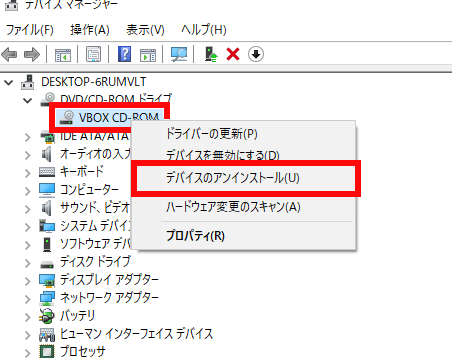
「 デバイスのアンインストール 」 画面が表示されます。
[ アンインストール ] をクリックします。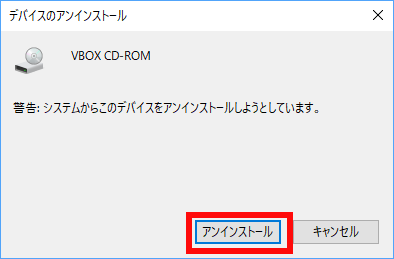
デバイスのアンインストール後、「 デバイス マネージャー 」 の画面に戻ります。
指定したデバイスが削除されていることを確認し、画面右上の [ × ] をクリックして画面を閉じます。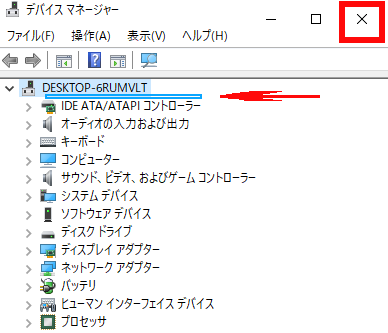
PC を [ 再起動 ] します。
※再起動後、エクスプローラの PC 画面上に光学ドライブが表示されていることを確認します。
改善が見られない場合は、次の項目を試します。
光学ドライブのドライバーを更新する
光学ドライブのドライバーを更新することで、光学ドライブが認識されるようになるかを確認します。
デバイス マネージャーを起動します。
[
スタート ] を右クリックし、クイックアクセスメニューから [ デバイス マネージャー ] を選択します。「 デバイス マネージャー 」 が表示されます。
[ DVD / CD-ROM ドライブ ] をダブルクリックします。「 光学ドライブ 」 の一覧が表示されます。
[ ドライバー更新の対象ドライブ ] を選択し、右クリックします。
プルダウンメニューより [ ドライバーの更新(P) ] をクリックします。
※ここでは例として、[ VBOX CD-ROM ] を選択します。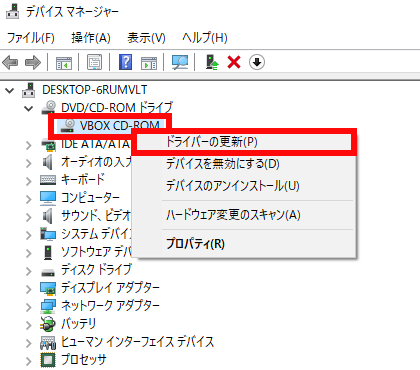
「ドライバーの検索方法」が表示されます。
[ ドライバー ソフトウェアの最新版を自動検索(S) ] をクリックします。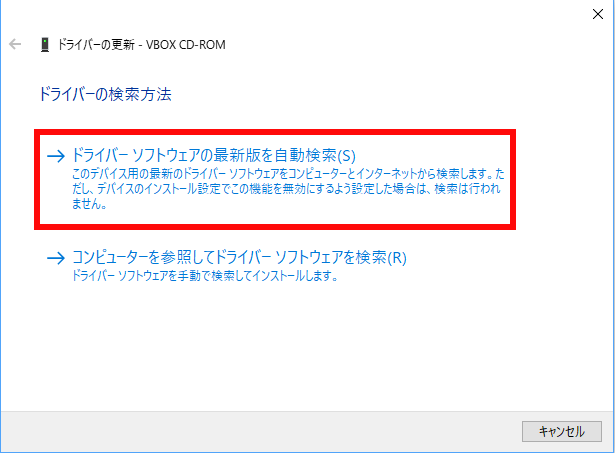
- 「 検索結果 」 が表示されます。
新しいドライバーがある場合は、画面の指示に従い、更新します。
※ドライバーの更新処理完了後、エクスプローラの PC 画面上に光学ドライブが表示されていることを確認します。
改善が見られない場合は、次の項目を試します。
リカバリー処理を行う
「 Windows のリカバリー処理 」 により Windows 全体の初期化を実行します。
※リカバリー処理完了後、エクスプローラの PC 画面上に光学ドライブが表示されていることを確認します。
改善が見られない場合は、次の項目を試します。
「 Windows のリカバリー処理 」 については下記を参照してください。
上記項目の実施後も改善されない場合
FAQ改善のため、アンケートにご協力ください
問題解決のお役に立ちましたか?
アンケートへのご協力ありがとうございました
※アンケートに対する回答は行っておりません。
ご協力ありがとうございました
アンケートの送信が完了しました。
FAQにて解決しなかった場合はこちらまで
※お問合せの際、【 FAQ番号: を見た 】とお伝えいただければ、スムーズにご案内できます。
パソコンのサポート
- 電話番号:03-4332-9193
- 受付時間:24時間年中無休
THIRDWAVE ・ Diginnos ・ Prime 製造番号の記載場所について
パーツ周辺機器のサポート ・ Dospara Club Members
- 電話番号:03-4332-9194
- 受付時間:10:00~19:00
店舗でご購入の場合はレシートに記載の伝票番号をご用意ください。