- トップカテゴリー > 操作・設定 > 復元・初期化・リカバリー > システム復元・初期化 > システムの保護を有効/無効にする方法 ( 復元ポイント作成可否 )
システムの保護を有効/無効にする方法 ( 復元ポイント作成可否 )
- カテゴリー :
-
- トップカテゴリー > 操作・設定 > 復元・初期化・リカバリー > システム復元・初期化
回答
はじめに
この FAQ について
この FAQ では、システムの保護を有効 / 無効にする方法を説明します。
システムの保護を有効にすることによって、復元ポイントの作成が可能になります。
この FAQ は、Windows 11 Pro バージョン 22H2 で作成しています。
バージョン 23H2 も同じ手順であることを確認しておりますが、
表示される手順や画面が異なることがございます。
バージョンの確認手順は、下記の FAQ を参照ください。
操作手順
システムの保護を有効 / 無効にする手順
[
 スタート ] を右クリックし、[ システム ] をクリックします。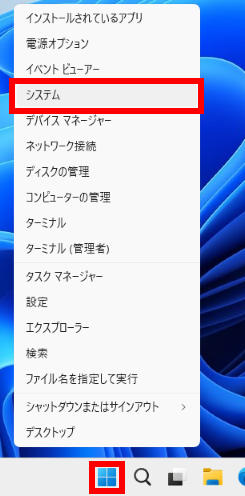
「 設定 」 の「 システム > バージョン情報 」 画面が表示されます。
スクロールして [ システムの保護 ] を探し、クリックします。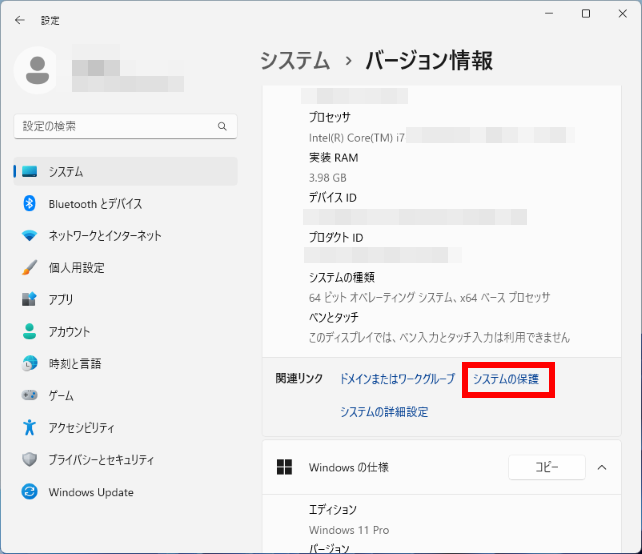
「 システムのプロパティ 」 の「 システムの保護 」 タブ画面が表示されます。
システムの保護が 「 無効 」 に設定されている場合は、「 システムの復元 」 項目の [ システムの復元 ] ボタンと、「 保護設定 」 項目の [ 作成 ] ボタンがグレーアウトされ、クリックできない状態になっています。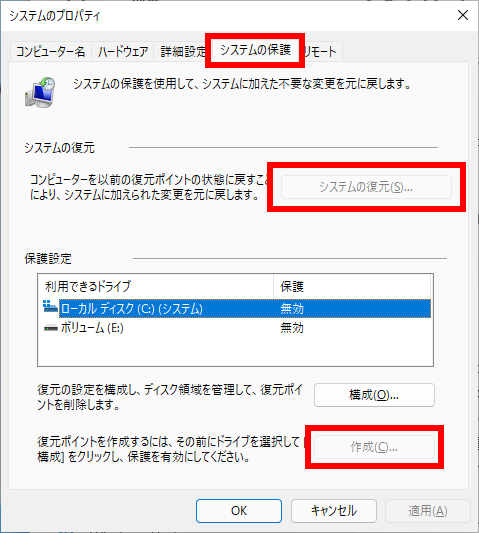
「 保護設定 」 項目の 「 利用できるドライブ 」 から [ C ドライブ ] をクリックし、[ 構成 ] をクリックします。
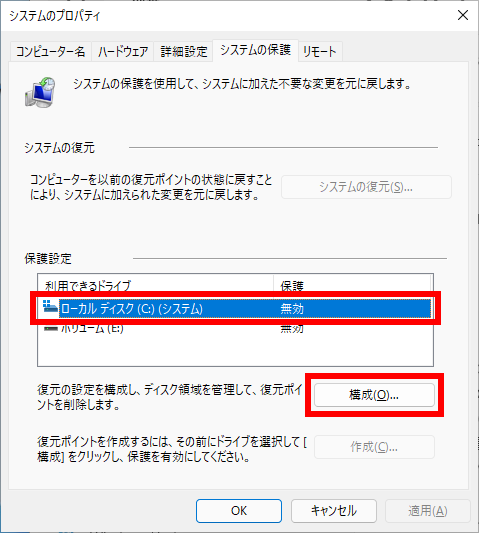
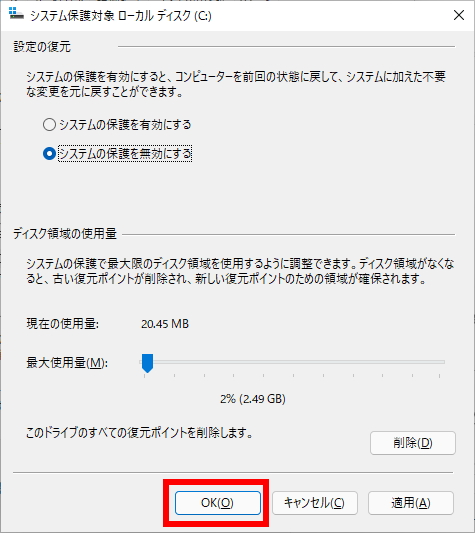
- 「 システム保護対象 ローカルディスク ( C: ) 」 画面が表示されます。
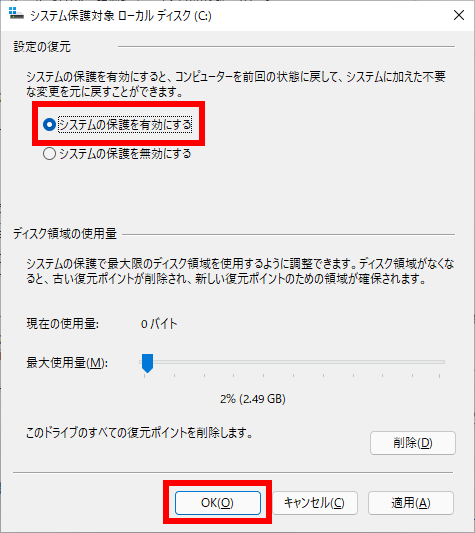
■ 有効にする場合
[ システムの保護を有効にする ] をクリックし、[ OK ] をクリックします。
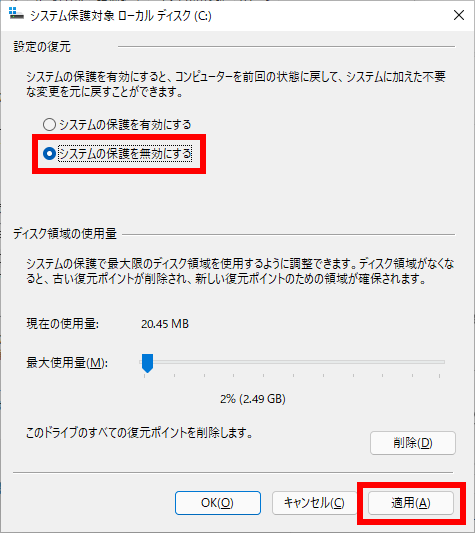
■ 無効にする場合
[ システムの保護を無効にする ] をクリックし、[ 適用 ] をクリックします。
有効から無効に変更した場合は、注意文が表示されます。
[ はい ] をクリックします。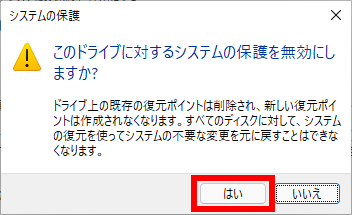
前の画面に戻りますので、[ OK ] をクリックして閉じます。
「 システムのプロパティ 」 画面に戻ります。
[ OK ] をクリックします。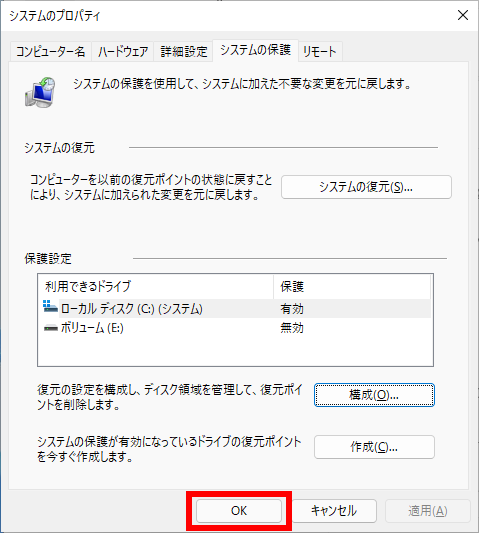
「 システム 」 画面に戻ります。
画面右上の [ × ] をクリックし、画面を閉じます。