- トップカテゴリー > メンテナンス・アップデート > BIOS・UEFI > ファームウェアアップデート(RL7C-R35-5N/RL7C-R35-C5N/R5-RL5R)
ファームウェアアップデート(RL7C-R35-5N/RL7C-R35-C5N/R5-RL5R)
- カテゴリー :
回答
概要
ノートパソコン本体の筐体には、万が一の発熱時における影響を抑えるため、所定の難燃性基準を満たした素材を使用しております。
しかしながら、対象製品の一部において極めて稀ではございますが、特定の使用条件下で電源回路に搭載された当該部品へ過度な負荷がかかり、
発熱や故障、破損に至る場合があることを確認いたしました。
また、これに伴い、タッチパッド上部の筐体(プラスチック部分)に、変形、または溶融が生じる可能性があります。
本アップデートを適用いただくことで、当該部品にかかる負荷を低減し、本事象の発生を抑制します。
なお、アップデート前後におけるベンチマークテストにて、パフォーマンス低下がないことを確認しております。
お手数をおかけいたしますが、本FAQよりファームウェアをダウンロードいただき、アップデートを実施くださいますようお願い申し上げます。
また、パソコン初心者の方でも迷わずに安全な作業が行えるよう、事前の確認事項から具体的な操作完了までの流れを詳しくご案内します。
※本FAQは予防措置としてファームウェア更新をご案内するものです。
現在ご利用中の製品に異常が発生していない場合でも、対象製品をご利用のお客様は予防措置としてアップデートの実施をお願いいたします。
※対象製品以外では、このFAQの手順は行わないでください。
対象製品
表に記載の製品が対象です。
ご自身のパソコンが対象/非対象の確認においては下記「専用照会フォーム」のリンクより確認いただけます。
お手元にあるパソコンの製造番号について、記載場所を確認する場合はこちら
| No | モデル名 | 発売時期 |
|---|---|---|
| 1 | GALLERIA RL7C-R35-5N | 2024年5月 |
| 2 | GALLERIA RL7C-R35-C5N | 2024年5月 |
| 3 | raytrek R5-RL5R | 2024年5月 |
【重要】更新前の準備と注意事項
データバックアップについて
ファームウェア更新作業を安心して実施いただくため、事前に大切なデータのバックアップをお願いいたします。
ファームウェア更新前の事前準備について
本FAQを実施する前に、以下の準備をします。
・純正ACアダプタの接続と給電状況の確認。
・作業は、必ずパソコン本体・純正ACアダプター・マウスのみ接続した状態で実施してください。
特に、USB機器、外付けストレージ、SDカード、プリンターなどの周辺機器は取り外してください。
・Windowsサインイン時に求められる暗証番号(PIN)の設定がされていると、ファームウェア更新後に暗証番号(PIN)の再設定を求められます。
事前にMicrosoftアカウントのパスワードを使い、暗証番号(PIN)を一時的に解除しておいてください。
・PINの設定削除の方法はこちら
・Microsoftアカウントのパスワードが分からなくなった場合のリセットする方法はこちら
・インターネット接続の確認。(更新中はインターネットを使用しません。)
【重要】
必ずファームウェア更新前に、BitLocker(デバイスの暗号化)の無効化と回復キーの保管を行ってください。
ファームウェア更新後、環境によってはBitLocker(デバイスの暗号化)の回復キーの入力を求められる場合があります。
回復キーが確認できない場合、Windowsにサインインできなくなり、状況によってはWindowsの初期化が必要になる場合があります。
そのため、更新作業を開始する前に、以下の内容を必ずご確認ください。
※本FAQでは、Windows Proの「BitLocker」とWindows Homeの「デバイスの暗号化」をまとめて「BitLocker(デバイスの暗号化)」と表記しています。
ご自身で設定した覚えがない場合でも、Windowsの初期設定や更新により有効になっている場合があります。
ご自身で設定した覚えがない場合でも、Windowsの初期設定や更新によりBitLocker(デバイスの暗号化)の設定が有効になっている場合があります。
下記①②の手順を踏まずにファームウェアの更新を行い、BitLocker(デバイスの暗号化)によるドライブの保護が働き、回復キーの入力を求められている状態になっても慌てないように、
②の手順を参考に回復キーを保管してから更新を開始してください。
① BitLocker(デバイスの暗号化)の設定を無効化する(推奨)
更新作業の実施にあたり、BitLocker(デバイスの暗号化)の無効化は必須ではありません。
ただし、更新後に回復キーの入力を求められる可能性があるため、一時的な無効化、または回復キーの事前確認をお勧めします。
※無効化しなくても更新作業は可能です。その場合は②の手順を参考に回復キーを確認し、安全な場所へ保管してください。
BitLocker(デバイスの暗号化)の設定を「オフ(無効)」に設定する方法
・Windows Homeエディションの場合はこちら。
※Windows Proへのアップグレード案内が表示された場合は、アップグレードせずに画面を閉じてください。
・Windows Proエディションの場合はこちら。
ファームウェア更新後について
更新前にBitLocker(デバイスの暗号化)を無効化した場合は、更新完了後に再度有効化してください。
② 回復キーを確認し、安全な場所へ保管する(推奨)
万が一回復キーの入力を求められた場合に備え、事前に回復キーを確認し、安全な場所へ保管することをお勧めします。
※回復キーを確認する際は、現在ご利用中のパソコンにサインインしているMicrosoftアカウントで確認してください。
※別のMicrosoftアカウントで確認した回復キーでは、回復キーの入力を求められた場合にWindowsへサインインできないことがあります。
※回復キーが確認できない場合は、①の手順を参考にBitLocker(デバイスの暗号化)を無効にしたうえで、ファームウェア更新を実施してください。
・BitLocker(デバイスの暗号化)の回復キーの確認方法はこちら。
・BitLocker(デバイスの暗号化)の回復キーの保管についてはこちら。
・BitLocker(デバイスの暗号化)について詳細はこちら。
注意事項
ファームウェア更新中に電源が切れると正常に起動できなくなる場合があります。
以下をご確認ください。
・ACアダプターを接続する
・バッテリー残量を十分に確保する
・更新中は電源を切らない
・更新中はキーボードやマウスを操作しない
作業に不安な場合。
本FAQでは、ご利用者様に簡単に作業いただけるよう、手順を分かりやすくご案内しております。
ご不明な点がある場合や作業に不安な場合は、下記窓口までお問い合わせください。
【本件に関するご連絡先】
サードウェーブサポートセンター特別窓口
特別窓口:09:00~18:00受付
定休日:年中無休
電話番号:0120-028-124(フリーダイヤル)
メール:support@dospara.co.jp(24時間受付)
ファームウェア更新ファイルのダウンロード
対象製品のファームウェア更新ファイルは、下記リンクよりダウンロードしてください。
※一部のブラウザのセキュリティ機能により、ダウンロードがブロックされる場合があります。
ブロックされた場合は、「保存」または「保持」を選択するか、別のブラウザをご利用ください。
更新方法
必ず上段の「更新前の準備」を確認し、準備が完了してから以下の手順に進んでください。
作業時間はおよそ10分から15分程度の内容です。
【更新前にご確認ください】
・更新プログラムの実行を妨げる場合があるため、セキュリティソフトを一時的に無効にしてください。
ファームウェア更新完了後は、必ずセキュリティソフトを有効に戻してください。
・「スマート アプリ コントロール」画面が表示され、実行できない場合は、こちらをご確認ください。
1. 「 ファームウェア更新ファイルのダウンロード 」からURLをクリックしてファイルをダウンロード。
※ファイルのダウンロードの際、危険等のエラーや確認の表示されても問題ありません。そのままダウンロードを実行してください。
※ダウンロードフォルダに「 GM5PD3E用ファームウェア」ダウンロードされているか確認。
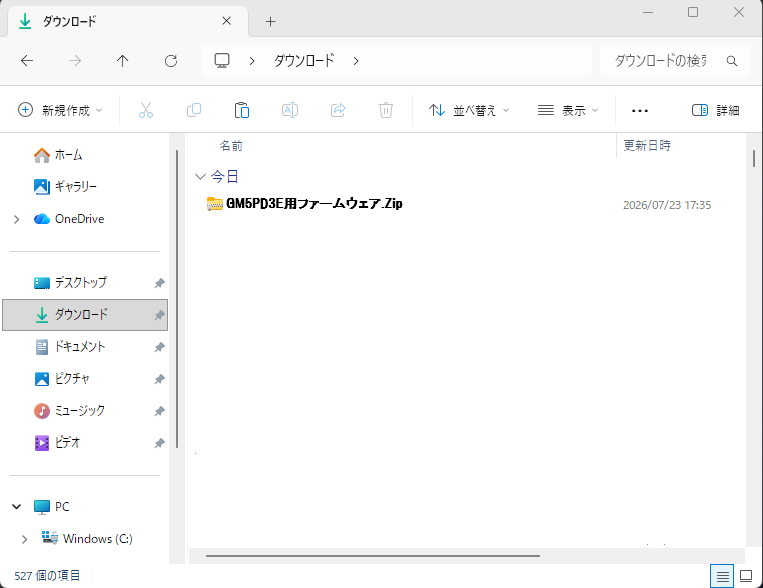
2. ダウンロードファイルを解凍します。解凍方法はこちら。
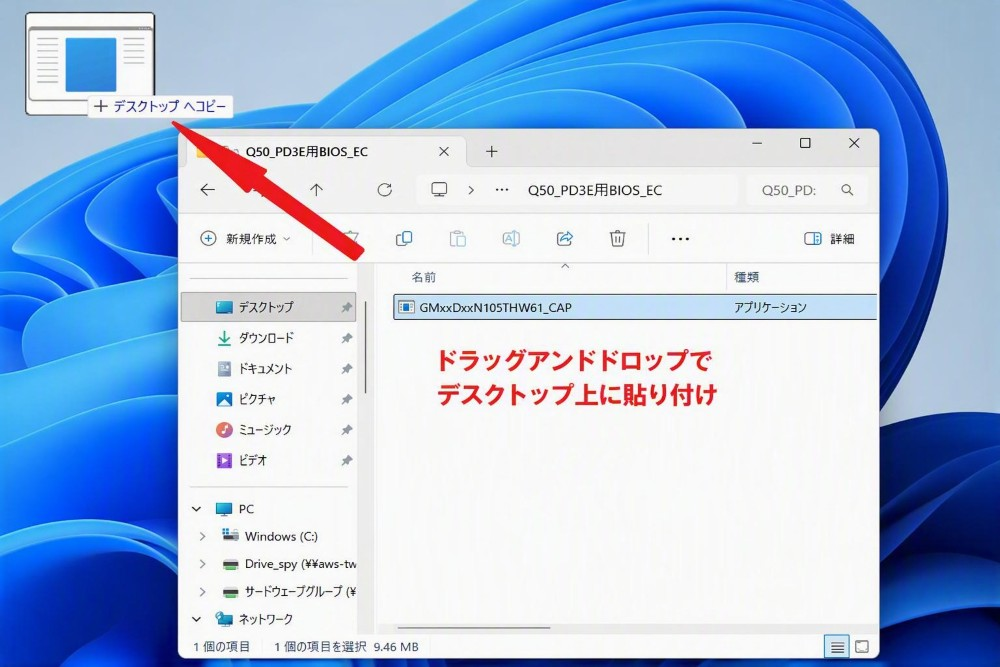
3. ファイル内の「 GMxxDxxN105THW61_CAP.EXE 」をデスクトップ上にドラッグアンドドロップで移動する。(コピーして貼り付けでも可)
※上書きの確認が出た場合は、「上書きして置き換え」を選択。
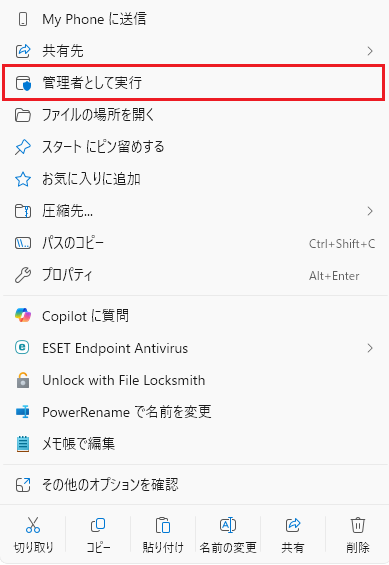
4. 「GMxxDxxN105THW61_CAP.EXE」ファイルを右クリックし、「管理者として実行」を選択。
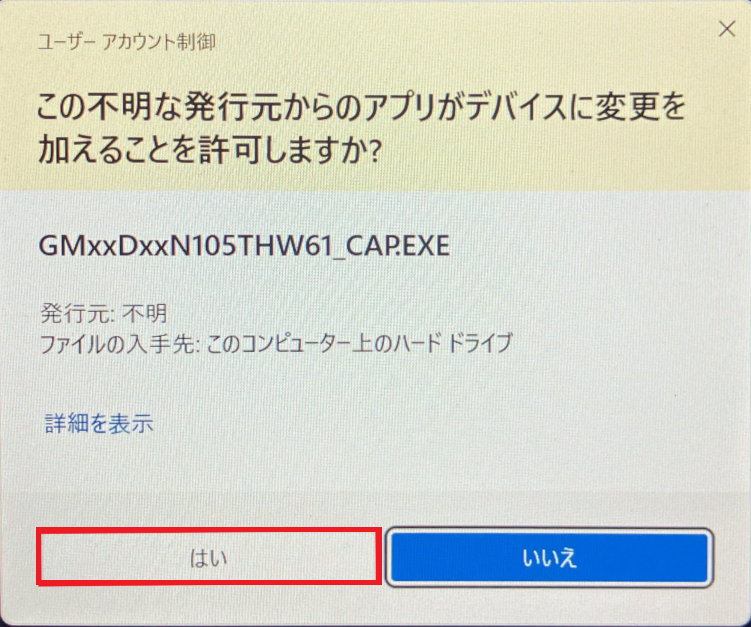
5. 確認画面が表示されます。「はい」をクリック。
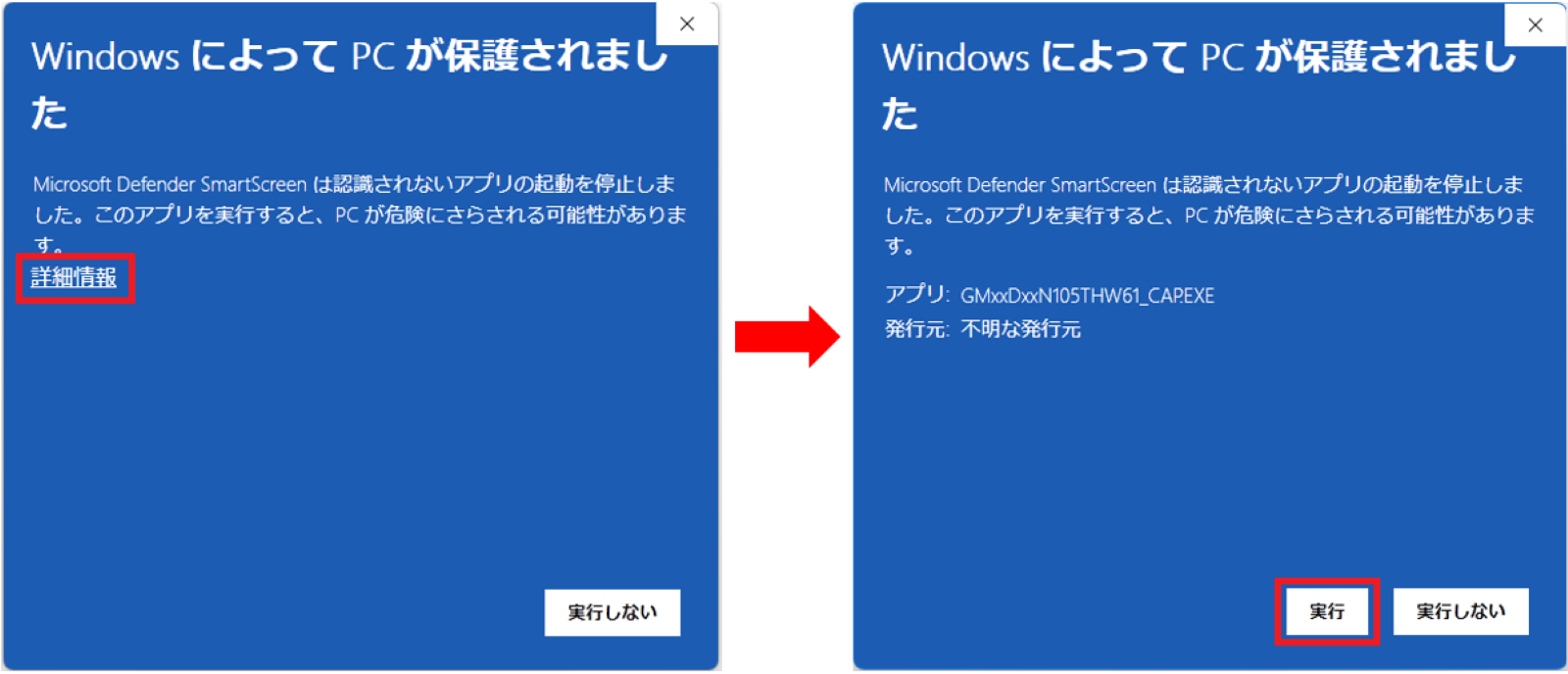
PCの環境や設定により、下記画像のような実行が隠れているパターンがあります。
その場合は、「詳細情報」をクリックすると「実行」が表示されます。
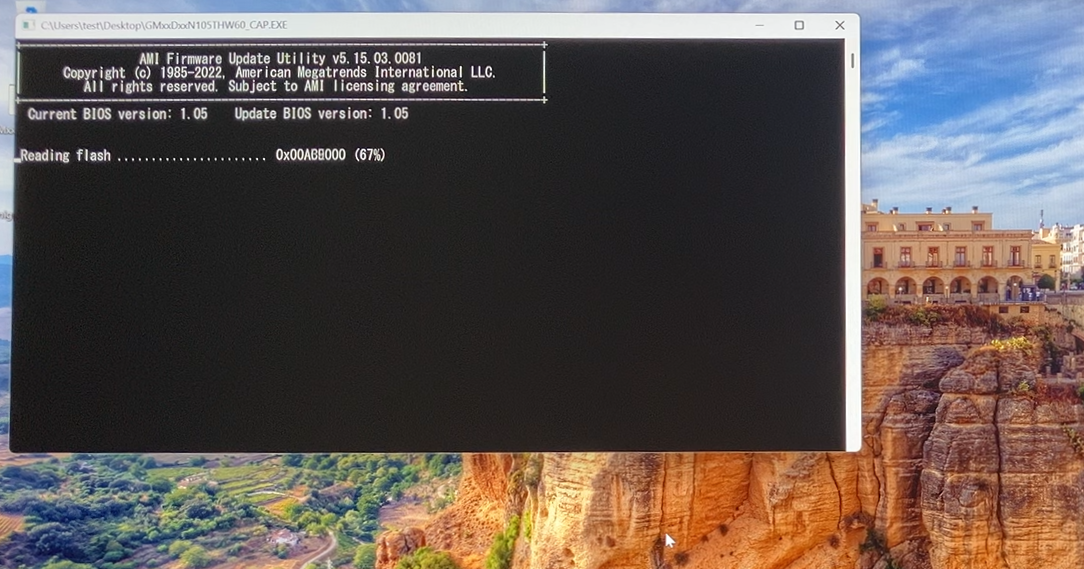
6. 読込が始まります。
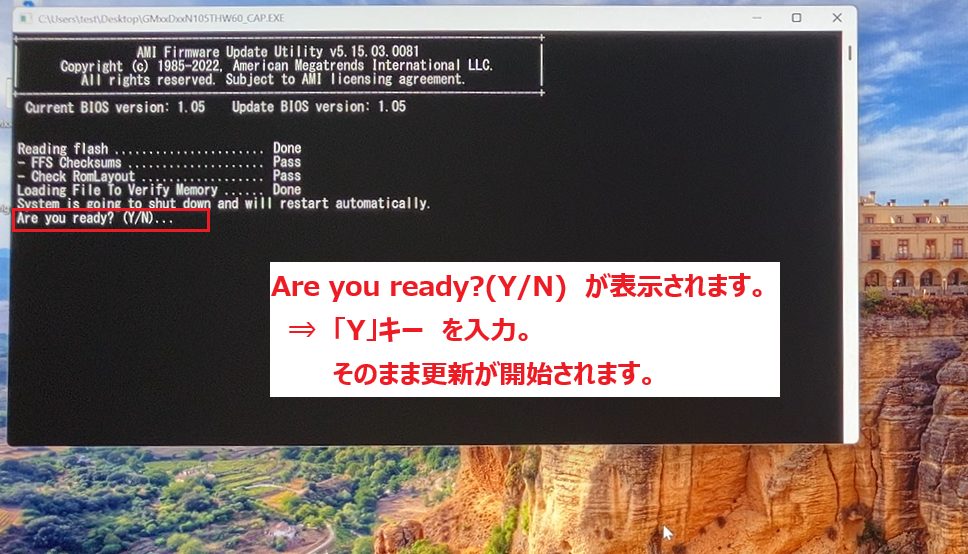
7. 「 Are you ready?(Y/N)... 」と表示されたら、キーボードの「Y」キーを押し、Enterキーを押します。(Enterキーを押さずに開始する場合もあります)
8. 更新処理が始まります。
自動的に再起動し、UEFIセットアップ画面に入ってBIOSとECの書き込みが開始され、アップデートが開始されます。
更新が完了するまで、そのままお待ちください。(数分程度)
※注意事項:アップデート中は、電源を切らずにそのままお待ちください。

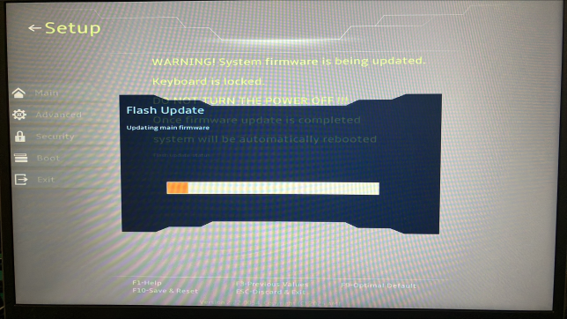
9. 自動で処理が続きます。
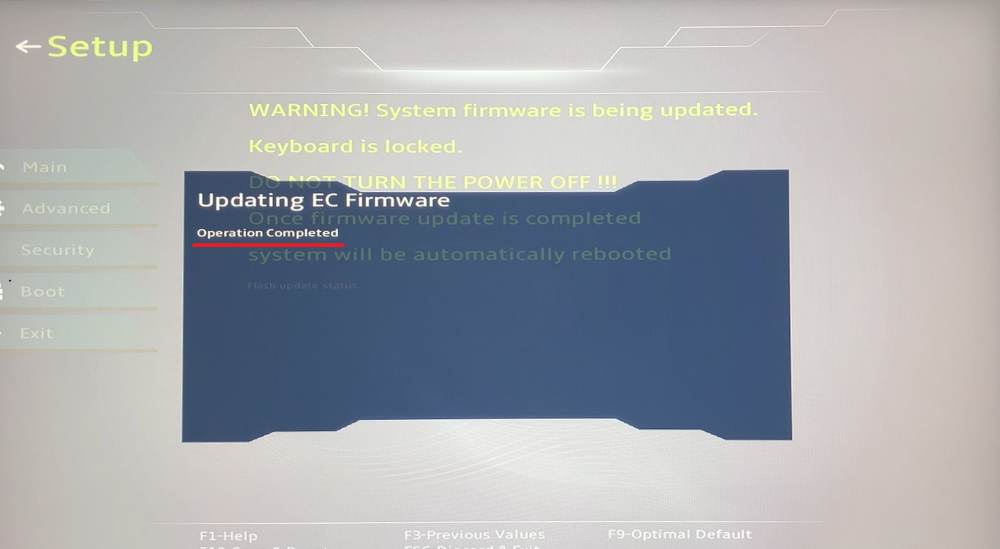
数回、再起動繰り返します。
※「GALLERIA」の場合

※「raytrek」の場合
10. Windowsが自動的に起動したら完了です。
【ファームウェア更新前に暗証番号(PIN)の設定が残っていた場合】
ファームウェア更新をすると、PINの再設定を求められる場合があります。Windows画面の表示の際に青い画面で
「問題が発生したため、PINを使用できません。クリック して暗証番号(PIN)をもう一度設定してください。」と表示されましたら、
下の□のマークから入り、Microsoftアカウントのパスワードを入力して暗証番号(PIN)の再設定を行ってください。
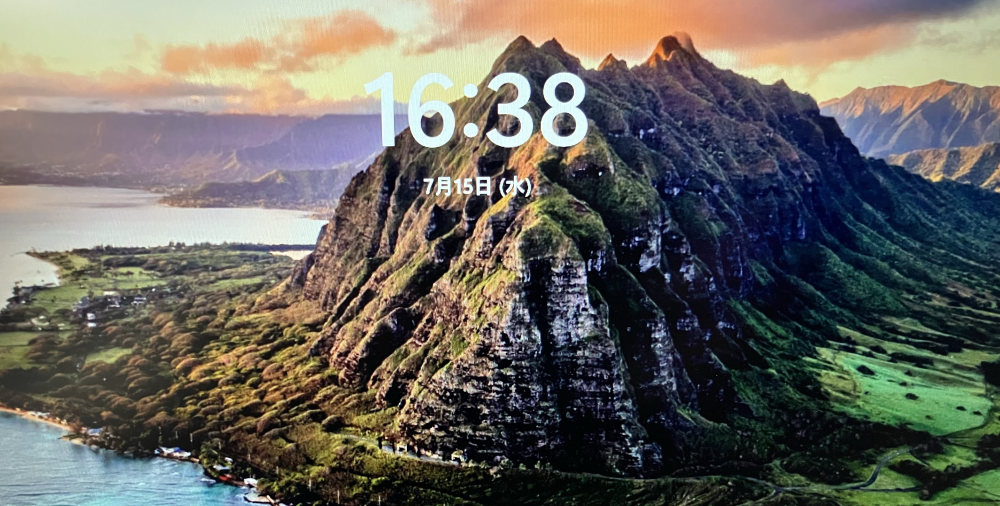
ファームウェア更新後の確認
更新完了できているか確認したい場合、以下の方法で確認できます。
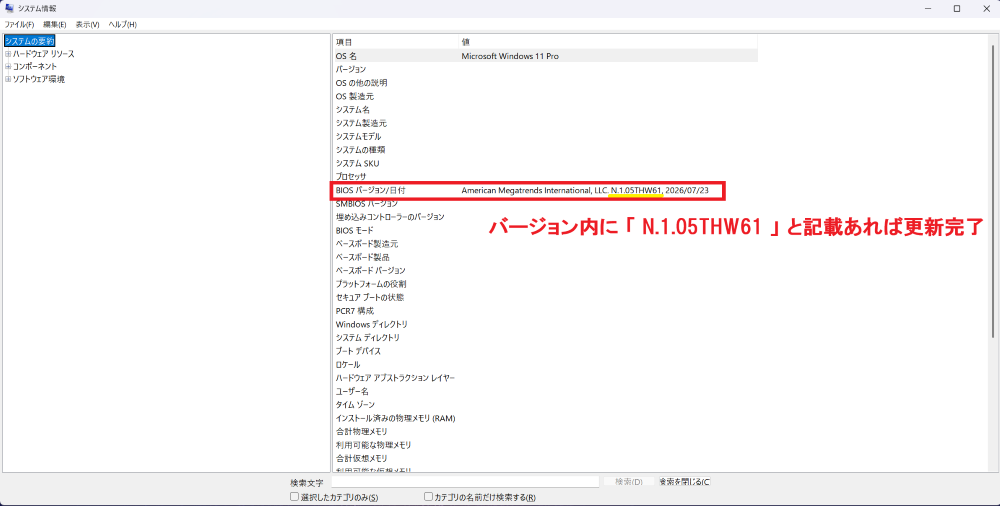
1. 「  スタート 」 クリックし、検索バーに「システム情報」と入力。
2. システム情報を開くと、 「BIOS バージョン/日付」欄に「 N.1.05THW61 」と表示されていれば、ファームウェア更新は正常に完了しています。
※文字が切れている場合はウインドウ右上の「 □ 」で拡大してください。