- トップカテゴリー > トラブル解決 > ネットワーク・通信トラブル > インターネットに接続できない場合の確認方法
インターネットに接続できない場合の確認方法
- カテゴリー :
-
- トップカテゴリー > トラブル解決 > ネットワーク・通信トラブル
- トップカテゴリー > 操作・設定 > ネットワーク・インターネット > 操作・設定
回答
はじめに
この FAQ について
この FAQ では、OS ごとにインターネットに接続できない場合の確認方法を説明します。
この FAQ は、Windows 11 Pro バージョン 21H2 で作成しています。
バージョン 23H2 も同じ手順であることを確認しておりますが、
表示される手順や画面が異なることがございます。
バージョンの確認手順は、下記の FAQ を参照ください。
事前確認
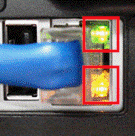
デスクトップ PC 、有線 LAN 接続の場合は、背面の LAN コネクターの状況を確認します。
動作時の LAN コネクターのインジケーター
インジケーターの左右配置、点灯色は製品により異なります。
LINK/ACT インジケーター
- 消灯:未接続
- 点灯:リンク中
- 点滅:通信中
LINK/SPEED インジケーター
- 消灯:未接続
- 点灯:接続通信速度色
Windows 11
パケットが送受信されていることを確認します。
[ ( ネットワーク ) ] アイコンを右クリックし、 [ ネットワーク設定とインターネット設定 ] をクリックします。
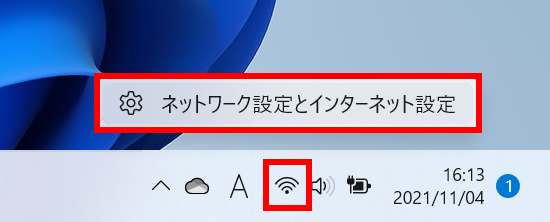
「 ネットワークとインターネット 」 が表示されます。
[ ネットワークの詳細設定 ] をクリックします。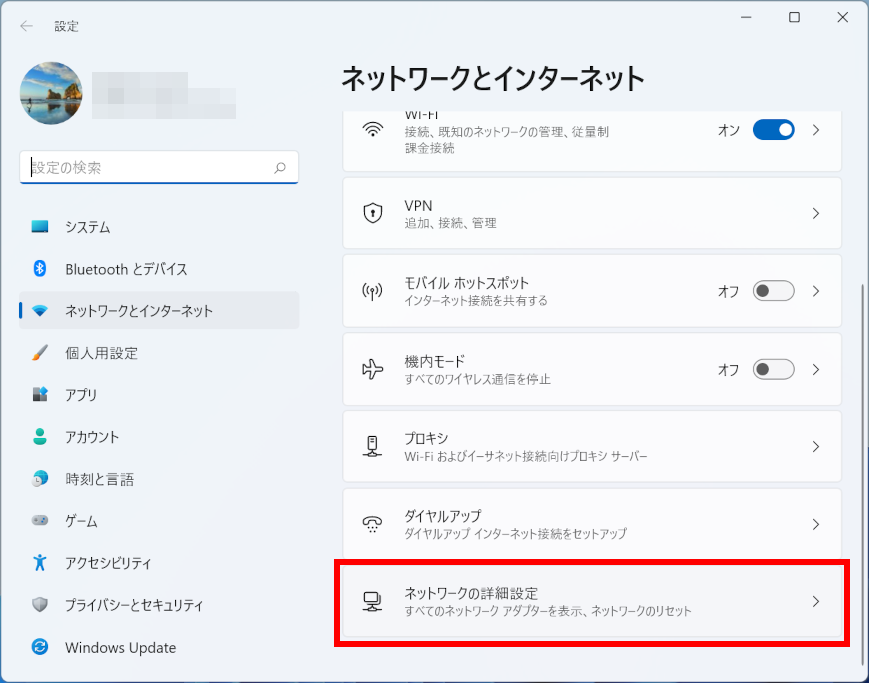
「 ネットワークとインターネット > ネットワークの詳細設定 」 が表示されます。
[ ネットワーク アダプター オプションの詳細 ] をクリックします。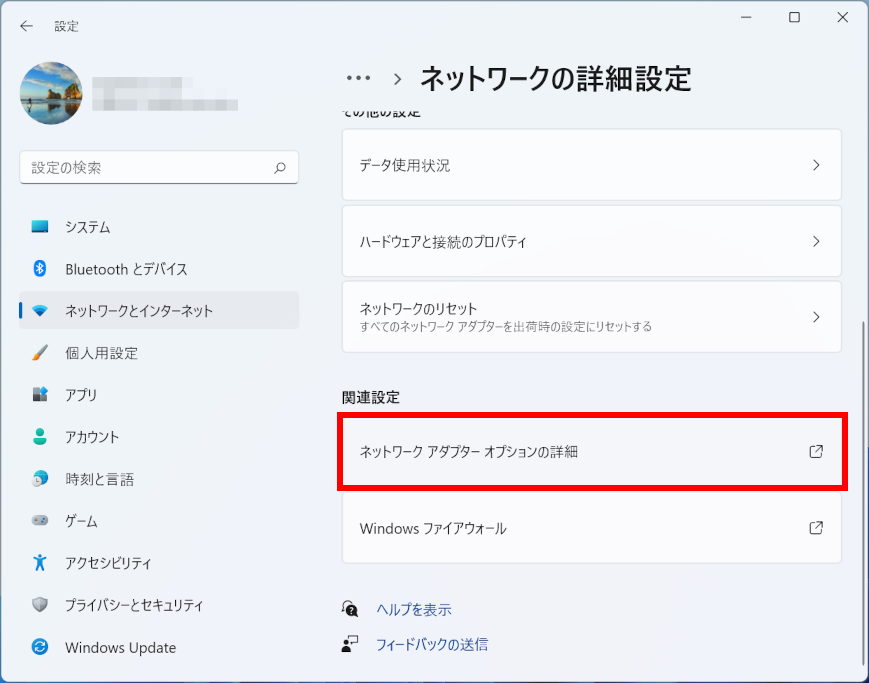
ネットワーク接続が表示されます。[ イーサネット ] または [ Wi-Fi ] をダブルクリックします。
※ [ イーサネット ] の表示がない場合は、下記 「 デバイスマネージャーで確認します 」 の手順を参照し、ドライバーの有無を確認します。有線 LAN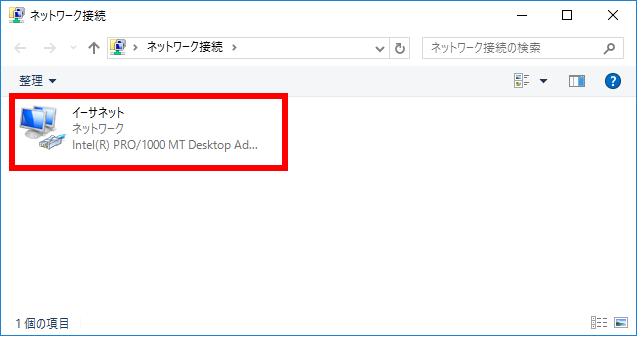 無線 LAN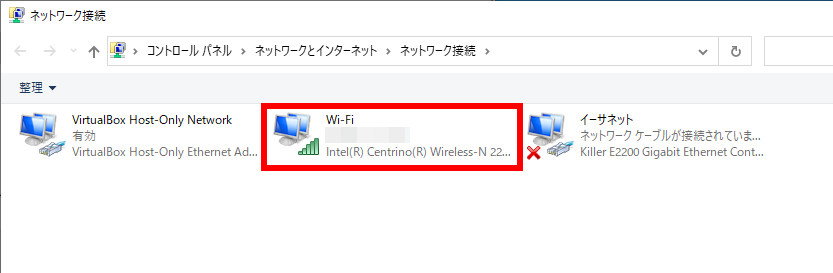
「 イーサネット 」 の状態が表示されます。
メディアの状態が 「 有効 」 になっていることを確認します。有線 LAN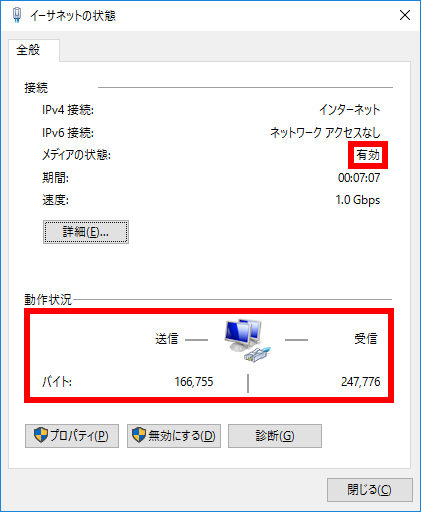 無線 LAN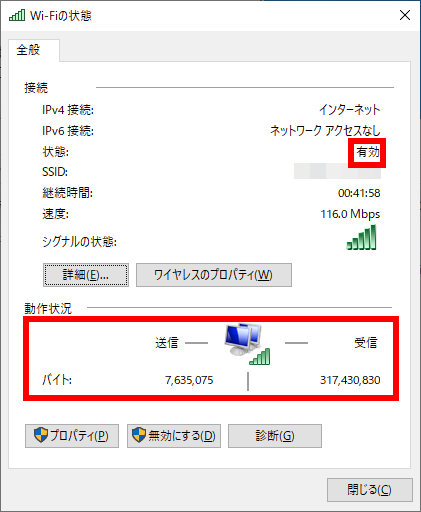
※ 動作状況欄でパケット数が増加しているようであれば、ハードウェア的な故障の可能性は低く、ソフトウェアの不具合の可能性が高くなります。
他に OS の機能においてファイアウォールが誤動作している可能性が考えられますので、以下の手順に従って確認します。
ファイアウォールを一時的に無効にします。
※他社製セキュリティソフトをご利用の場合は、Windowsファイアウォールの設定に加え、セキュリティソフト側の通信制御機能も一時的に無効化して動作をご確認ください。また、一連の動作確認後は、必ず有効に戻して下さい。
以下は[Windows Defender ファイヤーウォール]の設定方法です。
他社製セキュリティソフトの方法につきましては、各セキュリティソフトのサポートにご確認をお願いいたします。
上記項目 c にて [ Windows ファイアウォール ] をクリックします。
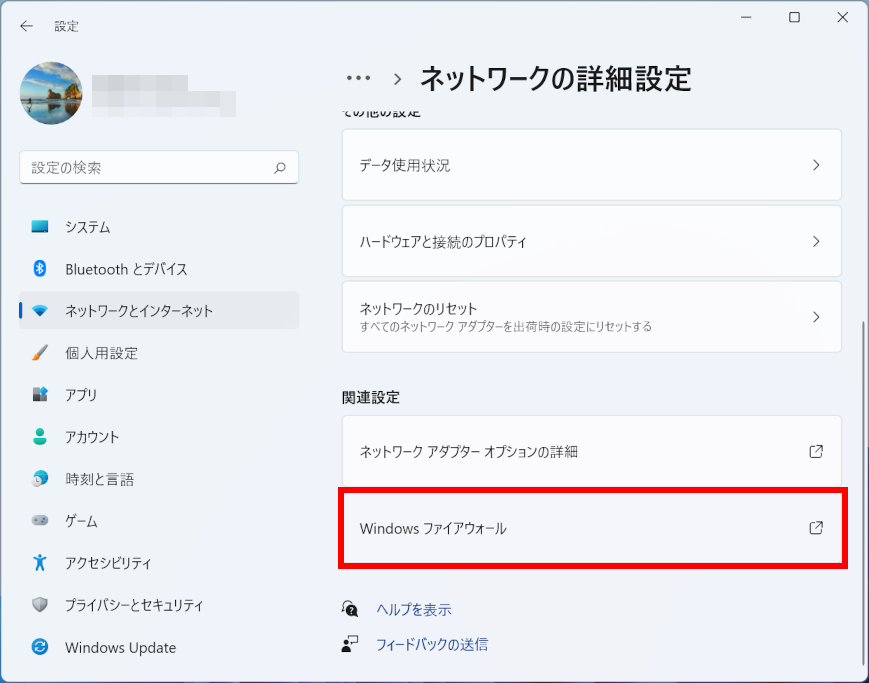
「 ファイアウォールとネットワーク保護 」 が表示されます。
[ プライベート ネットワーク ] をクリックします。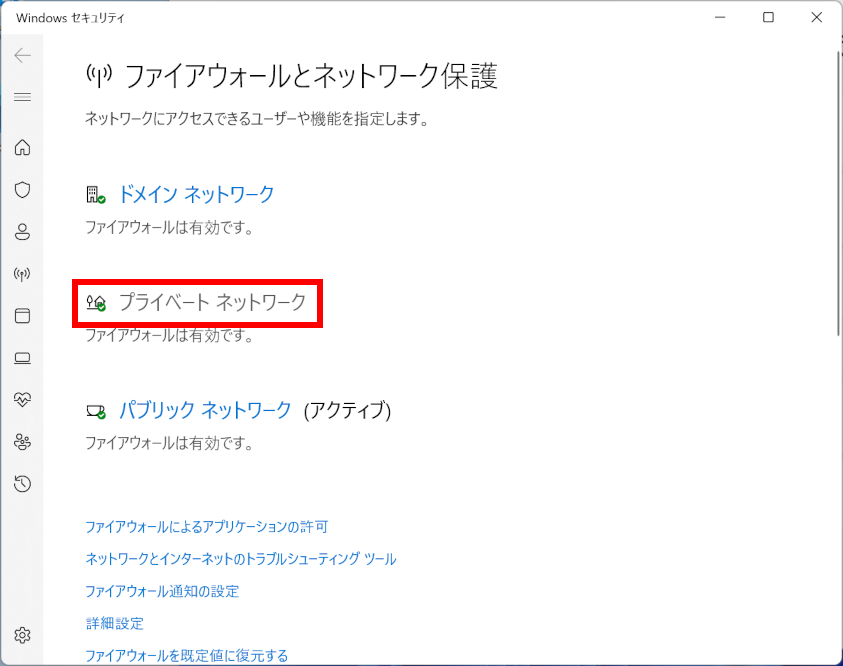
「 プライベート ネットワーク 」 が表示されます。
「 Microsoft Defender ファイアウォール 」 欄のスイッチをクリックし 「 オフ 」 にします。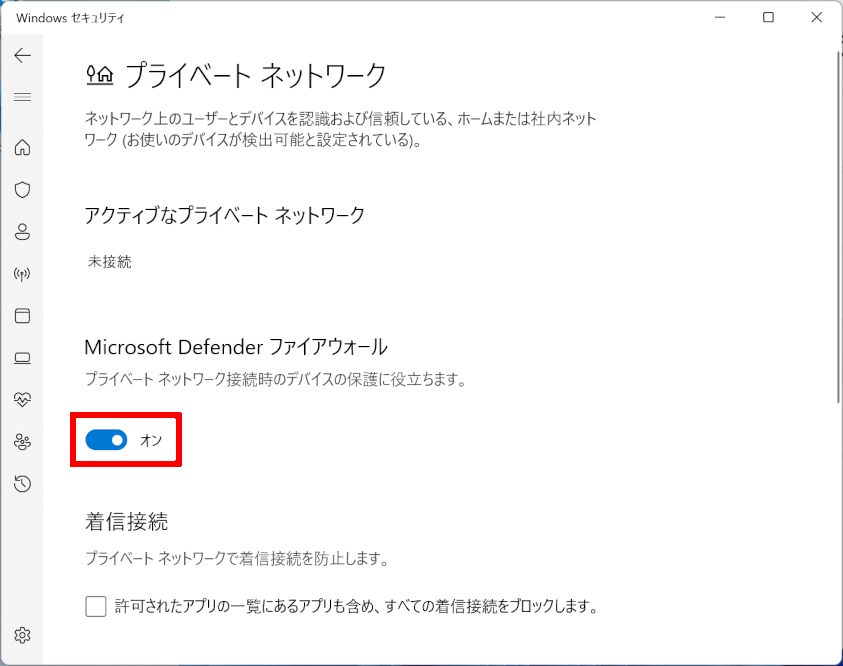
ユーザー アカウント制御画面が表示された場合は、 [ はい ] をクリックします。
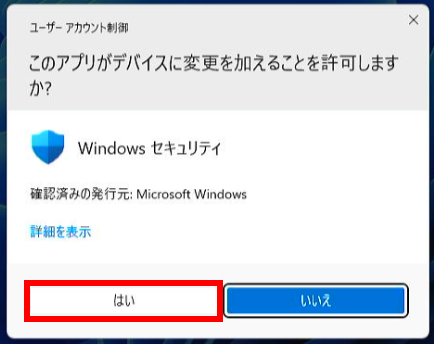
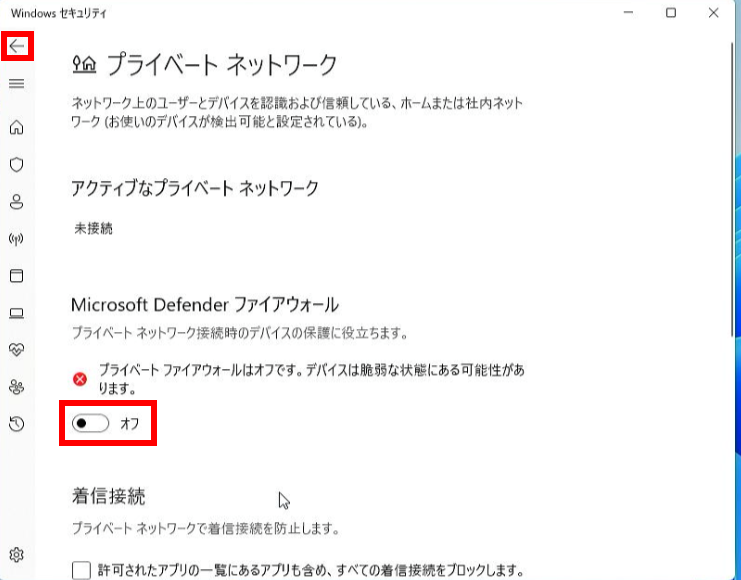
[ ← ] をクリックし全画面に戻ります。
「 ファイアウォールとネットワーク保護 」 に戻ります。
[ パブリック ネットワーク ] をクリックします。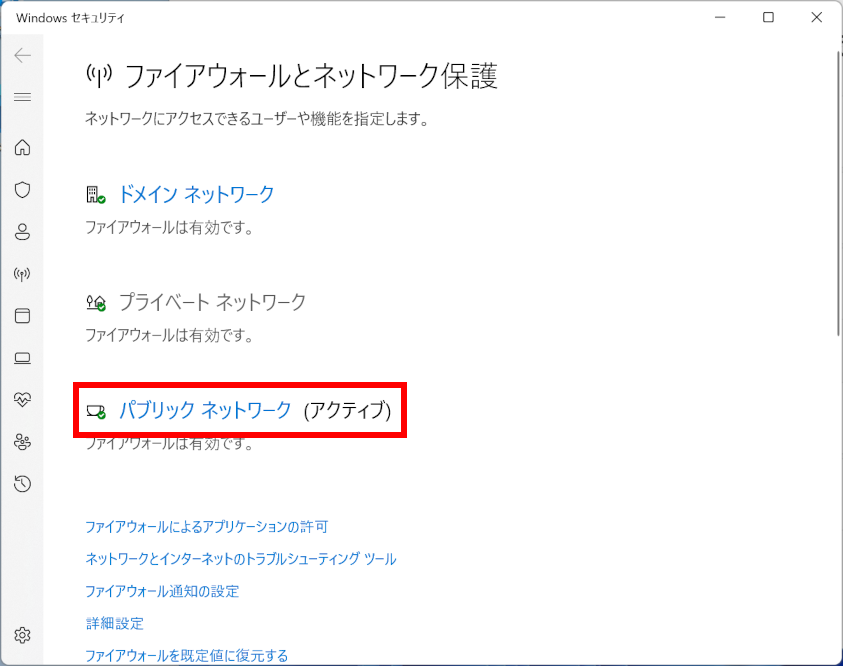
「 パブリック ネットワーク 」 が表示されます。
「 Microsoft Defender ファイアウォール 」 欄のスイッチをクリックし 「 オフ 」 にします。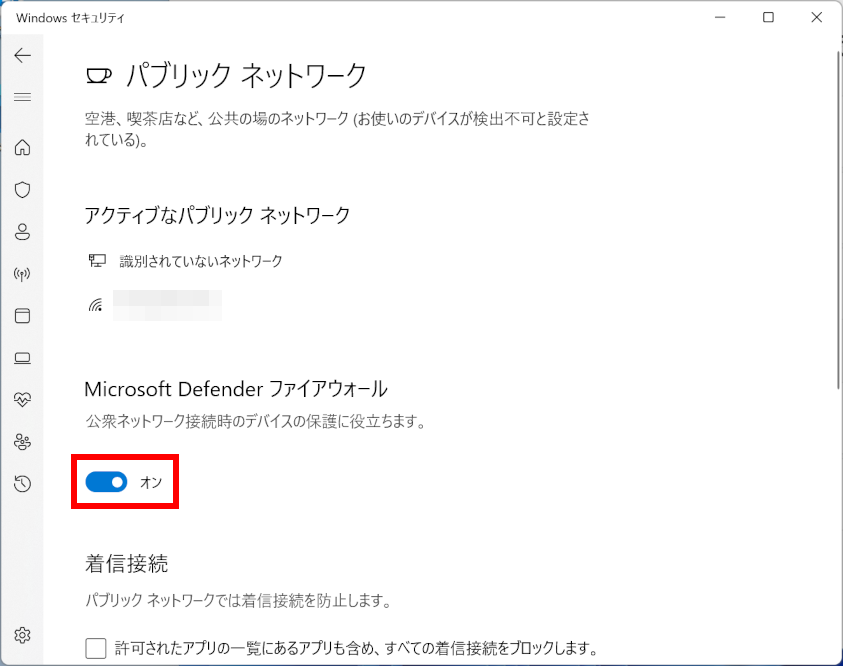
ユーザー アカウント制御画面が表示された場合は、 [ はい ] をクリックします。
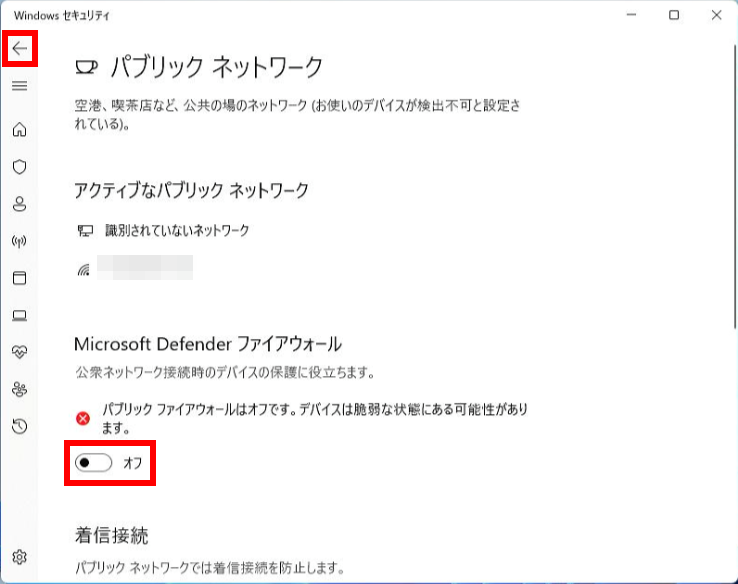
[ ← ] をクリックし全画面に戻ります。
デバイスマネージャーで確認します。
[
 スタート ] を右クリックし、表示されたクイックアクセスメニューから
[ デバイスマネージャー ] をクリックします。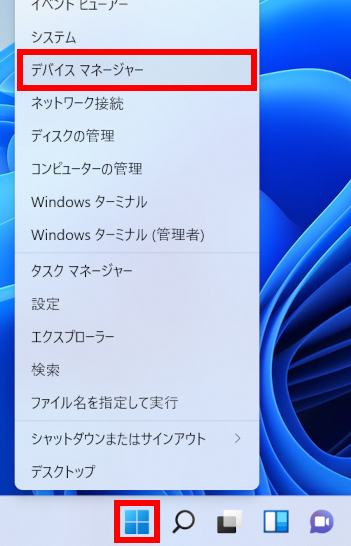
「 デバイスマネージャー 」 が表示されます。
「 ネットワークアダプター 」 が 「 ? 」 や 「 ! 」 等の記号になっている場合は、ドライバーが適用されていない、または欠落している状態です。
製品付属のドライバー CD より、LAN ドライバーの導入を実施し、改善するかを確認します。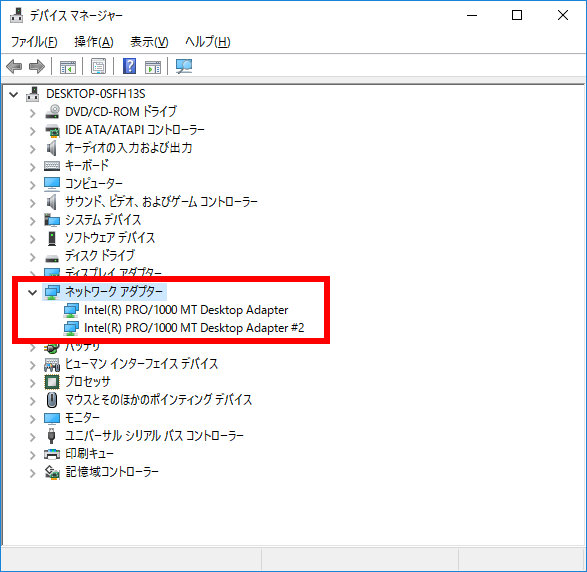
- 「 デバイスドライバー 」 に異常がない場合には以下の手順に沿って LAN の動作を確認します。
LAN の動作を確認します。
[
スタート ] を右クリックし、表示されたクイックアクセスメニューから
[ Windows ターミナル ( 管理者 ) ] をクリックします。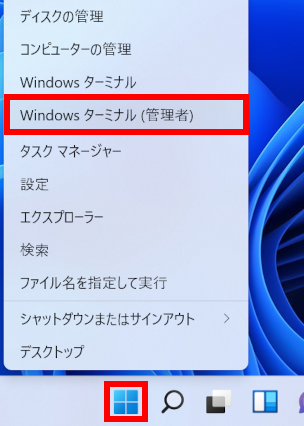
「 Windows ターミナル ( 管理者 ) 」 が表示されます。
[ ipconfig /all ] と入力し、[ Enterキー ] を押します。
ネットワーク アダプターの項目を確認します。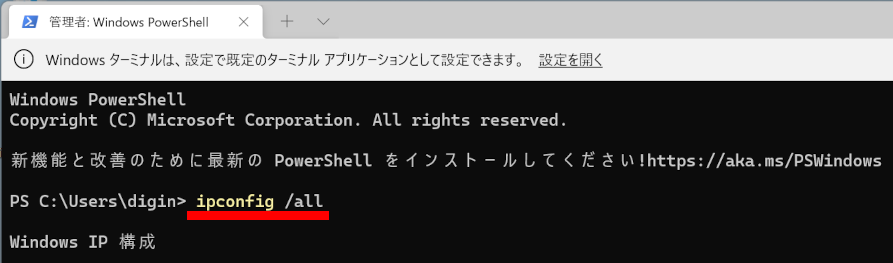
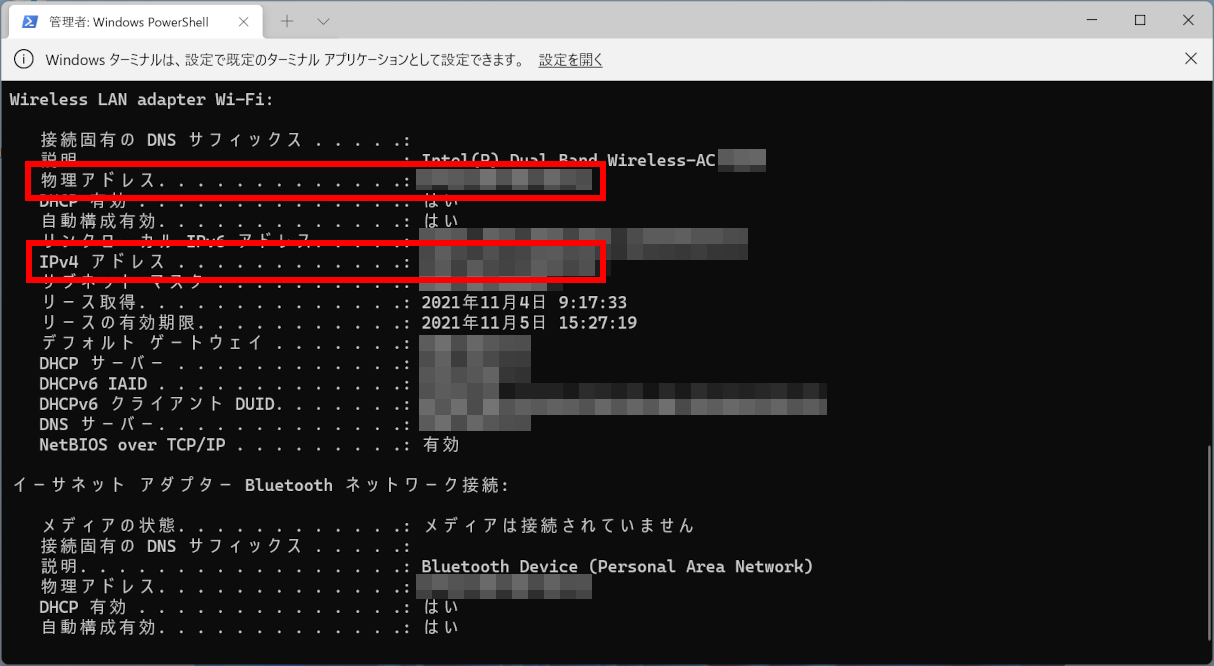
- 物理アドレスの項目が 「 FF 」 や 「 00 」 で埋められている場合は、LAN の故障です。
- IPv4アドレスが、「 169.254.*.* ( *はランダム ) 」と表示される場合は、正しく IP アドレスを取得できていない状態です。
- 物理アドレスの項目が 「 FF 」 や 「 00 」 で埋められていない状態でドライバーが導入されている場合は、ハードウェアの不具合ではありません。
- モデム、またはルーターをご利用の場合は、DHCP の開放に時間がかかるために 30 分ほどモデムの電源を切り、再接続します。
モデム、ルーターに再接続します。
- モデムとルーターの電源を切ります。すべての LAN ケーブルを外します。
※モデムの電話線は外す必要はありません。 - 30 分後にモデムのみ電源を入れ、ルーターに LAN ケーブルを接続します。
- 5 分ほど経過したらルーターの電源を入れ、PC に LAN ケーブルを接続します。
- 更に 5 分ほど経過したら PC を起動します。
- ご利用のブラウザーを起動してインターネットの閲覧が可能か確認します。
※ルーターの設定画面に入る必要はありません。
- 上記の作業にて改善しない場合は、プロバイダーの設定に問題のある可能性があります。
ご契約のプロバイダーへお問い合わせいただきますよう、お願いいたします。
YouTube と Google しか繋がらない
大多数のサイトが IPv4 を使用している現在、 IPv4 接続ができなくなると、 IPv6 を使用している YouTube や Google など大手企業のサイトしか繋がらない状況に陥ります。
| IP(インターネットプロトコル) | IPアドレス表現 | |
|---|---|---|
| IPv4 | Version 4 | 32ビット |
| IPv6 | Version 6 | 128ビット |
前段の方法で大抵は接続できるようになりますが、 以下に、 IPv4 アドレスを手動で固定する方法を説明します。
タスクバー [ ネットワーク ] アイコンを右クリックし、 [ ネットワークとインターネットの設定を開く ] をクリックします。
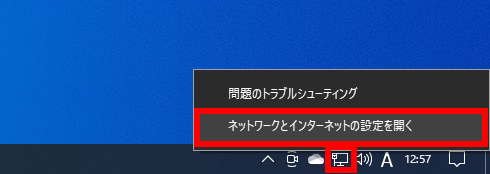
「 ネットワークとインターネット 」 画面が表示されます。
変更したいネットワークをクリックします。
ここでは、例として [ イーサネット ] をクリックします。
「 イーサネット 」 画面が表示されます。
[ アダプターのオプションを変更する ] をクリックします。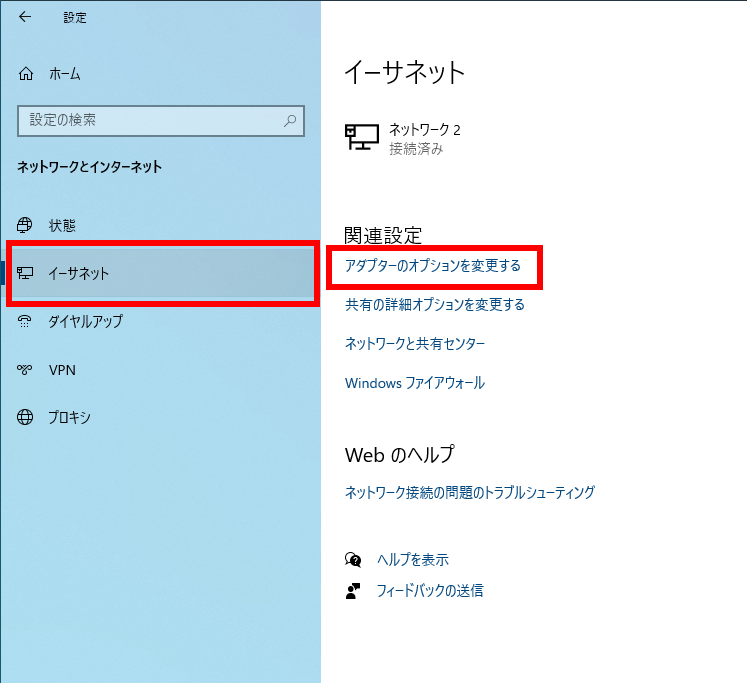
「 ネットワーク接続 」 画面が表示されます。
変更したい接続、ここでは [ ローカルエリア接続 3 ] を右クリックし、 [ 状態(U) ] をクリックします。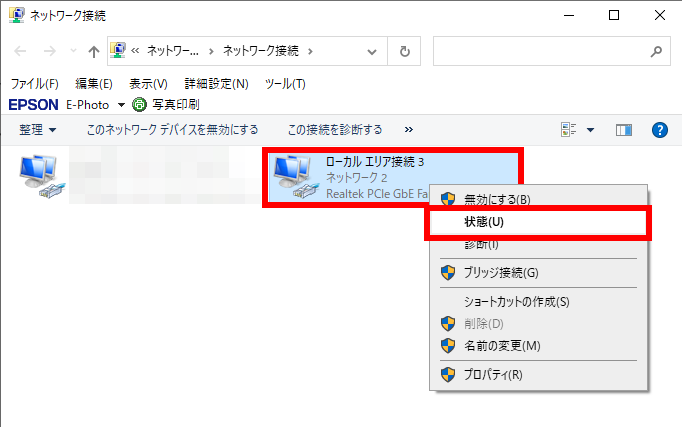
「 ローカルエリア接続 3 の状態 」 画面が表示されます。
現在の IPv4 の設定を確認するため、 [ 詳細(E)... ] をクリックします。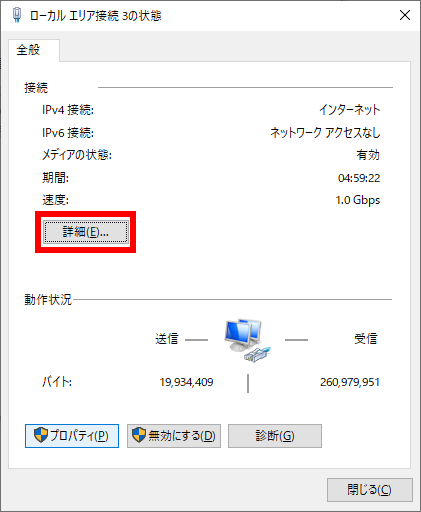
「 ネットワーク接続の詳細 」 画面が表示されます。
IPv4 の設定をメモし、 [ 閉じる(C) ] をクリックし、画面を閉じます。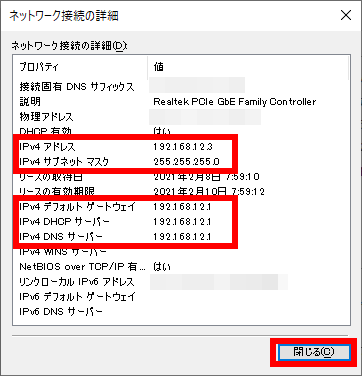
「 ローカルエリア接続 3 の状態 」 画面に戻ります。
[ プロパティ(P) ] をクリックします。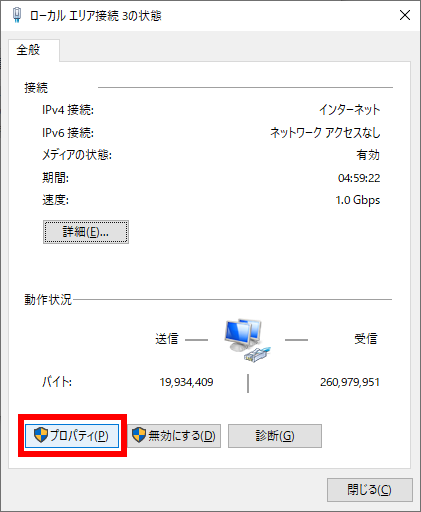
「 ローカルエリア接続 3 のプロパティ 」 画面が表示されます。
[ インターネット プロトコル バージョン 4 (TCP/IPv4) ] をクリックし、 [ プロパティ ] をクリックします。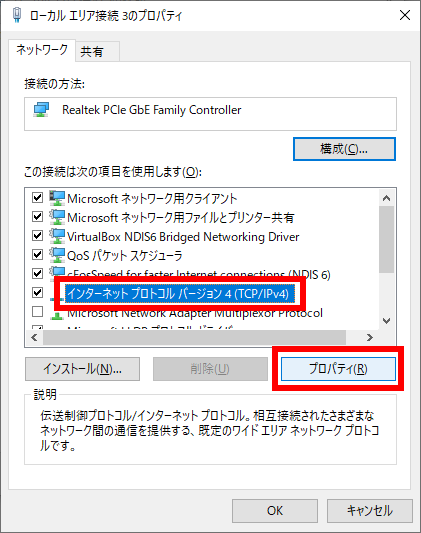
「 インターネット プロトコル バージョン 4 (TCP/IPv4) のプロパティ 」 画面が表示されます。
「 IP アドレスを自動的に取得する(O) 」 のチェックを外し、 「 次の IP アドレスを使う(S) 」 にチェックを入れ、先にメモした IPv4 の設定を入力後、[ OK ] をクリックし、終了します。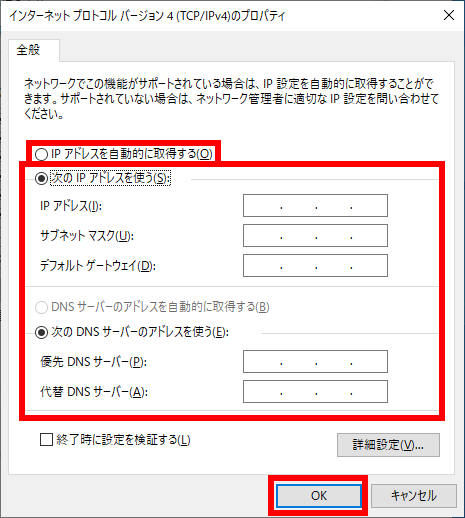
- YouTube や Google 以外のサイトが繋がることを確認します。
- 以上で繋がらない場合は、ルーターの設定で、IPv6 の使用を制限します。
ご使用ルーターの取扱説明書をご確認ください。