
- トップカテゴリー > まとめ・索引 > Windows操作のまとめ > 【 まとめ 】 インストールメディアを使用して OS をインストール / 再インストールする方法について
- No : 8513
- 公開日時 : 2018/03/20 18:15
【 まとめ 】 インストールメディアを使用して OS をインストール / 再インストールする方法について
この FAQ について
この FAQ では下記環境の PC に Windows インストールメディアを使用して OS をインストール、再インストールする手順を説明します。
この FAQ は Windows 11 Pro バージョン 21H2 で作成しています。
他のバージョンでは、表示される手順や画面が異なることがございます。
バージョンの確認手順は、下記の FAQ を参照ください。
事前確認
※「 DSP 版 」 Windows の場合は、PCに付属のWindowsインストールメディア(DVDまたはUSBフラッシュメモリ)を使用します。
・インストールメディアを作成する場合は、下記の FAQ を参照してください。
OSインストールメディアを作成する
・インストールする予定の SSD / HDD は、 GUID パーティション テーブル ( GPT ) でフォーマット済のものを用意してください。
※Windows11をインストールする場合、新品の未初期化SSDであれば、事前にGPT変換やNTFSフォーマットを実施する必要はありません。
既存SSDを使用する場合で、SSDがMBR形式になっている場合は、そのままではUEFIモードでWindows 11をインストールできませんので注意が必要。(既存パーティションを削除して未割り当て領域にすれば、WindowsセットアップでGPT形式に構成することは可能)
■フォーマット方法についてはこちらのFAQを参照してください。
【 まとめ 】 ハードディスク ( HDD )、 SSD の操作・設定について
・Windowsの標準ドライバーは、基本的にOSの中に組み込まれていますので、インストール後、基本的な動作はできますが、インストール後、Windowsのアップデートを実行してください。
ご自身で後から接続する機器のドライバーに関しては、ご自身で用意が必要です。
・購入時の状態に戻す場合は、下記の FAQ を参照しリカバリーを実行してください。
リカバリー ( 初期化 ) する方法 ( Windows 11 / 10 バージョン 1903 以降 )
・すでに Windows がインストールされている PC に、再インストールを行う場合は
下記の FAQ を参照してください。
Windows を再インストールする方法
該当のインストール環境を選択してください。
※ 文字数制限内に収めるため、Windows インストール開始からキーボード設定までの共通手順は 1 回だけ掲載しています。
共通手順:Windows インストールメディアから起動し、キーボード設定まで
まず、以下の共通手順を実施します。キーボード設定まで完了したら、該当するインストール環境のアコーディオンを開いて続きの手順を確認してください。
1. 電源投入後、光学ドライブのトレーを開きインストール用ディスクを挿入します。
またはインストール用 USB フラッシュメモリーを USB ポートにセットし、 PC をリセットします。
2. 起動直後、「 Press any key to boot from CD or DVD... 」 のメッセージが表示されます。
[ Enter ] キーを押します。( インストール用ディスクの場合 )
※ CD / DVD または USB フラッシュメモリーから起動しない場合は 「 Boot Select Menu 」 から起動します。
Boot Select Menu を起動する方法
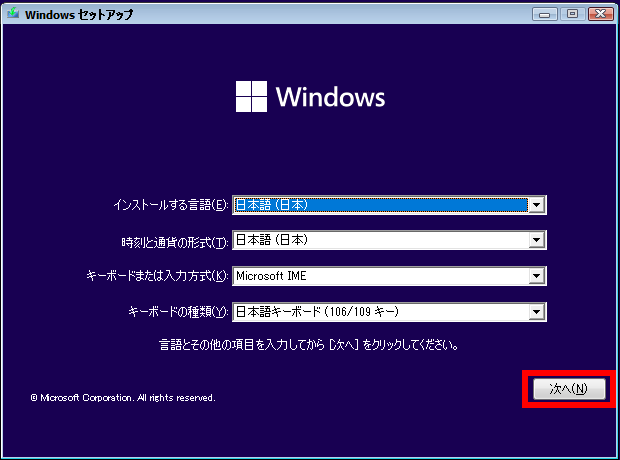
3. 起動完了後、「 Windows セットアップ 」 画面が表示されます。
使用環境に応じた下記項目を確認、選択し、[ 次へ ] をクリックします。
・ インストールする言語(E)
・ 時刻と通貨の形式(T)
・ キーボードまたは入力方式(K)
・ キーボードの種類(Y)
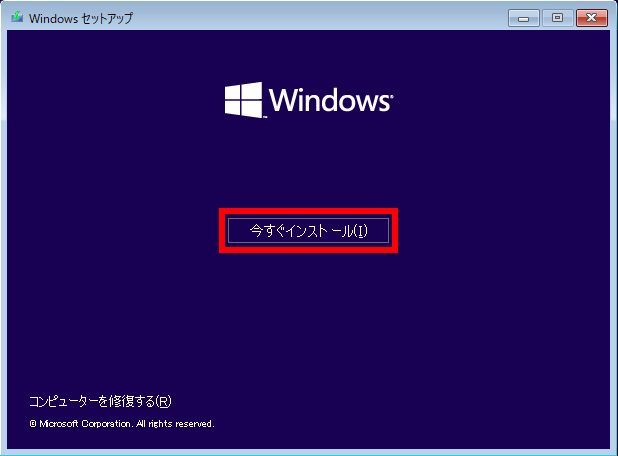
4. [ 今すぐインストール (I) ] をクリックします。
5. 「 セットアップ 」 処理が開始されます。
※以降、画面の下部に表示されるバーグラフで、進捗状況を確認することができます。
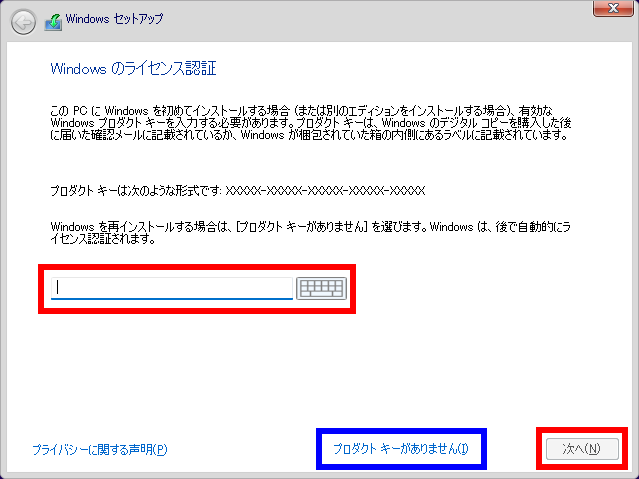
6. 「 Windows のライセンス認証 」 画面が表示されます。
DSP 版 Windows ( PC 本体に COA ラベルが貼付されている ) の場合
[ プロダクト キー ] を入力し、[ 次へ(N) ] をクリックします。
OA3 版 Windows ( PC 本体に COA ラベルが貼付されていない ) の場合
[ プロダクト キーがありません ] をクリックします。
・ DSP 版 Windows をパーツとご購入の場合、パッケージの裏面または、包装フィルムに貼られた
COA ラベルに 25 桁の英数字で記載されています。
・ 出荷時に DSP 版 Windows がインストールされているモデルでは、本体側面または底面に
25 桁の英数字が記載された COA ラベルが貼付されています。
貼付位置は以下の FAQ を参照してください。
COA ラベル ( プロダクトキー ) について
プロダクトキー ( COAラベル ) の見本及び貼付位置について
7. Microsoft 社提供の 「 メディア作成ツール 」 を利用して作成したインストールメディアでは
起動直後に Windows のエディションを選択する画面が表示されます。
お客様ご購入の仕様に合わせ選択します。
※ ここでは例として [ Windows 11 Pro ] を選択し、 [ 次へ(N) ] をクリックします。
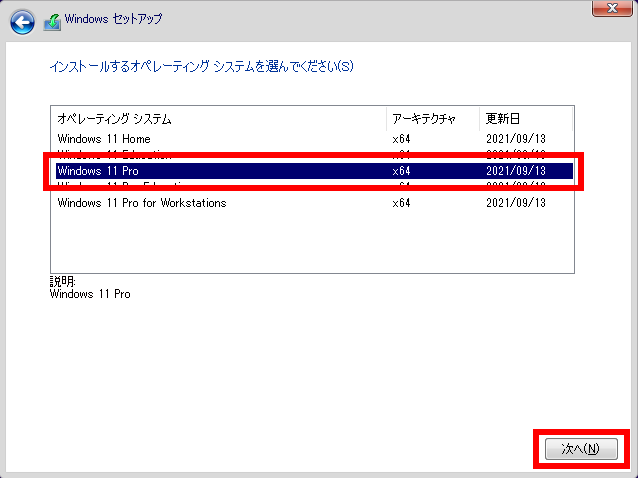
8. 「 マイクロソフト ソフトウェア ライセンス条項 」 画面が表示されます。
内容を確認し、 [ Microsoft ソフトウェアライセンス条項に同意します。~ ] 欄 → [ 次へ(N) ] の順にクリックします 。
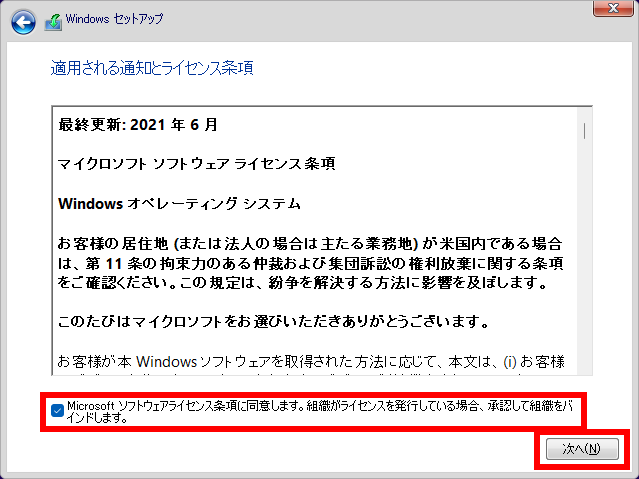
9. 「 インストールの種類を選んでください 」 画面が表示されます。
アップグレードではないので、 [ カスタム: Windows のみをインストールする ( 詳細設定 ) (C) ] をクリックします。
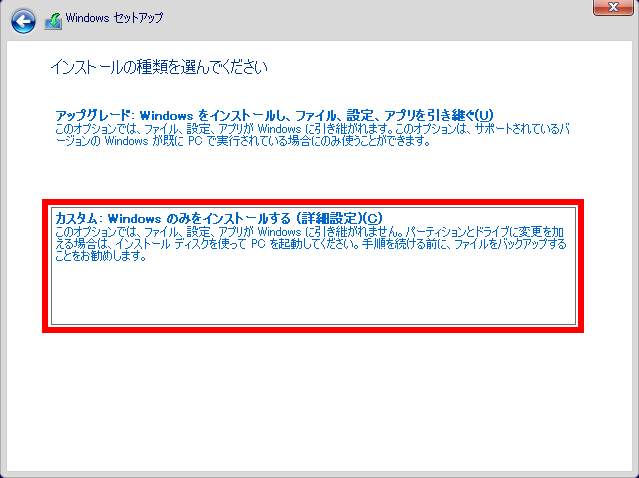
10. 「 Windows のインストール場所を選んでください。 」 画面が表示されます。
[ ドライブ 0 の割り当てられていない領域 ] を選択し、 [ 次へ(N) ] をクリックします。
1 ドライブ 1 パーティション
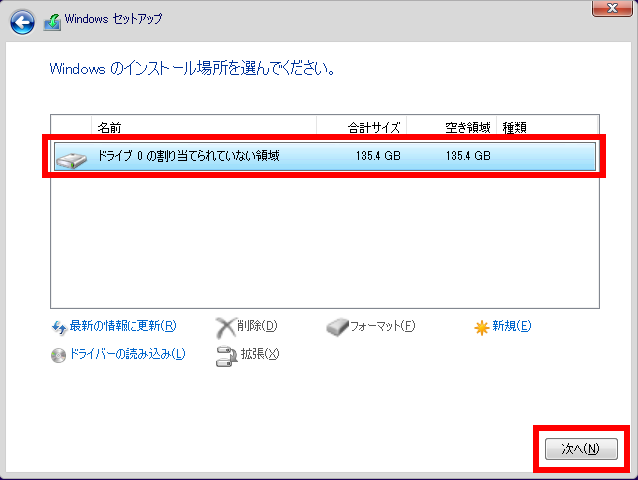
※ 無用なトラブルを避けるため、 1 ドライブ 1 パーティションでインストールを開始することをおすすめします。
再インストール時など下図のように複数のパーティションがある場合は、パーティションをひとつずつ選択し、 [ 削除(D) ] をクリックします。
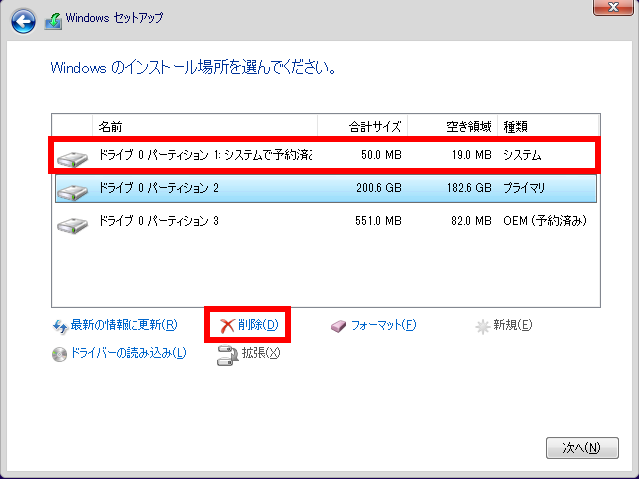
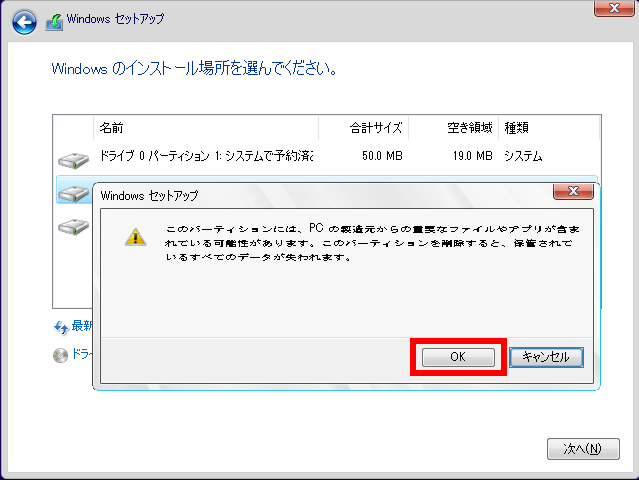
パーティション削除に関する注意画面が表示されます。 [ OK ] をクリックし、削除します。
以上を繰り返し、 1 ドライブ 1 パーティションにします。
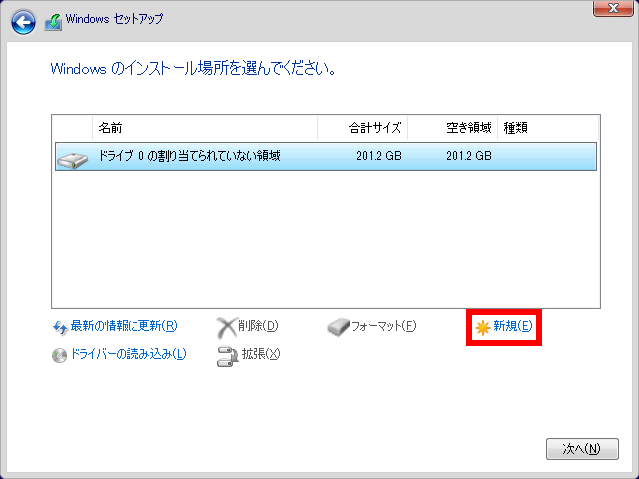
ドライブを複数のパーティションに分割してインストールする場合には 「 新規 (E) 」 をクリックします。
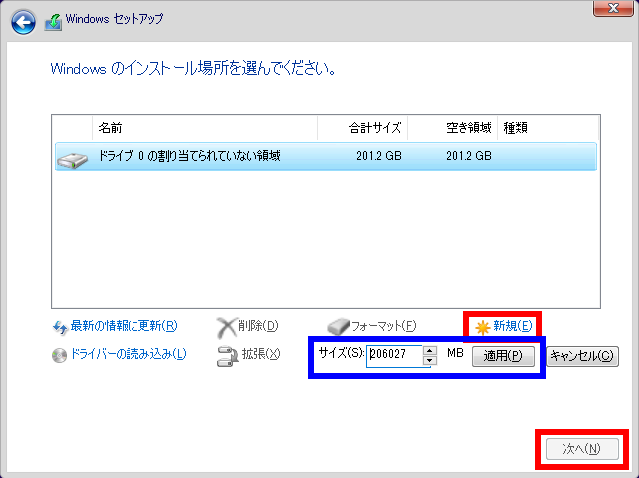
表示された 「 サイズ (S) 」 選択窓に分割するサイズを指定し、 → [ 適用 (P) ] をクリックします。
※ 更にパーティションの分割を行う場合には上記操作を繰り返します。
ここで 「 新規 (E) 」 をクリックするとシステム ファイル用に新しいパーティションを作成する旨の注意喚起が表示されます。
[ OK ] をクリックします。
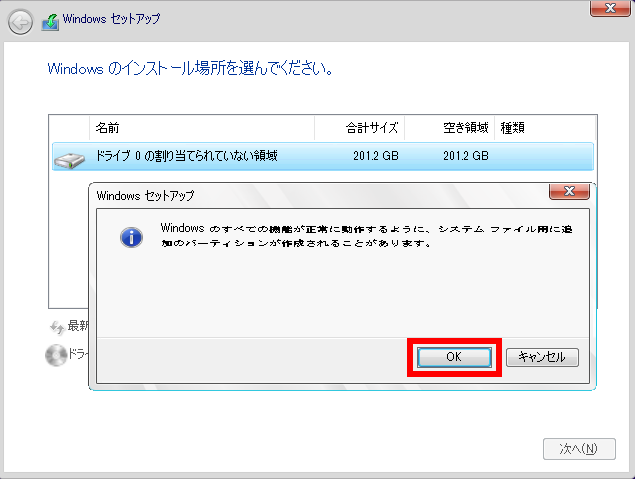
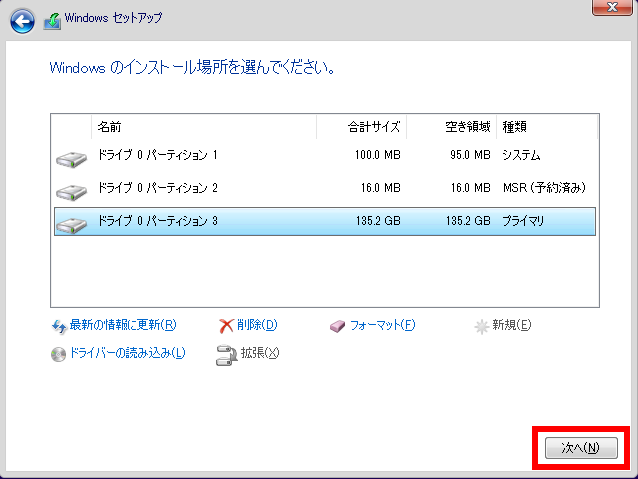
11. 新しいパーティションが追加されました。 [ 次へ(N) ] をクリックします。
12. 「 Windows をインストールしています。 」 画面が表示されます。
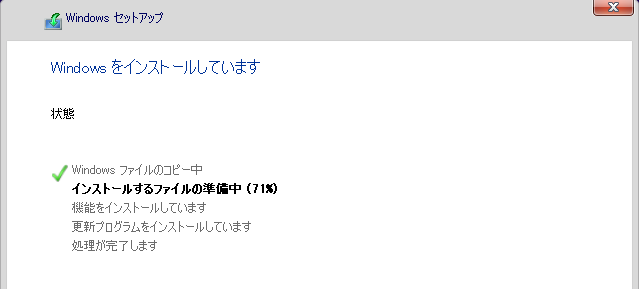
各処理が連続して自動的に実行されます。
全項目の処理完了を待ちます。
※ 完了した処理には 「 レ 」 が表示されます。
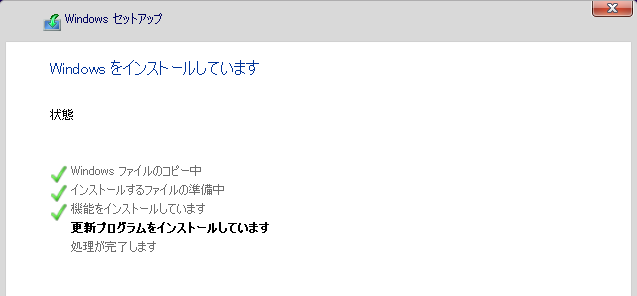
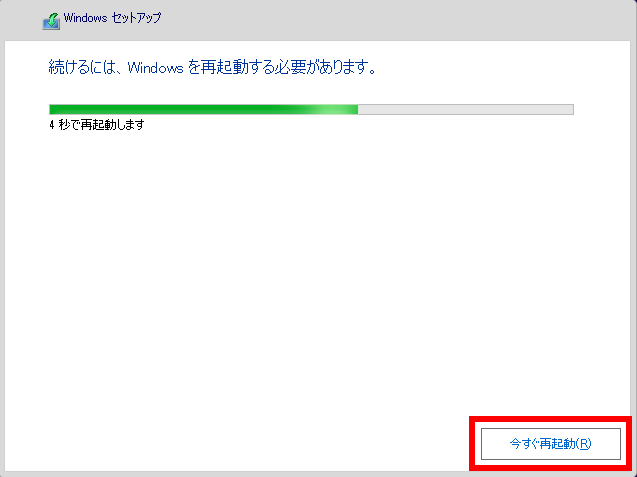
13. インストール終了後、 「 続けるには、Windows を再起動する必要があります。 」 画面が表示されます。
[ 今すぐ再起動 (R) ] をクリックします。
※ クリックをしない場合、一定時間後、自動的に再起動します。
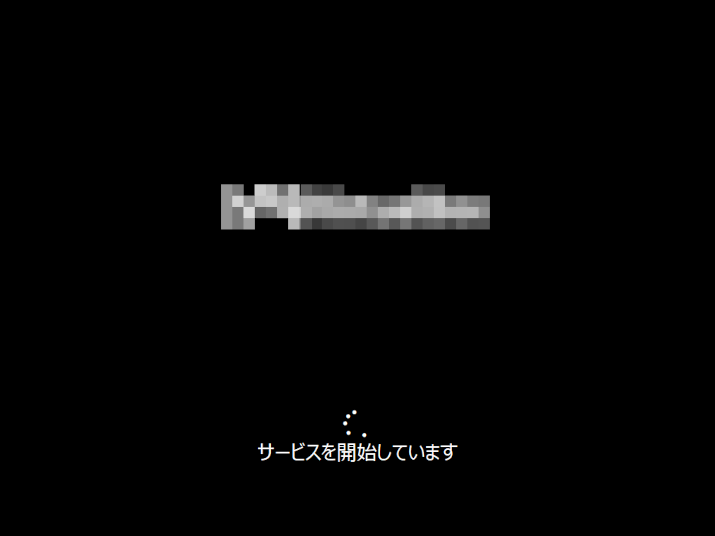
14. 再起動処理の完了を待ちます。

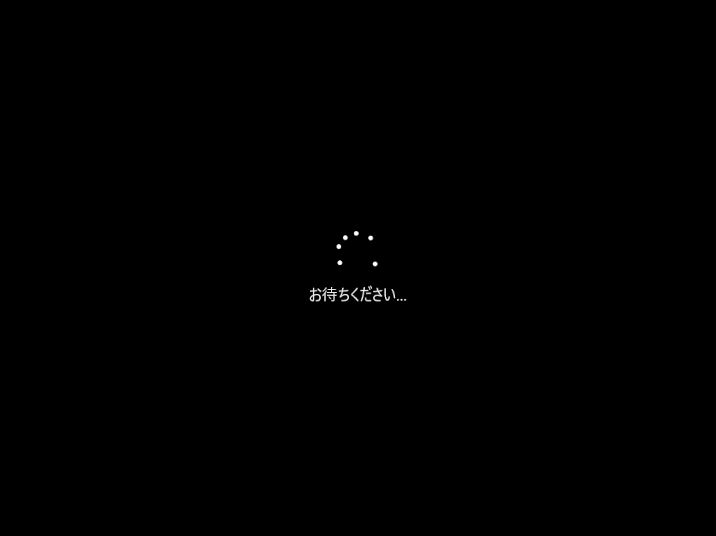
15. 再起動後、「 お待ちください 」 が表示されます。
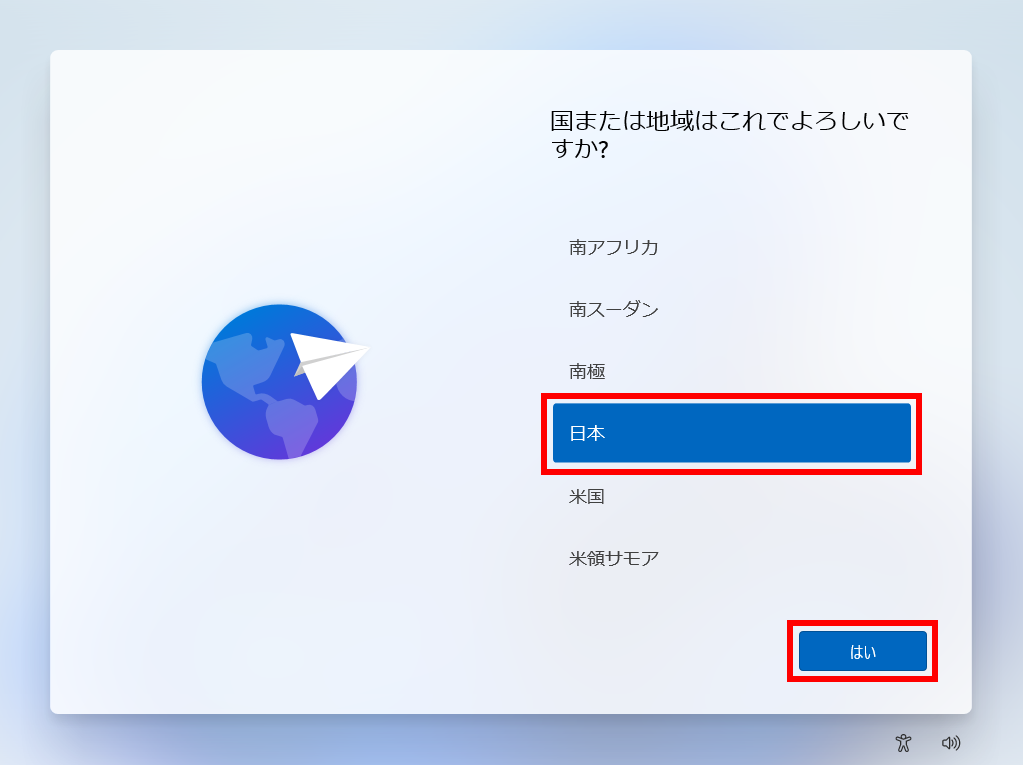
16. 「 国または地域はこれでよろしいですか? 」 画面が表示されます。
該当する地域を確認または選択し、[ はい ] をクリックします。
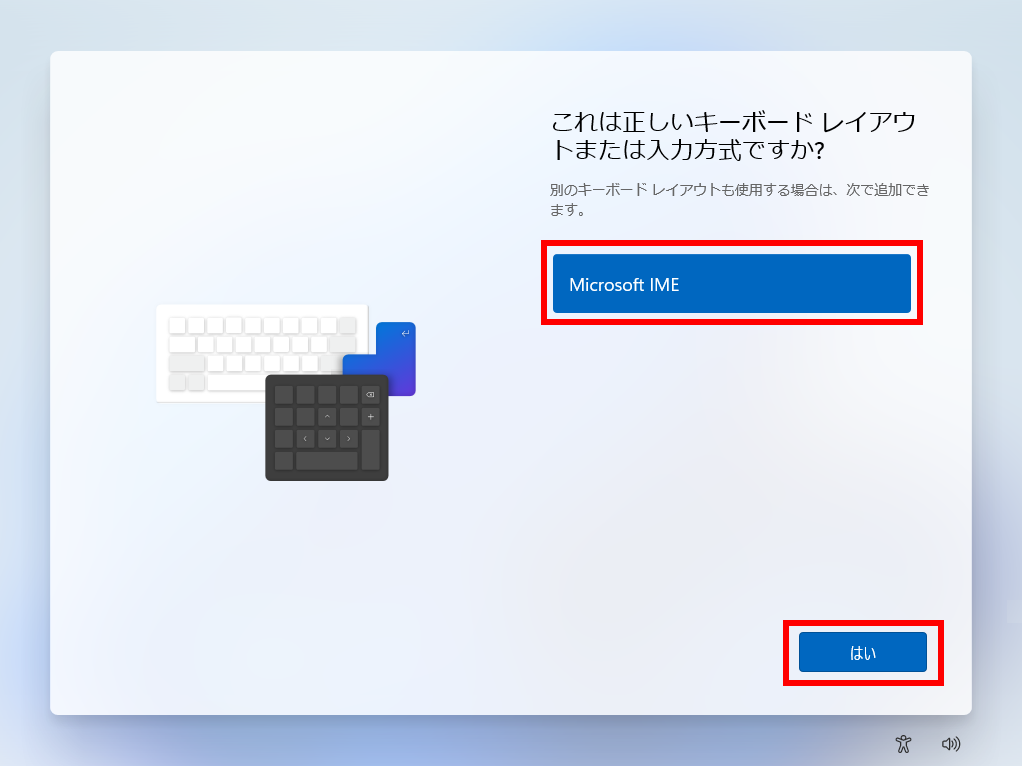
17. 「 これは正しいキーボード レイアウトまたは入力方式ですか? 」 画面が表示されます。
お使いのキーボードを確認し、 [ はい ] をクリックします。
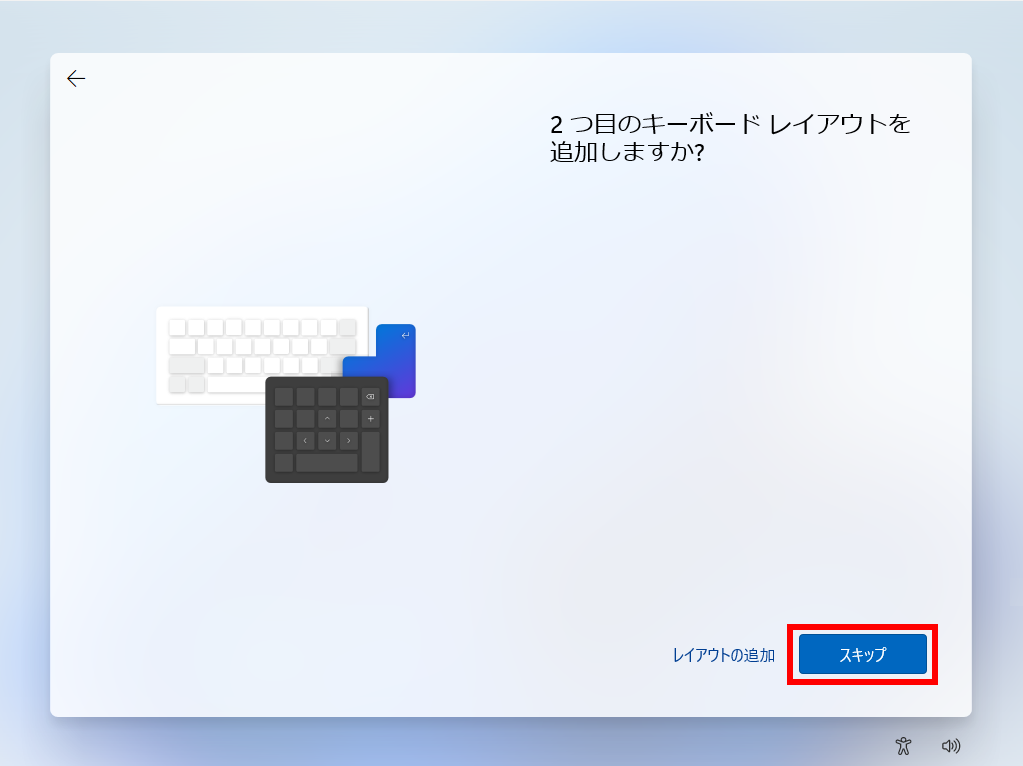
18. 「 2 つ目のキーボードレイアウトを追加しますか? 」 画面が表示されます。
ここでは例として、 [ スキップ ] をクリックします。
※ 追加のキーボードがある場合は [ レイアウトの追加 ] をクリックし追加します。
環境別の初期設定手順
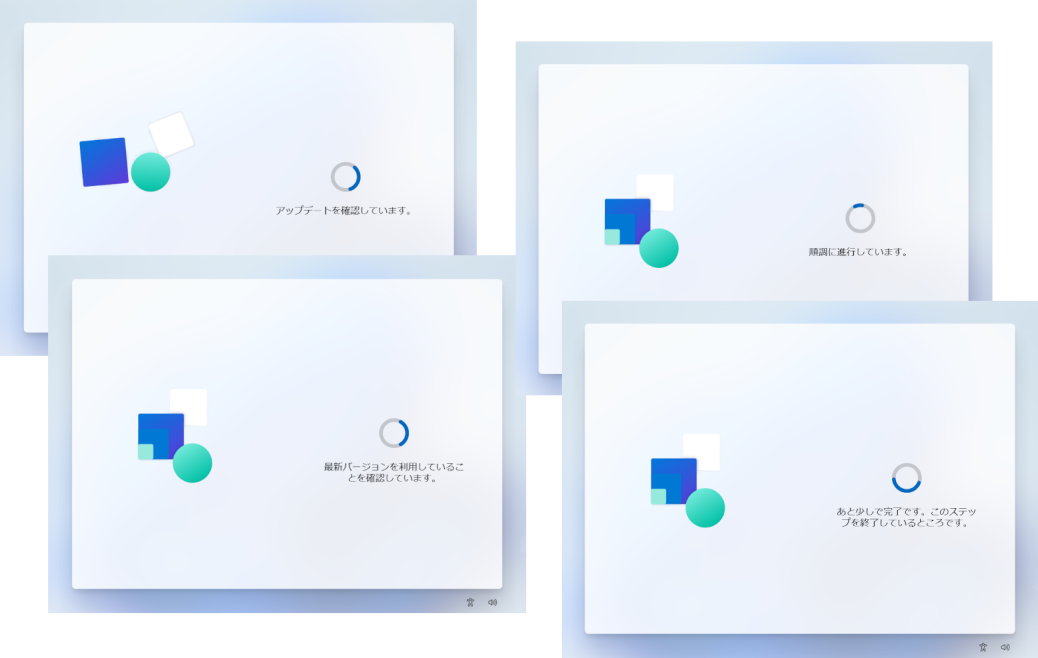
19. 自動的に 「 アップデートを確認しています。 」 など通信しますので待ちます。
20. 「 PC の名前を設定しましょう 」 画面が表示されます。
ここでは例として、 [ 今はスキップ ] をクリックします。
※ 名前を設定する場合は名前を入力し、 [ 追加 ] をクリックします。
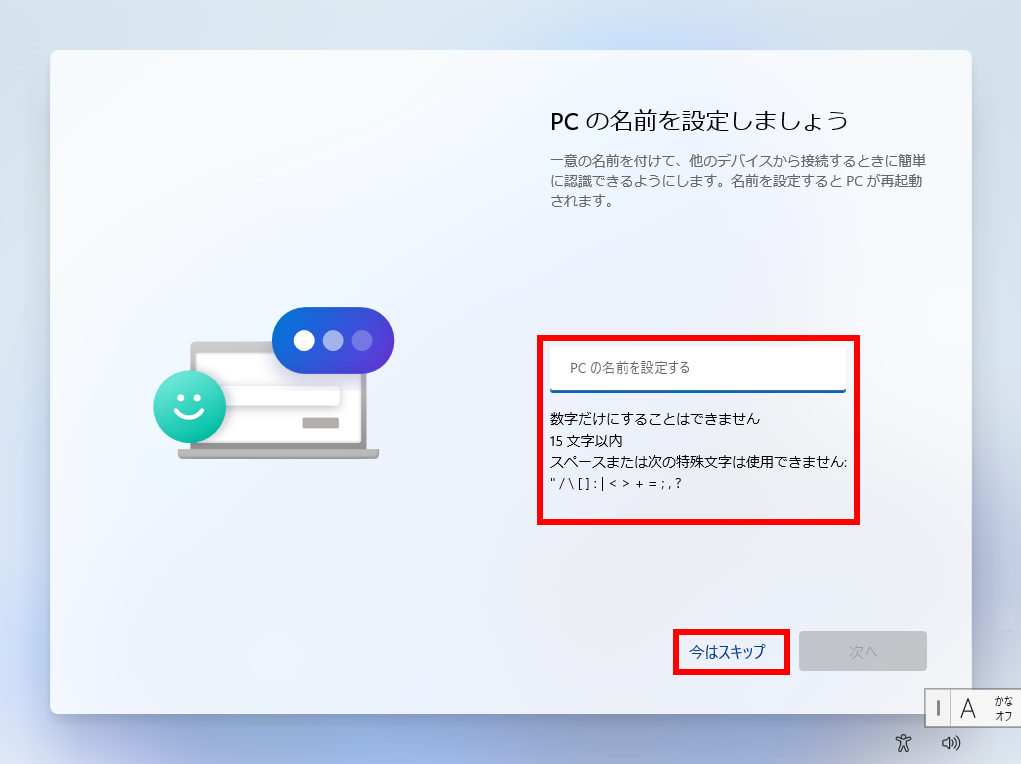
全角文字 ( 2 バイト文字 ) 問題
ユーザー アカウント名、フォルダ名、インストール先のフォルダを指定する経路 ( インストールパス ) の中に日本語文字や全角文字 ( 2バイト文字 ) が含まれていると、「 Microsoft Update 」 やソフトウェアのインストールに失敗する場合があります。
また、PC 名も全角文字 ( 2バイト文字 ) が含まれていると、リモートデスクトップやサーバーに接続できません。
PC 名、ユーザー アカウント名、フォルダ名は半角英数字を使用することをお勧めします。
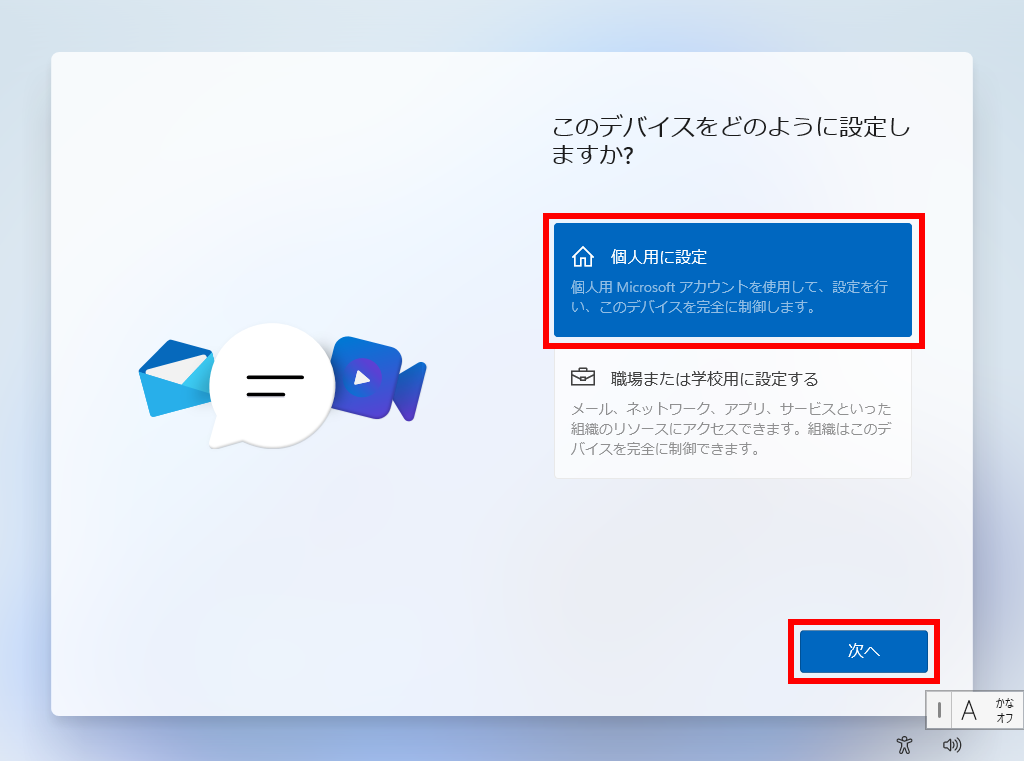
21. 「 このデバイスをどのように設定しますか? 」 画面が表示されます ( Windows 11 Pro のみ)。
[ 個人用に設定 ] または [ 職場または学校用に設定する ] を選択し、 [ 次へ ] をクリックします。
ここでは例として、 [ 個人用に設定 ] を選択し [ 次へ ] をクリックします。
22. 「 Microsoft アカウントを追加しましょう 」 画面が表示されます。
新規に作成するため、 [ 作成 ] をクリックします。
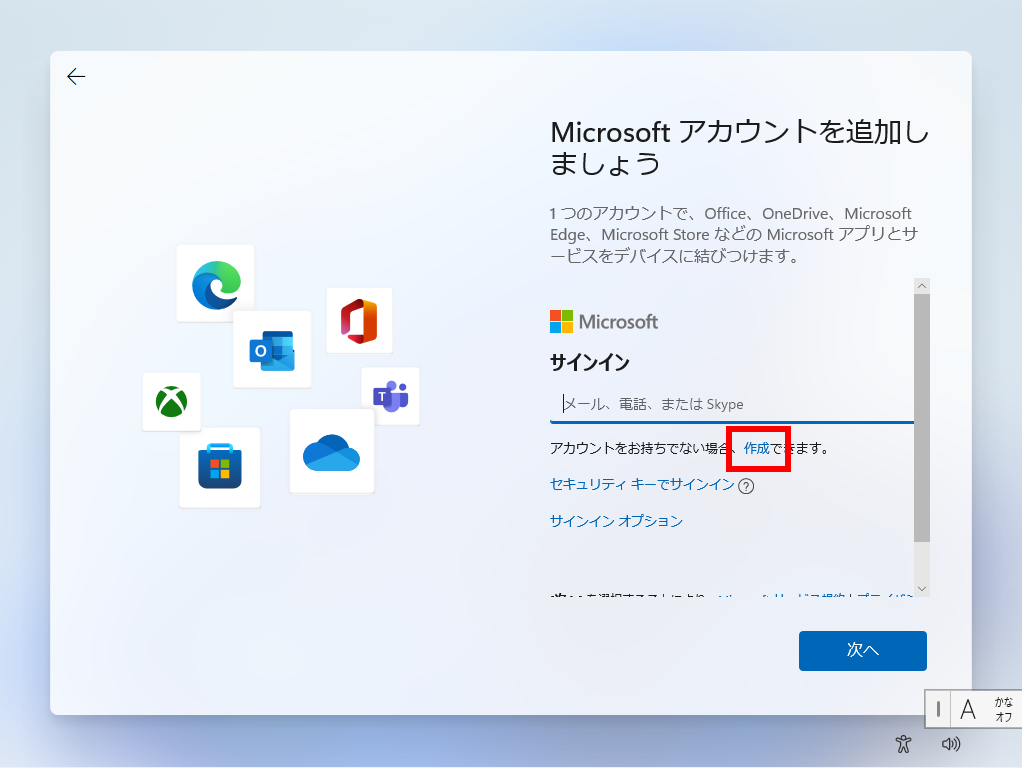
※ 新規登録予定のアカウントを 「 アカウントを追加しましょう 」 画面の入力欄に入力すると 「 Microsoft アカウントが存在しません … 」 とエラーが表示されます。
23. 「 アカウントの作成 」 画面が表示されます。
[ 新しいメールアドレスを取得 ] をクリックします。
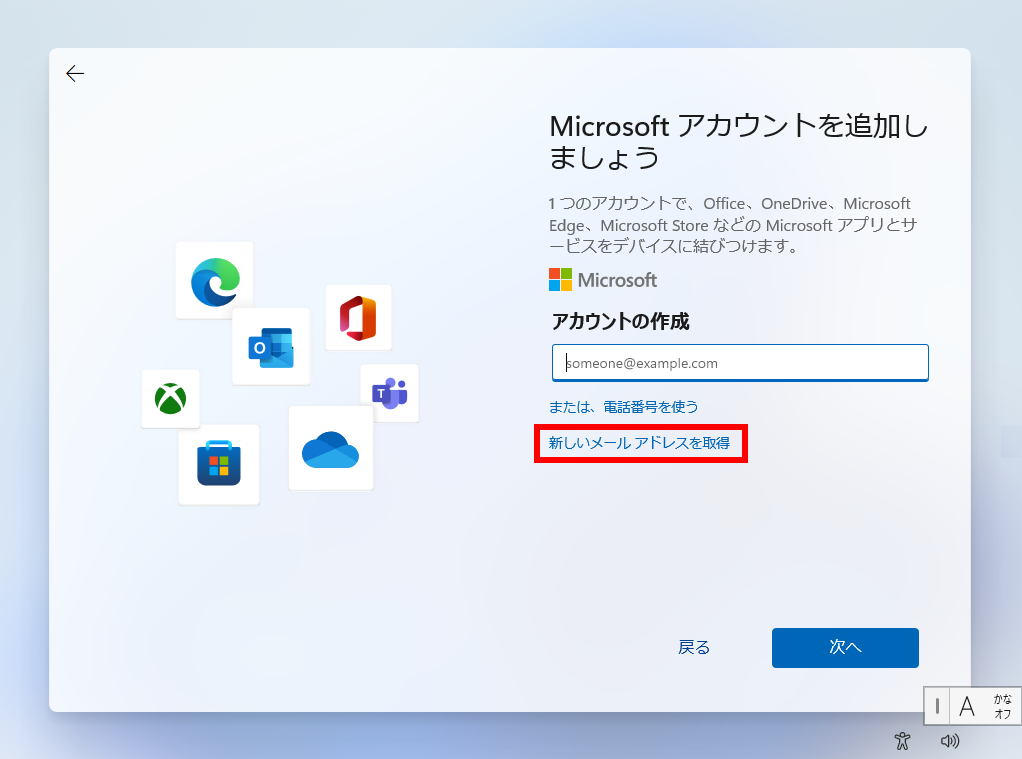
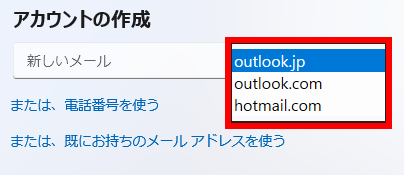
24. 新規に作成する [ アカウント名 ] を入力し、 [ 次へ ] をクリックします。
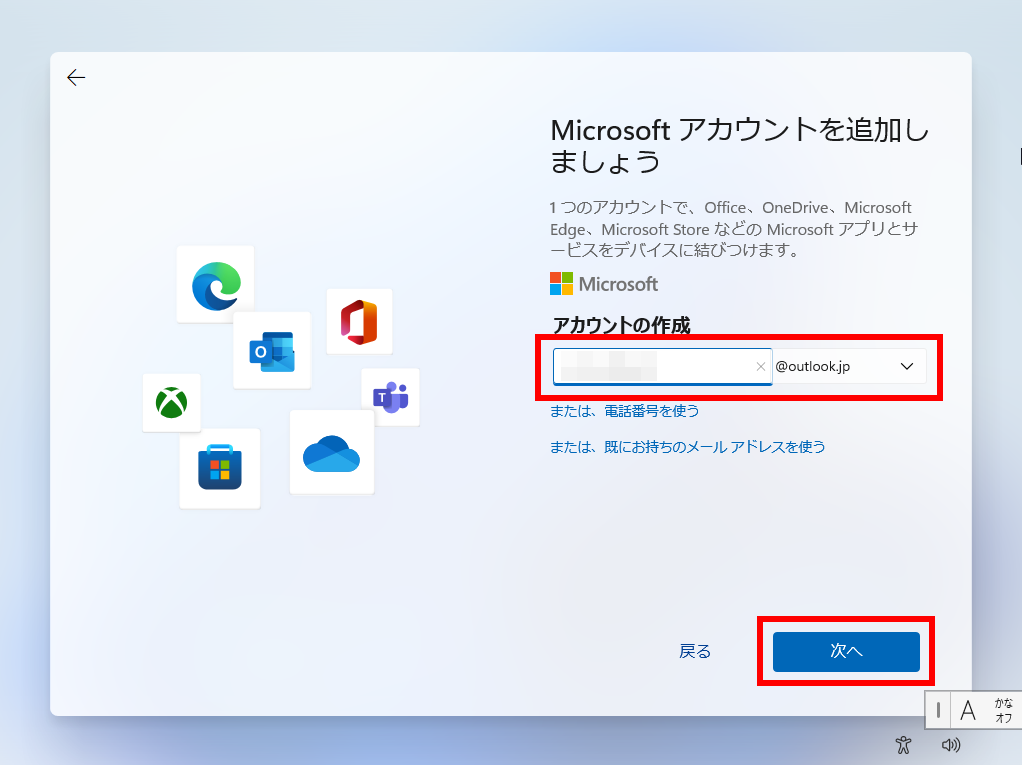
ドメイン名は 3 種類から選択することができます。
25. 「 パスワードの作成 」 画面が表示されます。
[ パスワード ] を入力し、 [ 次へ ] をクリックします。
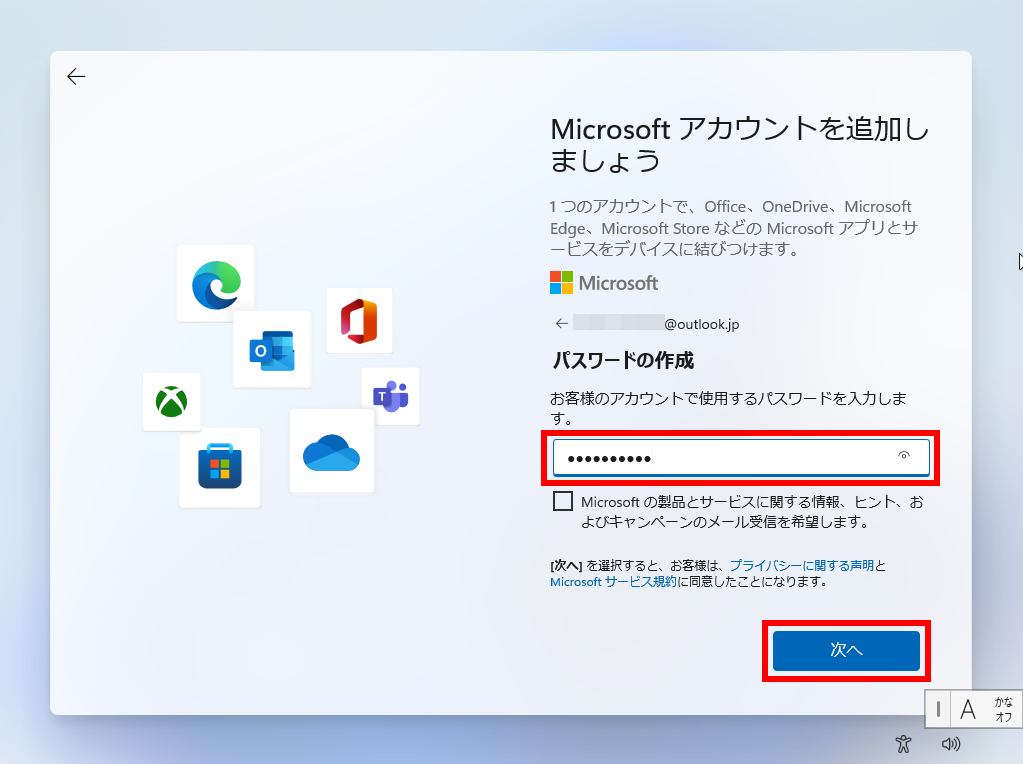
※ 「 Microsoft アカウント パスワード 」 の要件を満たしていない場合は、エラーメッセージが表示されます。
・ 8 文字以上
・ 大文字、小文字、数字、記号から 2 種類以上の文字種を含む
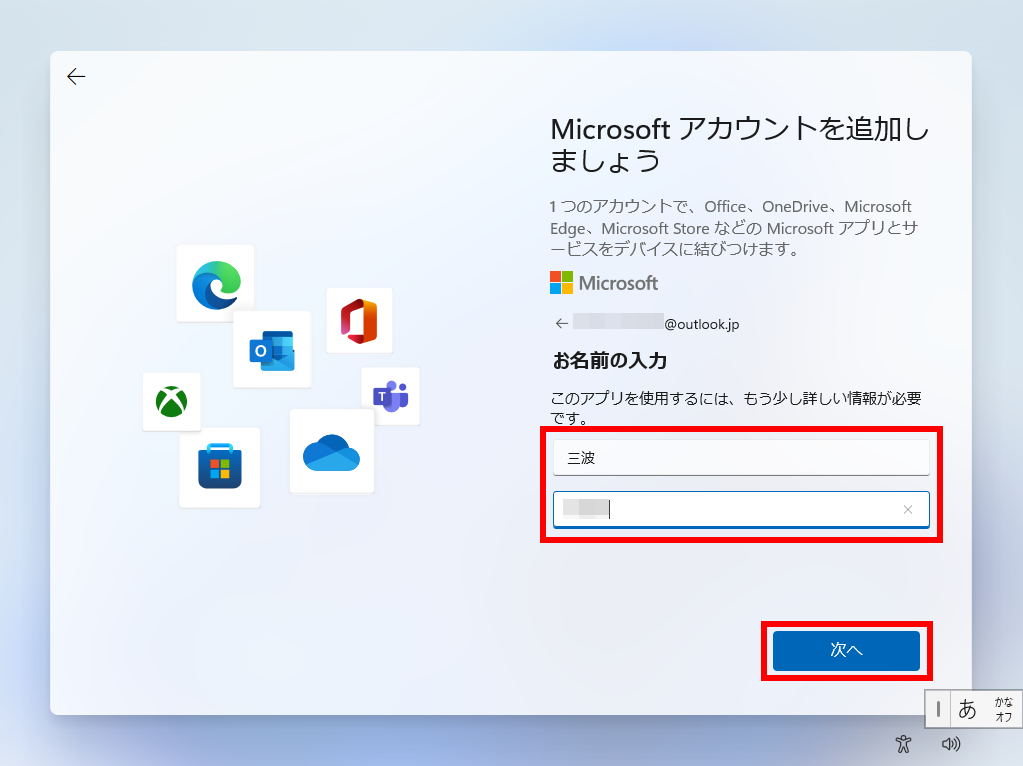
26. 「 お名前の入力 」 画面が表示されます。
[ 姓名 ] を入力し、 [ 次へ ] をクリックします。
27. 「 生年月日の指定 」 画面が表示されます。
「 国 ( 日本 ) 」 を確認し、[ 生年月日 ] を入力または選択します。
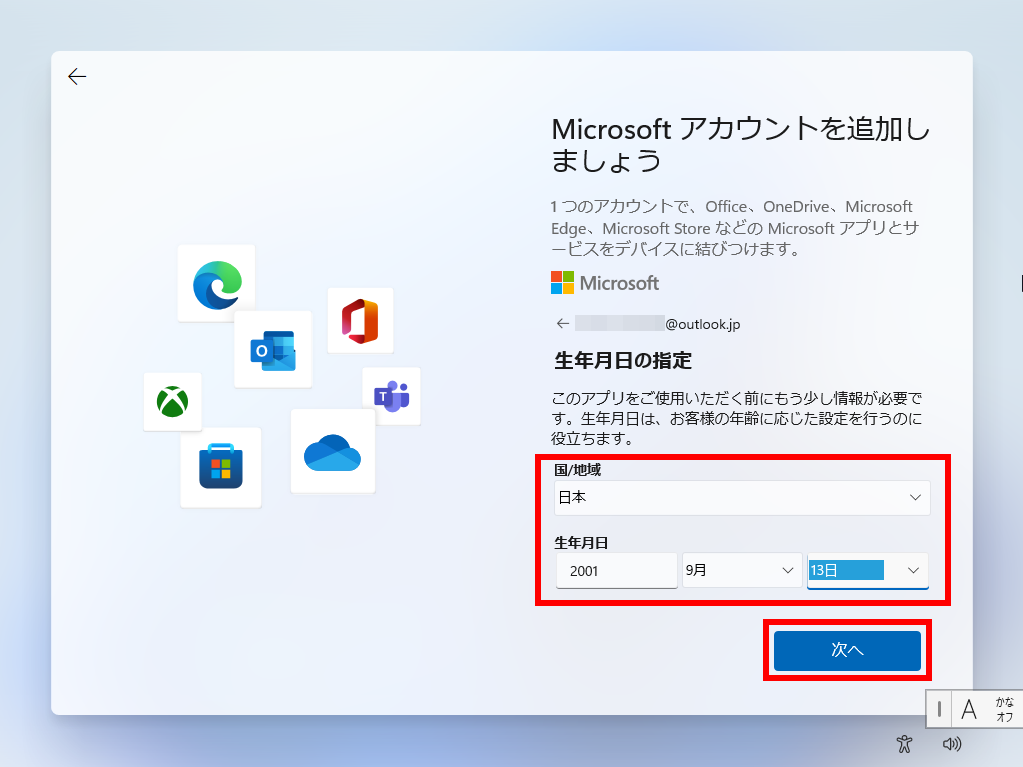
28. 選択内容を再確認し、 [ 次へ ] をクリックします。
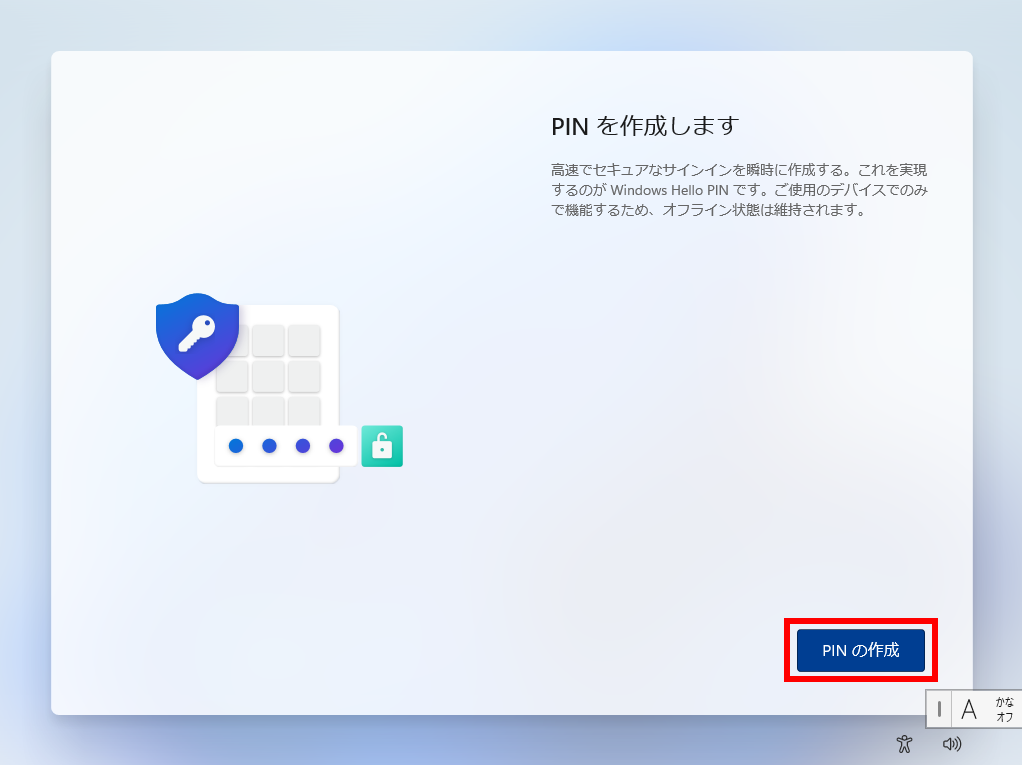
29. 「 PIN を作成します 」 画面が表示されます。
[ PIN の作成 ] をクリックします。
30. 「 PIN のセットアップ 」 画面が表示されます。
PIN を入力し、[ OK ] をクリックします。
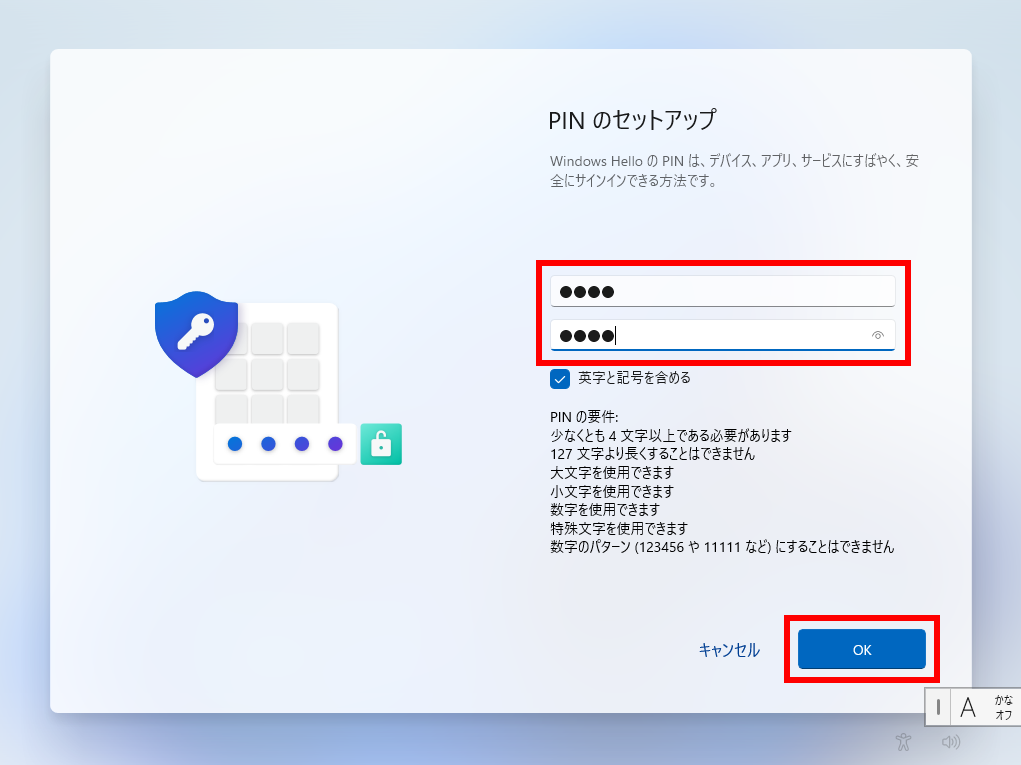
※ PIN に英字と記号を使用するには
「 英字と記号を含める 」に チェック を入れます。
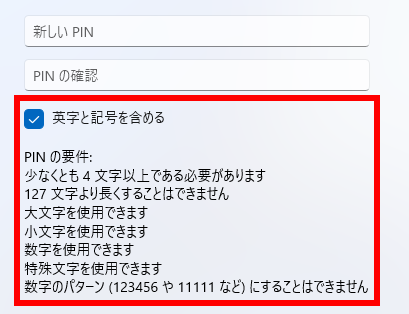
[ PIN の要件 ] をクリックすると、要件を確認することができます。
31. 「 デバイスのプライバシー設定の選択 」 画面が表示されます。
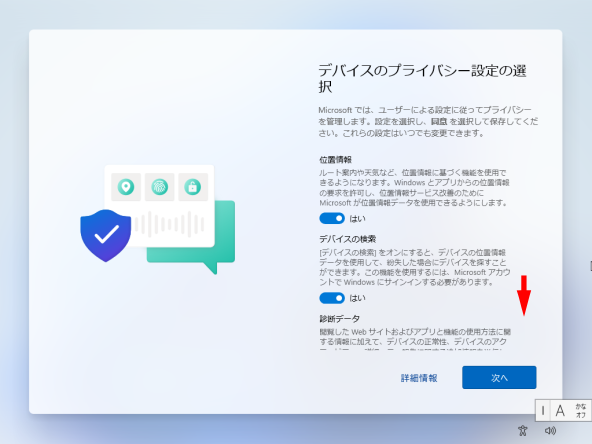
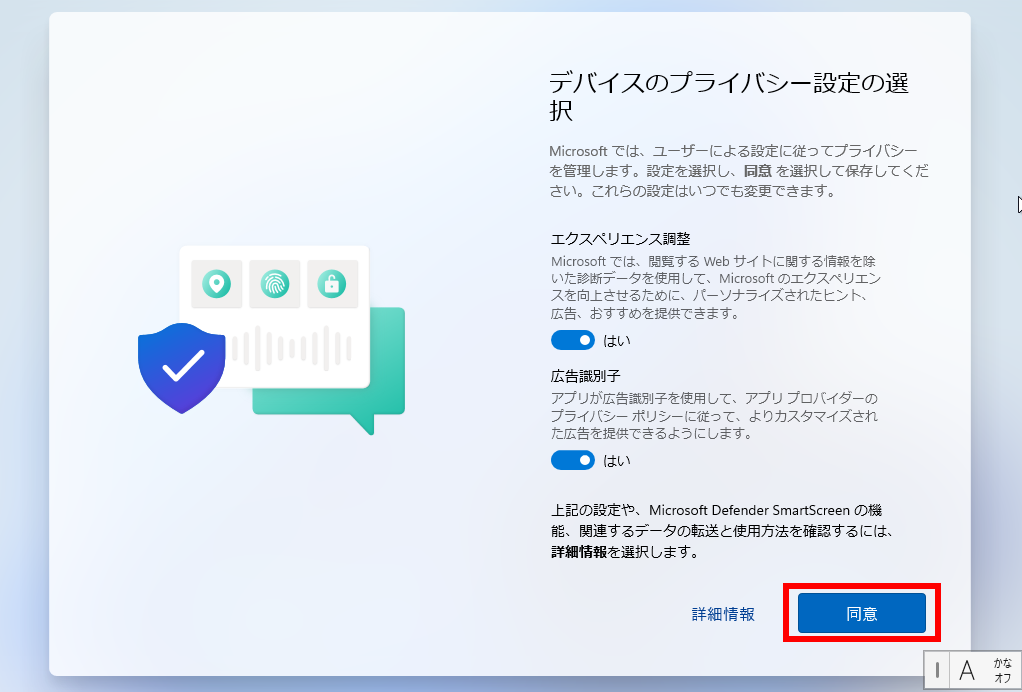
32. スクロールダウンし、[ 同意 ] をクリックします。
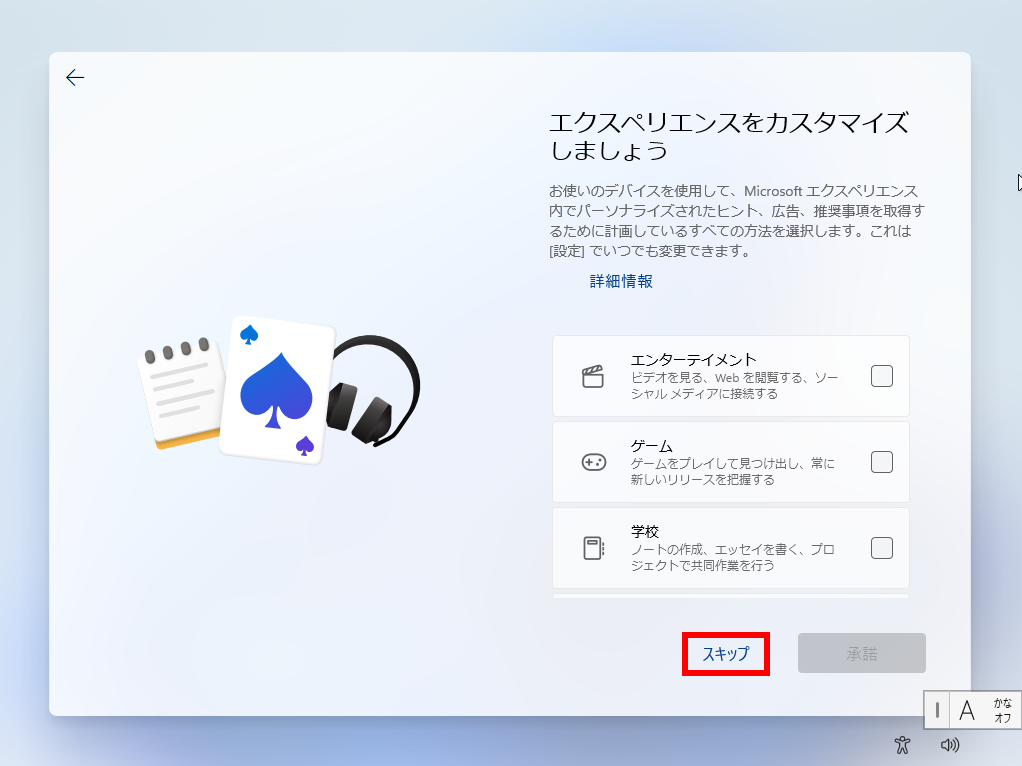
33. 「 エクスペリエンスをカスタマイズしましょう 」 画面が表示されます。
ここでは例として、[ スキップ ] をクリックします。
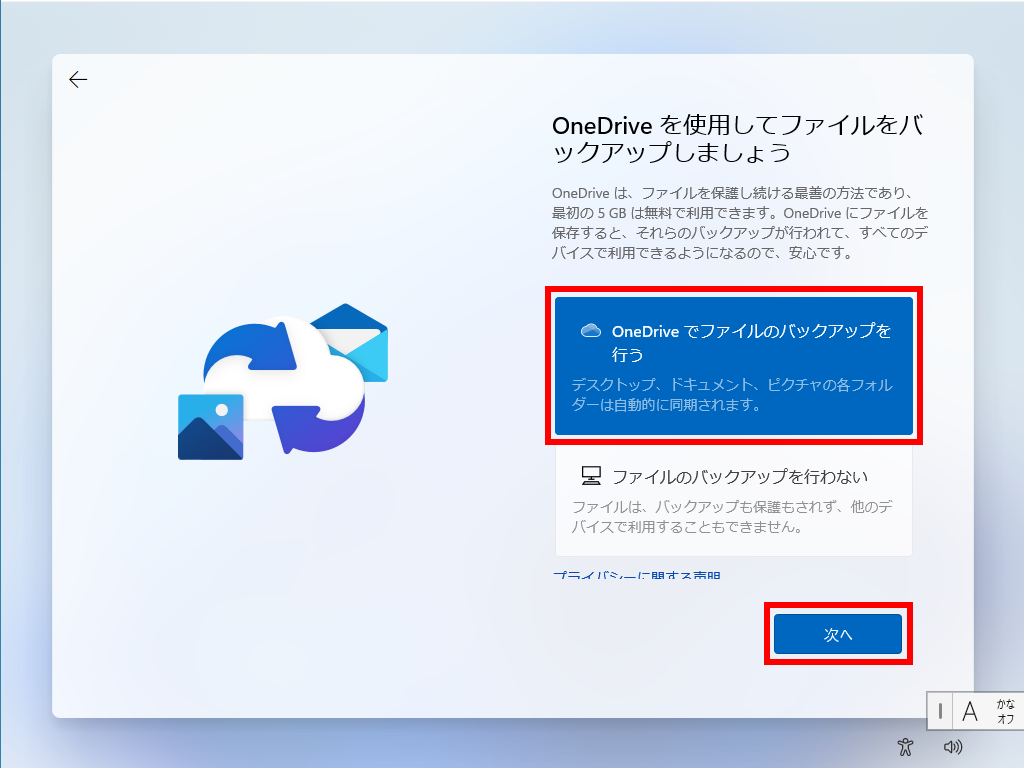
34. 「 OneDrive を使用してファイルをバックアップしましょう 」 画面が表示されます。
ここでは例として、[ OneDrive でファイルのバックアップを行う ] を選択し、[ 次へ ] をクリックします。
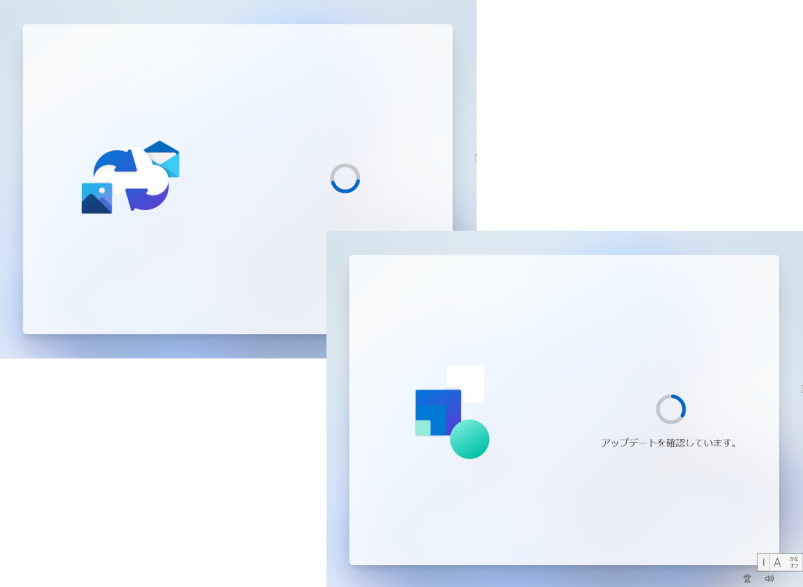
35. 「 アップデートを確認しています。 」 画面が表示されます。
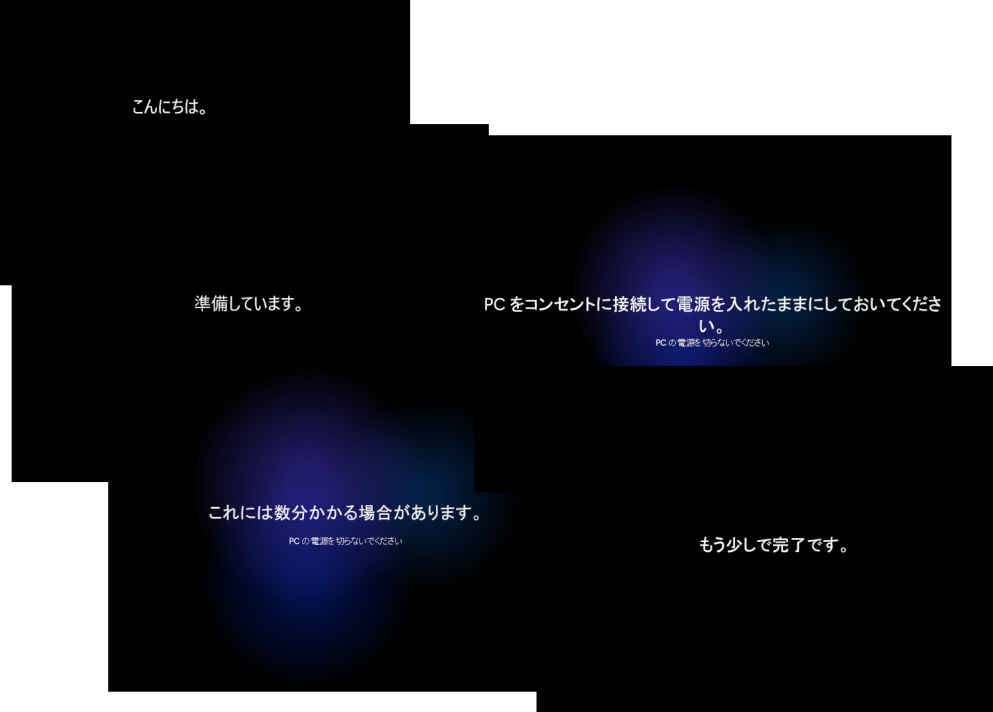
36. 「 こんにちは 」 と表示された後、自動的に画面が遷移します。
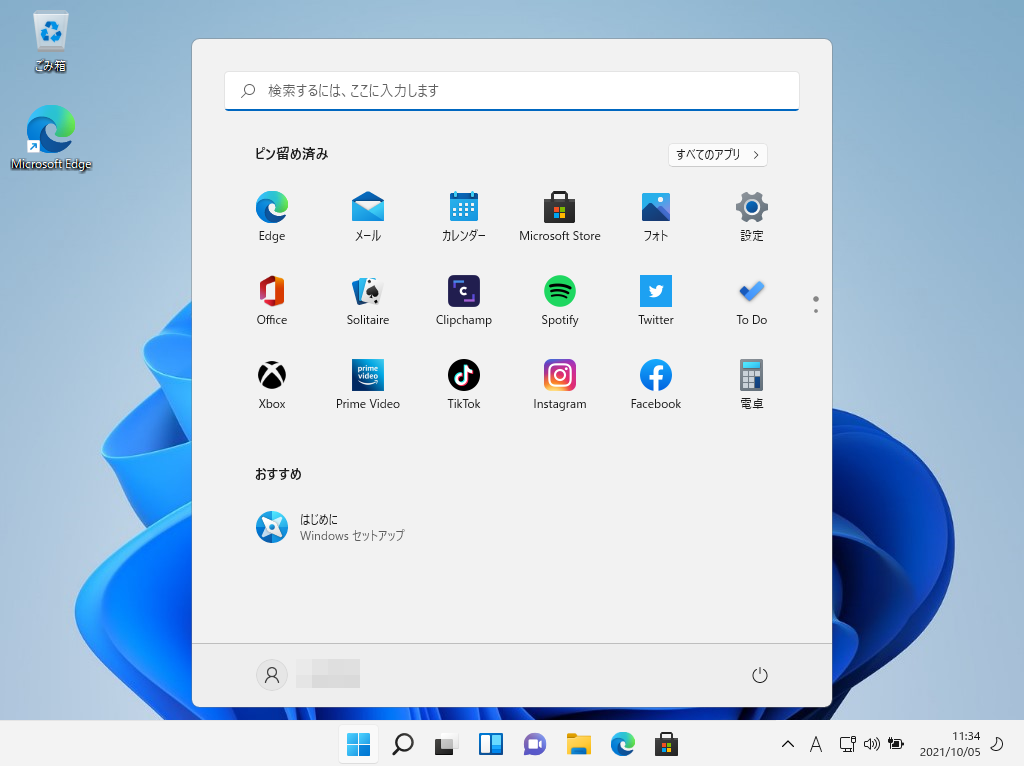
37. デスクトップ画面が表示され、Windows 11 のインストールが完了します。
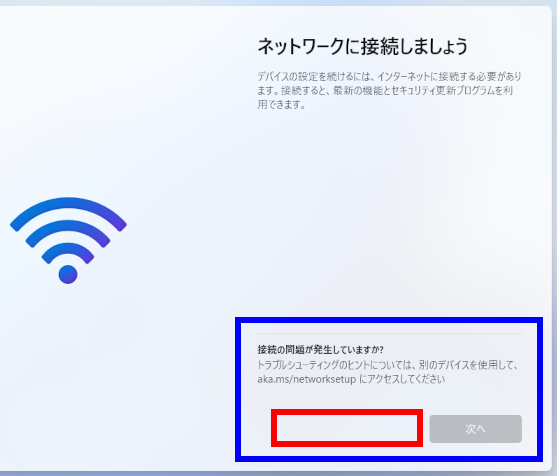
19. 「 ネットワークに接続しましょう 」 画面が表示されます。
ネットワークに接続していませんので、 [ インターネットに接続していません ] をクリックします。
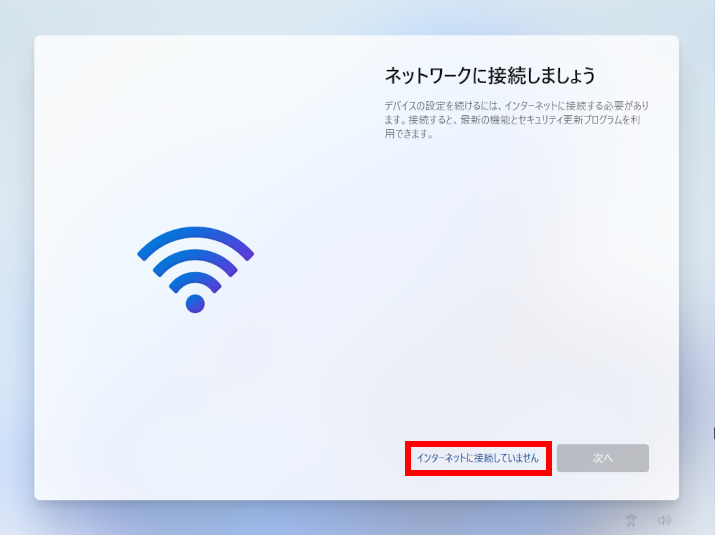
Windows 11 Home の場合は
「 インターネットに接続していません 」 の表示がありませんので、インストールを続行することができません。
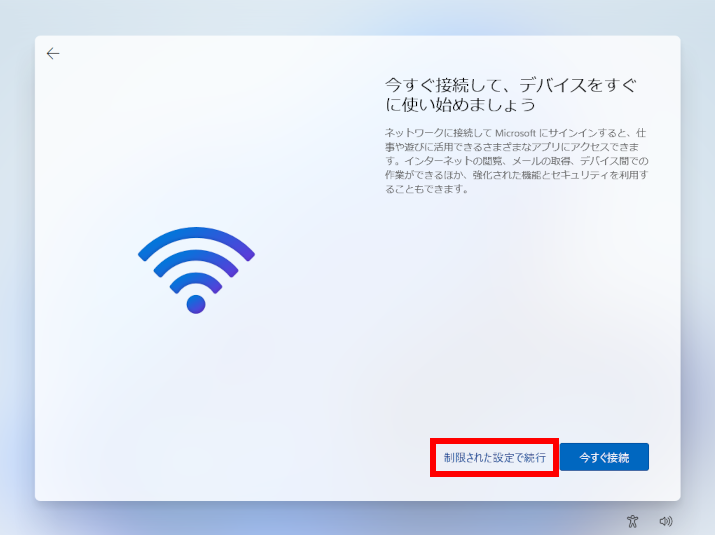
20. 「 今すぐ接続して、デバイスをすぐに使い始めましょう 」 画面が表示されます。
ネットワークに接続していませんので、 [ 制限された設定で続行 ] をクリックします。
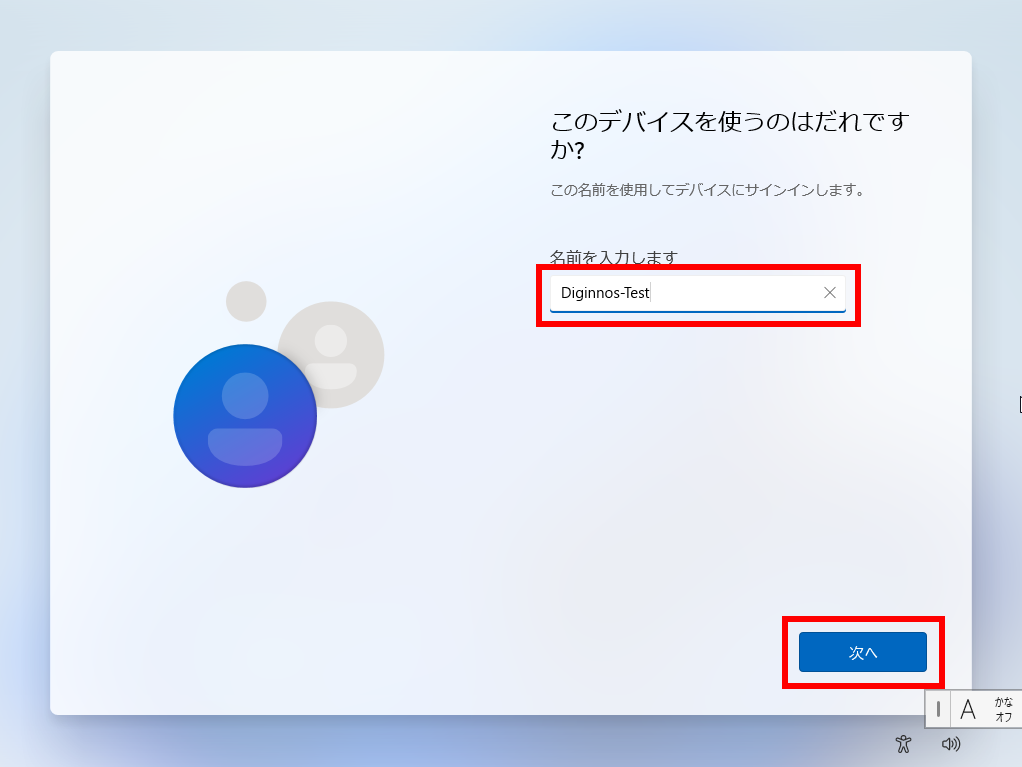
21. 「 このデバイスを使うのはだれですか? 」 画面が表示されます。
名前欄にユーザー名( アカウント ) を入力し、 [ 次へ ] をクリックします。
全角文字 ( 2 バイト文字 ) 問題
ユーザー アカウント名、フォルダ名、インストール先のフォルダを指定する経路 ( インストールパス ) の中に日本語文字や全角文字 ( 2バイト文字 ) が含まれていると、「 Microsoft Update 」 やソフトウェアのインストールに失敗する場合があります。
また、PC 名も全角文字 ( 2バイト文字 ) が含まれていると、リモートデスクトップやサーバーに接続できません。
PC 名、ユーザー アカウント名、フォルダ名は半角英数字を使用することをお勧めします。
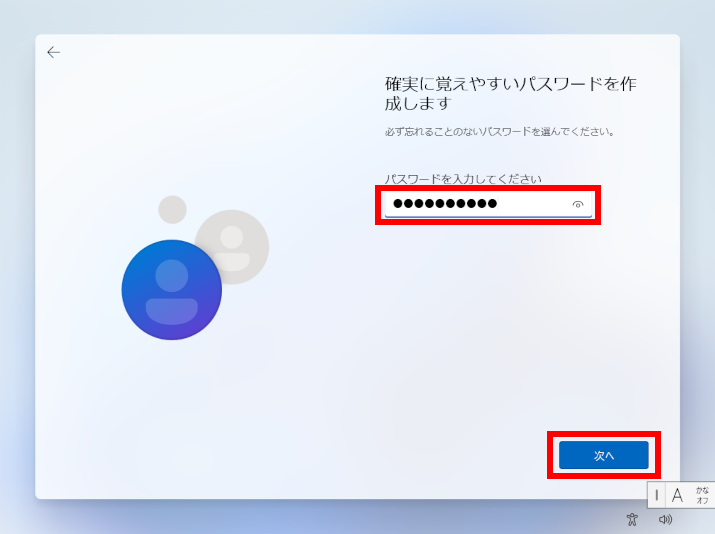
22. 「 確実に覚えやすいパスワードを作成します 」 画面が表示されます。
[ パスワード ] を入力し、 [ 次へ ] をクリックします。
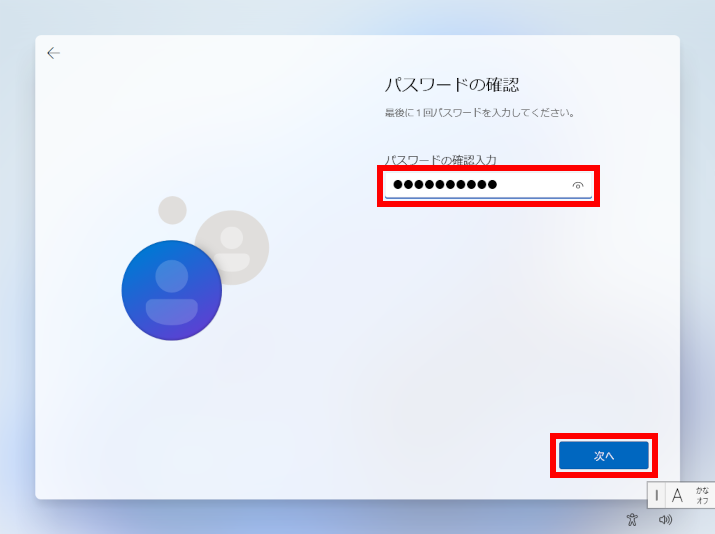
23. 「 パスワードの確認 」 画面が表示されます。
もう一度同じパスワードを入力し、 [ 次へ ] をクリックします。
24. 「 このアカウントのセキュリティの質問を作成します 」 画面が表示されます。
※ セキュリティ管理のため、パスワードを忘れたときに備えて3つの質問に回答します。
※ パスワードの扱いと同様に 「 質問 」 と 「 答え 」 を忘れないようご注意ください。
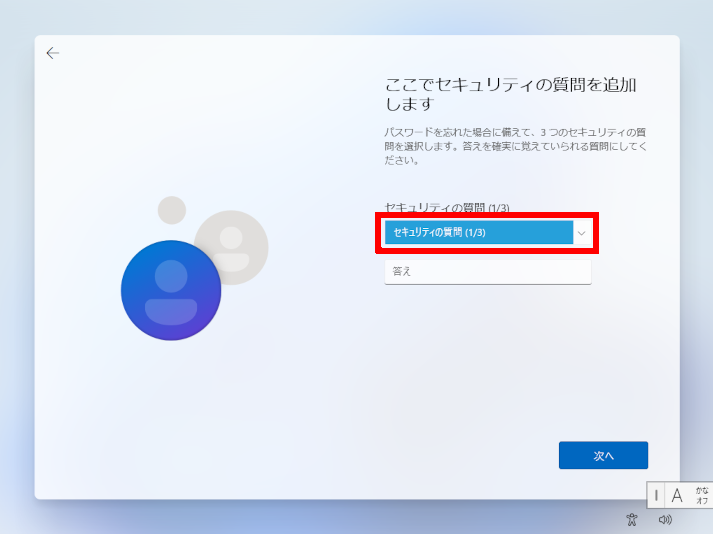
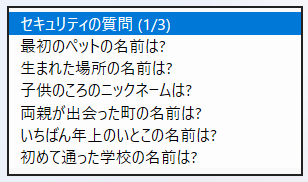
※ あらかじめ設定されている 6 つの質問から 3 つを選択して回答します。
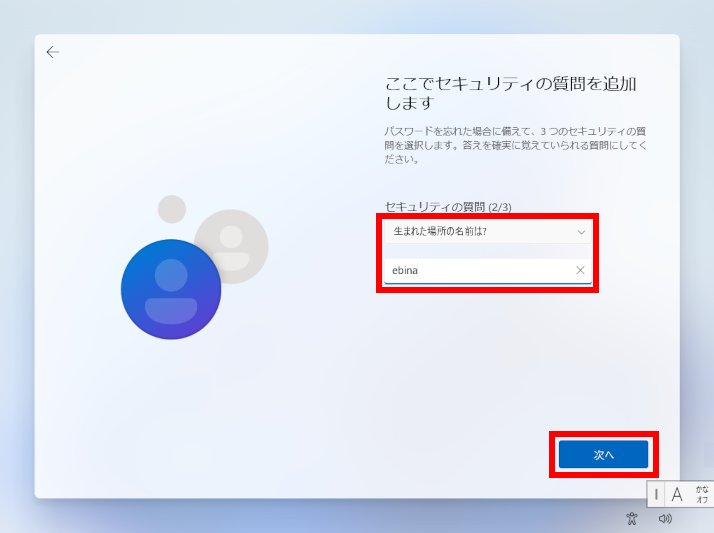
※ ここでは例として、 「 生まれた場所の名前は? 」 の問いに [ ebina ] と答えています。
[ 次へ ] をクリックし、次の質問に答えます。
25. 「 デバイスのプライバシー設定の選択 」 画面が表示されます。
26. スクロールダウンし、[ 同意 ] をクリックします。
27. 「 こんにちは 」 と表示された後、自動的に画面が遷移します。
28. デスクトップ画面が表示され、Windows 11 のインストールが完了します。
19. 自動的に 「 アップデートを確認しています。 」 など通信しますので待ちます。
20. 「 PC の名前を設定しましょう 」 画面が表示されます。
ここでは例として、 [ 今はスキップ ] をクリックします。
※ 名前を設定する場合は名前を入力し、 [ 追加 ] をクリックします。
全角文字 ( 2 バイト文字 ) 問題
ユーザー アカウント名、フォルダ名、インストール先のフォルダを指定する経路 ( インストールパス ) の中に日本語文字や全角文字 ( 2バイト文字 ) が含まれていると、「 Microsoft Update 」 やソフトウェアのインストールに失敗する場合があります。
また、PC 名も全角文字 ( 2バイト文字 ) が含まれていると、リモートデスクトップやサーバーに接続できません。
PC 名、ユーザー アカウント名、フォルダ名は半角英数字を使用することをお勧めします。
21. 「 このデバイスをどのように設定しますか? 」 画面が表示されます ( Windows 11 Pro のみ)。
[ 個人用に設定 ] または [ 職場または学校用に設定する ] を選択し、 [ 次へ ] をクリックします。
ここでは例として、 [ 個人用に設定 ] を選択し [ 次へ ] をクリックします。
22. 「 Microsoft アカウントを追加しましょう 」 画面が表示されます。
オフライン アカウントを作成するため、 [ サインイン オプション ] をクリックします。
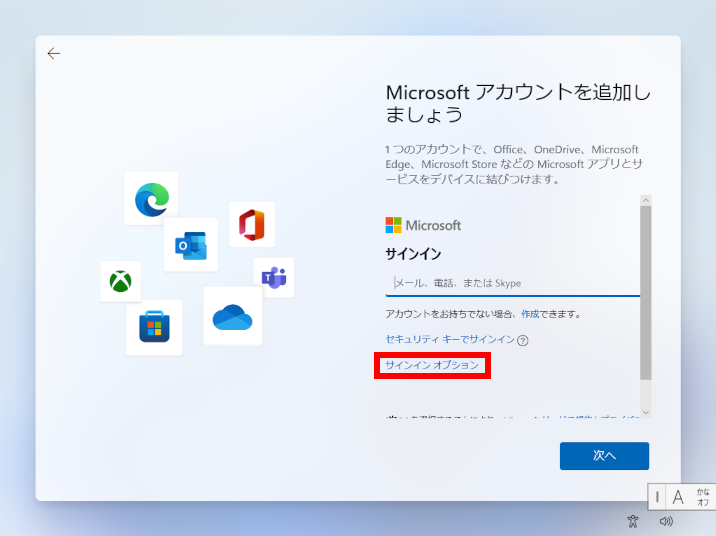
23. 「 サインイン オプション 」 画面が表示されます。
[ オフライン アカウント ] をクリックします。
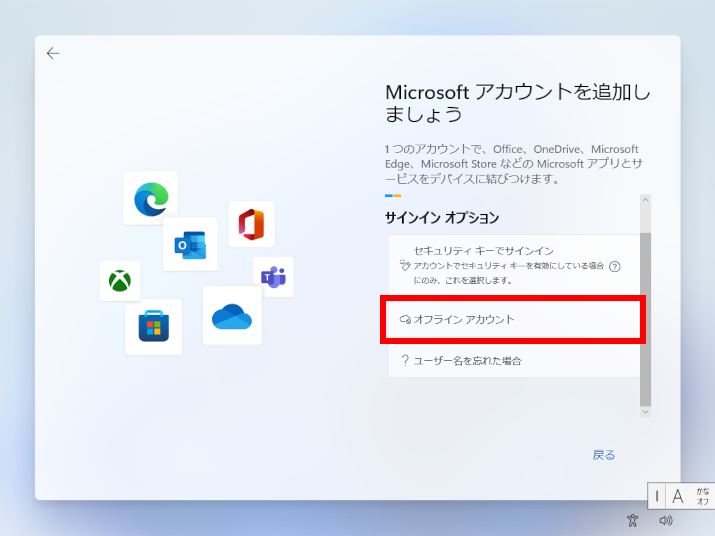
24. 「 Microsoft アカウントについて 」 画面が表示されます。
[ 今はスキップ ] をクリックします。
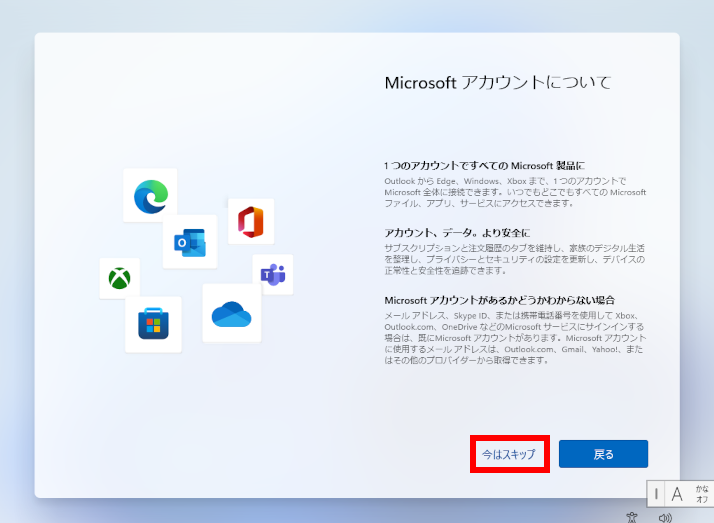
25. 「 このデバイスを使うのはだれですか? 」 画面が表示されます。
名前欄にユーザー名( アカウント ) を入力し、 [ 次へ ] をクリックします。
26. 「 確実に覚えやすいパスワードを作成します 」 画面が表示されます。
[ パスワード ] を入力し、 [ 次へ ] をクリックします。
27. 「 パスワードの確認 」 画面が表示されます。
もう一度同じパスワードを入力し、 [ 次へ ] をクリックします。
28. 「 このアカウントのセキュリティの質問を作成します 」 画面が表示されます。
※ セキュリティ管理のため、パスワードを忘れたときに備えて3つの質問に回答します。
※ パスワードの扱いと同様に 「 質問 」 と 「 答え 」 を忘れないようご注意ください。
※ あらかじめ設定されている 6 つの質問から 3 つを選択して回答します。
※ ここでは例として、 「 生まれた場所の名前は? 」 の問いに [ ebina ] と答えています。
[ 次へ ] をクリックし、次の質問に答えます。
29. 「 デバイスのプライバシー設定の選択 」 画面が表示されます。
30. スクロールダウンし、[ 同意 ] をクリックします。
31. 「 こんにちは 」 と表示された後、自動的に画面が遷移します。
32. デスクトップ画面が表示され、Windows 11 のインストールが完了します。
19. 自動的に 「 アップデートを確認しています。 」 など通信しますので待ちます。
20. 「 PC の名前を設定しましょう 」 画面が表示されます。
ここでは例として、 [ 今はスキップ ] をクリックします。
※ 名前を設定する場合は名前を入力し、 [ 追加 ] をクリックします。
全角文字 ( 2 バイト文字 ) 問題
ユーザー アカウント名、フォルダ名、インストール先のフォルダを指定する経路 ( インストールパス ) の中に日本語文字や全角文字 ( 2バイト文字 ) が含まれていると、「 Microsoft Update 」 やソフトウェアのインストールに失敗する場合があります。
また、PC 名も全角文字 ( 2バイト文字 ) が含まれていると、リモートデスクトップやサーバーに接続できません。
PC 名、ユーザー アカウント名、フォルダ名は半角英数字を使用することをお勧めします。
21. 「 このデバイスをどのように設定しますか? 」 画面が表示されます ( Windows 11 Pro のみ)。
[ 個人用に設定 ] または [ 職場または学校用に設定する ] を選択し、 [ 次へ ] をクリックします。
ここでは例として、 [ 個人用に設定 ] を選択し [ 次へ ] をクリックします。
22. 「 Microsoft アカウントを追加しましょう 」 画面が表示されます。
既得の Microsoft アカウント用メールアドレスを入力し、 [ 次へ ] をクリックします。
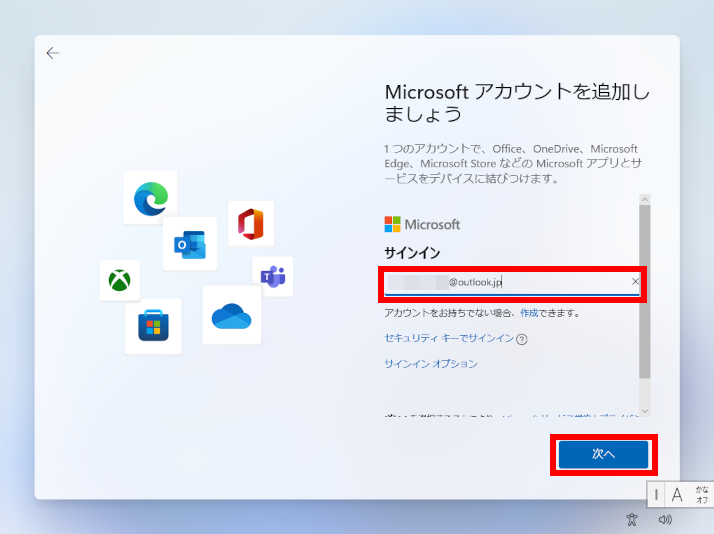
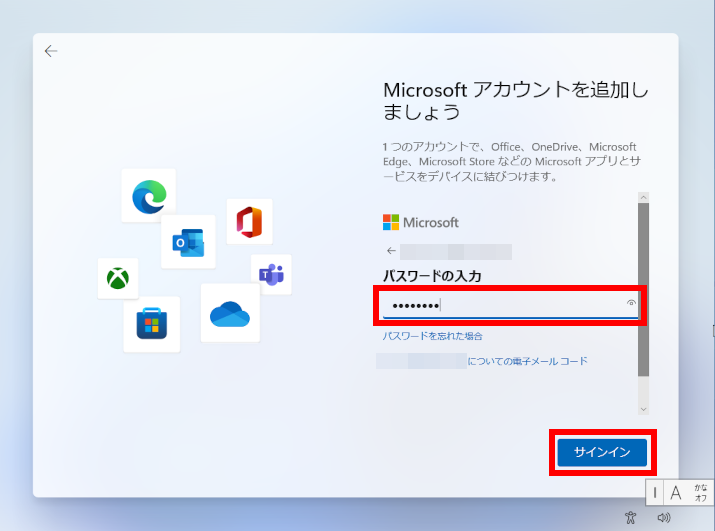
23. 「 パスワードの入力 」 画面が表示されます。
[ パスワード ] を入力し、 [ サインイン ] をクリックします。
24. 「 PIN を作成します 」 画面が表示されます。
[ PIN の作成 ] をクリックします。
25. 「 PIN のセットアップ 」 画面が表示されます。
PIN を入力し、[ OK ] をクリックします。
※ PIN に英字と記号を使用するには
「 英字と記号を含める 」に チェック を入れます。
[ PIN の要件 ] をクリックすると、要件を確認することができます。
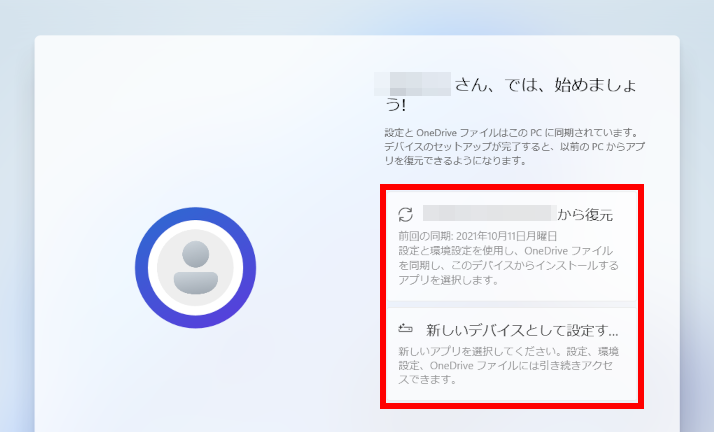
26. 「 ( Microsoft アカウント名 ) さん、では、始めましょう 」 画面が表示されます。
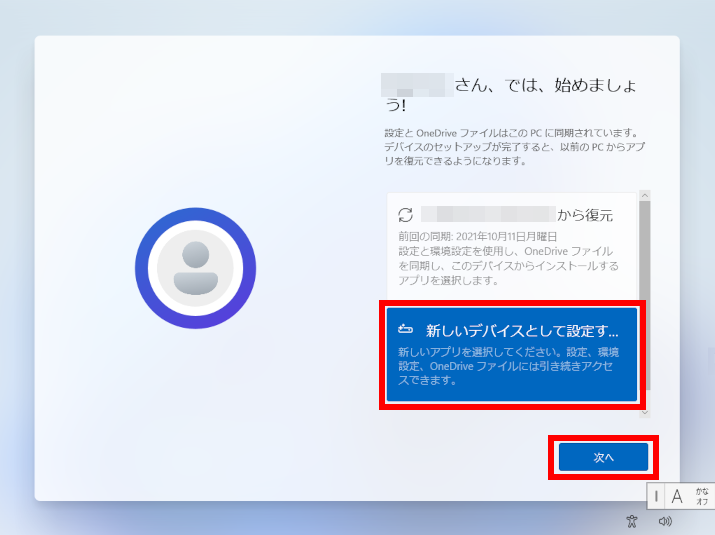
「 Microsoft アカウントに紐づいた PC からの復元 」 または 「 新しいデバイスとして設定する 」 を選択し、 [ 次へ ] をクリックします。
ここでは例として、 [ 新しいデバイスとして設定する ] を選択し [ 次へ ] をクリックします。
27. 「 デバイスのプライバシー設定の選択 」 画面が表示されます。
28. スクロールダウンし、[ 同意 ] をクリックします。
29. 「 エクスペリエンスをカスタマイズしましょう 」 画面が表示されます。
ここでは例として、[ スキップ ] をクリックします。
30. 「 OneDrive を使用してファイルをバックアップしましょう 」 画面が表示されます。
ここでは例として、[ OneDrive でファイルのバックアップを行う ] を選択し、[ 次へ ] をクリックします。
31. 「 アップデートを確認しています。 」 画面が表示されます。
32. 「 こんにちは 」 と表示された後、自動的に画面が遷移します。
33. デスクトップ画面が表示され、Windows 11 のインストールが完了します。
関連 FAQ
FAQ改善のため、アンケートにご協力ください
問題解決のお役に立ちましたか?
アンケートへのご協力ありがとうございました
※アンケートに対する回答は行っておりません。
ご協力ありがとうございました
アンケートの送信が完了しました。
FAQにて解決しなかった場合はこちらまで
※お問合せの際、【 FAQ番号: を見た 】とお伝えいただければ、スムーズにご案内できます。
パソコンのサポート
- 電話番号:03-4332-9193
- 受付時間:24時間年中無休
THIRDWAVE ・ Diginnos ・ Prime 製造番号の記載場所について
パーツ周辺機器のサポート ・ Dospara Club Members
- 電話番号:03-4332-9194
- 受付時間:10:00~19:00
店舗でご購入の場合はレシートに記載の伝票番号をご用意ください。