
- トップカテゴリー > トラブル解決 > 起動・電源・不安定動作 > フリーズ・固まる・不安定動作 > エクスプローラーが 「 応答なし 」 になった場合の対処方法
エクスプローラーが 「 応答なし 」 になった場合の対処方法
- カテゴリー :
回答
はじめに
この FAQ について
この FAQ では、エクスプローラーが 「 応答なし 」 の状態になった場合の対処方法を説明します。
ここでは次の 2 通りの方法を説明します。
この FAQ は、Windows 11 Pro バージョン 21H2 で作成しています。
バージョン 23H2 も同じ手順であることを確認しておりますが、
表示される手順や画面が異なることがございます。
バージョンの確認手順は、下記の FAQ を参照ください。
事前確認
エクスプローラーは、Windows に標準で搭載されたファイルやフォルダーの管理ツールです。
エクスプローラーが何らかの理由で 「 応答なし 」 となり、一定時間経過後も改善しない場合は、エクスプローラーの再起動が必要です。
システム全体がフリーズし、エクスプローラーの再起動ができない場合は、PC を強制終了し、再起動を行います。
なお、一部の更新プログラムに起因してエクスプローラーの動作に問題が生じる場合があります。
対策
フリーズしたエクスプローラーを指定して再起動する
タスク マネージャーを起動します。
[ スタート ] を右クリック、または [ Windows ] + [ X ] キーを押し、表示された一覧から [ タスク マネージャー ] をクリックします。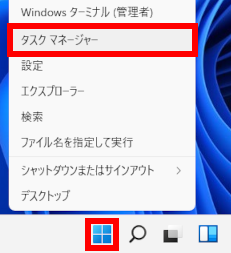
「 タスク マネージャー 」 が表示されます。
[ プロセス ] タブのリストに [ エクスプローラー ] が存在することを確認します。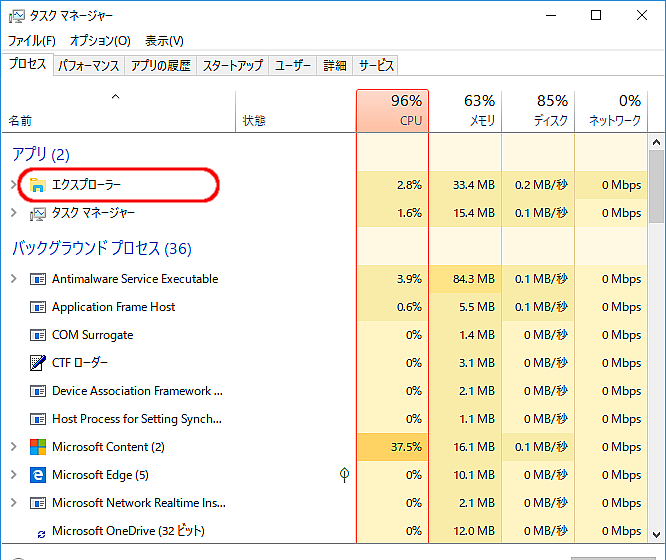
※ タスク マネージャーの表示設定が 「 簡易表示 」 の場合、以下の画面となり、「 プロセス 」 の一覧が表示されません。
※ 左下の [ 詳細 ] をクリックして詳細表示に切り替えます。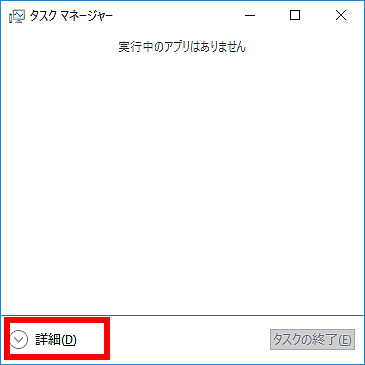
[ エクスプローラー ] を右クリックし、表示された一覧の [ 再起動 ] をクリックします。
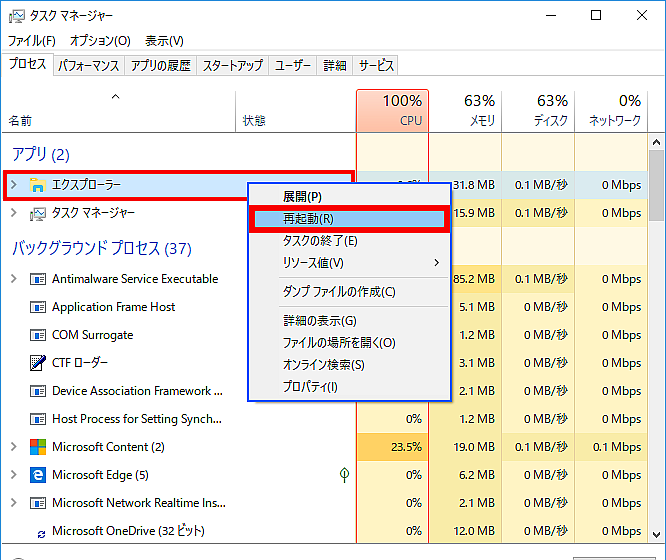
「 タスク マネージャー 」 画面に戻ります。
[ エクスプローラー ] のプロセスが再起動されたことを確認し、「 タスク マネージャー 」 を終了します。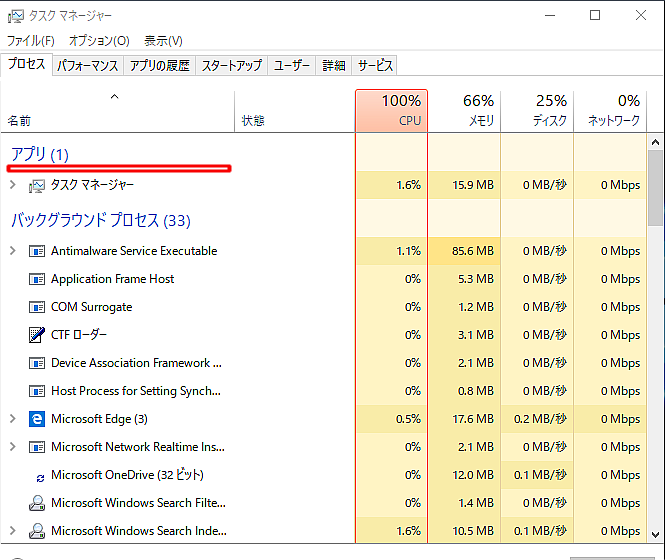
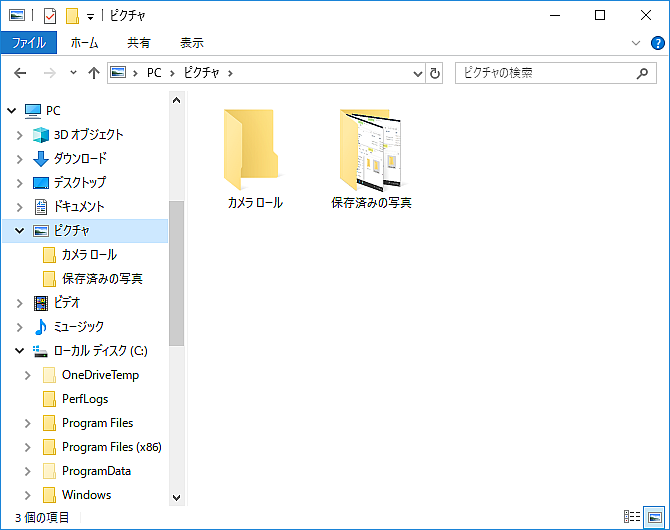
タスクバーの 「 エクスプローラー 」 アイコンをクリックし、正常に起動することを確認します。
PC 本体を強制終了して再起動する
システムがフリーズし、エクスプローラーの正常化ができない場合は、PC 本体の強制終了による再起動が必要です。
PC を強制終了して再起動する操作は、以下の情報を参照してください。
FAQ改善のため、アンケートにご協力ください
問題解決のお役に立ちましたか?
アンケートへのご協力ありがとうございました
※アンケートに対する回答は行っておりません。
ご協力ありがとうございました
アンケートの送信が完了しました。
FAQにて解決しなかった場合はこちらまで
※お問合せの際、【 FAQ番号: を見た 】とお伝えいただければ、スムーズにご案内できます。
パソコンのサポート
- 電話番号:03-4332-9193
- 受付時間:24時間年中無休
THIRDWAVE ・ Diginnos ・ Prime 製造番号の記載場所について
パーツ周辺機器のサポート ・ Dospara Club Members
- 電話番号:03-4332-9194
- 受付時間:10:00~19:00
店舗でご購入の場合はレシートに記載の伝票番号をご用意ください。