
日本語キーボードを使用しているのに、入力が英語配列になってしまう場合の対処方法
- カテゴリー :
-
- トップカテゴリー > 操作・設定 > 周辺機器・入力 > キーボード・入力
- トップカテゴリー > トラブル解決 > USB・周辺機器・入力トラブル > キーボード・入力ができない
回答
はじめに
この FAQ について
この FAQ では、日本語キーボードを使用しているのに、入力が英語配列になってしまう場合の改善方法を説明します。
この FAQ は、Windows 11 Pro バージョン 22H2 で作成しています。
他のバージョンでは、表示される手順や画面が異なることがございます。
バージョンの確認手順は、下記の FAQ を参照ください。
症状
キーボード入力が英語配列になっている場合、以下のような現象が起こります。
- [ @ ] キーを押しても別のキーが入力される。
- [ Shift ] + [ 2 ] キーを押すと 「 @ 」 が入力される。
- [ ¥ ( ろ ) ] キーを押しても何も入力されない。
- [ 半/全 ]キーを押しても日本語入力の切り替えができない。
原因
キーボードのドライバーが英語などのキーボード ( 101/102 キーボード ) になっていることが原因です。
日本語配列キーボードのドライバーをインストールすることで改善します。
対策
この作業は複数の方法があります。
- Windows の設定より
- デバイス マネージャーより
Windows の設定より
Windows 11
[
 スタート ] → [ 設定 ] の順にクリックします。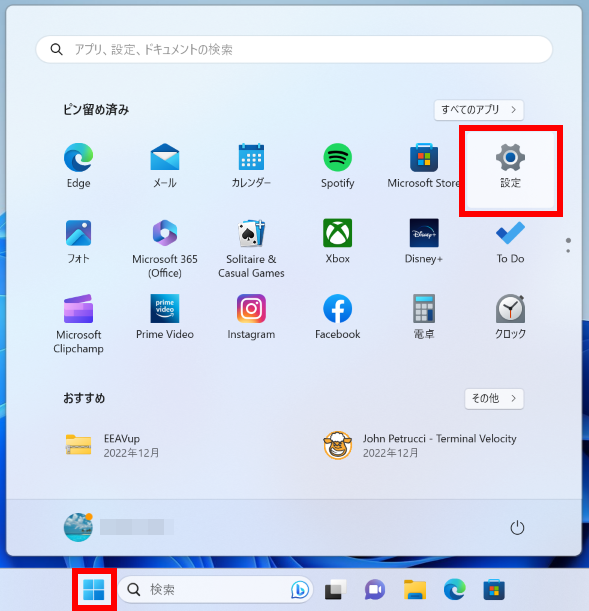
「 設定 」 画面が表示されます。
左ペイン [ 時刻と言語 ] → [ 言語と地域 ] の順にクリックします。
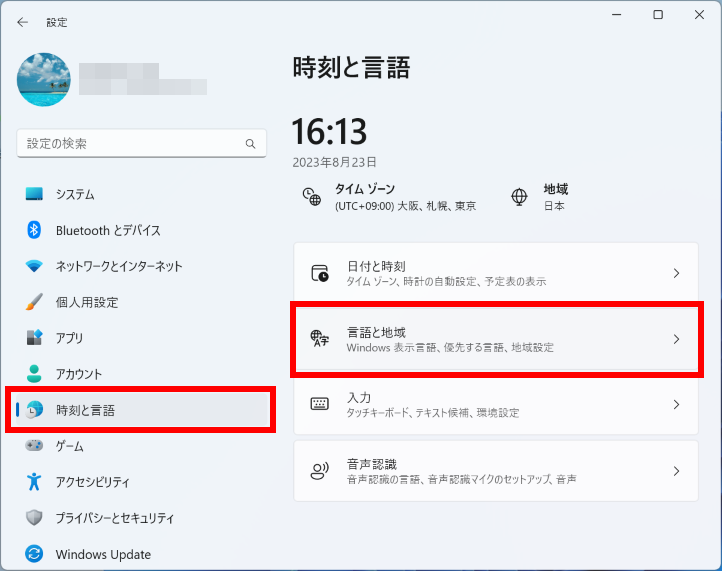
「 時刻と言語 > 言語と地域 」 画面が表示されます。
「 日本語 」 欄、 [ … ] をクリックし [ … 言語のオプション ] をクリックします。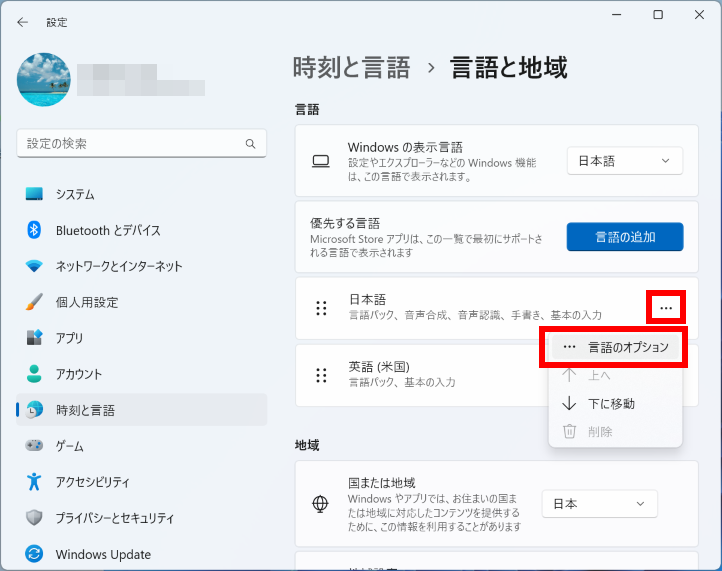
「 時刻と言語 > 言語と地域 >オプション 」 画面が表示されます。
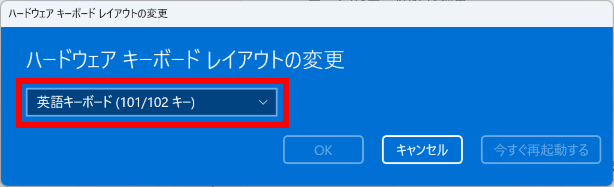
スクロールダウンし、「 キーボードレイアウト:英語キーボード 」 欄 [ レイアウトを変更する ] をクリックします。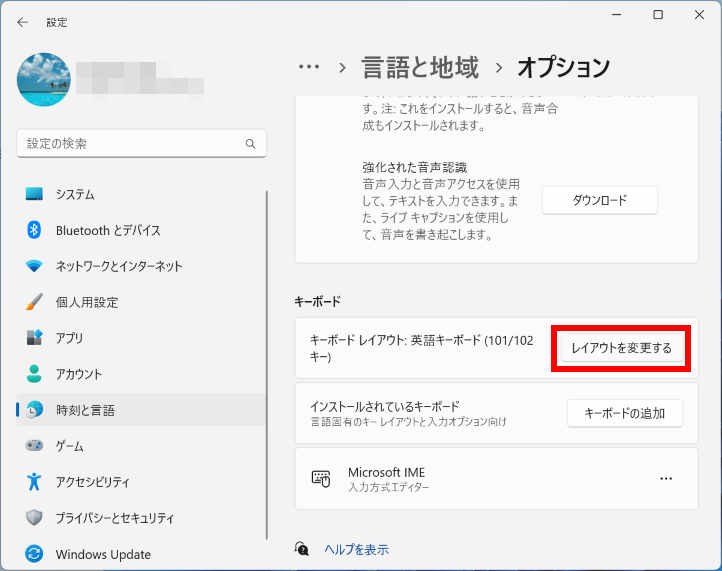
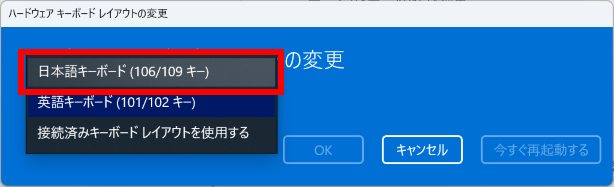
[ 英語キーボード(101/102 キー) ] をクリックし、プルダウン メニューより [ 日本語キーボード(106/109 キー) ] を選択します。
[ 日本語キーボード(106/109 キー) ] を選択後、 [ 今すぐ再起動する ] をクリックし設定を反映します。
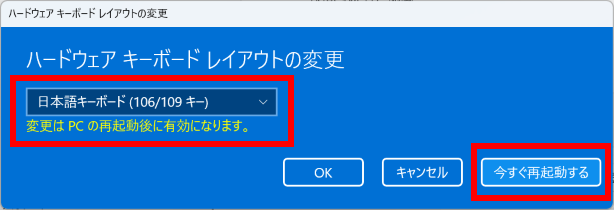
- 再起動後、変更が反映されているかどうかを確認します。
デバイス マネージャーより
日本語配列キーボードのドライバーをインストールする手順
[
スタート ] を右クリックし、クイックアクセスメニューより
[ デバイスマネージャー(M) ] をクリックします。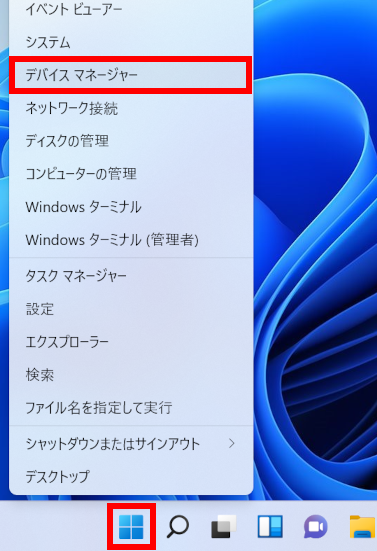
「 デバイス マネージャー 」 が表示されます。
一覧から [ キーボード ] をダブルクリックします。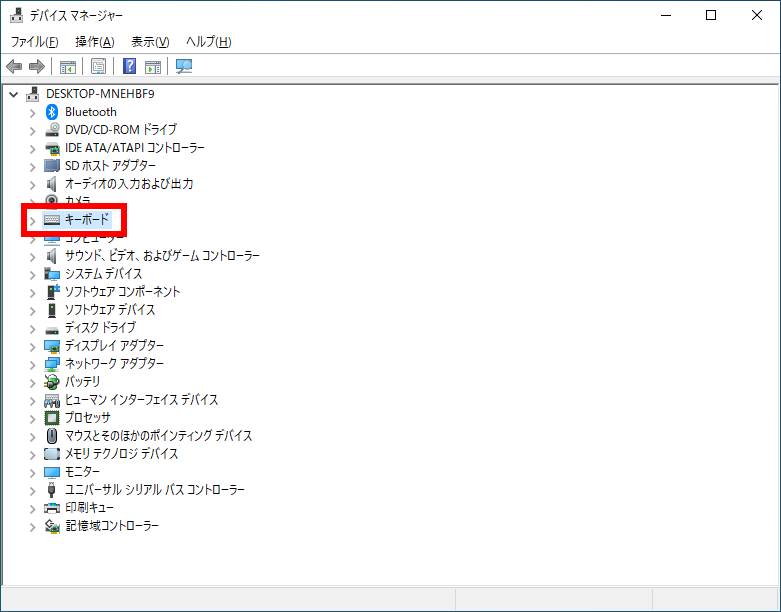
「 キーボード 」 階層下のドライバ一覧が表示されます。
「 PC/AT エンハンス PS/2 キーボード ( 101/102キー ) 」 をダブルクリックします。
※表示される名称は画像と異なる場合があります。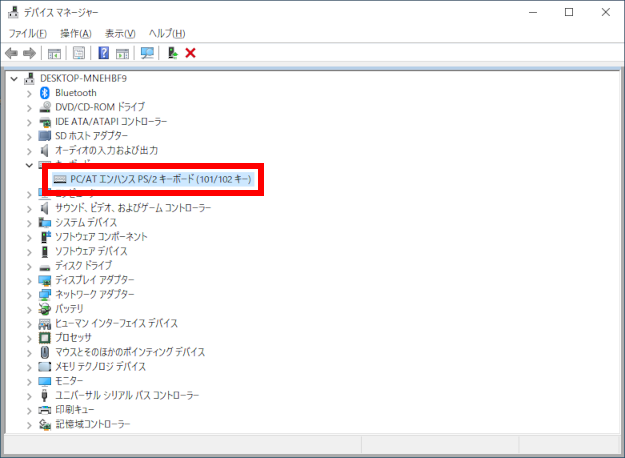
「 キーボードのプロパティ 」 が表示されます。
[ ドライバー ] タブをクリックし、[ ドライバーの更新(P) ] をクリックします。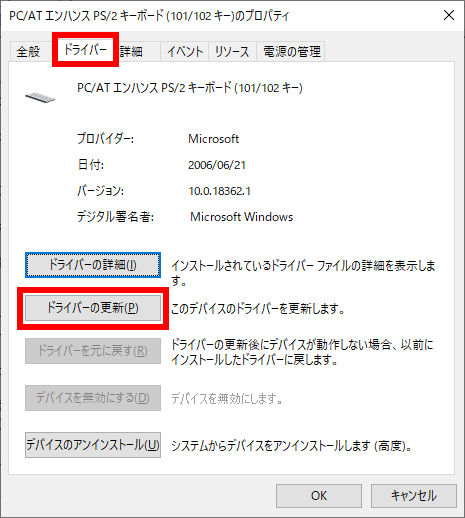
「 ドライバーの検索方法 」 が表示されます。
[ コンピューターを参照してドライバー ソフトウェアを検索(R) ] をクリックします。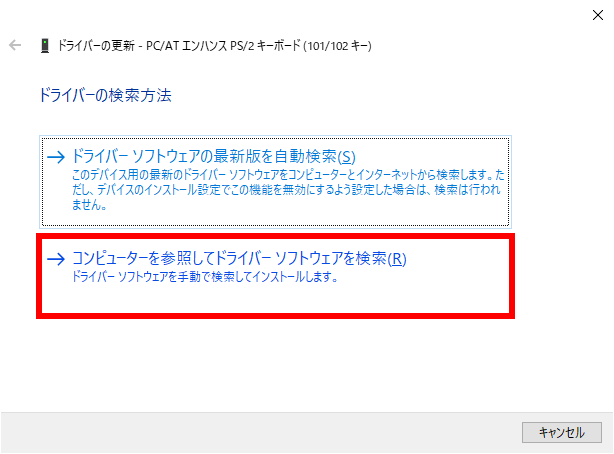
「 コンピューター上のドライバーを参照します。 」 が表示されます。
[ コンピューター上の利用可能なドライバーの一覧から選択します(L) ] をクリックします。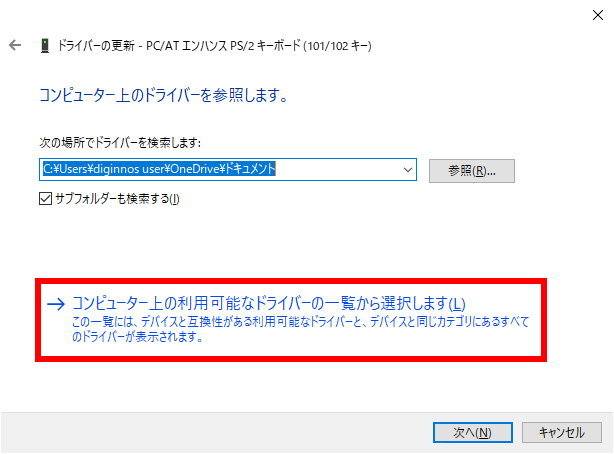
「 このハードウェアのためにインストールするデバイス ドライバーを選択してください。 」 が表示されます。
[ 互換性のあるハードウェアを表示(C) ] をクリックしてチェックを外します。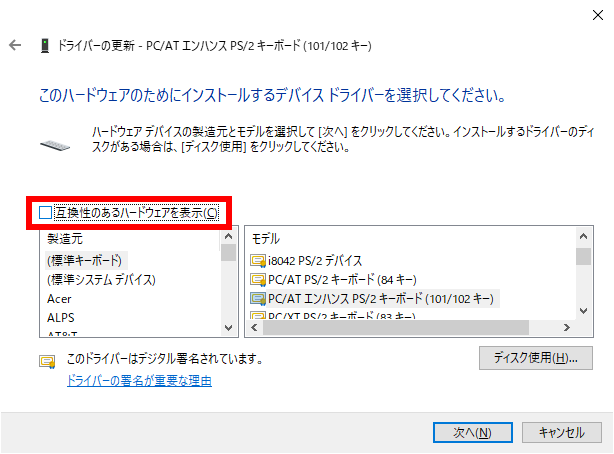
「 製造元 」 欄から [ (標準キーボード ) ] 、
「 モデル 」 欄からここでは例として 「 日本語 PS/2 キーボード (106/109 キー Ctrl+英数) 」 を選択し、
[ 次へ(N) ] をクリックします。
※ご使用のキーボードに合わせて選択します。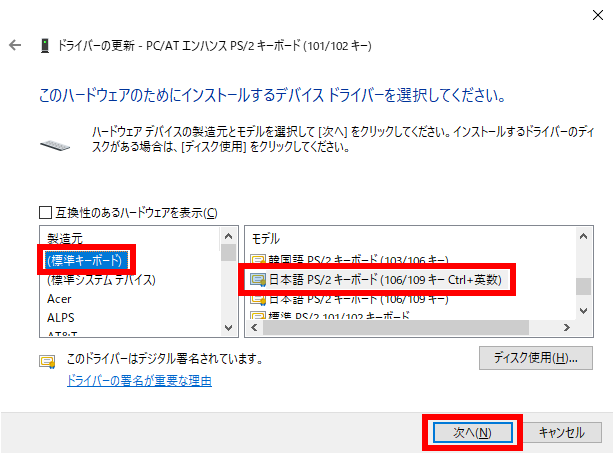
「 ドライバーの更新警告 」 が表示されます。
[ はい(Y) ] をクリックします。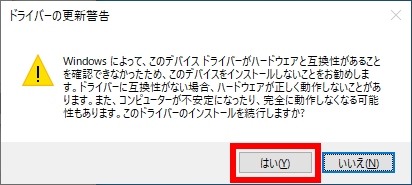
「 ドライバー ソフトウェアが正常に更新されました。 」 が表示されます。
[ 閉じる(C) ] をクリックします。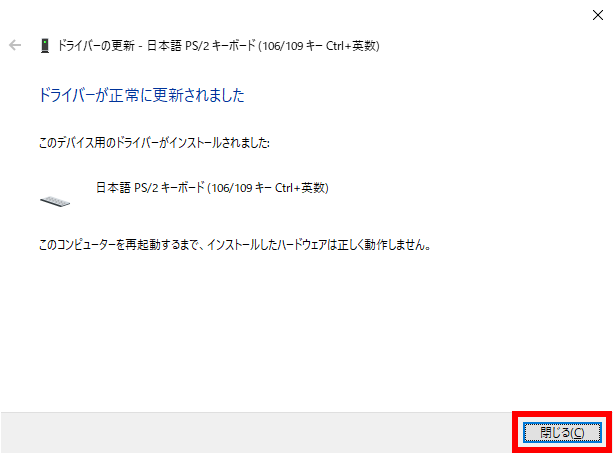
残りのウィンドウを閉じていくと、再起動を促す画面が表示されます。
[ はい(Y) ] をクリックし再起動します。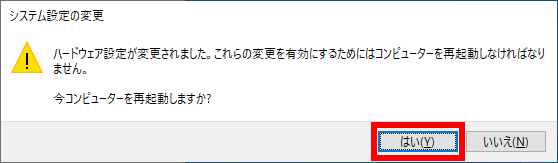
- 再起動後、キーボード入力が改善したことを確認します。
FAQ改善のため、アンケートにご協力ください
問題解決のお役に立ちましたか?
アンケートへのご協力ありがとうございました
※アンケートに対する回答は行っておりません。
ご協力ありがとうございました
アンケートの送信が完了しました。
FAQにて解決しなかった場合はこちらまで
※お問合せの際、【 FAQ番号: を見た 】とお伝えいただければ、スムーズにご案内できます。
パソコンのサポート
- 電話番号:03-4332-9193
- 受付時間:24時間年中無休
THIRDWAVE ・ Diginnos ・ Prime 製造番号の記載場所について
パーツ周辺機器のサポート ・ Dospara Club Members
- 電話番号:03-4332-9194
- 受付時間:10:00~19:00
店舗でご購入の場合はレシートに記載の伝票番号をご用意ください。