
- トップカテゴリー > トラブル解決 > ドライバー・ソフト不具合 > アプリが動かない・エラー > Office を買ったのに表示されない/使えない(デジタルライセンス版Microsoft Office の場合)
Office を買ったのに表示されない/使えない(デジタルライセンス版Microsoft Office の場合)
- カテゴリー :
-
- トップカテゴリー > トラブル解決 > ドライバー・ソフト不具合 > アプリが動かない・エラー
- トップカテゴリー > 初期設定・設置・セットアップ > ライセンス認証
- トップカテゴリー > 操作・設定 > アプリ・ソフト > アプリのインストール・セットアップ
回答
Office を買ったのに表示されない/使えない(デジタルライセンス版Microsoft Office の場合)
【トラブルシューティングの流れ】
以下は「Office を買ったのに表示されない/使えない(デジタルライセンス版Microsoft Office の場合)」のトラブルシューティングです。
必ず上から順に確認してください。途中の項目だけを行うことは想定していません。
※多くの場合、最後まで進まずに解決できます。
- Microsoftアカウントの確認
- Microsoft Store アプリの確認
- Office 再インストール
- Microsoftサポートに問い合わせ
- サードウェーブ経由でMicrosoftサポート窓口に問い合わせをする際に、お客様にご用意をお願いする内容
このFAQは、Office を買ったのに表示されない/使えない(デジタルライセンス版Microsoft Office の場合)についてのトラブルシューティングです。
他の症状では、順番や内容が適切でない場合があります。
Step1.Microsoftアカウントの確認
以下を上から順に試します。途中で改善した場合は、途中で手順を完了して構いません。
- インターネットの接続を確認する。
- ログイン中のMicrosoftアカウントを確認。
初期設定時のサインインしたMicrosoftアカウントと違う場合は、ログインし直して改善するか試します。
PCをローカルアカウントでお使いの場合、officeの起動時にMicrosoftアカウントでのサインインを求められます。 - 他のMicrosoftアカウントがあれば試す。
「設定」から「アカウント」の手順で操作を行い、アカウント画面上の2つの項目で確認することができます。 - 「アカウント」(もしくは「メールとアカウント」)
これまで入力したことがあるアカウント名が表示されます。 - 「他のユーザー」
他のユーザー名が表示されてないないか確認できます。
お使いの別のMicrosoftアカウントと紐づけてしまっている可能性があれば、ログインし直して改善するか試します。
【確認結果】改善した場合
この手順でトラブルシューティングは終了となります。
【確認結果】改善しない場合
次の手順として、「Microsoft Store アプリの確認」を行ってください。
Step2. Microsoft Store アプリの確認(ここまでの手順で改善しなかった場合)
以下を上から順に試します。途中で改善した場合は、途中で手順を完了して構いません。
- Microsoft Store のアイコンをクリックし、ログアウトした状態で、Store内にOffice が表示されるか確認します。ログアウトの状態かどうかを知るには、Store内、上部のユーザーアイコンをクリックし、サインインの表示になっていればログアウトしています。
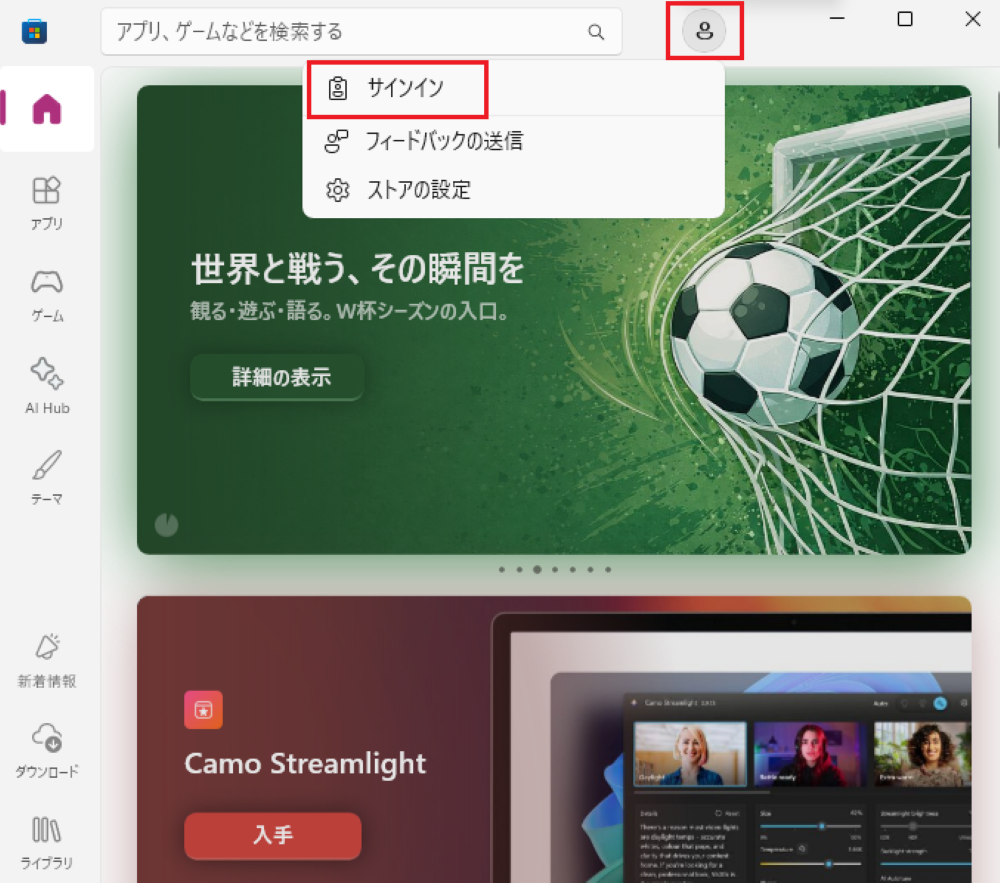
Store内にOfficeが表示されている場合は、サインインして利用できるか試します。
Microsoft Office365ほか、「**365」と語尾に365がつくアプリはサブスクリプションの別商品です。
- Microsoft Store アプリの更新を試します。
- Microsoft Store の「ライブラリ」を確認をします。
この時点ではスクリーンショットの保管は不要ですが、ライブラリ内は「デバイスに含まれる」以外のタブも確認します。 - 日付と時刻(タイムゾーン)の確認をします。
もし、タイムゾーンが違う場合、「(UTC+09:00)大阪、札幌、東京」に設定して改善するか試します。 - Microsoft Store の修復/リセットをします。
- Microsoft Store の再起動・再サインイン
Store内、右上の「×」をクリックしてアプリを閉じ、再度アプリ起動してユーザーアイコンからサインインをします。
Officeが表示されていればアプリが利用できるか試します。
【確認結果】改善した場合
この手順でトラブルシューティングは終了となります。
【確認結果】改善しない場合
次の手順として、「Office 再インストール」の確認を行ってください。
Step3. Office 再インストール(ここまでの手順で改善しなかった場合)
以下の確認をして改善するか試してください。
【確認結果】改善した場合
この手順でトラブルシューティングは終了となります。
【確認結果】改善しない場合
次の手順として、「問い合わせに必要なデータの取得」を行ってください。
Step4. Microsoftサポートに問い合わせ(ここまでの手順で改善しなかった場合)
Microsoftサポートへ問い合わせ
お手元の操作で改善しない場合、右記リンクよりMicrosoftサポートに問い合わせをしてください。
Microsoft Office の各種機能についてご利用方法や詳細は、サードウェーブ サポートセンターではお受けしておりません。
その場合、 Microsoftサポートまでお問い合わせください。
【確認結果】改善した場合
この手順でトラブルシューティングは終了となります。
【確認結果】改善しない場合
次の手順として、「サードウェーブ経由でMicrosoftサポート窓口に問い合わせをする際に、お客様にご用意をお願いする内容」に進んでください。
Step5. サードウェーブ経由でMicrosoftサポート窓口に問い合わせをする際に、お客様にご用意をお願いする内容(ここまでの手順で改善しなかった場合)
お客様からMicrosoftサポート窓口にご相談されても何らかの理由で解消できなかった場合、
弊社サードウェーブサポートセンター経由でMicrosoftサポートに問い合わせる場合もございます。
その時は、お客様のPCに紐づかれているライセンス関連の情報が必要になりますので以下の手順に従いご準備をお願い致します。
以下、Microsoftサポートに問い合わせに必要な情報を取得します。
■取得内容
画面切り抜き(スクリーンショット)
- Officeアカウント画面(バージョン情報)
- Microsoft Store ライブラリ画面 と エラー画面
Zipファイル(圧縮フォルダ)
- ライセンス診断ログ取得
以下の手順に従い、上から順に行ってください。
Officeアカウント画面(バージョン情報)の切り抜き
ここでは一例としてExcelからの手順をご案内します。(ほかにWord/PowerPointなどでも構いません。)
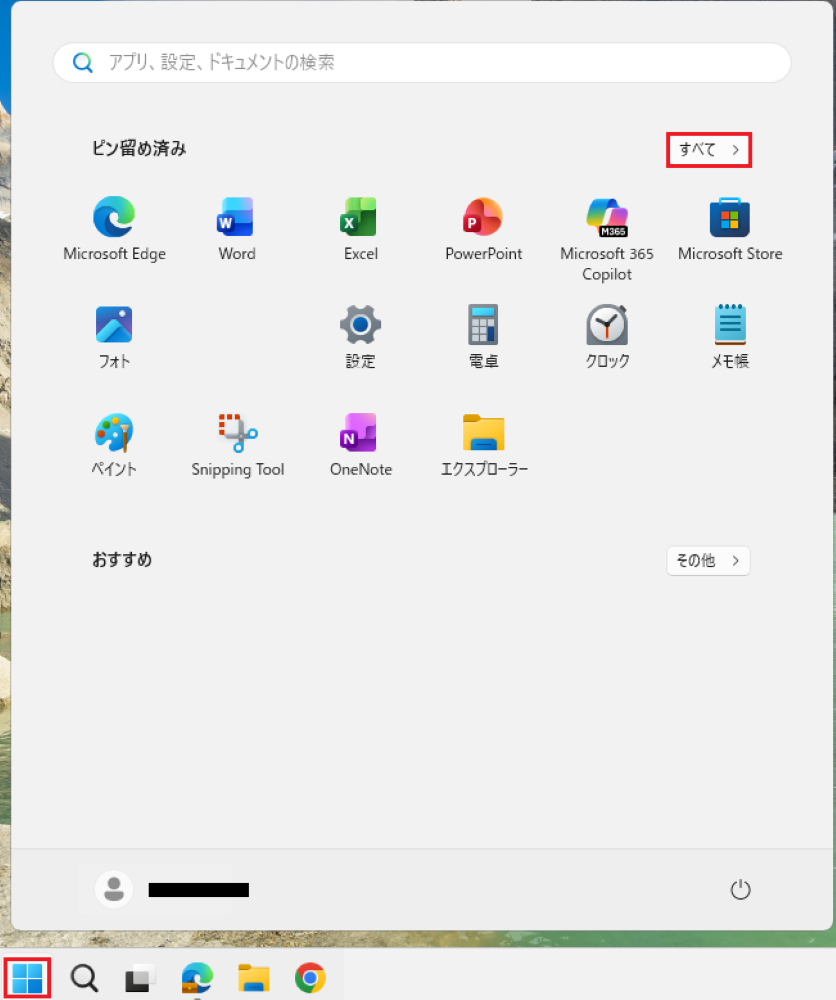
1.「スタート」をクリック、「すべて」をクリックします。
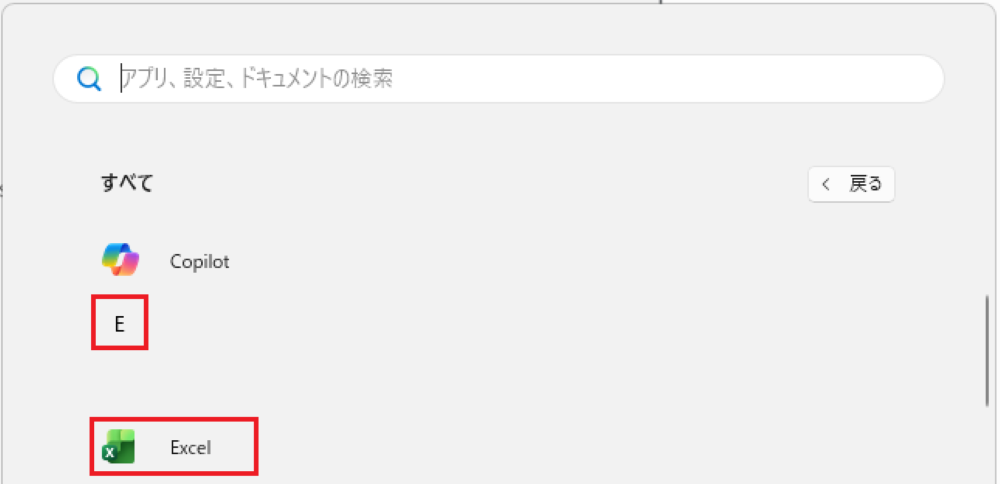
2.「E」欄まで下にスクロースして「Excel」をクリック。
ライセンスID、セッションIDはデスクトップ版のMicrosoft Officeアプリで確認ができます。
もし、デスクトップ版Officeが表示されない(再インストールできない)、WEB版のみ表示がある場合、手順「Microsoft Store ライブラリ画面 と エラー画面」まで、スキップしてください
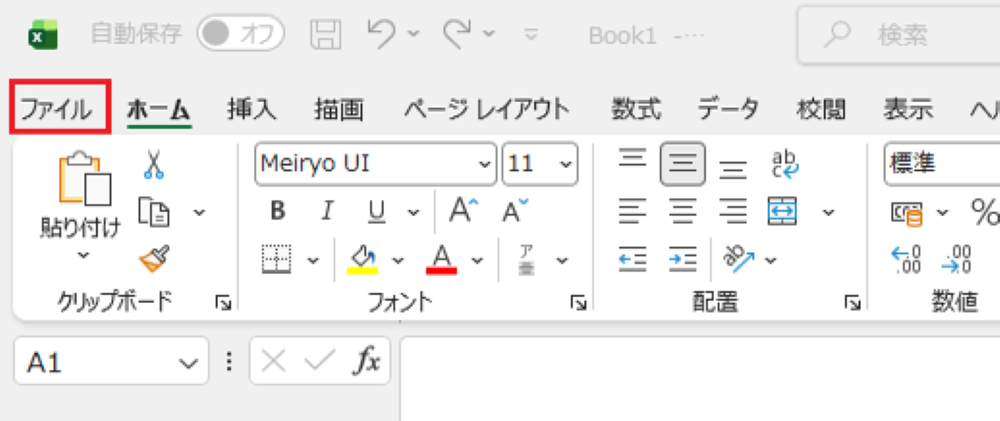
3.Excelの左上、 「ファイル」をクリック。
4. 左側の項目から「アカウント」をクリック。
アカウント画面内の右下「Excelのバージョン情報」をクリック。
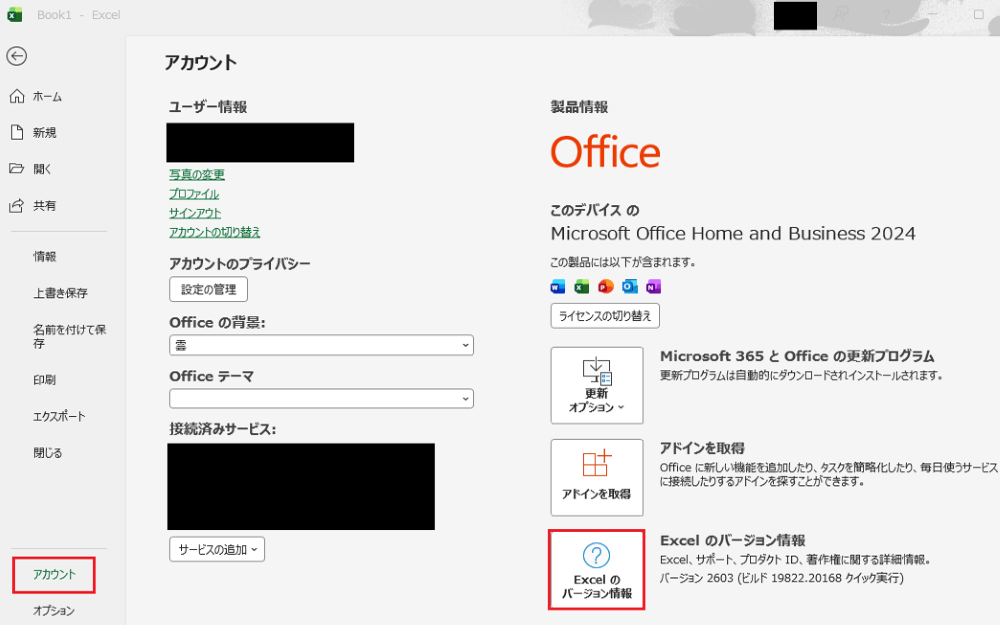
5.出てきたウィンドウのスクリーンショットを撮り、保存します。
ライセンスIDとセッションIDが見て読める状態か確認してください。
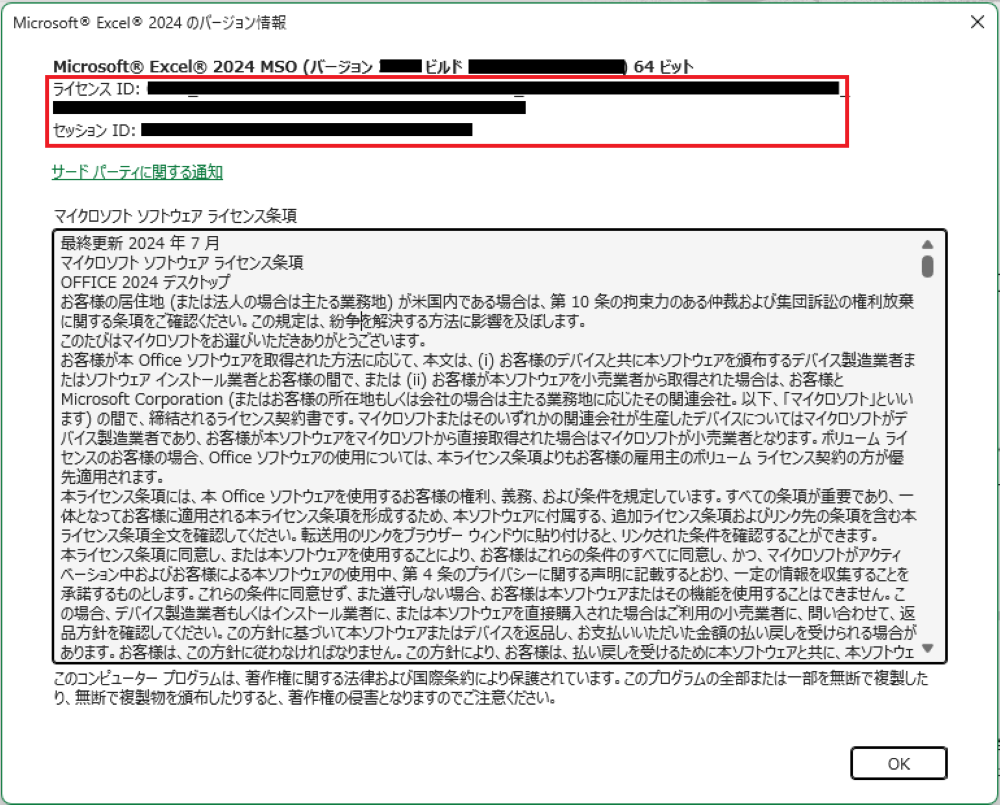
【確認結果】切り抜きできた場合
Officeアカウント画面(バージョン情報)の切り抜きまで出来ましたら、次の手順「Microsoft Store ライブラリ画面 / エラー画面 の取得」に進んでください。
Microsoft Store ライブラリ画面 / エラー画面 の取得
1.「スタート」をクリック、検索欄に「Store」と入力します。
検索結果の「Microsoft Store」をクリックします。
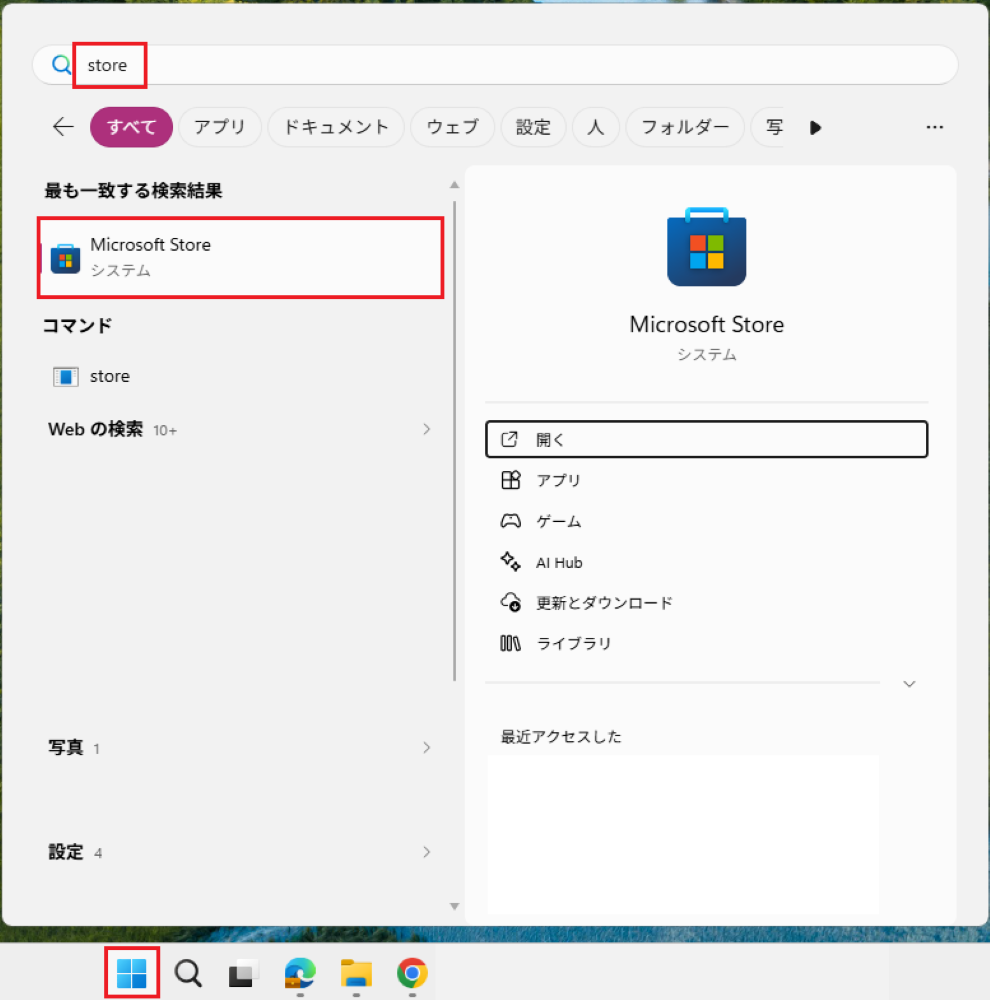
2. 左側の項目一番下、「ライブラリ」をクリック.
ライブラリ画面内上部の表示切替で、「デバイスに含まれる」に切り替える。
切り替わった画面でスクリーンショットを撮り、保存する。
この時エラー画面が出たら、そのエラー表示もスクリーンショットを撮り保存してきましょう。
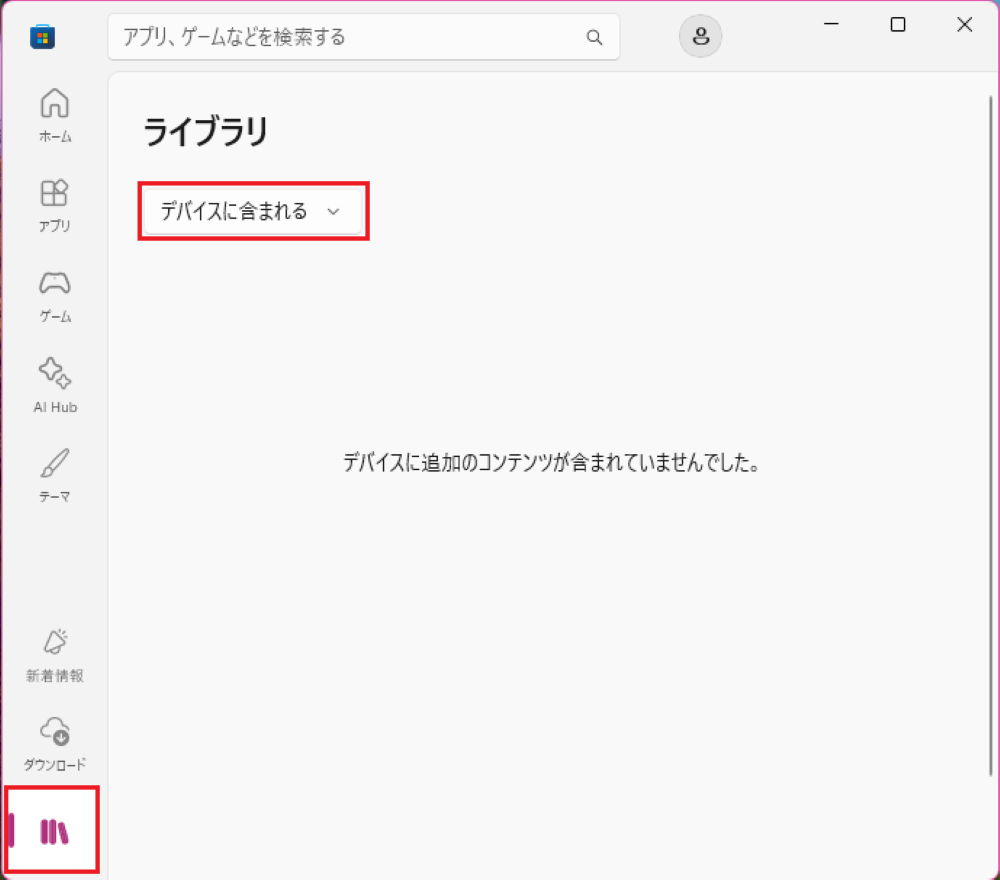
【確認結果】スクリーンショットの保存できた場合
ライブラリ画面 / エラー画面 のスクリーンショットが保存できましたら、次の手順「 Officeライセンス診断」に進んでください。
【Officeライセンス診断】インストールと利用方法
これから手順進める前に、Office系アプリは全部閉じてください。
Download Office ライセンス診断ツール from Official Microsoft Download Center
1.上記リンク先のダウンロードボタンを押す。
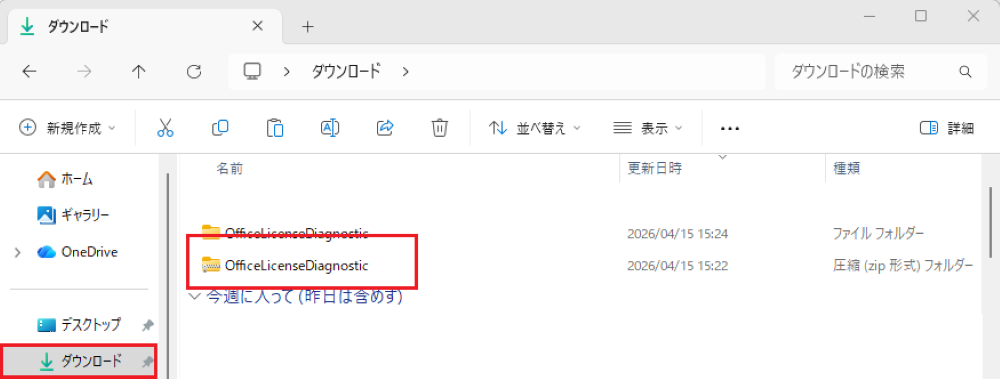
2.ダウンロードフォルダーにZipファイル 「OfficeLicenseDiagnostic」がダウンロードされる。
3.右クリックで「すべて展開」を選択する。
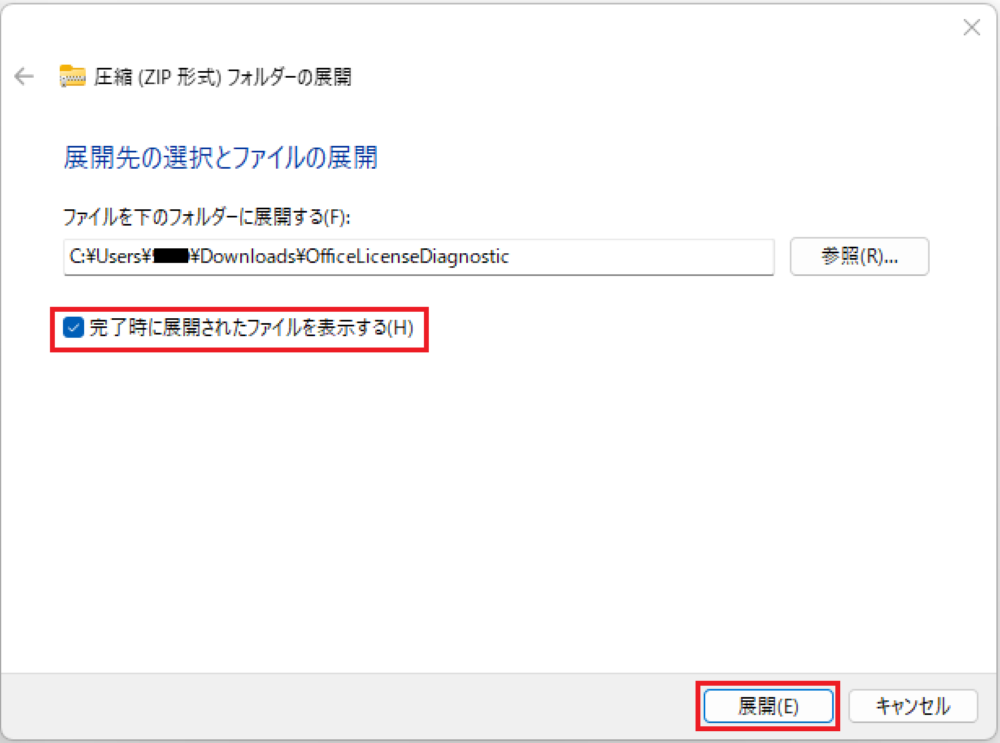
4.「完了時に展開されたファイルを表示する(H)」にチェックを入れたまま、「展開」をクリック。
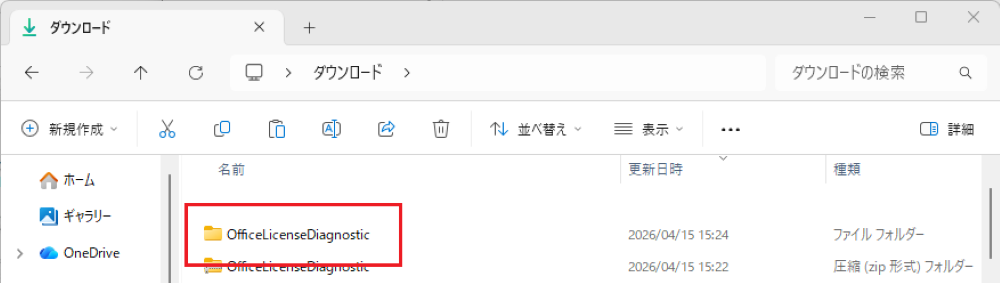
5.フォルダ名 「OfficeLicenseDiagnostic」 が表示されるので、ダブルクリックで開く。
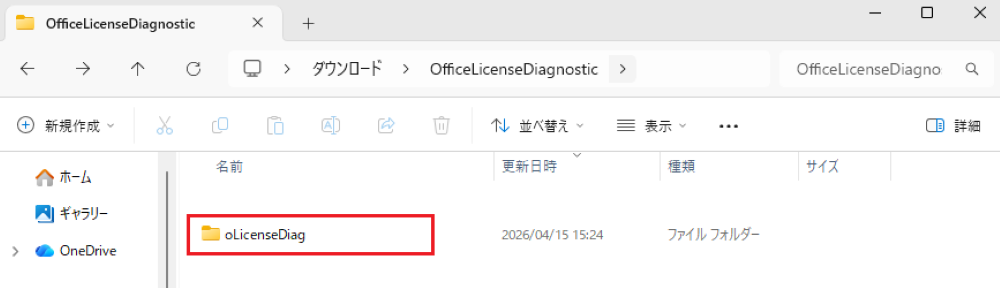
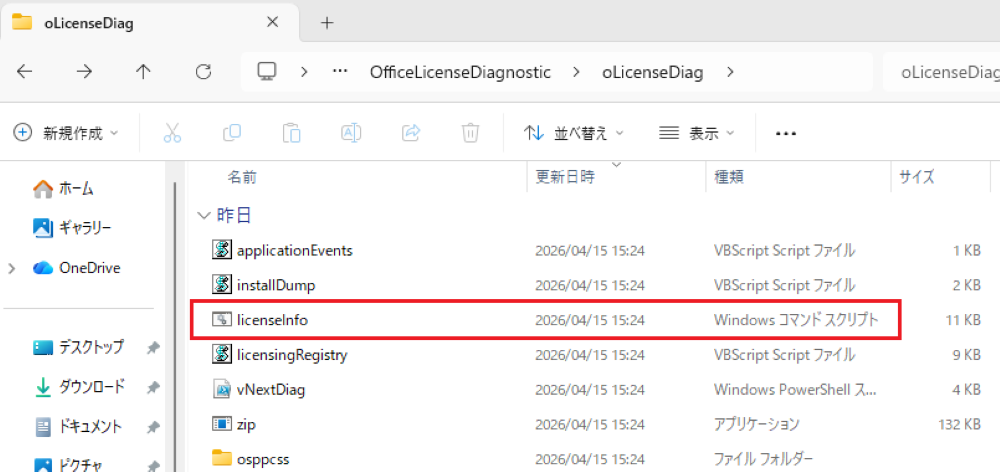
6.フォルダ名 「oLicenseDiag」が表示されるので、ダブルクリックで開く。
7. 「IIicenseinfo.cmd」又は「Iicenseinfo」を右ダブルクリックし、「管理者として実行」を選択する。
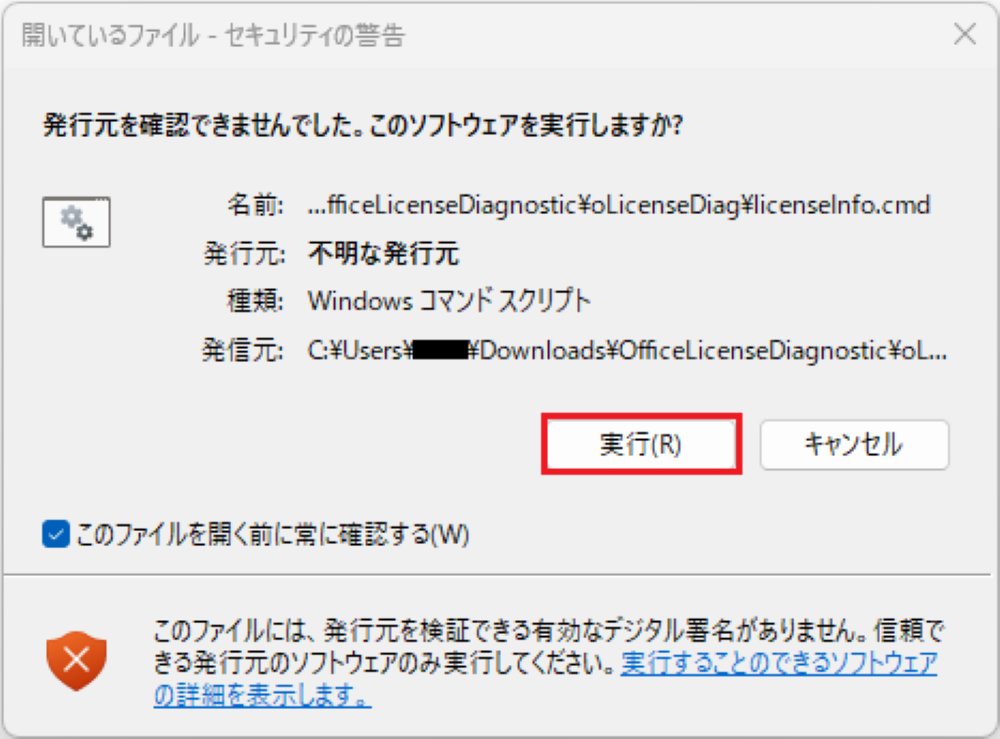
8.画面のようなセキュリティ警告が表示されます。このまま「実行」をクリック。
9. コマンド画面が表示され動き始めます。
「続行するには何かキーを押してください」が表示されたら「Enter」キーを押す。
何度か繰り返します。最終的にコマンドプロンプト画面が消えたら終了です。

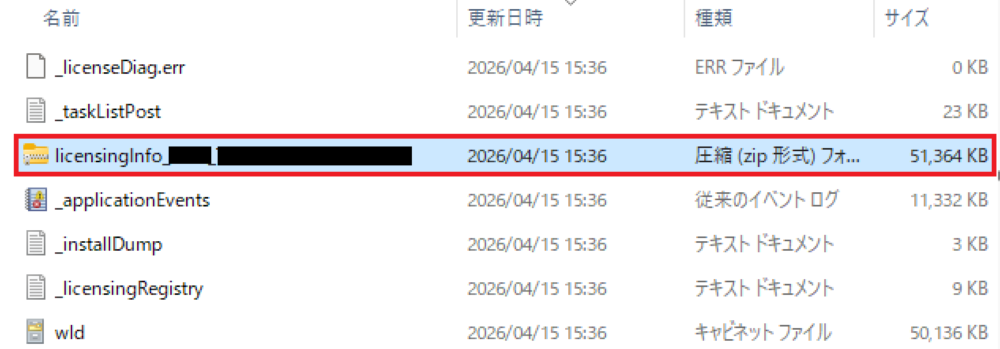
10. 前の手順「9.」の途中でエクスプローラーが立ち上がり、データの保存先フォルダが出てきます。
「licensingInfo_○○_○○」というZipフォルダがあれば完了です。
もし見つからない場合は、もう一度試してください。
それでも見つからない場合、
フォルダ内の更新日時を見て、作業を行った時間該当するファイルやフォルダを一通り保管しておいてください。
11. ここまで出来ましたら、お手元の操作は終了です。
事前にMicrosoftサポートに問い合わせされていた時の【受付番号】をもって、弊社サードウェーブ サポートセンターにご連絡ください。
また、Microsoft Officeの状態や、準備したスクリーンショット画像や診断結果のファイルの用意がある旨を申告ください。
ご連絡の前に、予めご容赦いただく内容がございます。以下をご確認ください。
- 弊社にお問い合わせいただいた際の内容によって、お断りさせていただく場合もございます。
- 弊社からMicrosoftサポートへ問い合わせをした場合でも、結果をお約束できるものではございません。
- 回答にはお時間を要します。予めご了承ください。
FAQ改善のため、アンケートにご協力ください
問題解決のお役に立ちましたか?
アンケートへのご協力ありがとうございました
※アンケートに対する回答は行っておりません。
ご協力ありがとうございました
アンケートの送信が完了しました。
FAQにて解決しなかった場合はこちらまで
※お問合せの際、【 FAQ番号: を見た 】とお伝えいただければ、スムーズにご案内できます。
パソコンのサポート
- 電話番号:03-4332-9193
- 受付時間:24時間年中無休
THIRDWAVE ・ Diginnos ・ Prime 製造番号の記載場所について
パーツ周辺機器のサポート ・ Dospara Club Members
- 電話番号:03-4332-9194
- 受付時間:10:00~19:00
店舗でご購入の場合はレシートに記載の伝票番号をご用意ください。