
- トップカテゴリー > トラブル解決 > ドライバー・ソフト不具合 > アプリが動かない・エラー > Office を買ったのに表示されない/使えない(デジタルライセンス版Microsoft Office の場合)
Office を買ったのに表示されない/使えない(デジタルライセンス版Microsoft Office の場合)
- カテゴリー :
-
- トップカテゴリー > トラブル解決 > ドライバー・ソフト不具合 > アプリが動かない・エラー
- トップカテゴリー > 初期設定・設置・セットアップ > ライセンス認証
- トップカテゴリー > トラブル解決
- トップカテゴリー > 操作・設定 > アプリ・ソフト > アプリのインストール・セットアップ
回答
概要
この FAQ では、デジタルライセンス版 Microsoft Office を購入したにもかかわらず、 Office が表示されない。
または、利用できない場合の確認方法について説明します。
対象は、デジタルライセンス版 Microsoft Office 2021 または Microsoft Office 2024 をご利用のお客様です。
Microsoft 365、パッケージ版 Office、法人向けライセンスなど、他の Office 製品では確認手順や問い合わせ先が異なる場合があります。
はじめに確認すること
Microsoft Office の利用開始手順が未完了の場合、Office が表示されない、または利用できないことがあります。
まだ利用開始手順を実施していない場合は、先に以下の FAQ を確認してください。
トラブルシューティングの流れ
以下の手順を上から順に確認してください。 途中の項目だけを実施することは想定していません。
多くの場合、最後まで進まずに解決できます。
この問題は Microsoft ライセンスや表示不具合により発生することがあり、お客様の操作ミスとは限りません。
Step1. Microsoft アカウントの確認
以下を上から順に確認します。 途中で改善した場合は、その時点で手順を終了して構いません。
- インターネットの接続を確認します。
- ログイン中の Microsoft アカウントを確認します。
初期設定時にサインインした Microsoft アカウントと異なる場合は、 Microsoft アカウントでログインし直して改善するか確認してください。
PC をローカルアカウントでお使いの場合、Office の起動時に Microsoft アカウントでのサインインを求められます。 - 他に使用している Microsoft アカウントがあれば確認します。
「設定」から「アカウント」を開き、アカウント画面上の項目を確認します。 - 「アカウント」、または「メールとアカウント」を確認します。
これまで入力したことがあるアカウント名が表示される場合があります。 - 「他のユーザー」を確認します。
他のユーザー名が表示されていないか確認してください。
別の Microsoft アカウントに紐づいている可能性がある場合は、 Microsoft アカウントでログインし直して改善するか確認してください。
【確認結果】改善した場合
この手順でトラブルシューティングは終了です。
【確認結果】改善しない場合
次の手順として、「Microsoft Store アプリの確認」を行ってください。
Step2. Microsoft Store アプリの確認(ここまでの手順で改善しなかった場合)
以下を上から順に確認します。 途中で改善した場合は、その時点で手順を終了して構いません。
- Microsoft Store のアイコンをクリックし、ログアウトした状態で Store 内に Office が表示されるか確認します。
ログアウト状態か確認するには、Microsoft Store 画面上部のユーザーアイコンをクリックします。
「サインイン」と表示されていれば、ログアウトしています。
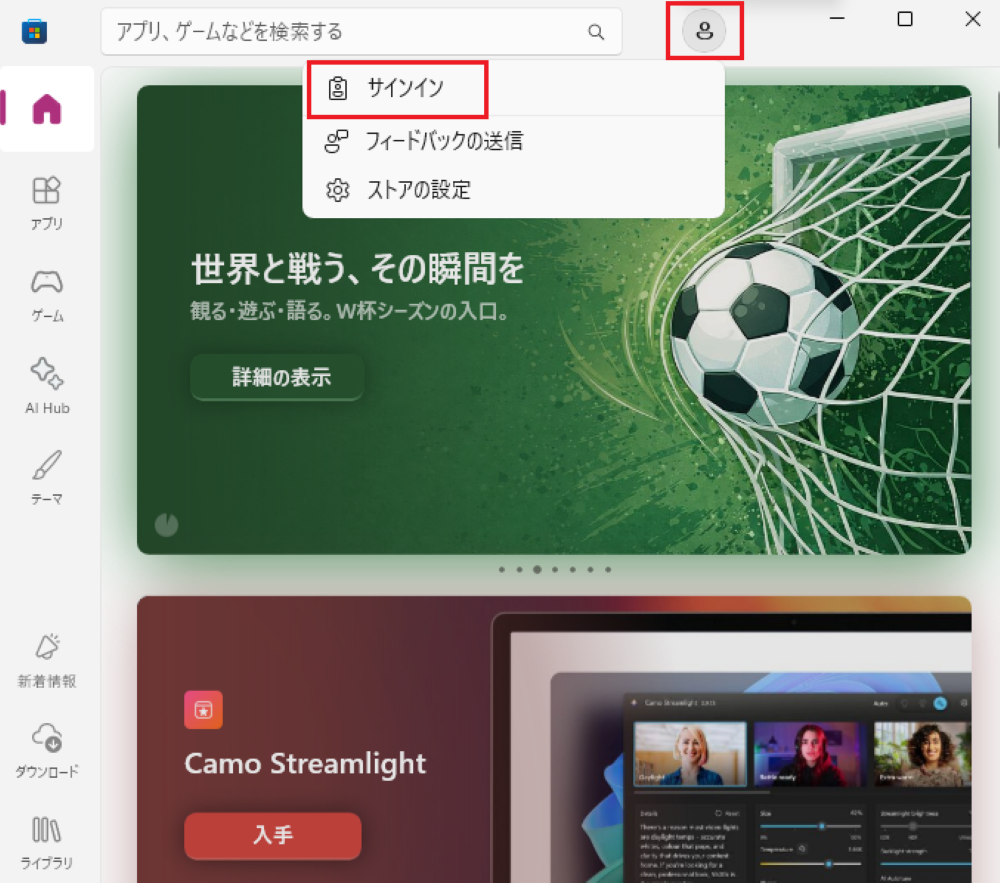
Store 内に Office が表示されている場合は、サインインして利用できるか確認してください。
Microsoft 365 など、名称の末尾に「365」が付くアプリはサブスクリプション版の別商品です。
- Microsoft Store アプリの更新を試します。
- Microsoft Store の「ライブラリ」を確認します。
この時点ではスクリーンショットの保存は不要ですが、ライブラリ内は「デバイスに含まれる」以外のタブも確認してください。 - 日付と時刻、タイムゾーンを確認します。
タイムゾーンが異なる場合は、「(UTC+09:00) 大阪、札幌、東京」に設定して改善するか確認してください。 - Microsoft Store の修復/リセットを試します。
- Microsoft Store を再起動し、再度サインインします。
Store 画面右上の「×」をクリックしてアプリを閉じ、再度 Microsoft Store を起動します。
ユーザーアイコンからサインインし、Office が表示されていればアプリを利用できるか確認してください。
【確認結果】改善した場合
この手順でトラブルシューティングは終了です。
【確認結果】改善しない場合
次の手順として、「Office 再インストール」を行ってください。
Step3. Office 再インストール(ここまでの手順で改善しなかった場合)
以下の FAQ を確認し、Office の再インストールで改善するか確認してください。
【確認結果】改善した場合
この手順でトラブルシューティングは終了です。
【確認結果】改善しない場合
次の手順として、「Microsoft サポートに問い合わせ」を確認してください。
Step4. Microsoft サポートに問い合わせ(ここまでの手順で改善しなかった場合)
お手元の操作で改善しない場合は、以下の FAQ を確認し、Microsoft サポートへお問い合わせください。
Microsoft Office の各種機能のご利用方法や詳細については、サードウェーブ サポートセンターではご案内できない場合があります。
機能の詳細やライセンス認証に関する確認が必要な場合は、 Microsoft サポートへお問い合わせください。
【確認結果】改善した場合
この手順でトラブルシューティングは終了です。
【確認結果】改善しない場合
次の手順として、「サードウェーブ経由で Microsoft サポートへ問い合わせる場合に必要な情報」に進んでください。
Step5. サードウェーブ経由で Microsoft サポートへ問い合わせる場合に必要な情報
(ここまでの手順で改善しなかった場合)
お客様から Microsoft サポートへご相談いただいても何らかの理由で解消できなかった場合、
弊社サードウェーブ サポートセンター経由で Microsoft サポートへ問い合わせを行う場合があります。
その際は、お客様の PC に紐づいているライセンス関連の情報が必要になります。 以下の手順に従い、必要な情報をご準備ください。
■取得する内容
画面切り抜き(スクリーンショット)
- Office アカウント画面(バージョン情報)
- Microsoft Store ライブラリ画面、およびエラー画面
Zip ファイル(圧縮フォルダー)
- Office ライセンス診断ログ
以下の手順に従い、上から順に行ってください。
Office アカウント画面(バージョン情報)の切り抜き
ここでは一例として、Excel から確認する手順を案内します。 Word や PowerPoint など、他のデスクトップ版 Office アプリでも構いません。
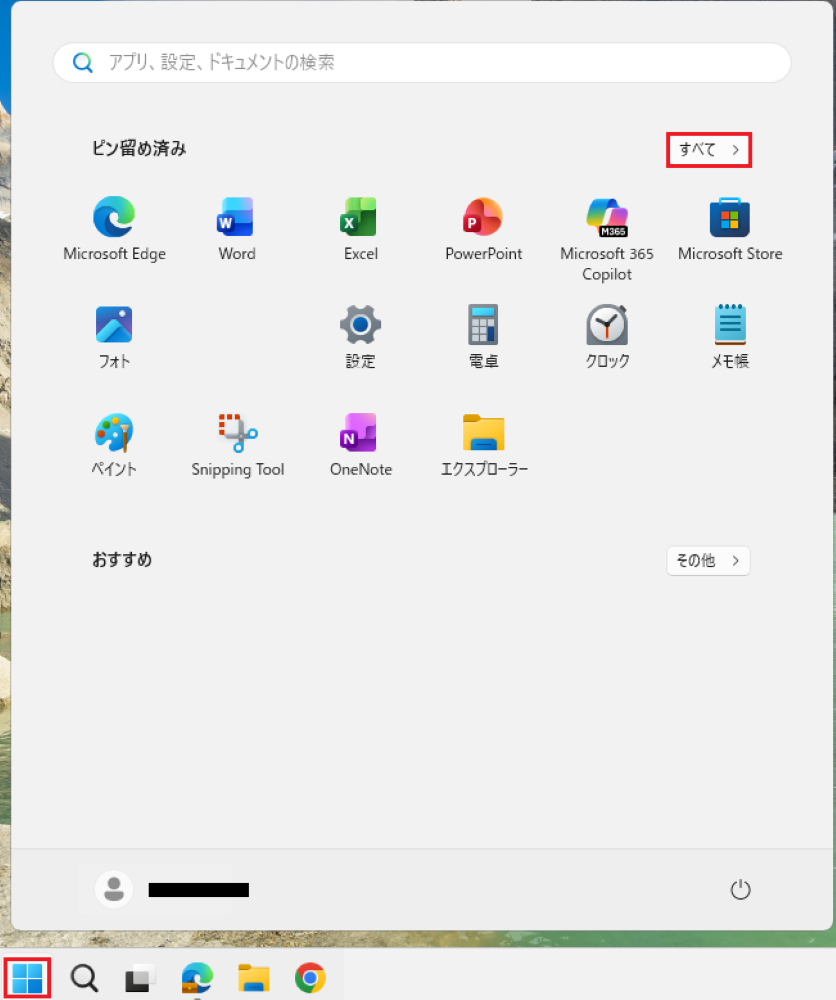
1. 「スタート」をクリックし、「すべて」をクリックします。
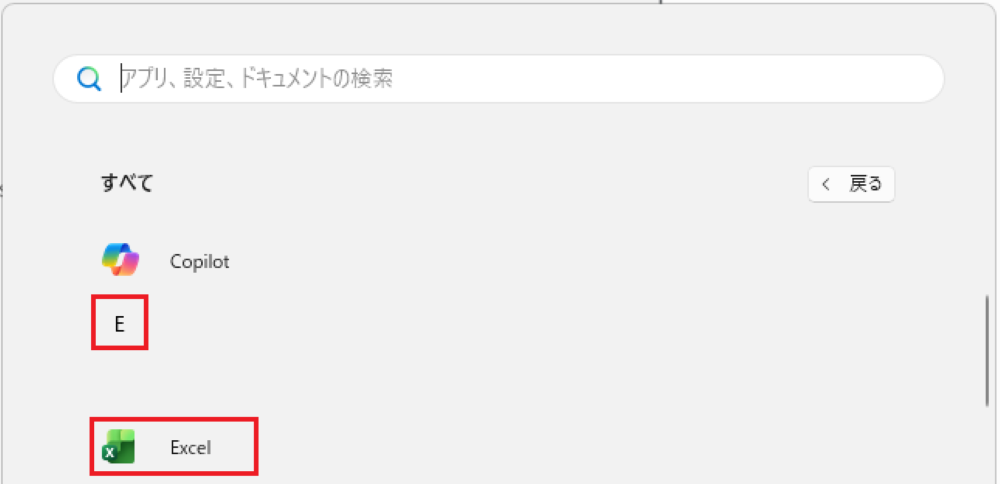
2. 「E」欄まで下にスクロールし、「Excel」をクリックします。
ライセンス ID、セッション ID はデスクトップ版の Microsoft Office アプリで確認できます。
デスクトップ版 Office が表示されない、再インストールできない、または Web 版のみ表示される場合は、
「Microsoft Store ライブラリ画面、およびエラー画面の取得」まで進んでください。
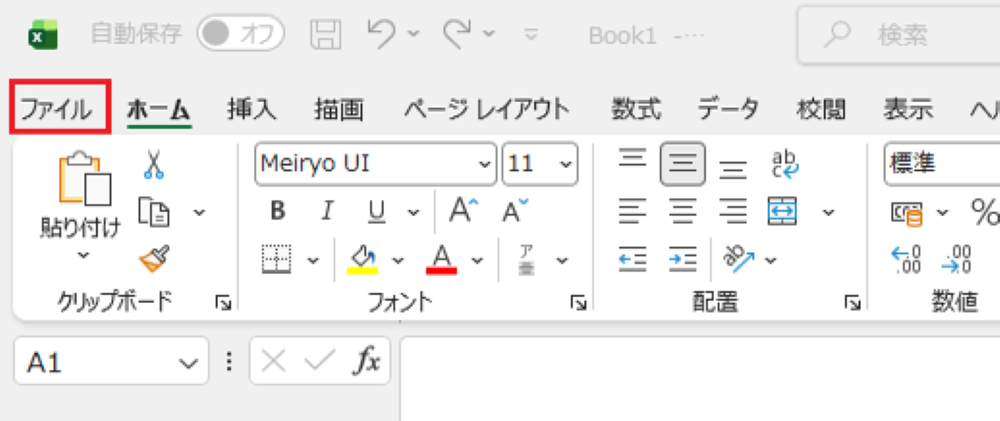
3. Excel の左上にある「ファイル」をクリックします。
4. 左側の項目から「アカウント」をクリックします。
アカウント画面内の右下にある「Excel のバージョン情報」をクリックします。
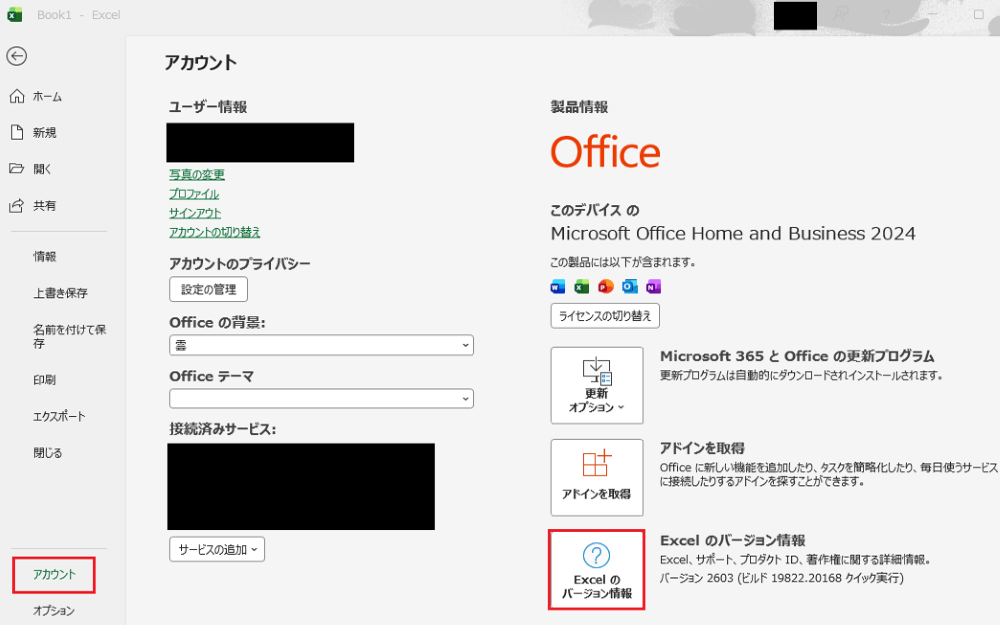
5. 表示されたウィンドウの スクリーンショット を撮り、保存します。
ライセンス ID とセッション ID が読み取れる状態で保存されているか確認してください。
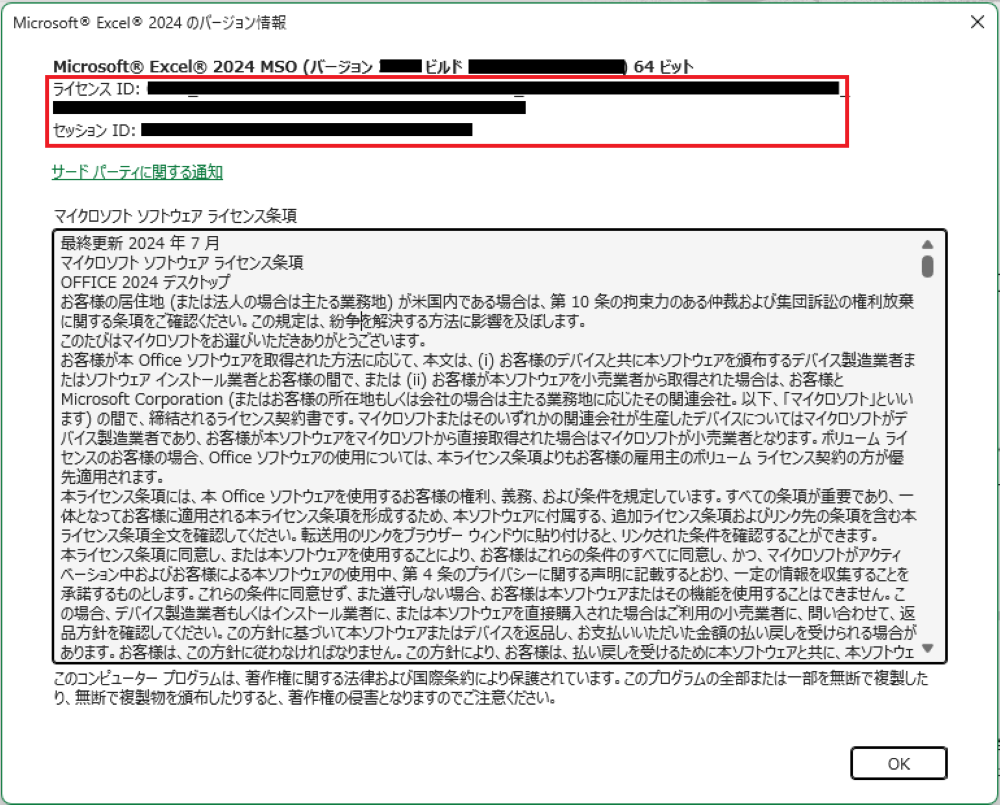
【確認結果】切り抜きできた場合
Office アカウント画面(バージョン情報)の切り抜きが完了したら、
次の手順「Microsoft Store ライブラリ画面、およびエラー画面の取得」に進んでください。
Microsoft Store ライブラリ画面、およびエラー画面の取得
1. 「スタート」をクリックし、検索欄に「Store」と入力します。
検索結果の「Microsoft Store」をクリックします。
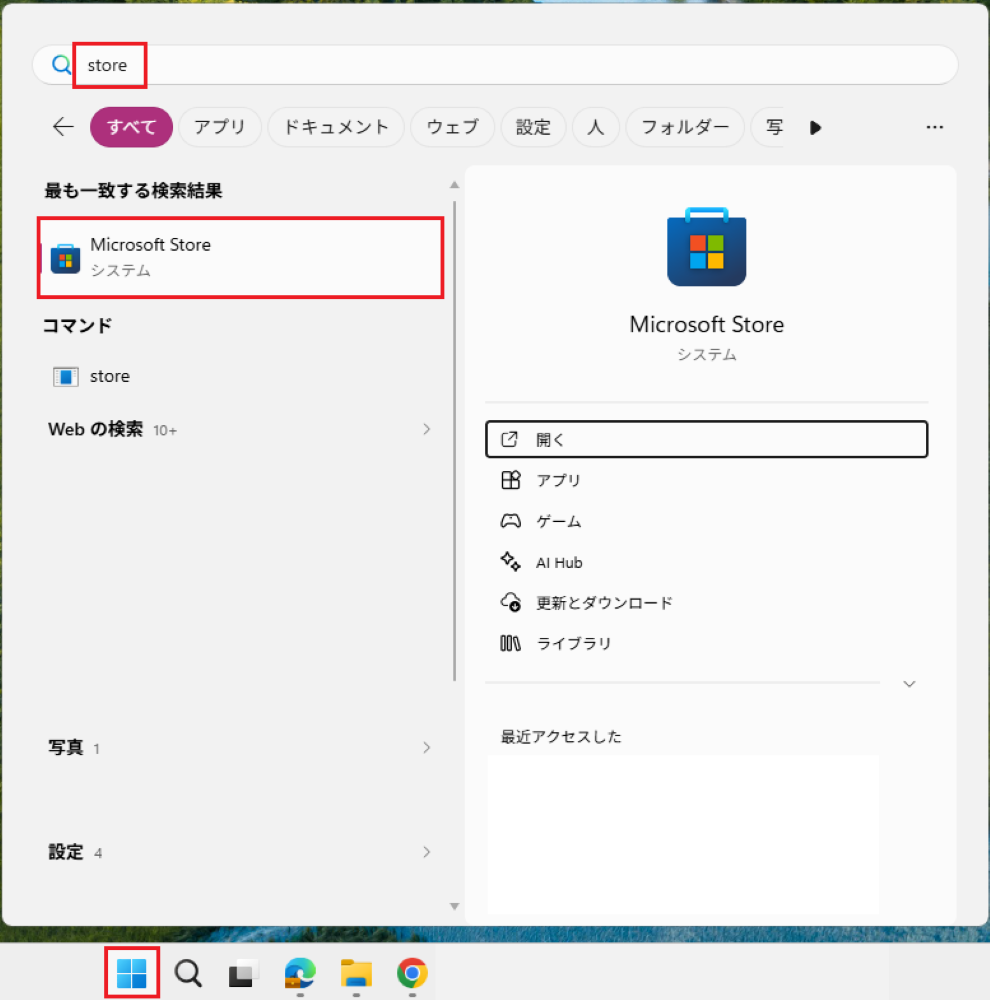
2. 左側の項目の一番下にある「ライブラリ」をクリックします。
ライブラリ画面上部の表示切替で、「デバイスに含まれる」を選択します。
切り替わった画面の スクリーンショット を撮り、保存します。
エラー画面が表示されている場合は、そのエラー画面も スクリーンショット を撮り、保存してください。
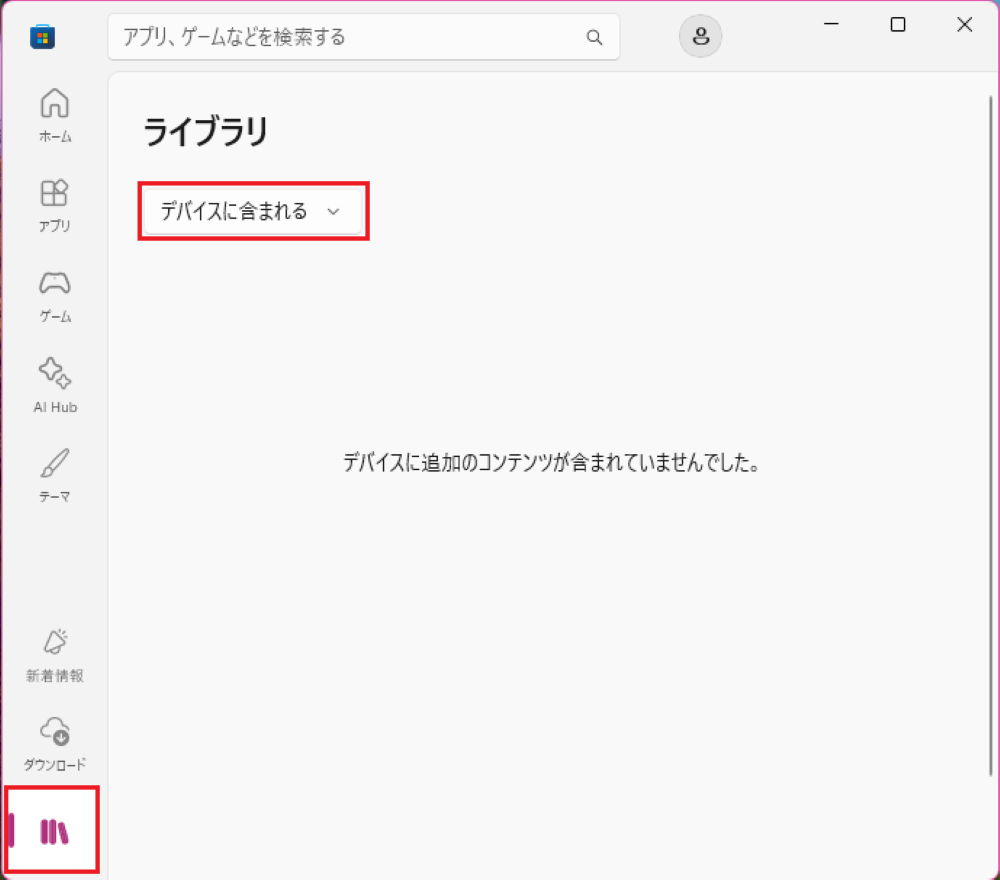
【確認結果】スクリーンショットを保存できた場合
ライブラリ画面、およびエラー画面のスクリーンショットを保存できたら、次の手順「Office ライセンス診断」に進んでください。
Office ライセンス診断のインストールと利用方法
これから手順を進める前に、Office 系アプリをすべて閉じてください。
1. 上記リンク先のダウンロードボタンをクリックします。
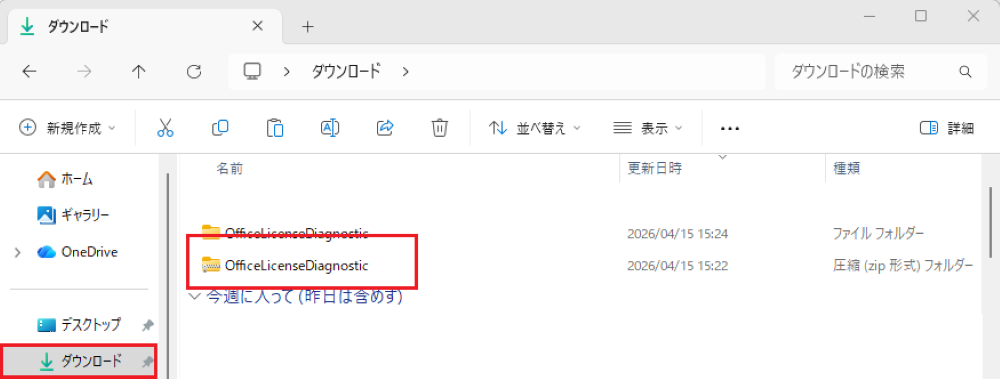
2. ダウンロードフォルダーに Zip ファイル「OfficeLicenseDiagnostic」がダウンロードされます。
3. ダウンロードした Zip ファイルを右クリックし、「すべて展開」を選択します。
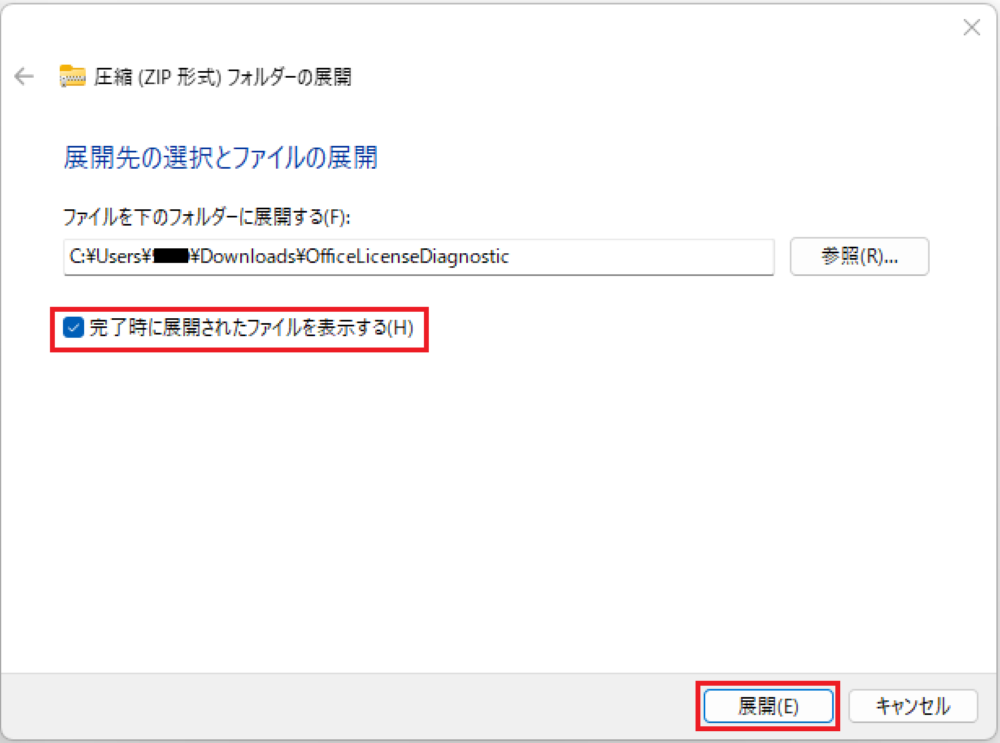
4. 「完了時に展開されたファイルを表示する」にチェックを入れたまま、「展開」をクリックします。
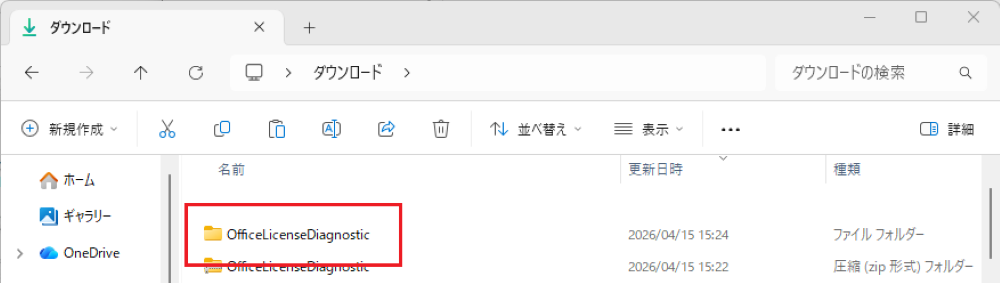
5. フォルダー名「OfficeLicenseDiagnostic」が表示されたら、ダブルクリックして開きます。
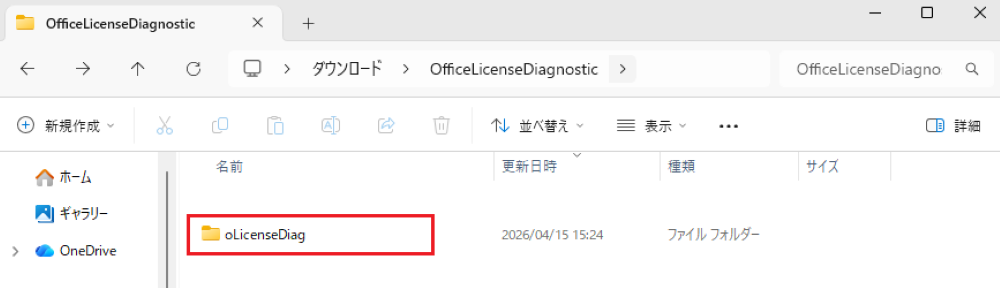
6. フォルダー名「oLicenseDiag」が表示されたら、ダブルクリックして開きます。
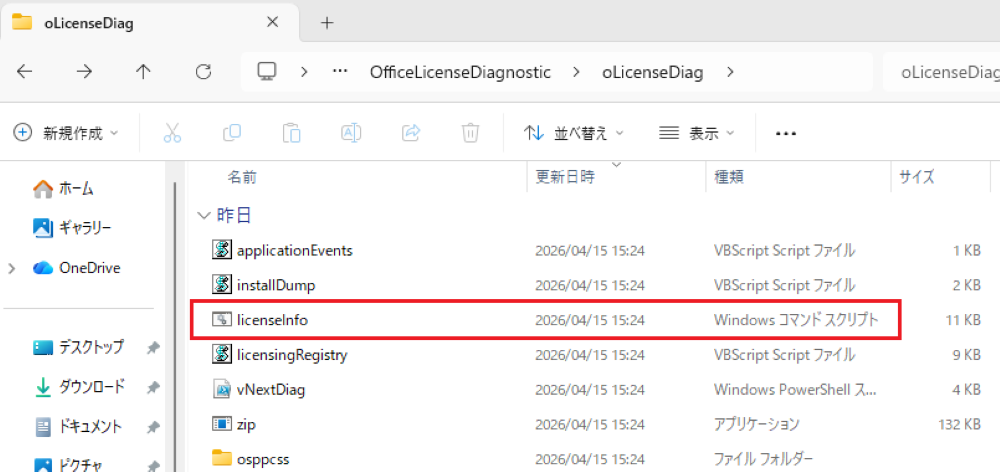
7. 「licenseInfo.cmd」または「licenseInfo」を右クリックし、「管理者として実行」を選択します。
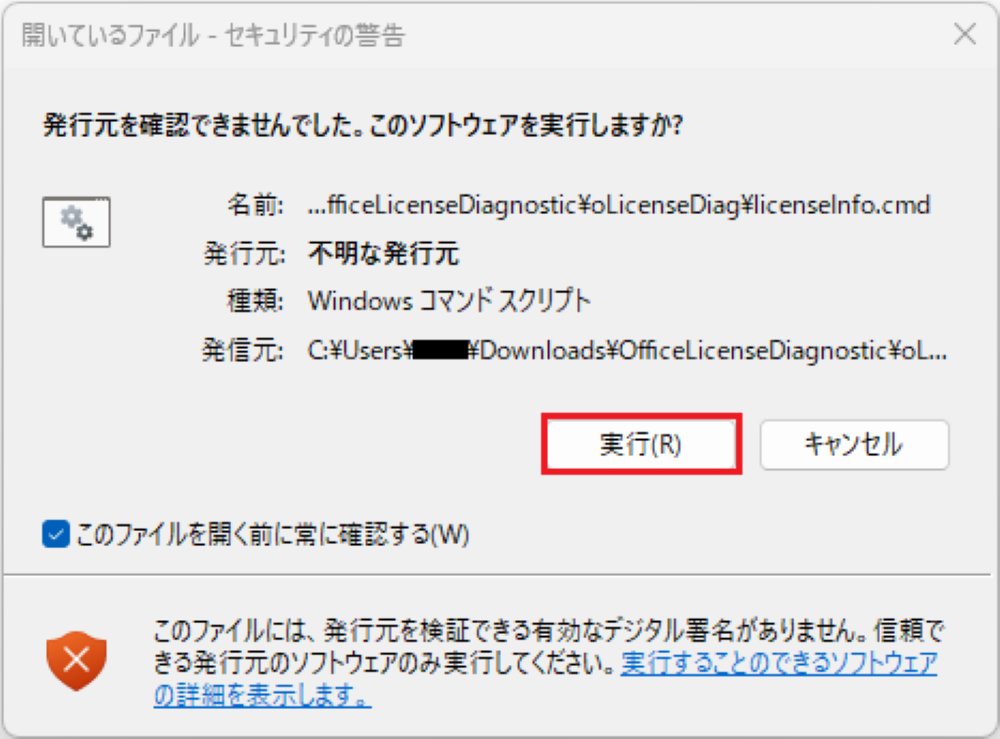
8. セキュリティ警告が表示された場合は、「実行」をクリックします。
9. コマンド画面が表示され、処理が始まります。
「続行するには何かキーを押してください」と表示されたら、「Enter」キーを押します。 何度か繰り返し、
最終的にコマンドプロンプト画面が閉じたら終了です。

10. 手順 9 の途中でエクスプローラーが開き、データの保存先フォルダーが表示されます。
「licensingInfo_○○_○○」という Zip フォルダーがあれば完了です。
見つからない場合は、もう一度実行してください。 それでも見つからない場合は、フォルダー内の更新日時を確認し、
作業を行った時刻に該当するファイルやフォルダーを保管してください。
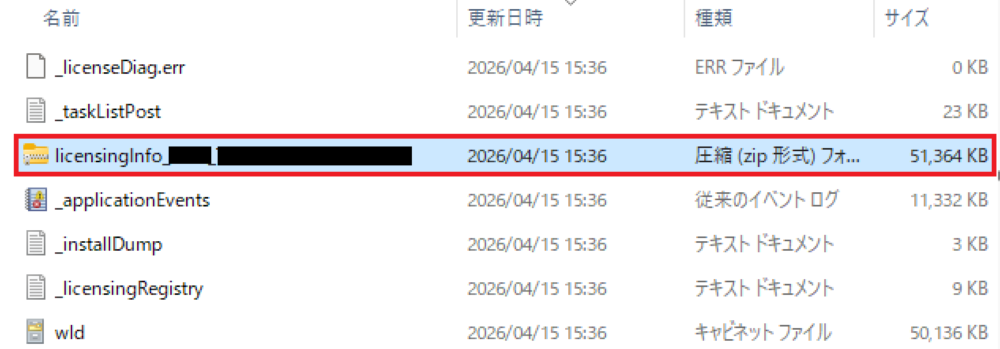
11. ここまで完了したら、お手元での操作は終了です。
事前に Microsoft サポートへ問い合わせをされていた場合は、Microsoft サポートの受付番号を控えたうえで、
弊社サードウェーブ サポートセンターへご連絡ください。
また、Microsoft Office の状態、保存したスクリーンショット画像、診断結果のファイルをご用意いただいている旨をお伝えください。
ご連絡の前に、あらかじめ以下の内容をご確認ください。
- お問い合わせ内容によっては、弊社での対応をお断りさせていただく場合があります。
- 弊社から Microsoft サポートへ問い合わせを行った場合でも、解決や回答結果をお約束するものではありません。
- 回答にはお時間を要する場合があります。あらかじめご了承ください。
FAQ改善のため、アンケートにご協力ください
問題解決のお役に立ちましたか?
アンケートへのご協力ありがとうございました
※アンケートに対する回答は行っておりません。
ご協力ありがとうございました
アンケートの送信が完了しました。
FAQにて解決しなかった場合はこちらまで
※お問合せの際、【 FAQ番号: を見た 】とお伝えいただければ、スムーズにご案内できます。
パソコンのサポート
- 電話番号:03-4332-9193
- 受付時間:24時間年中無休
THIRDWAVE ・ Diginnos ・ Prime 製造番号の記載場所について
パーツ周辺機器のサポート ・ Dospara Club Members
- 電話番号:03-4332-9194
- 受付時間:10:00~19:00
店舗でご購入の場合はレシートに記載の伝票番号をご用意ください。