
- トップカテゴリー > トラブル解決 > 診断・ハードウェア・相性 > 部品の故障が疑われる > メモリ不具合の対処方法
メモリ不具合の対処方法
- カテゴリー :
-
- トップカテゴリー > トラブル解決 > 診断・ハードウェア・相性 > 部品の故障が疑われる
- トップカテゴリー > 仕様・製品情報 > ストレージ・メモリ
- トップカテゴリー > 知識 > メモリの基礎知識
回答
はじめに
概要
この FAQ では、Windows 11 搭載パソコンでメモリの不具合が疑われる場合の確認方法と、問題の切り分け方法について説明します。
注意事項
増設・交換するメモリが、ご利用のパソコンやマザーボードに対応しているか、事前に製品仕様をご確認ください。
弊社では、すべてのメモリとパソコンの組み合わせについて、動作を保証しておりません。
- メモリの取り外しや取り付けを伴う作業は、お客様の自己責任となります。
作業に伴う破損や不具合については、保証期間内であっても有償対応となる場合があります。 - 作業の前にパソコンの電源を切り、電源コードおよび周辺機器を取り外して、数時間放置してください。
- 静電気による部品の破損を防ぐため、作業前に金属部分へ触れるなどして、体にたまった静電気を逃がしてください。
- ノートパソコンなど、メモリの取り外しや交換ができない製品では、分解作業を行わないでください。
対処方法
Windows メモリ診断を実行する
Windows 11が起動できる場合は、「Windows メモリ診断」を使用してメモリに問題がないか確認します。
- 診断を開始するとパソコンが再起動します。
作業中のデータを保存し、起動しているアプリをすべて終了してから実行してください。
- キーボードの [ Windows ] キーを押しながら [ R ] キーを押します。
- 「ファイル名を指定して実行」が表示されます。
「名前」欄に mdsched と入力し、[ OK ] をクリックします。 「Windows メモリ診断」が表示されます。
[ 今すぐ再起動して問題の有無を確認する ( 推奨 ) ] をクリックします。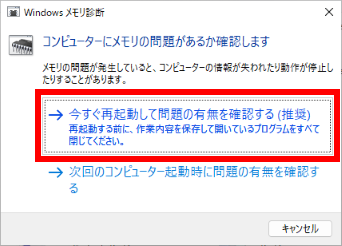
- パソコンが再起動し、メモリの診断が自動的に開始されます。
診断が完了するまで、パソコンの電源を切らずにお待ちください。 - 診断が完了するとパソコンが自動的に再起動します。
Windows 11にサインインすると、診断結果が通知されます。
Windows メモリ診断でエラーが検出されなかった場合でも、メモリに問題がないことを完全に保証するものではありません。
症状が継続する場合は、後述する方法でメモリやメモリスロットを切り分けてください。
症状が継続する場合は、後述する方法でメモリやメモリスロットを切り分けてください。
診断結果の通知が表示されない場合
診断結果の通知が表示されない場合は、イベント ビューアーから確認します。
- [ スタート ] を右クリックし、[ イベント ビューアー ] をクリックします。
- 左側の一覧から、[ アプリケーションとサービス ログ ] → [ Microsoft ] → [ Windows ] →
[ MemoryDiagnostics-Results ] → [ Debug ] の順に開きます。 - 表示されたイベントを選択し、診断結果を確認します。
イベント ID「2001」は、Windows メモリ診断でメモリエラーが検出されなかったことを示します。
Memtest86+ を使用する場合
Windows メモリ診断とは別に、Memtest86+を使用して確認する方法があります。
下記の公式サイトからダウンロードできます。
- Memtest86+は外部提供のツールです。使用方法や動作については、提供元の案内をご確認ください。
- 起動用 USB メモリの作成や、USB メモリからの起動操作が必要です。
メモリとメモリスロットを切り分ける
複数のメモリを搭載している場合は、メモリを1枚ずつ確認し、メモリ本体とメモリスロットのどちらに問題があるか切り分けます。
- パソコンの電源を切り、確認するメモリ1枚のみを、マザーボードの推奨スロットへ取り付けます。
- パソコンが起動できるか確認します。
- 起動できる場合は、Windows メモリ診断などのチェックツールを実行します。
- エラーが検出されない場合は、同じメモリを別のメモリスロットへ取り付け、再度確認します。
- 残りのメモリについても、同じ手順で1枚ずつ確認します。
- 各メモリに問題がない場合は、すべてのメモリを取り付けた状態で、再度チェックツールを実行します。
切り分け結果の判断例
特定のメモリでのみ症状やエラーが発生する場合
- 該当するメモリに不具合が発生している可能性があります。
特定のメモリスロットでのみ症状やエラーが発生する場合
- マザーボードのメモリスロット側に不具合が発生している可能性があります。
- 動作確認済みのメモリを取り付けても同じ症状が発生するか確認してください。
メモリを1枚ずつ確認すると問題がなく、複数枚取り付けた場合に症状が発生する場合
- メモリ同士の組み合わせ、設定または相性に起因している可能性があります。
- メモリの容量、規格、動作クロック、電圧などが混在していないか確認してください。
どのメモリまたはメモリスロットでも起動できない場合
- メモリ以外の部品を含めた確認が必要となる場合があります。
- 無理に作業を続けず、ドスパラ商品コンタクトセンターまでご相談ください。
- 別のパソコンで確認する場合は、そのパソコンが対象メモリの規格、容量および動作条件に対応していることを必ず確認してください。
メモリの不具合または相性問題を確認した場合
ご利用店舗(ドスパラ店舗 全店マップ)またはドスパラ商品コンタクトセンターまでご相談ください。
メモリの相性問題が発生した場合は、適用条件を満たしているときにメモリ相性保証をご利用いただけます。
※ 保証の適用条件や受付期間については、上記FAQをご確認ください。
FAQ改善のため、アンケートにご協力ください
問題解決のお役に立ちましたか?
アンケートへのご協力ありがとうございました
※アンケートに対する回答は行っておりません。
ご協力ありがとうございました
アンケートの送信が完了しました。
FAQにて解決しなかった場合はこちらまで
弊社製品及び弊社購入製品ご利用にてFAQで解決しなかった場合は、下記へお問い合わせください。
※お問合せの際、【 FAQ番号: を見た 】とお伝えいただければ、スムーズにご案内できます。
※お問合せの際、【 FAQ番号: を見た 】とお伝えいただければ、スムーズにご案内できます。
パソコンのサポート
サードウェーブサポートセンター
THIRDWAVE ・ Diginnos ・ Prime 製造番号の記載場所について
- 電話番号:03-4332-9193
- 受付時間:24時間年中無休
THIRDWAVE ・ Diginnos ・ Prime 製造番号の記載場所について
パーツ周辺機器のサポート ・ Dospara Club Members
ドスパラ商品コンタクトセンター
店舗でご購入の場合はレシートに記載の伝票番号をご用意ください。
- 電話番号:03-4332-9194
- 受付時間:10:00~19:00
店舗でご購入の場合はレシートに記載の伝票番号をご用意ください。