- トップカテゴリー > 製品から選ぶ > デスクトップパソコン > ASRock 製 Z170 Pro4S インテル ( R ) マネジメント・エンジン ( ME ) の脆弱性対策コンポーネント及び UEFI の更新方法 ...
ASRock 製 Z170 Pro4S インテル ( R ) マネジメント・エンジン ( ME ) の脆弱性対策コンポーネント及び UEFI の更新方法 ( 工場出荷時 Windows 10 )
| 工場出荷時 OS | Windows 10 |
|---|
回答
はじめに
この FAQ について
注意事項
■ 本 FAQ の作業は、UEFI ( BIOS ) アップデートを含みます。
- UEFI ( BIOS ) アップデートはお客様判断で行っていただく作業となり、UEFI ( BIOS ) アップデートが原因の故障に関しては有償対応になります。
ご自身での作業に不安がある方は、有償サポートの UEFI ( BIOS ) アップデート作業をサードウェーブサポートセンターまでお問い合わせください。 - BIOSアップデートに失敗した場合について
- 必ず以下の WEB サイトにて、対象製品の特定を行ったうえで実施をお願いいたします。
また、リユース(中古)・オークション・有償修理実施製品に関しましては、 弊社出荷時から構成が変更されている場合がございます。
対象製品の特定ができない恐れがございますので、予めご了承ください。
対象製品の確認 - ご注文時のOSによって使用するツールが異なります。
誤ったツールを使用すると、 Windows が起動しなくなりますので、お間違えの無いよう、
お気を付けください。
※現在使用している OS ではなく、ご注文時の OS によって異なります。
事前確認
作業は、必ず最小構成 ( PC 本体、ディスプレイ、マウス、キーボード ) で行います。
余分な周辺機器は、作業前に外します。
この作業は以下のステップで行います。
作業中に電源が切れないよう、十分にご注意ください。
操作手順
インテル ( R ) マネジメント・エンジン ( ME ) ・コンポーネントのインストール
- 「 ME(v11.7.0.1045_MEI).zip 」 を下記リンクよりダウンロードします。
ME(v11.7.0.1045_MEI).zip 保存したフォルダを開きます。
ここでは、例として 「 ダウンロード 」 フォルダを開いています。
[ ME(v11.7.0.1045_MEI) (.zip ) ] を右クリックし、コンテキストメニューより [ すべて展開(T) ] をクリックします。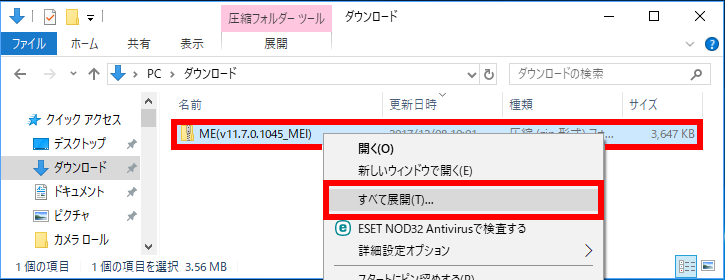
「 展開先の選択とファイルの展開 」 が表示されます。
ここでは、例として 「 ダウンロード 」 フォルダ内に展開します。
「 完了時に展開されたファイルを表示する(H) 」 にチェックマークが入っていることを確認し、
[ 展開(E) ] をクリックします。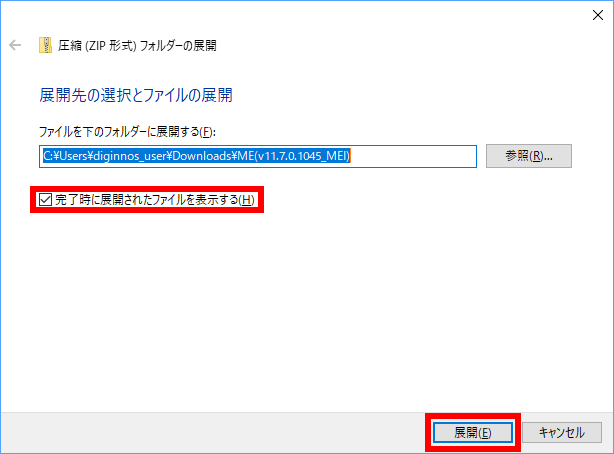
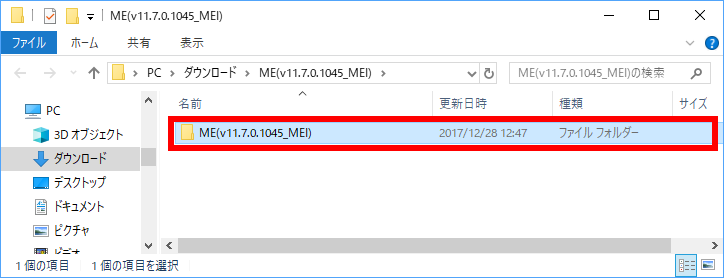
展開したフォルダをダブルクリックします。
[ MEISetup (.exe ) ] を右クリックし、コンテキストメニューより [ 管理者として実行(A) ] をクリックします。
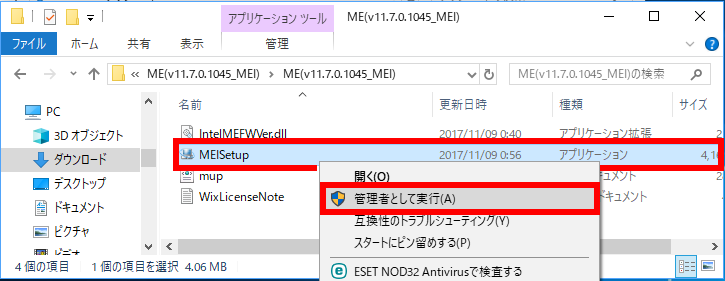
ユーザー アカウント制御画面が表示された場合は、 続行手続きをします。
「 セットアップ 」画面 が表示されます。
[ 次へ (N) ] をクリックします。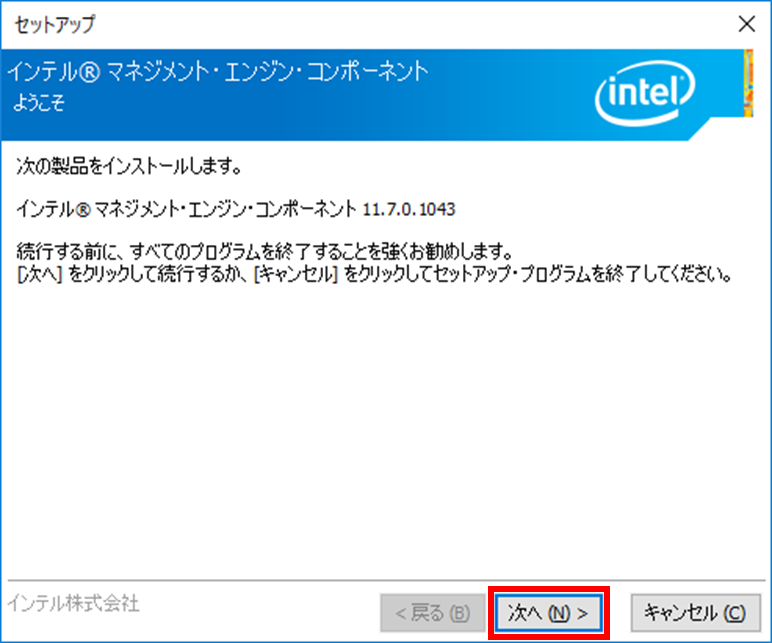
「 使用許諾契約書の条件に同意する(A) 」 にチェックマークを入れ、
[ 次へ (N) ] をクリックします。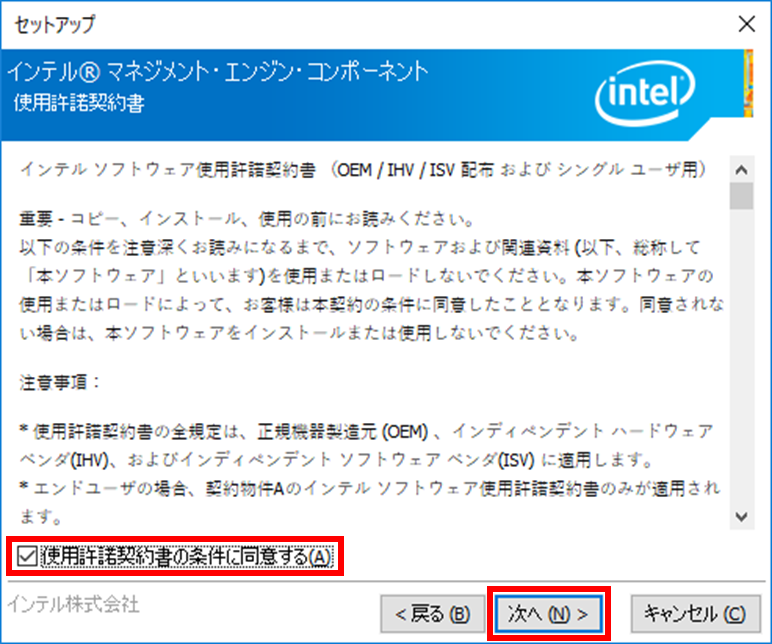
インストール先確認画面が表示されます。
[ 次へ (N) ] をクリックします。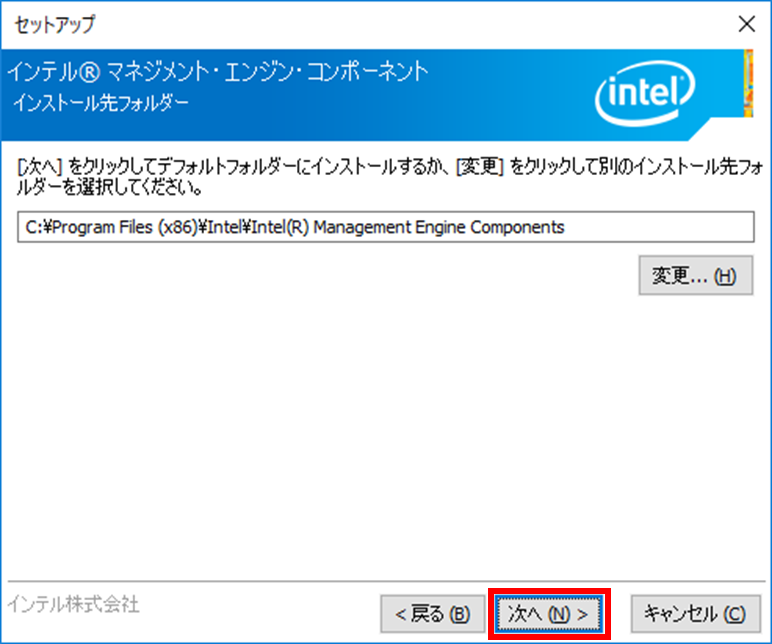
インストールが開始されます。
インストール完了画面が表示されます。
[ 完了 (E) ] をクリックします。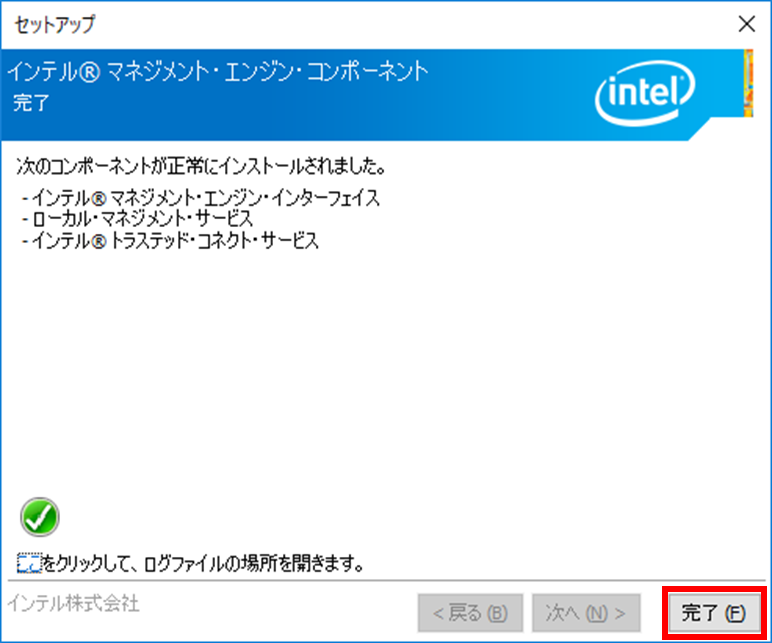
UEFI の更新
- 「 Z170 Pro4S(P7.31G)WIN.zip 」 を下記リンクよりダウンロードします。
Z170 Pro4S(P7.31G)WIN.zip 保存したフォルダを開きます。
ここでは、例として 「 ダウンロード 」 フォルダを開いています。
[ Z170 Pro4S(P7.31G)WIN (.zip ) ] を右クリックし、コンテキストメニューより [ すべて展開(T) ] をクリックします。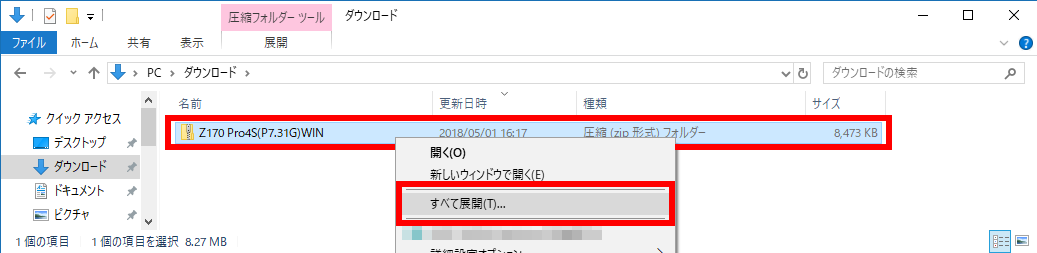
「 展開先の選択とファイルの展開 」 が表示されます。
ここでは、例として 「 ダウンロード 」 フォルダ内に展開します。
「 完了時に展開されたファイルを表示する(H) 」 にチェックマークが入っていることを確認し、
[ 展開(E) ] をクリックします。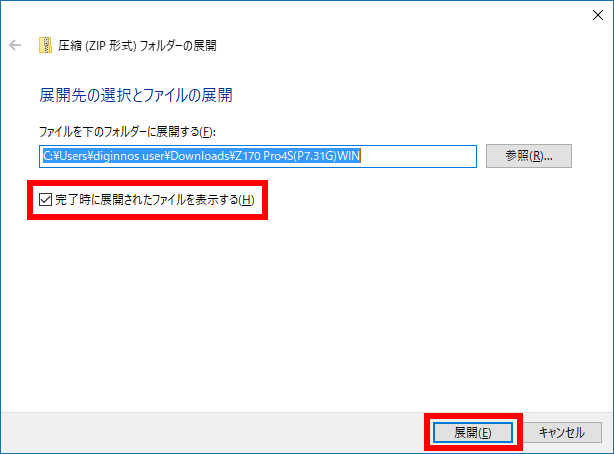
[ Z17P4S_731G (.exe ) ] を右クリックし、コンテキストメニューより [ 管理者として実行(A) ] をクリックします。
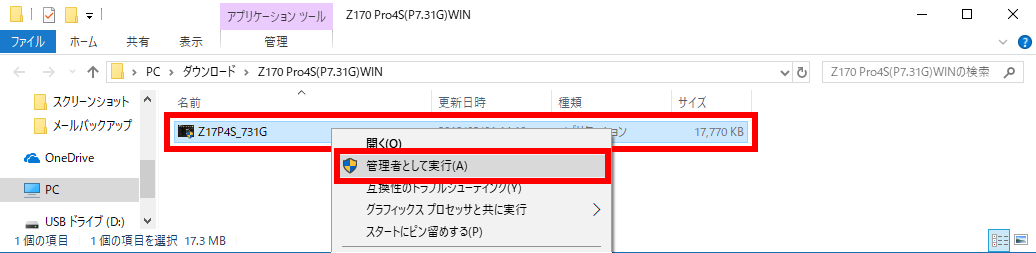
ユーザー アカウント制御画面が表示された場合は、続行手続きをします。
DOS 画面が開き、インストールが進行します。
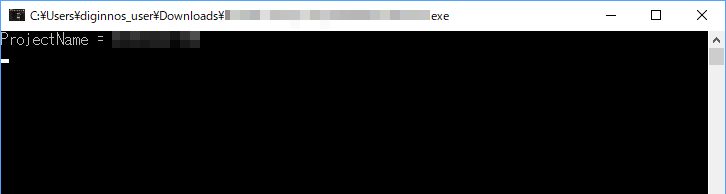
インストール完了後、再起動を促すポップアップが表示されます。
[ はい(Y) ] をクリックし再起動します。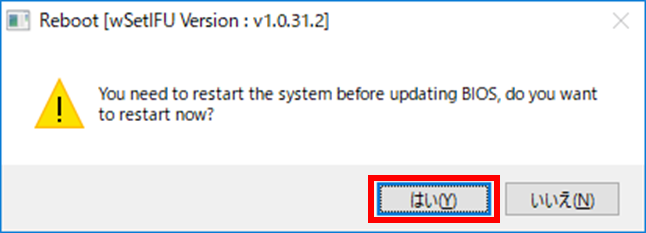 作業中に電源が切れないよう、十分にご注意ください。
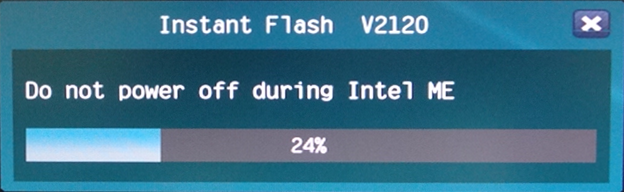
再起動後、マネジメント・エンジン ( ME ) の更新が始まります。
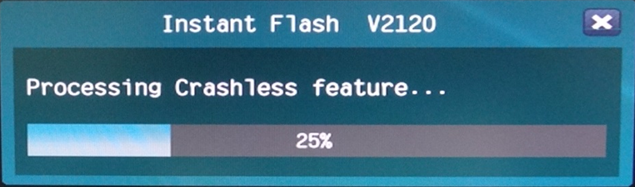
続いて UEFI の更新準備が始まります。
最後に UEFI の更新が始まります。
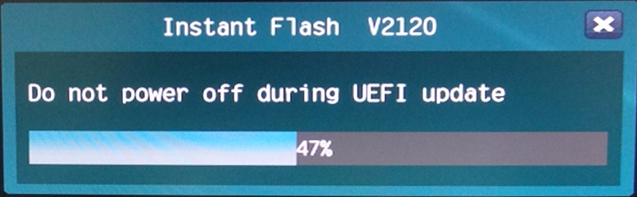
更新が完了すると、自動的に再起動されます。
更新が完了すると、下記が表示される場合があります。
[ OK ] をクリックし再起動します。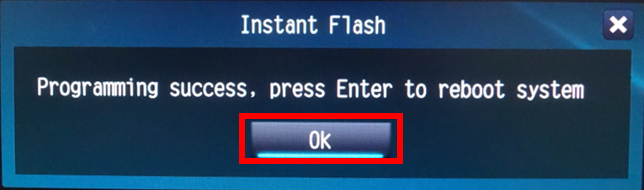
ログイン画面またはデスクトップ画面が表示されるまで、待機します。
ログイン画面の場合はログインし、デスクトップ画面が表示されましたら、更新完了です。
関連事項
関連 FAQ
- ASRock 製マザーボード Z170 Pro4S 搭載 Galleria Gamemaster 以外の製品用
ASRock 製 Z170 Pro4S インテル ( R ) マネジメント・エンジン ( ME ) の脆弱性対策コンポーネント及び UEFI の更新方法 ( 工場出荷時 Windows 10 )