- トップカテゴリー > 操作・設定 > Windowsの画面・操作 > セキュリティ・プライバシー設定 > ストレージ センサー機能を使用してストレージの空き領域を増やす方法
ストレージ センサー機能を使用してストレージの空き領域を増やす方法
- カテゴリー :
回答
はじめに
この FAQ について
この FAQ では、ストレージ センサー機能を使用して、ストレージの空き領域を増やす方法を説明します。
この FAQ は、Windows 11 Pro バージョン 23H2 で作成しています。
他のバージョンでは、表示される手順や画面が異なることがございます。
この FAQ は、Windows 10 Pro バージョン 21H2 で作成しています。
バージョン 22H2 も同じ手順であることを確認しておりますが、表示される手順や画面が異なることがございます。
操作手順
Windows 11
[
 スタート ] → [ 設定 ] の順にクリックします。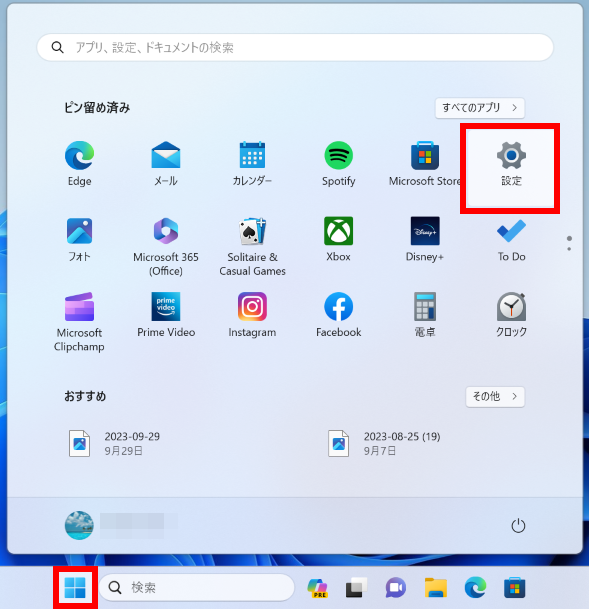
[ ホーム ] が表示されます。
左ペインの [ システム ] をクリックし、[ ストレージ ] をクリックします。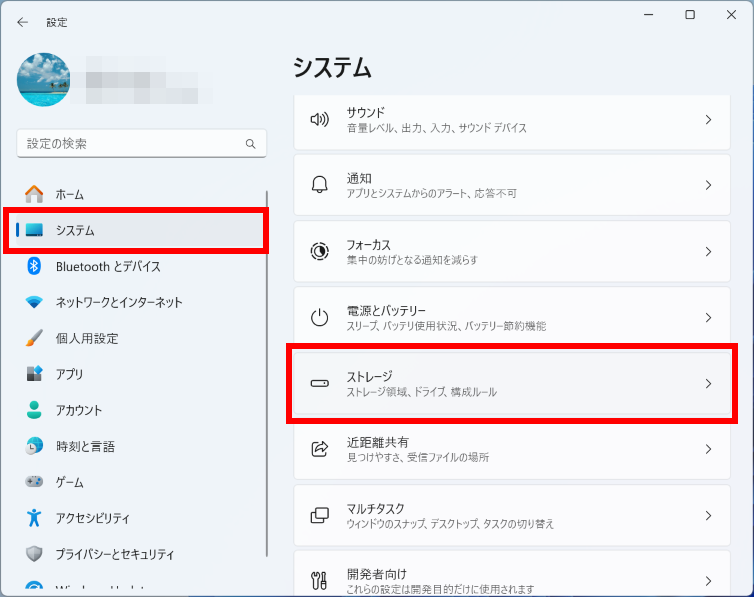
「 ストレージ 」画面が表示されます。
画面内の各枠は、以下の内容を示しています。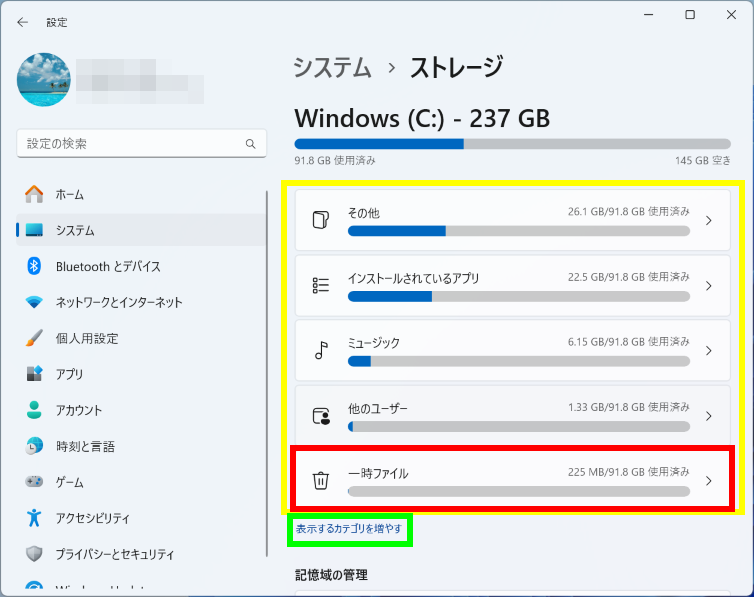
黄色枠 各カテゴリをクリックして開くと、詳細を確認し、削除する項目を選択できます。 緑枠 [ 表示するカテゴリを増やす ] をクリックすると、表示されるカテゴリ項目を増やすことができます。 赤枠 例として、[ 一時ファイル ] をクリックします。 「 記憶域の管理 」では、ストレージ センサー、クリーンアップ対象候補、ストレージの詳細設定などを確認できます。
ストレージ センサー
スイッチでストレージ センサーをオン / オフできます。
詳細設定を確認する場合は、[ ストレージ センサー ] をクリックします。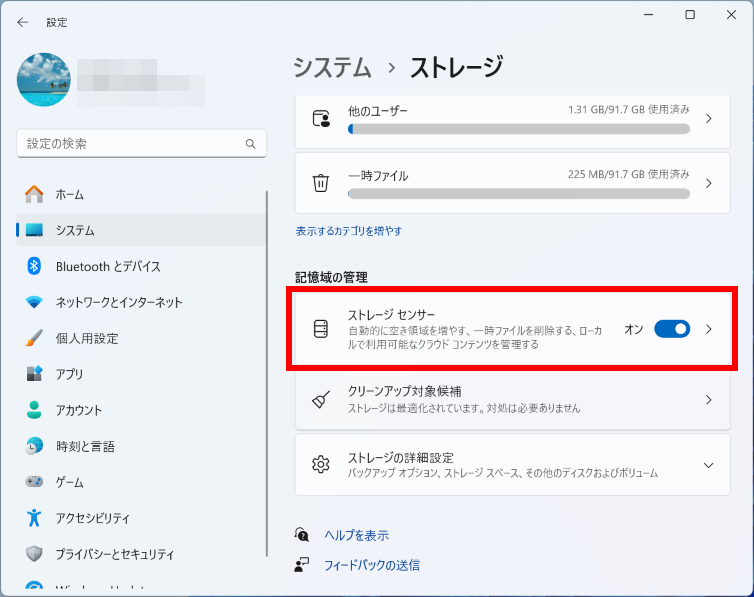
ストレージ センサーの設定内容を確認します。
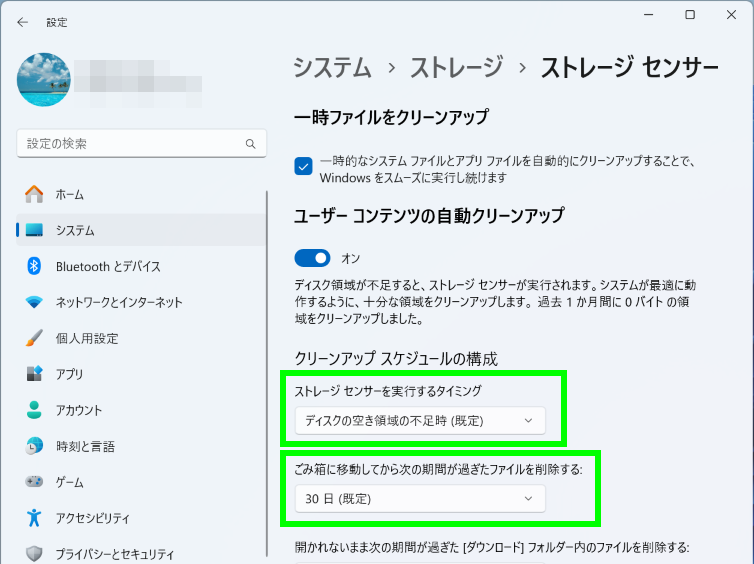
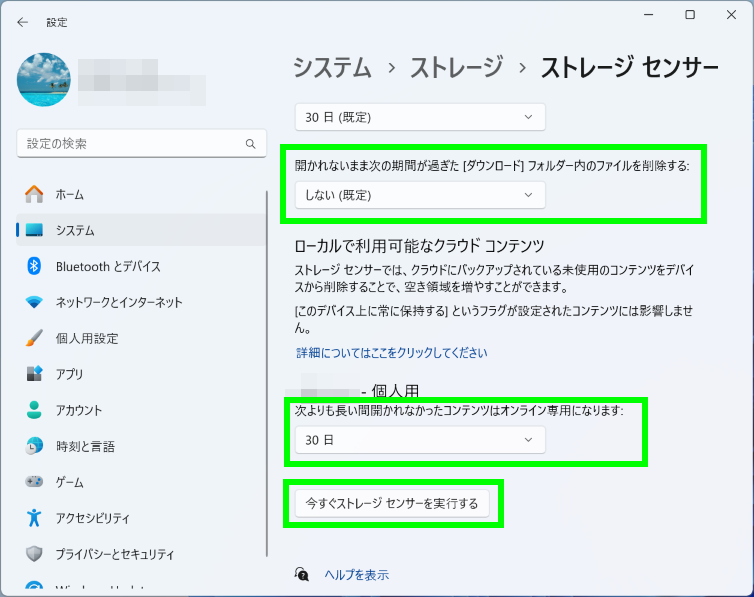
クリーンアップ スケジュールの構成
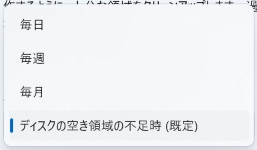
ストレージ センサーを実行するタイミング
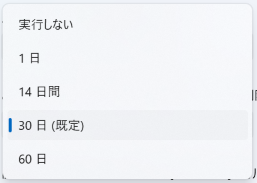
ごみ箱に移動してから、指定した期間が過ぎたファイルを削除する設定
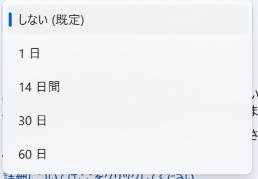
開かれないまま指定した期間が過ぎた [ ダウンロード ] フォルダー内のファイルを削除する設定
OneDrive - Personal
指定した期間以上開かれなかったコンテンツをオンライン専用にする設定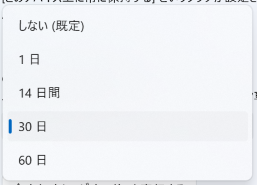
- 今すぐストレージ センサーを実行する
クリーンアップ対象候補
[ クリーンアップ対象候補 ] をクリックします。
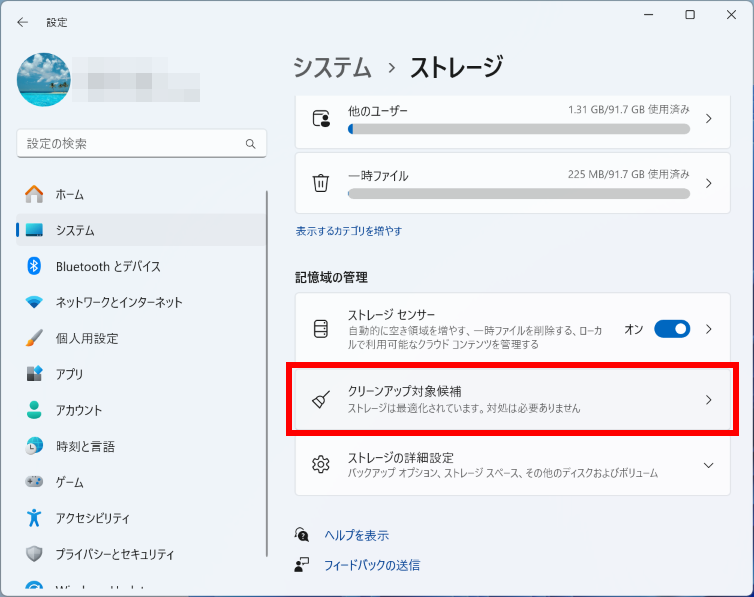
大まかな「 一時ファイル 」を選択できます。
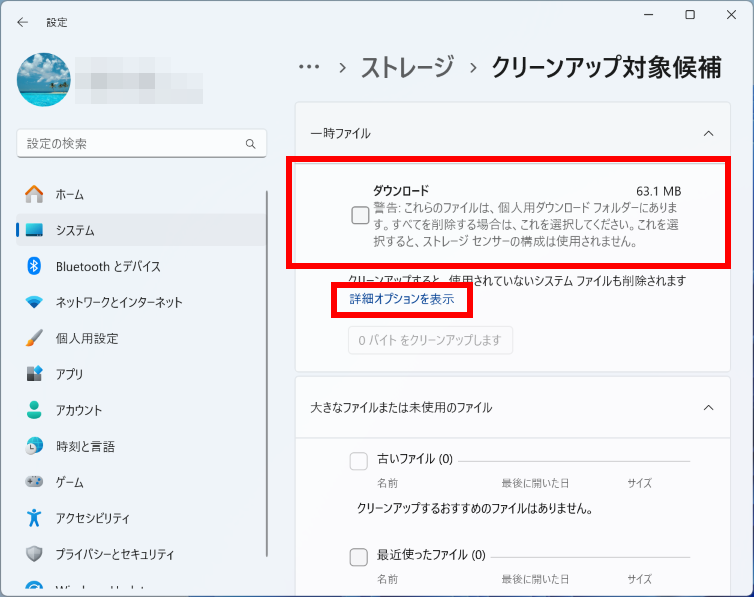
[ 詳細オプションを表示 ] をクリックすると、より詳細な項目を確認できます。
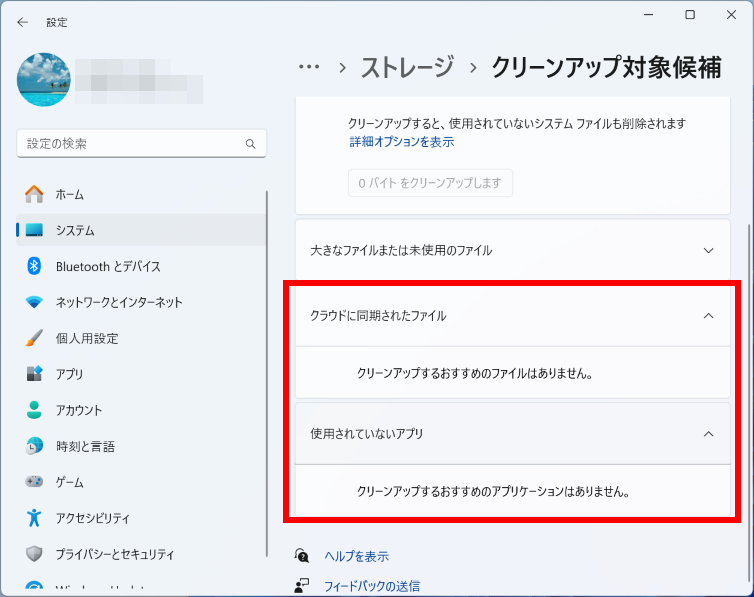
「 大きなファイルまたは未使用のファイル 」「 クラウドに同期されたファイル 」「 使用されていないアプリ 」なども確認できます。
必要に応じて、削除する項目を選択してください。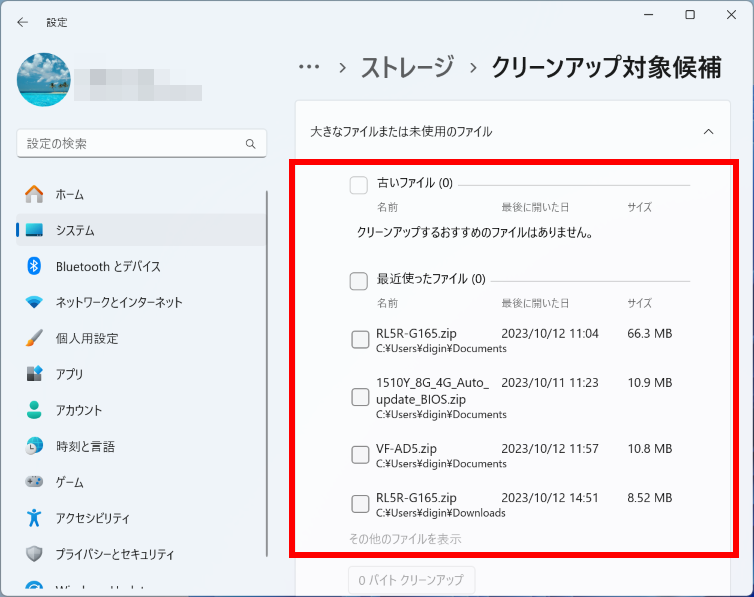
ストレージの詳細設定
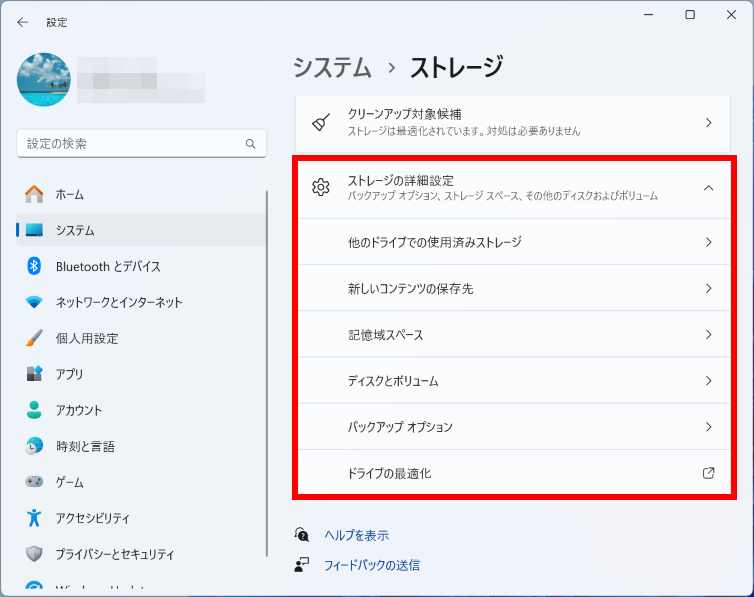
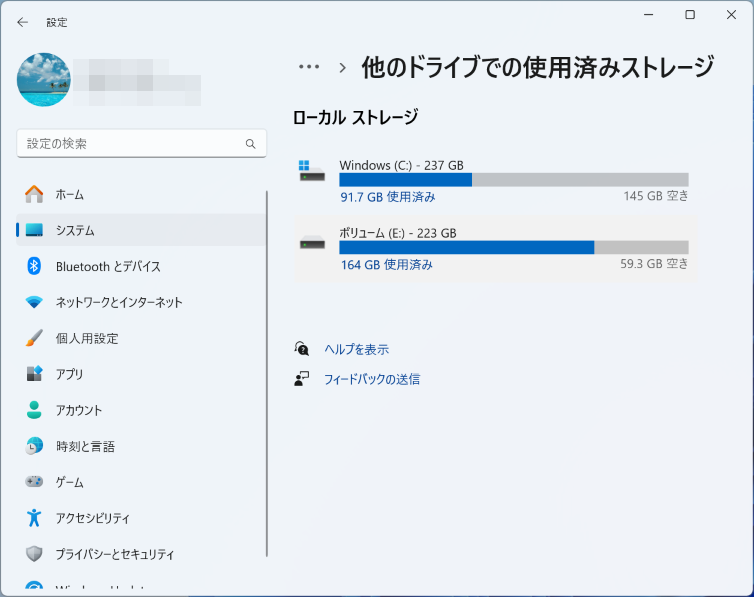
他のドライブでの使用済みストレージ
他のドライブで使用しているストレージ容量を確認できます。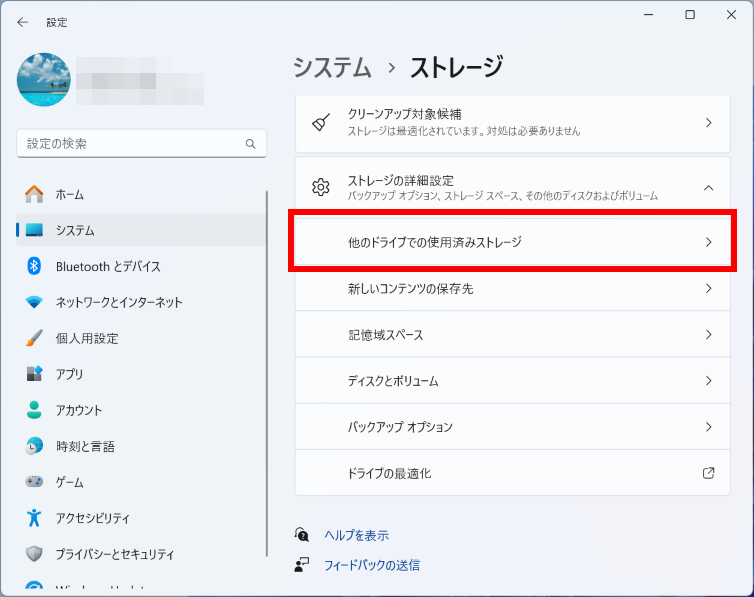
新しいコンテンツの保存先
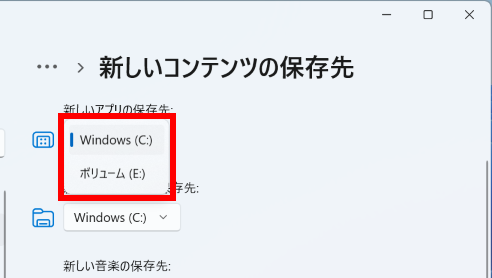
新しいアプリ、ドキュメント、音楽、写真、ビデオなどの保存先を変更できます。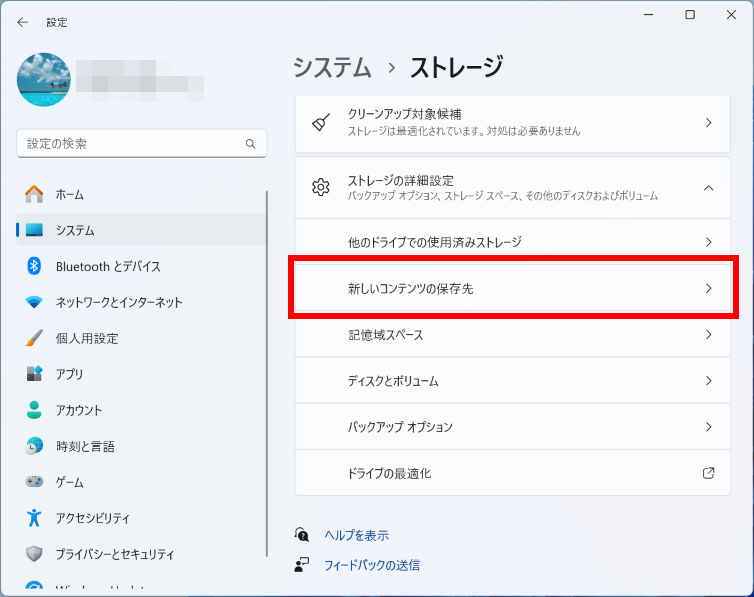
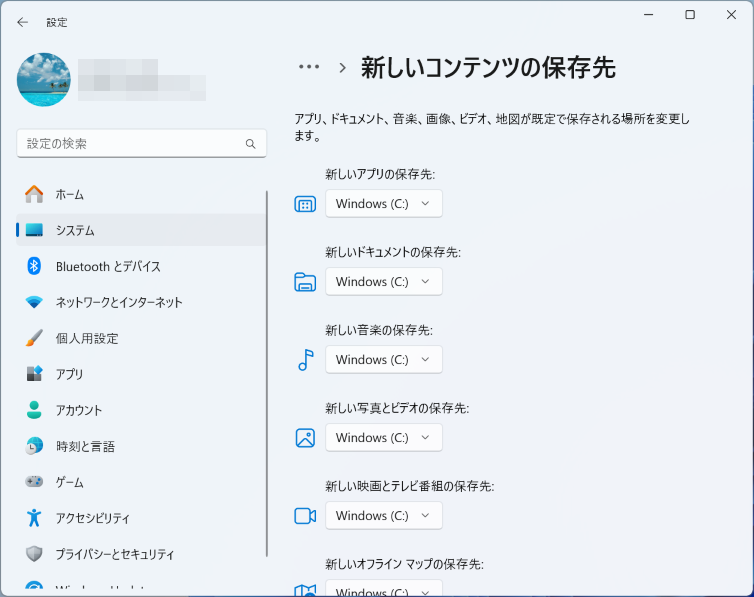
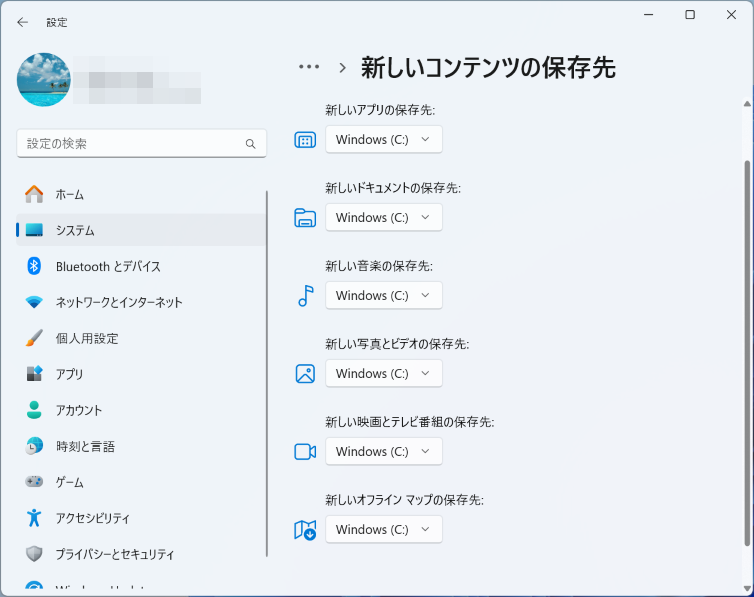
保存先を選択します。
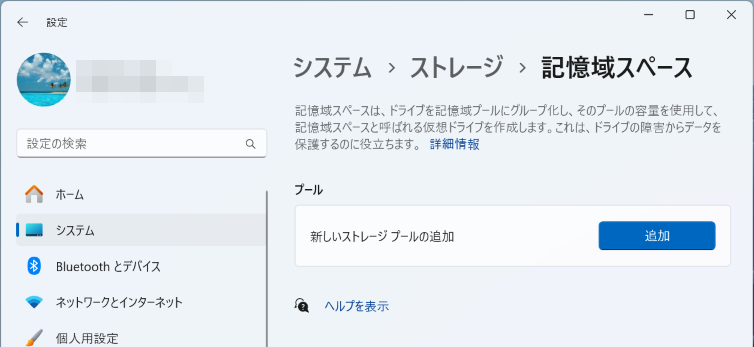
記憶域スペース
記憶域プールと記憶域スペースの作成を行います。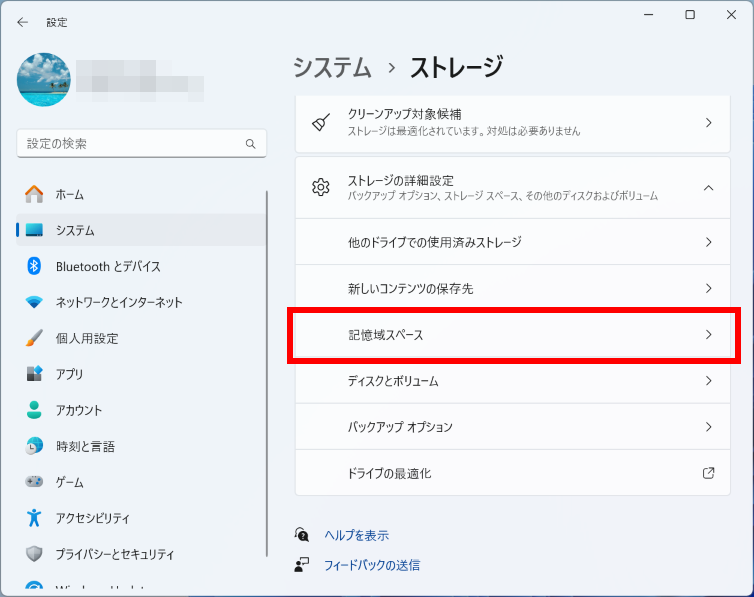
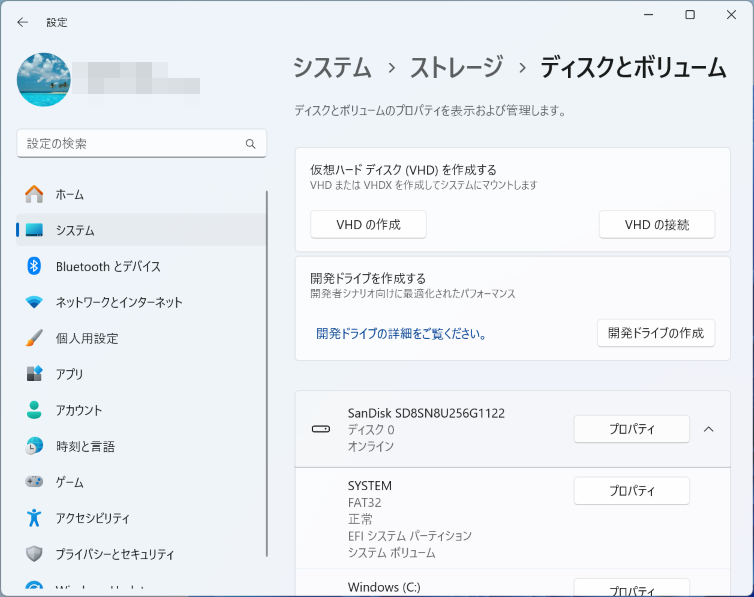
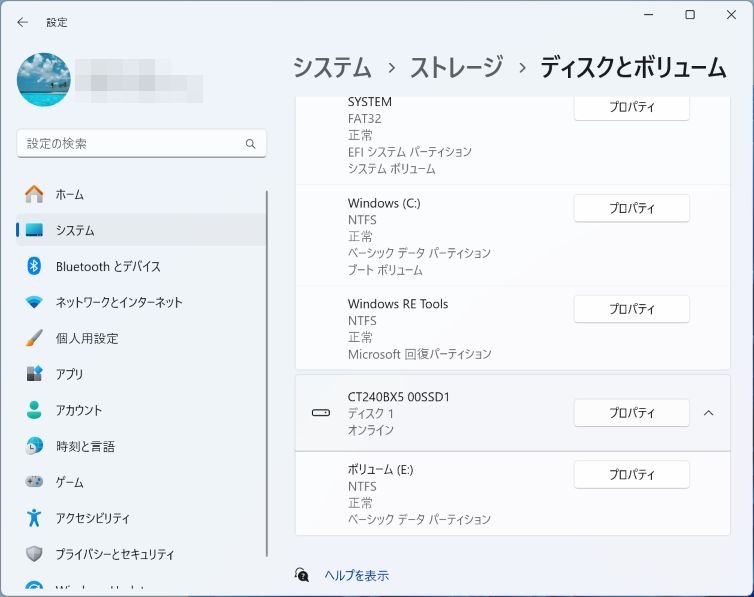
ディスクとボリューム
ディスクとボリュームの内容を確認できます。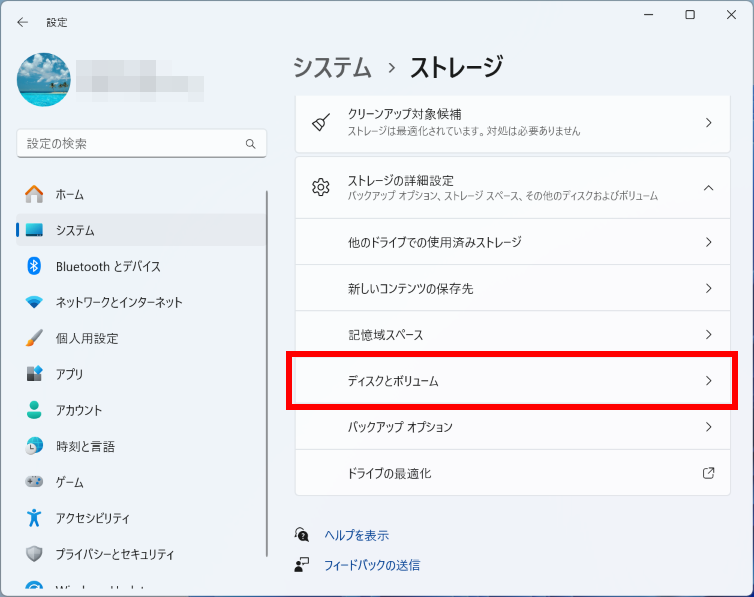
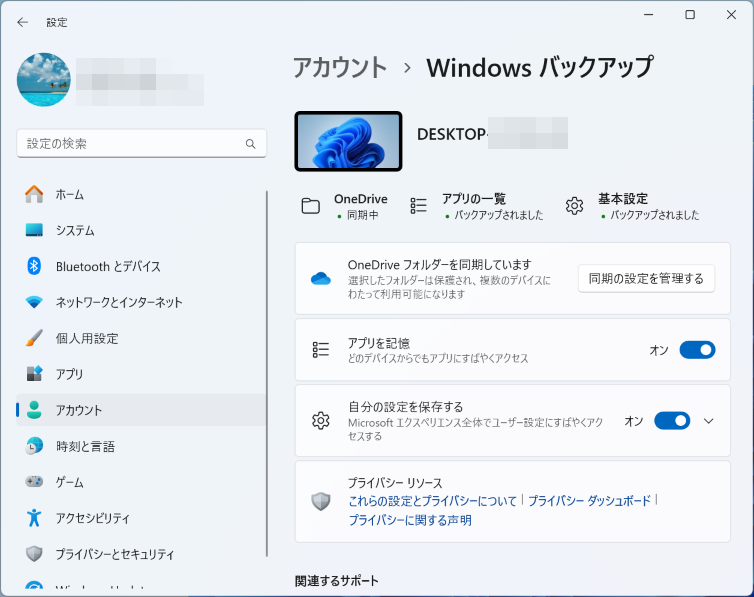
バックアップ オプション
Windows バックアップに遷移します。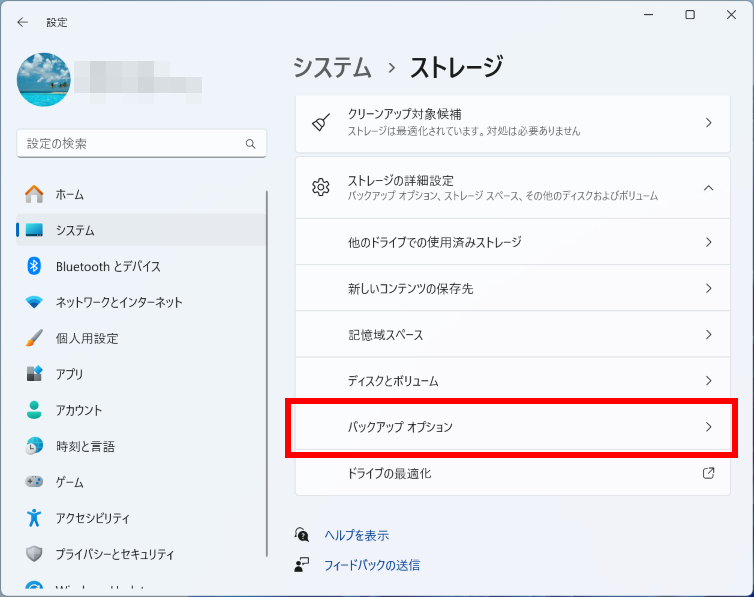
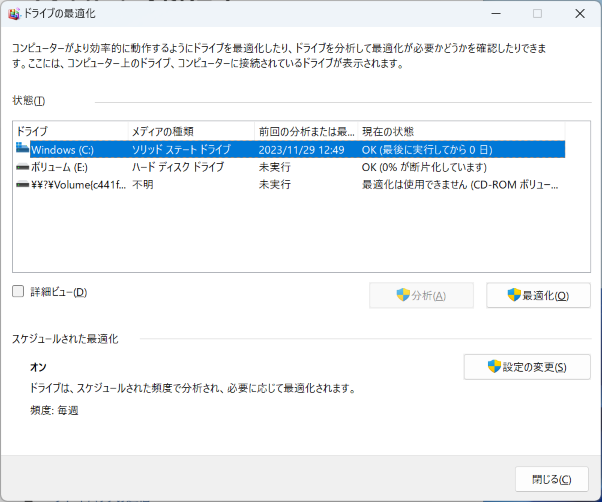
ドライブの最適化
ドライブの最適化や、最適化スケジュールの設定を行います。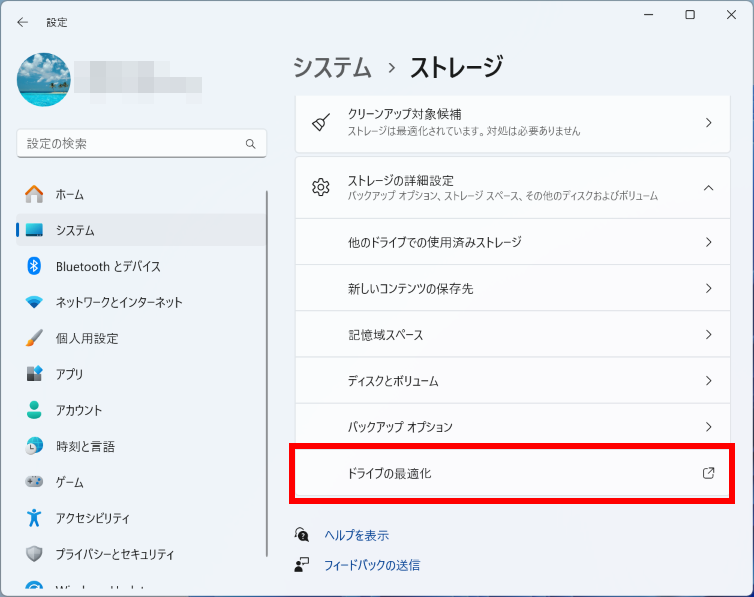
Windows 10
[
 スタート ] → [ 設定 ] の順にクリックします。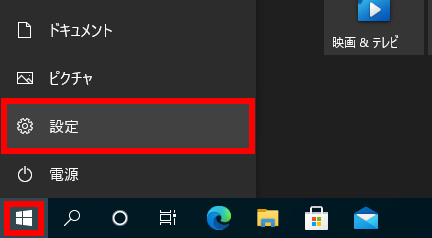
[ Windows の設定 ] が表示されます。
[ システム ] をクリックします。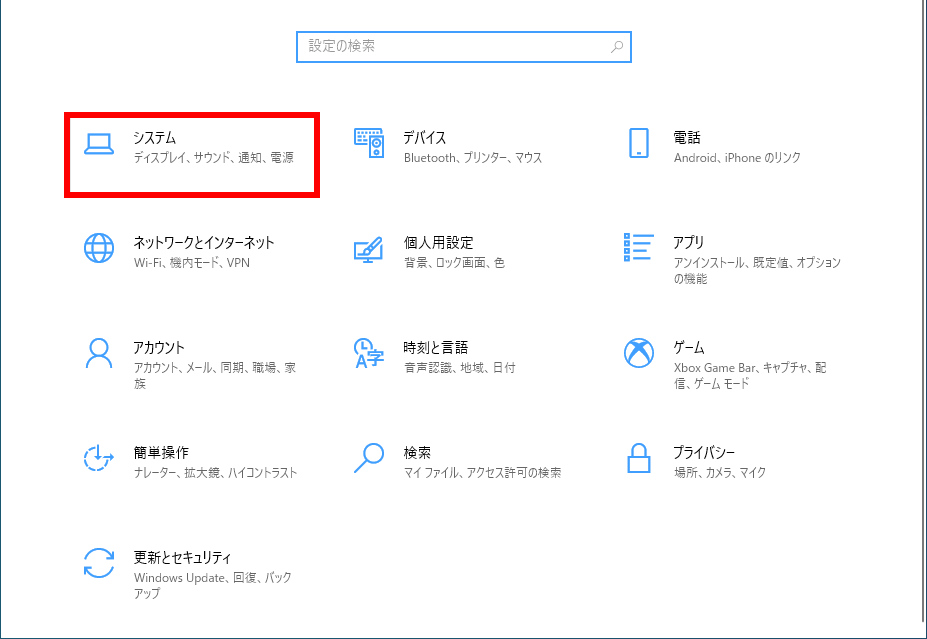
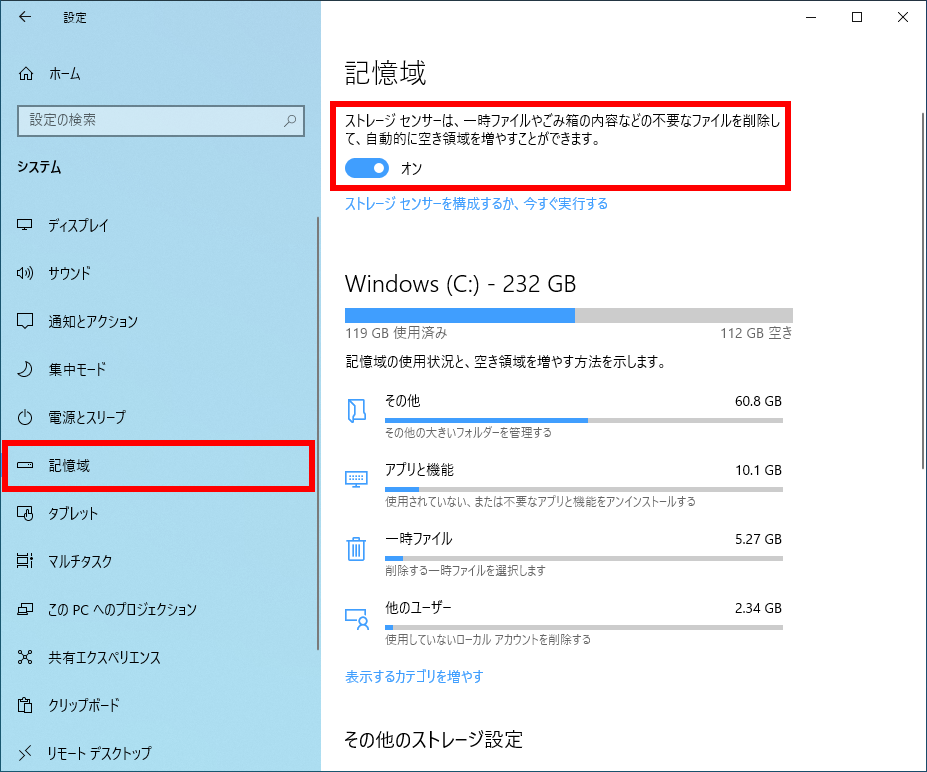
[ 記憶域 ] を選択し、トグルスイッチをクリックして [ オン ] にします。
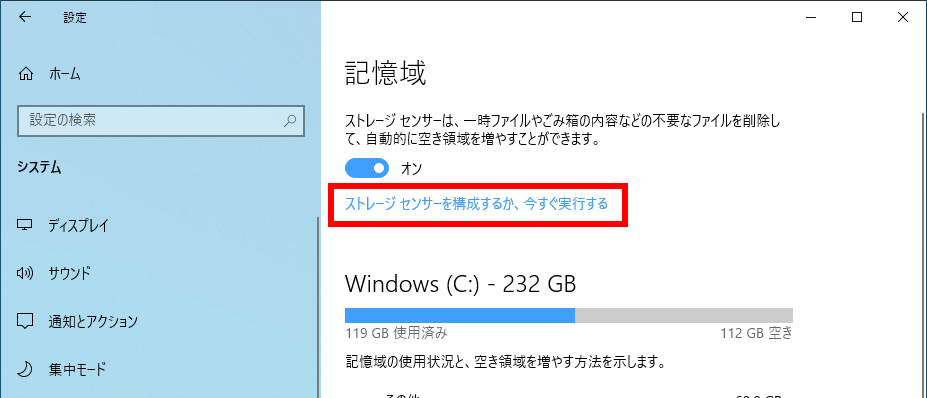
[ ストレージ センサーを構成するか、今すぐ実行する ] をクリックします。
[ ストレージ センサーを構成するか、今すぐ実行する ] が表示されます。
「 一時ファイル 」欄の各項目を確認し、必要に応じてチェックを入れます。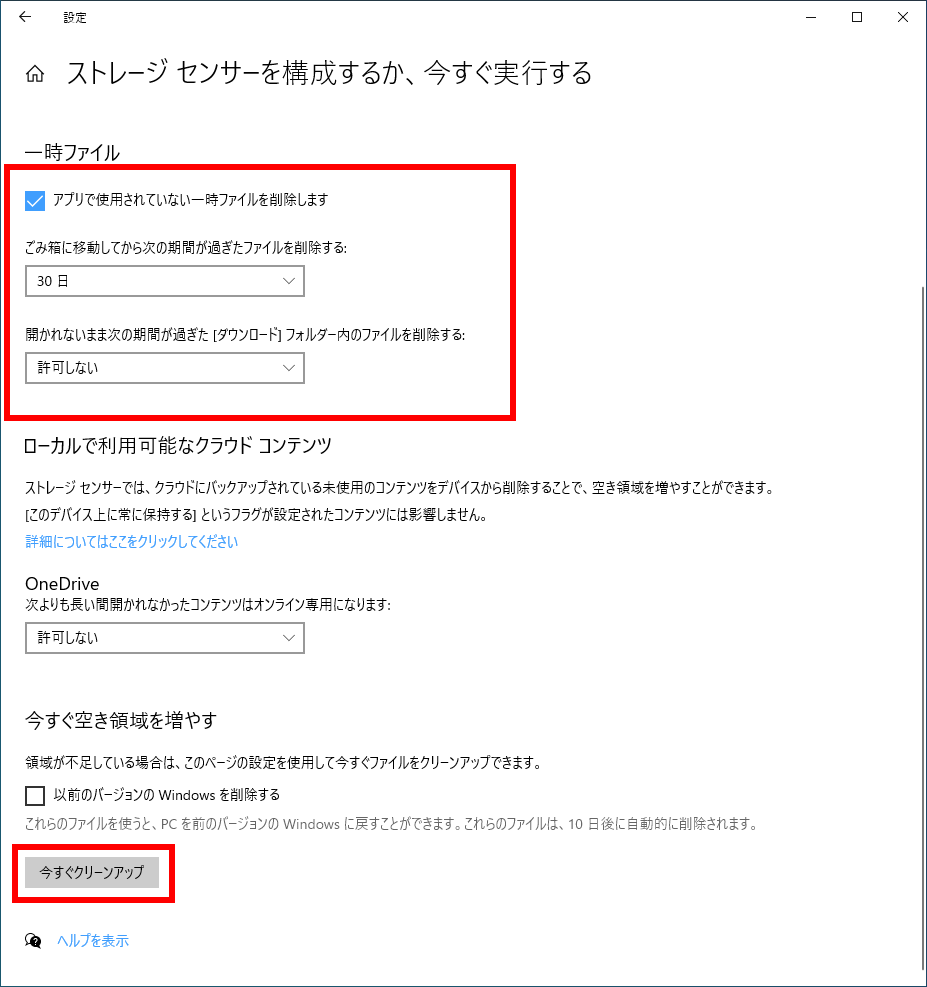
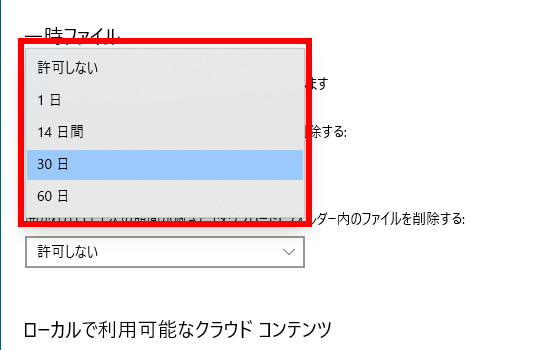
「 ごみ箱 」の経過期間を選択できます。
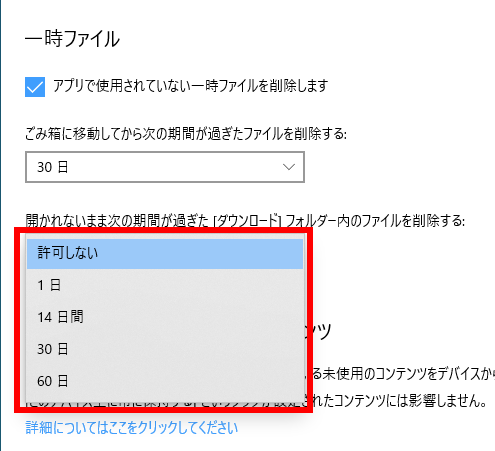
「 ダウンロード 」フォルダー内のファイルを削除する経過期間を選択できます。
すぐに一時ファイルを削除する場合
- [ 今すぐクリーンアップ ] をクリックします。
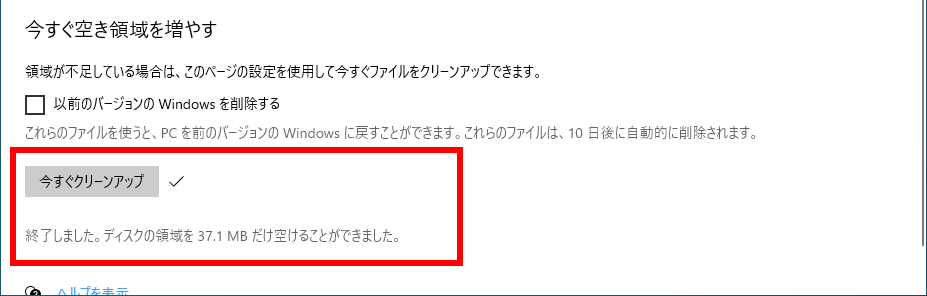
クリーンアップが開始されます。しばらく待ちます。
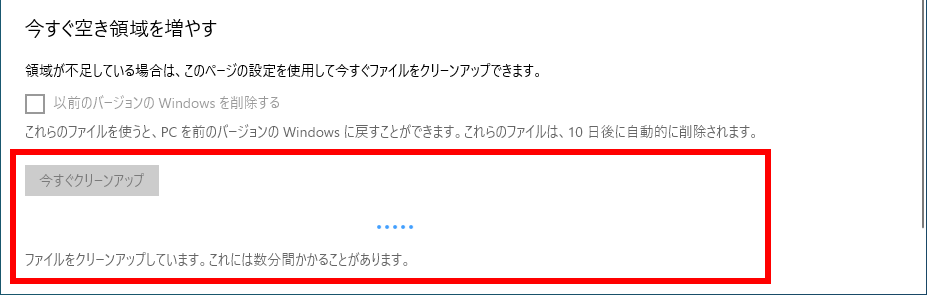
クリーンアップが終了します。