- トップカテゴリー > 操作・設定 > Windowsの画面・操作 > 電源・スリープ・休止状態 > 指定時間に自動シャットダウンするように設定する方法
指定時間に自動シャットダウンするように設定する方法
- カテゴリー :
回答
はじめに
この FAQ について
この FAQ では、指定時間に自動シャットダウンするように設定する方法を説明します。
この FAQ は、Windows 11 Pro バージョン 21H2 で作成しています。
バージョン 23H2 も同じ手順であることを確認しておりますが、
表示される手順や画面が異なることがございます。
バージョンの確認手順は、下記の FAQ を参照ください。
この FAQ は、Windows 10 Pro バージョン 2004 で作成しています。。
他のバージョンでは、表示される手順や画面が異なることがございます。
バージョンの確認手順は、下記の FAQ を参照ください。
操作手順
指定時間に自動シャットダウンするように設定する手順
1. 「 タスク スケジューラ 」 を起動します。
Windows 11
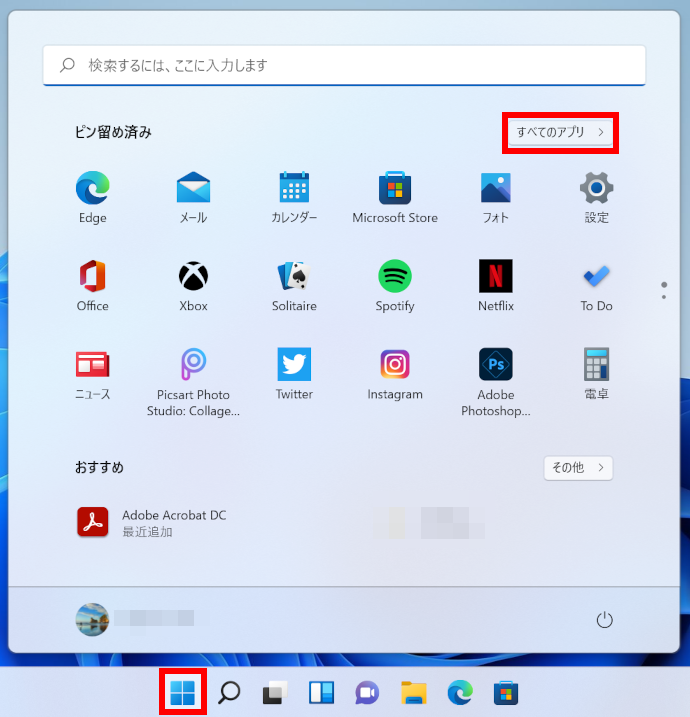
1. [  スタート ] → [ すべてのアプリ > ] の順にクリックします。
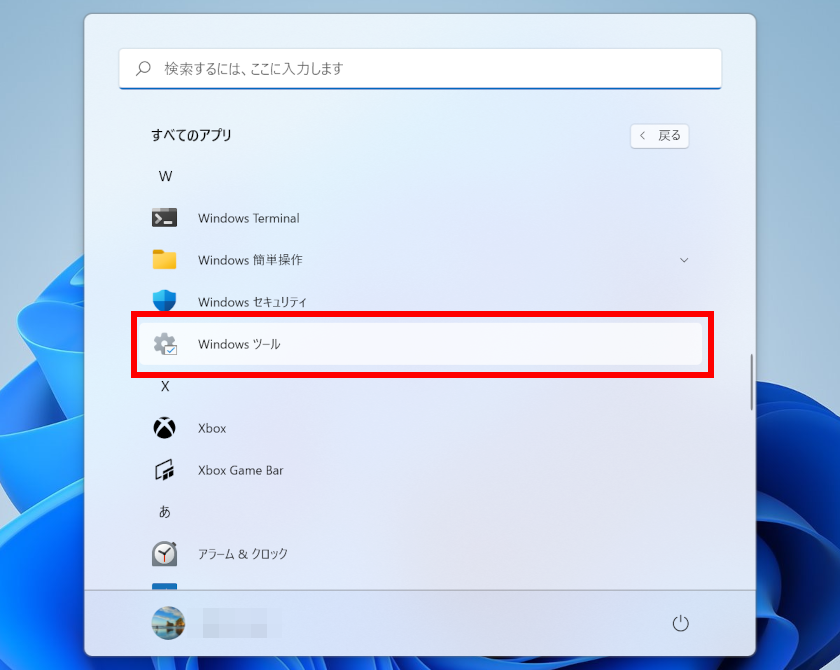
2. 「 すべてのアプリ 」 が表示されます。
スクロールダウンし、[ Windows ツール ] をクリックします。
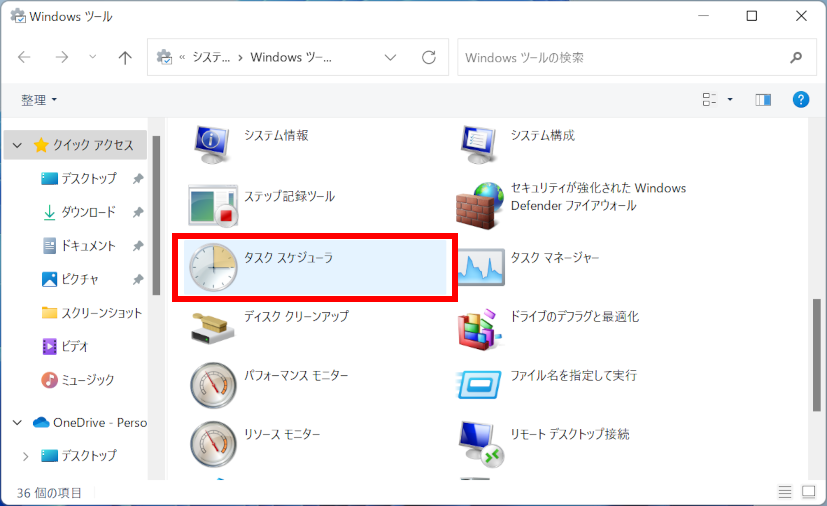
3. 「 Windows ツール 」 が表示されます。
スクロールダウンし、[ タスク スケジューラ ] をクリックします。
Windows 10
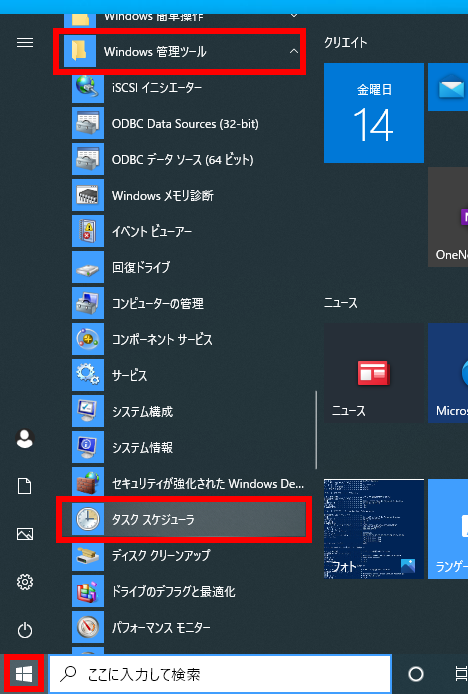
[  スタート ] → [ Windows 管理ツール ] → [ タスク スケジューラ ] の順にクリックします。
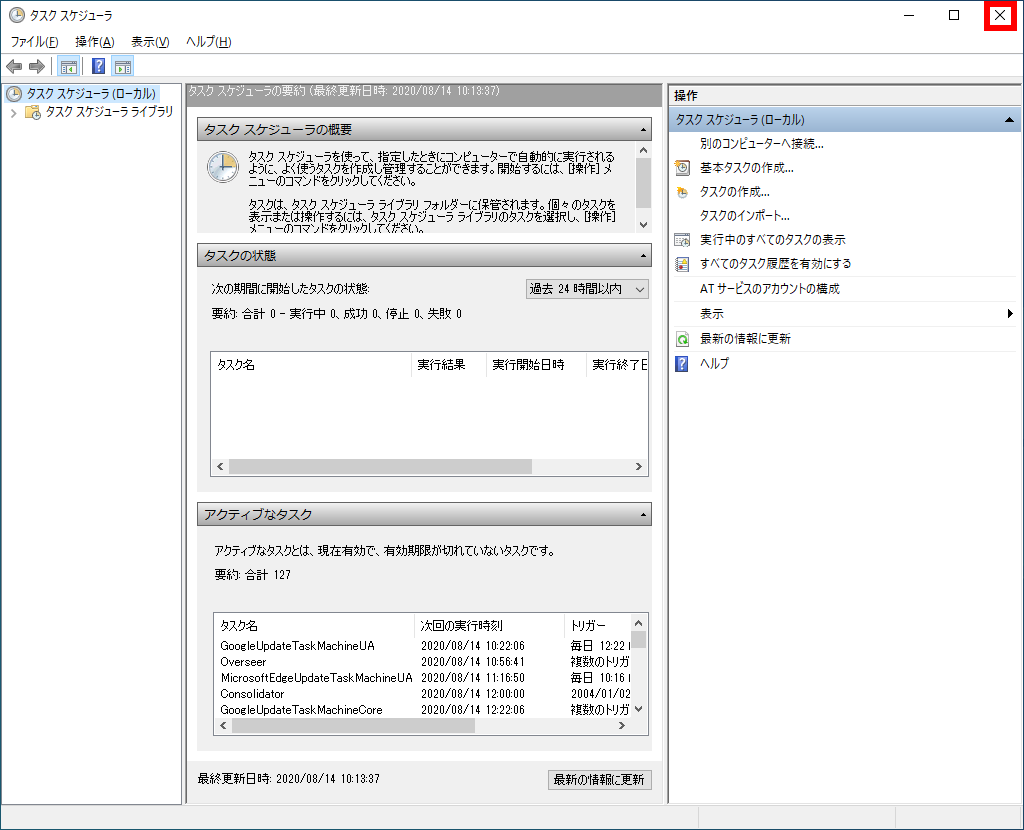
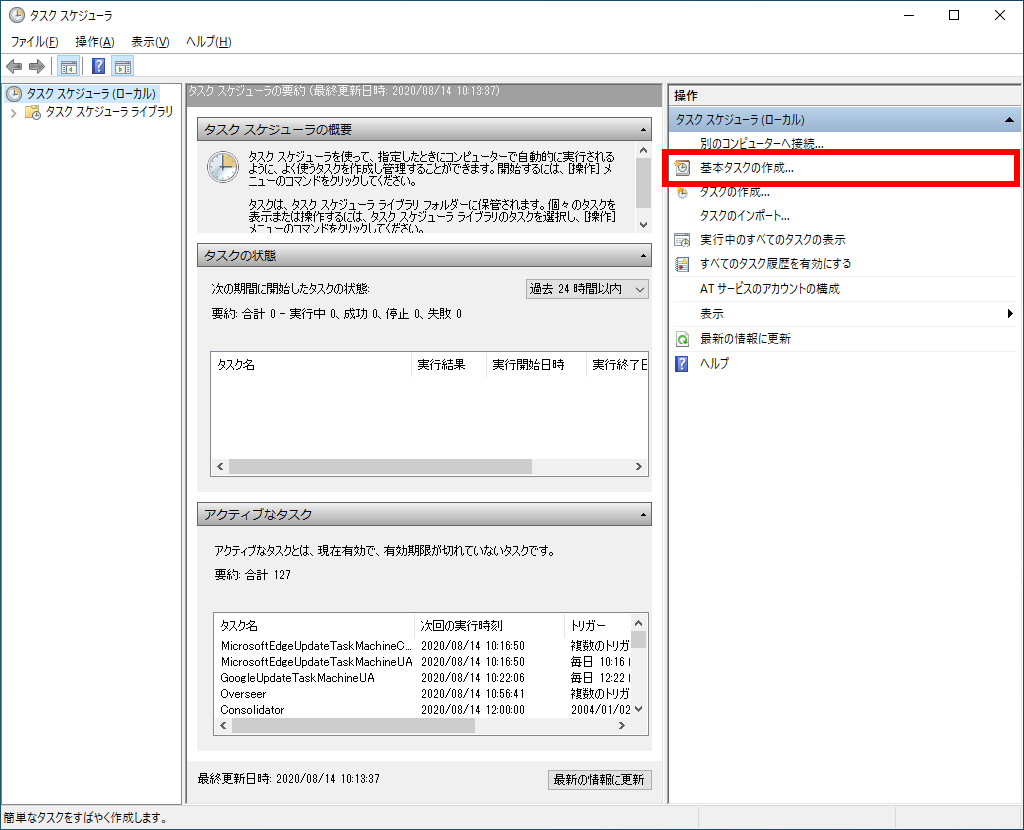
2. 「 タスク スケジューラ 」 が起動します。
[ 基本タスクの作成 ] をクリックします。
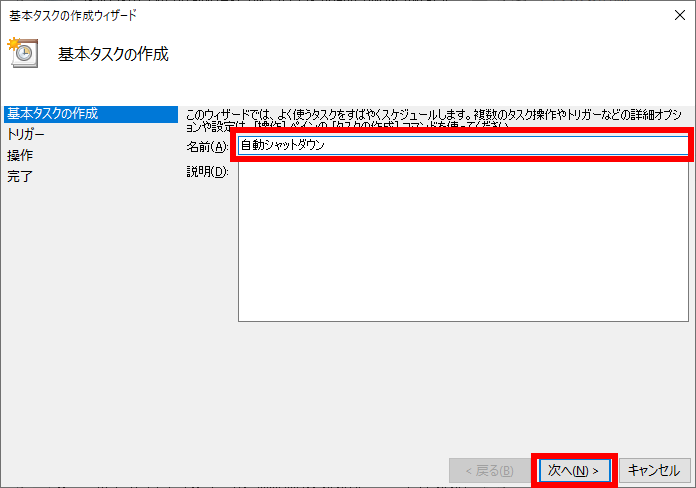
3. 「 基本タスクの作成 」 が表示されます。
「 名前(A) 」 欄の [ ボックス ] をクリックし、タスクに名前をつけます。
入力後 [ 次へ(N) ] をクリックします。
ここでは例として [ 自動シャットダウン ] と入力します。
4. いつタスクを開始するかクリックして選択し、[ 次へ(N) ] をクリックします。
ここでは例として [ 1 回限り ] を選択します。
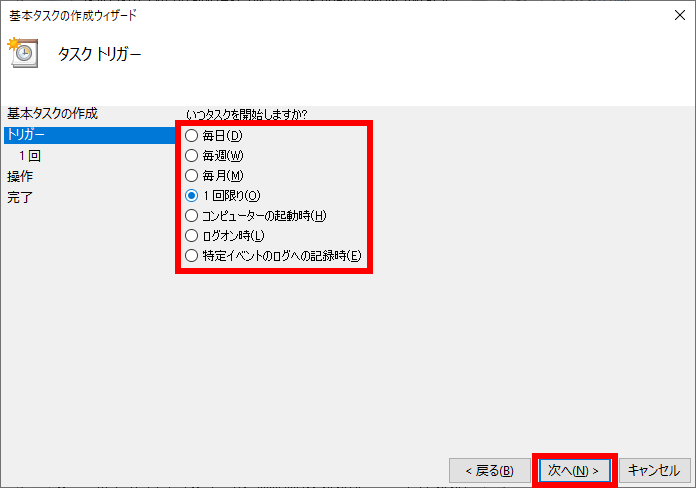
選択項目により、以降の設定は異なりますので、画面の指示に従って設定します。
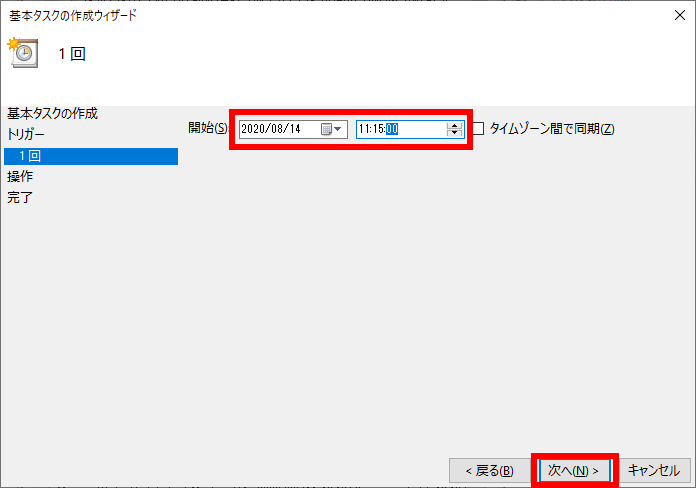
5. タスクを開始する [ 日付 ] と [ 時間 ] を設定し、[ 次へ(N) ] をクリックします。
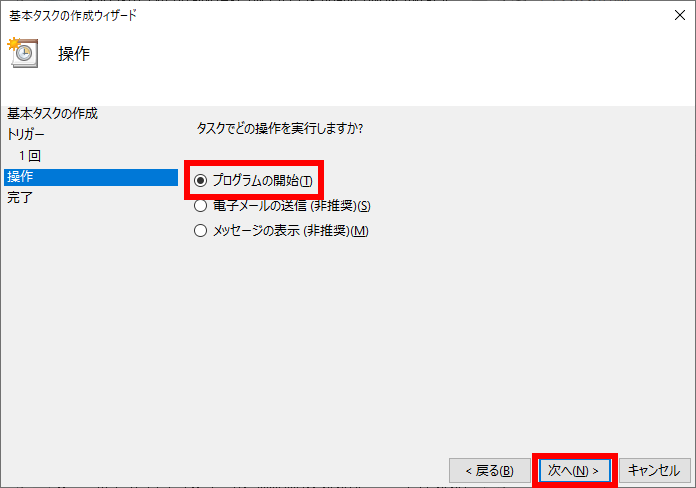
6. 「 プログラムの開始(T) 」 にチェックが入っていることを確認して [ 次へ(N) ] をクリックします。
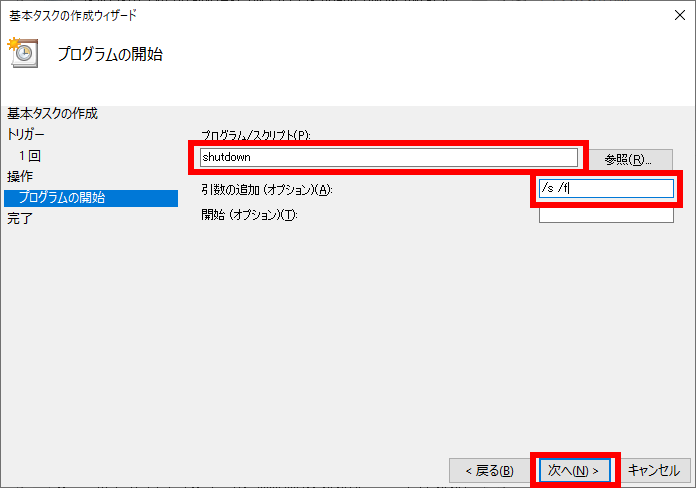
7. 「 プログラム/スクリプト(P) 」 欄のボックスに [ shutdown ] と入力し、「 引数の追加(オプション)(A) 」
欄のボックスに [ /s /f ] と入力します。[ 次へ(N) ] をクリックします。
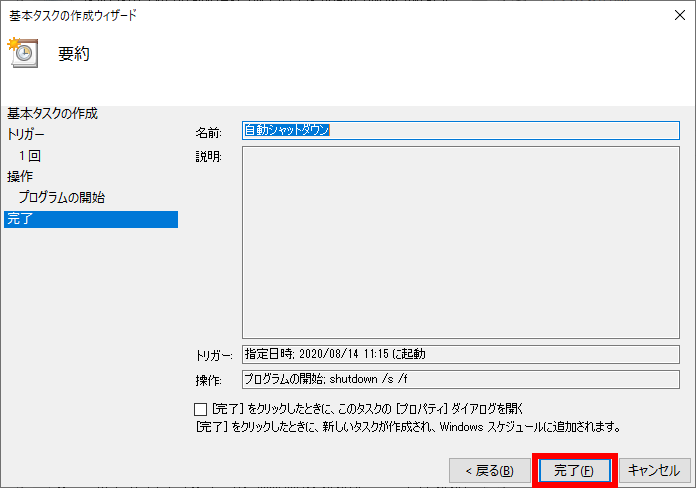
8. [ 完了(F) ] をクリックします。
9. 「 タスク スケジューラ 」 に戻ります。右上の [ × ] をクリックして画面を閉じます。