CD / DVD / ブルーレイを自動再生する方法
- カテゴリー :
-
- トップカテゴリー > 操作・設定 > メディア再生・設定
- トップカテゴリー > トラブル解決 > USB・周辺機器・入力トラブル > 光学ドライブ・メディア
回答
はじめに
この FAQ について
この FAQ では、CD / DVD / ブルーレイを自動再生する手順を説明します。
この FAQ は、Windows 11 Pro バージョン 21H2 で作成しています。
バージョン 23H2 も同じ手順であることを確認しておりますが、
表示される手順や画面が異なることがございます。
バージョンの確認手順は、下記の FAQ を参照ください。
この FAQ は、Windows 10 Pro バージョン 1909 で作成しています。
Windows 10 バージョン 21H1 も同じ手順であることを確認しておりますが、
表示される手順や画面が異なることがございます。
バージョンの確認手順は、下記のFAQを参照ください。
操作手順
CD / DVD / ブルーレイを自動再生する方法
- Windows 11
[
 スタート ] → [ すべてのアプリ > ] の順にクリックします。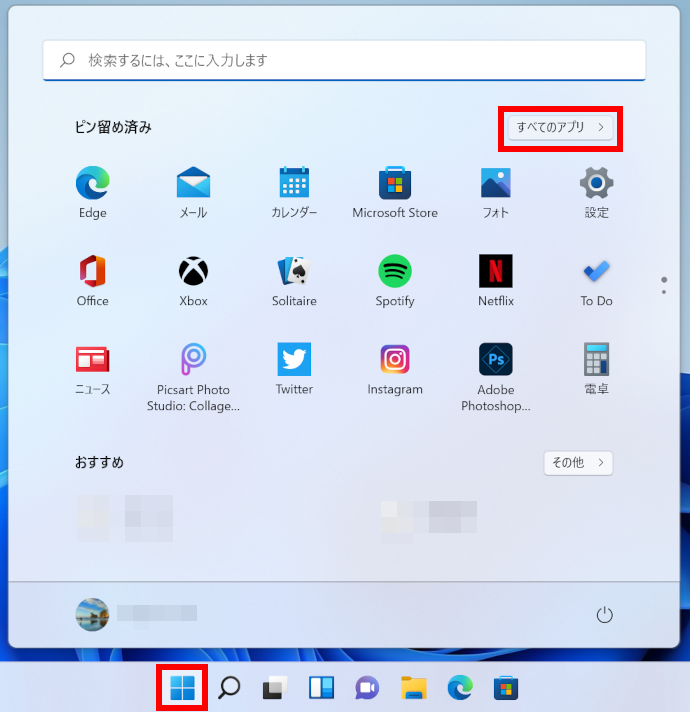
「 すべてのアプリ 」 が表示されます。
スクロールダウンし、 [ Windows ツール ] をクリックします。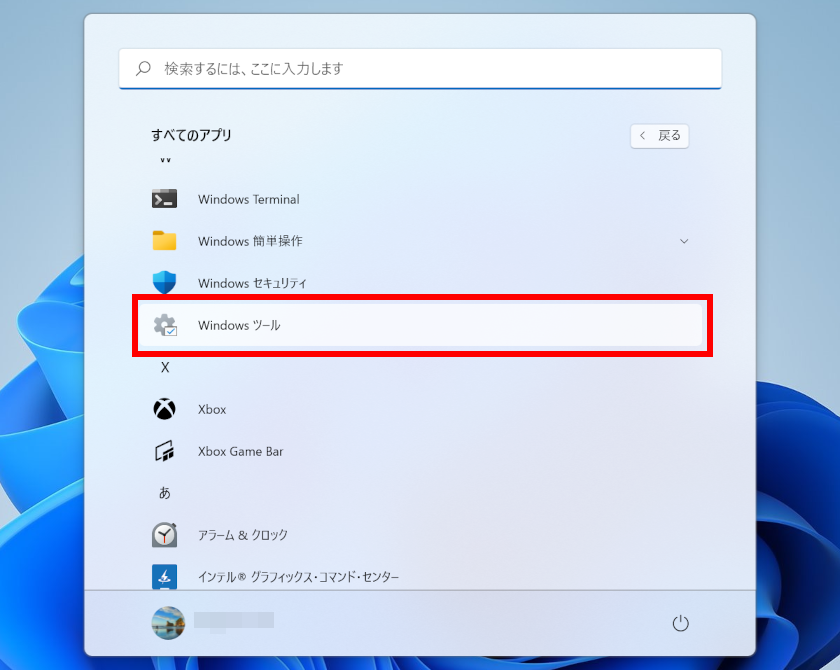
「 Windows ツール 」 が表示されます。
スクロールダウンし、 [ コントロール パネル ] をダブルクリックします。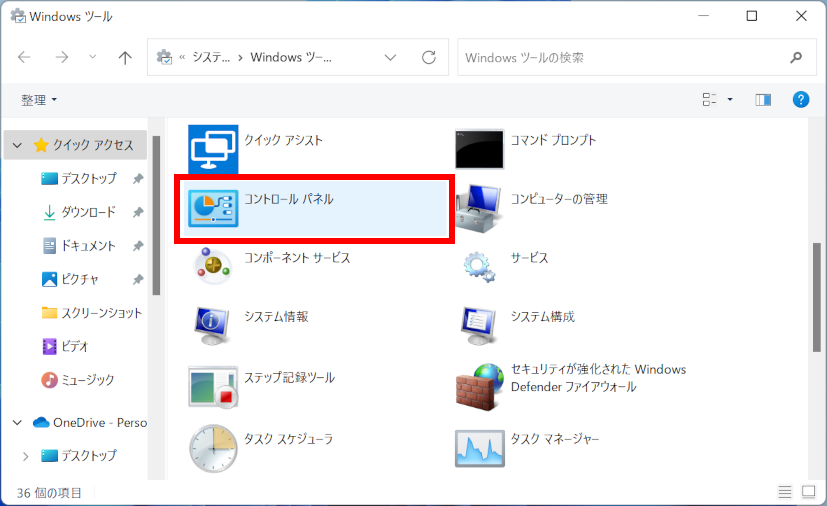
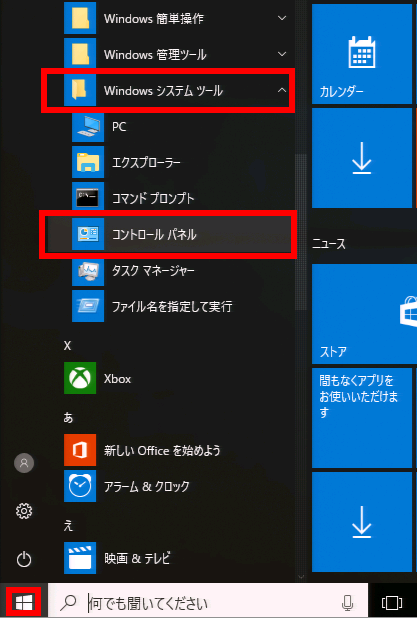
Windows 10[ スタート ] → [ Windows システム ツール ] → [ コントロール パネル(P) ] の順にクリックします。
「 コントロール パネル 」 が表示されます。
表示方法が 「 カテゴリ 」 になっていることを確認し、[ ハードウェアとサウンド ] を
クリックします。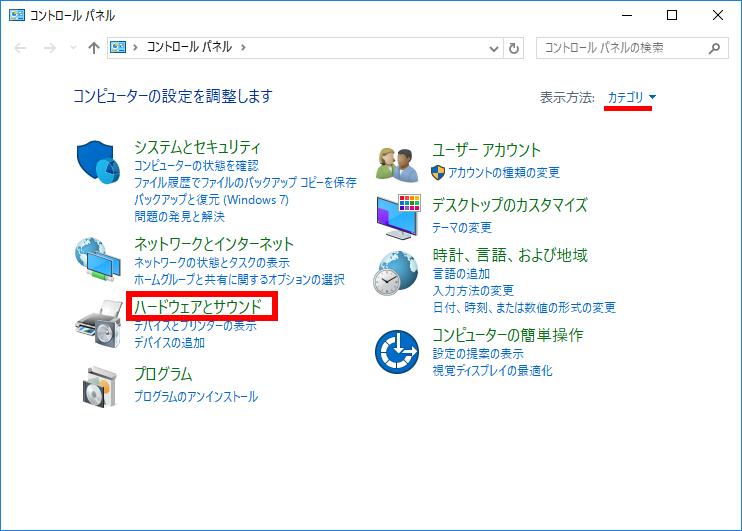
「 ハードウェアとサウンド 」 が表示されます。
[ 自動再生 」 をクリックします。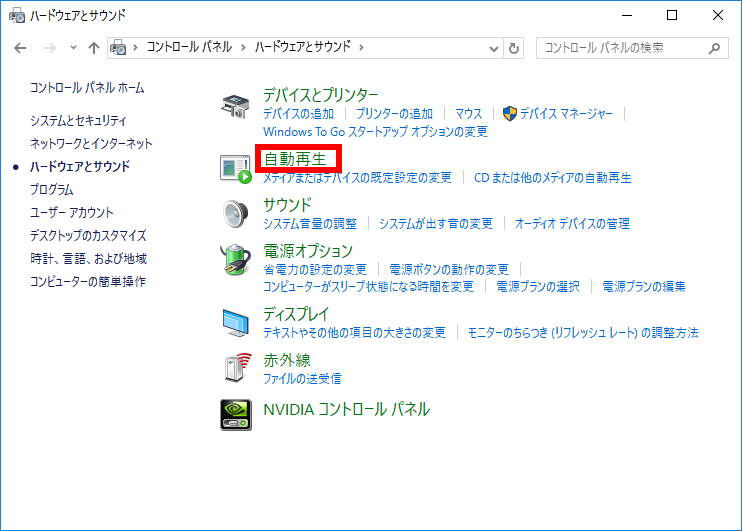
デフォルトでは 「 すべてのメディアとデバイスで自動再生を使う(U) 」 に設定
( チェックが入っています ) されています。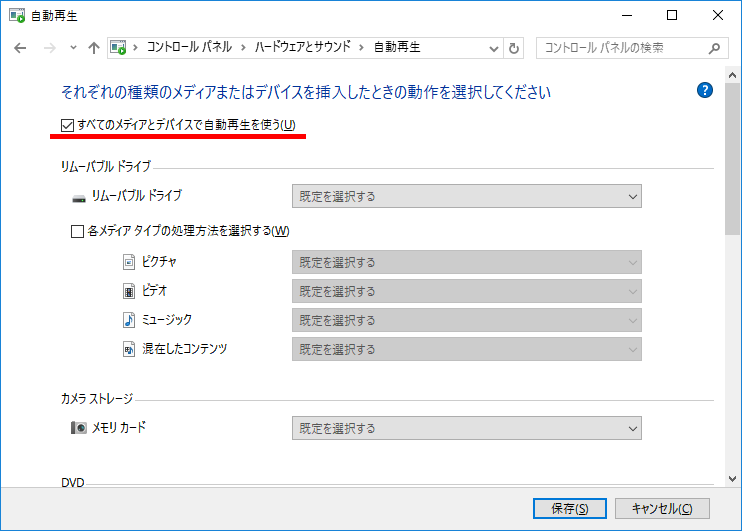
自動再生を無効にする場合は 「 すべてのメディアとデバイスで自動再生を使う(U) 」 から
チェックをはずし、「 保存(S) 」をクリックします。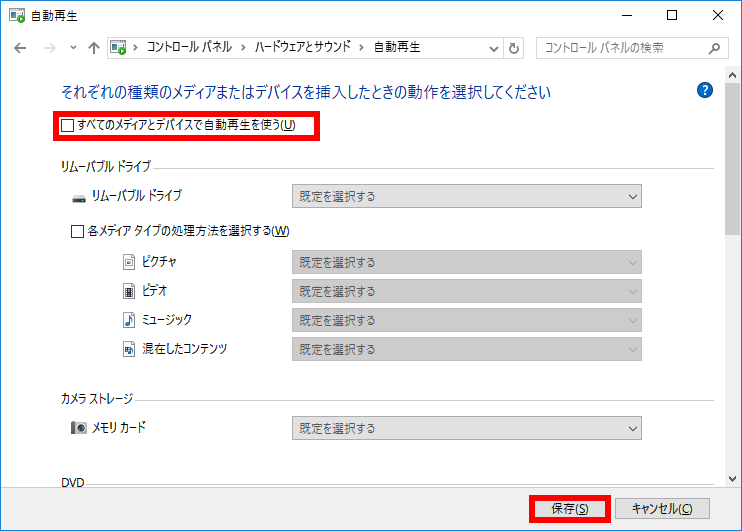
自動再生されない ( 自動再生を無効にしている ) 場合のエクスプローラーから開く方法
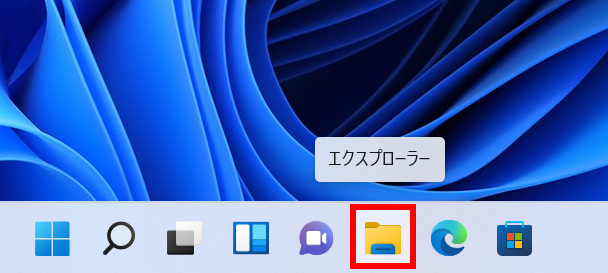
- Windows 11
[ エクスプローラー ] アイコンをクリックします。
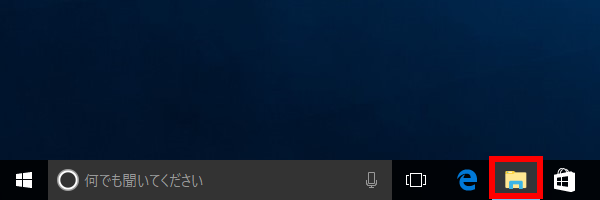
 Windows 10
[ エクスプローラー ] アイコンをクリックします。
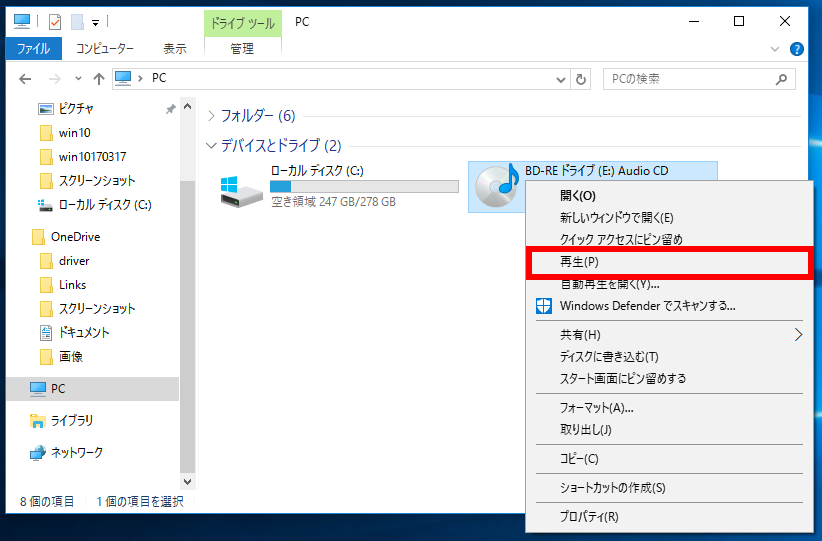
「 エクスプローラー 」 が開きます。
[ PC ] をクリックし、[ 再生させたいデバイス ] を右クリックします。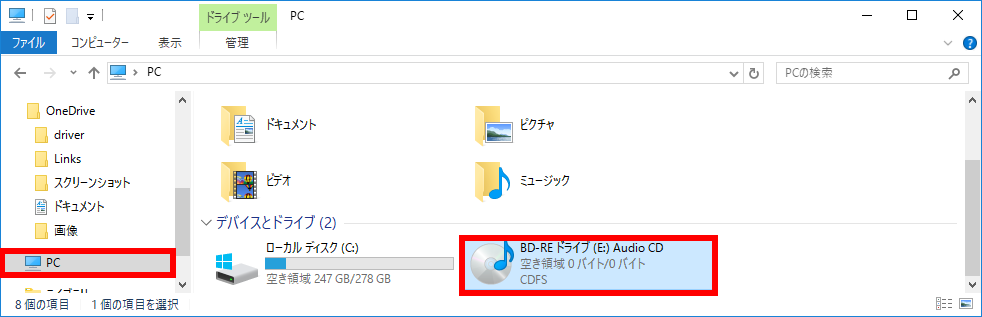
表示された項目から [ 再生(P) ] をクリックします。
個別の設定を行うには、[ 設定を行いたいディスクの項目ボックス ] をクリックします。
ここでは例として、[ オーディオ CD ] の項目ボックスをクリックします。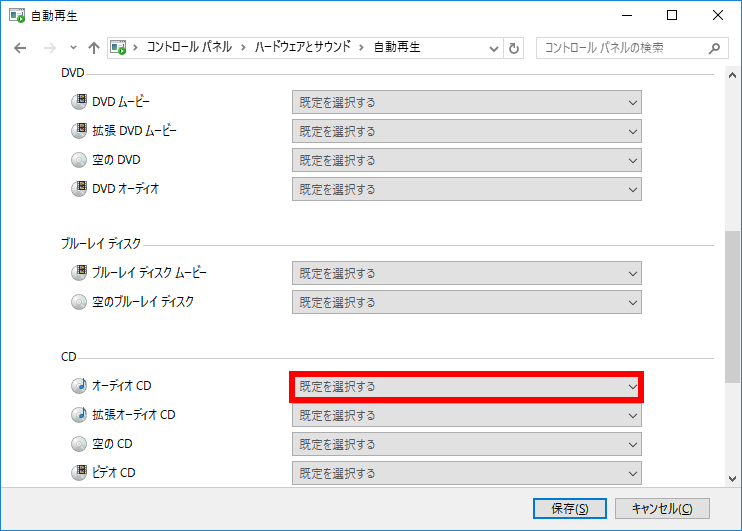
表示される一覧から [ 再生が含まれる項目 ] をクリックします。
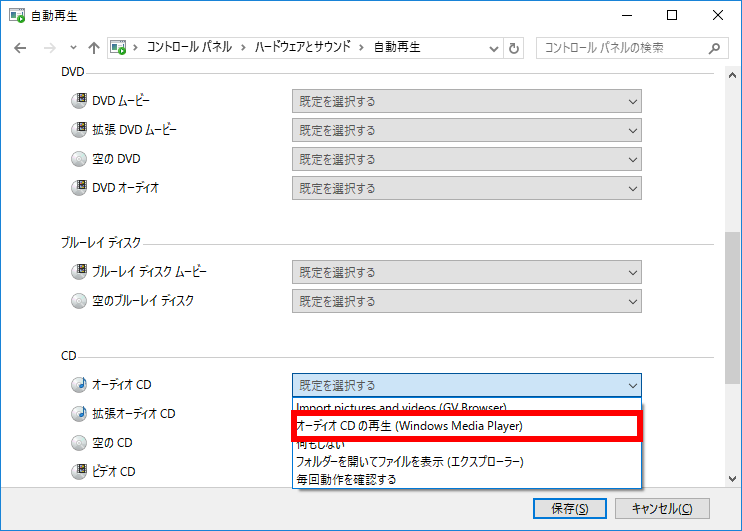
Blu-ray Disc ( ブルーレイディスク )
ブルーレイディスクムービー
DVD
DVD ムービー
拡張 DVD ムービーCD
オーディオ CD
拡張オーディオ CD
- 「 ( ソースの種類 ) の再生 - XXX 」 の 「 XXX 」 部分は、再生に使用するアプリケーションです。
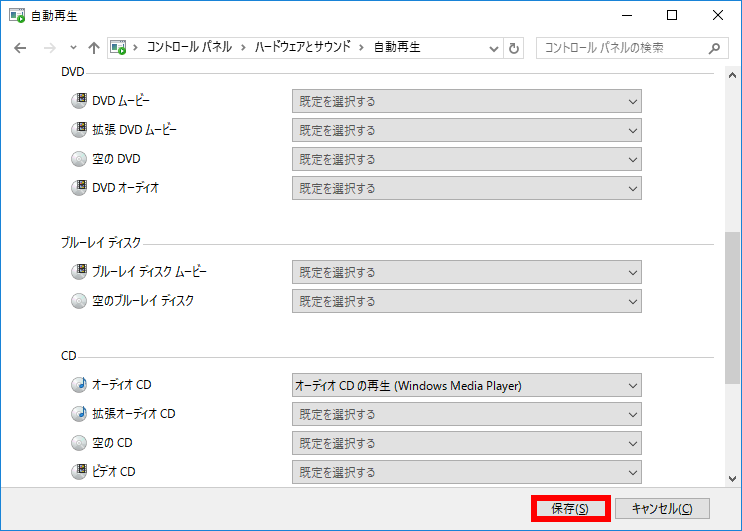
再生に使用したいアプリケーションは、任意で選択してください。 [ 保存(S) ] をクリックします。
上記を行っても改善しない場合は
IRST ( Intel Rapid Storage Technology ) を無効にします - Windows 10
画面右下のインテル ラピッド・ストレージ・テクノロジーのアイコンをダブルクリックし、起動します。
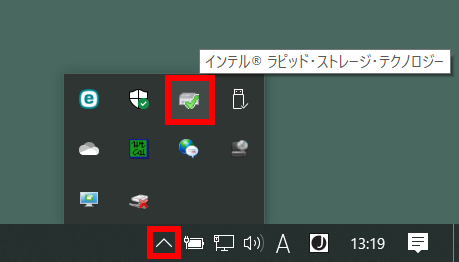
インテル ラピッド・ストレージ・テクノロジー画面が表示されます。
「 パフォーマンス 」 タブを選択し、電源管理:[ 無効化 ] をクリックします。
右上 [ × ] をクリックし画面を閉じます。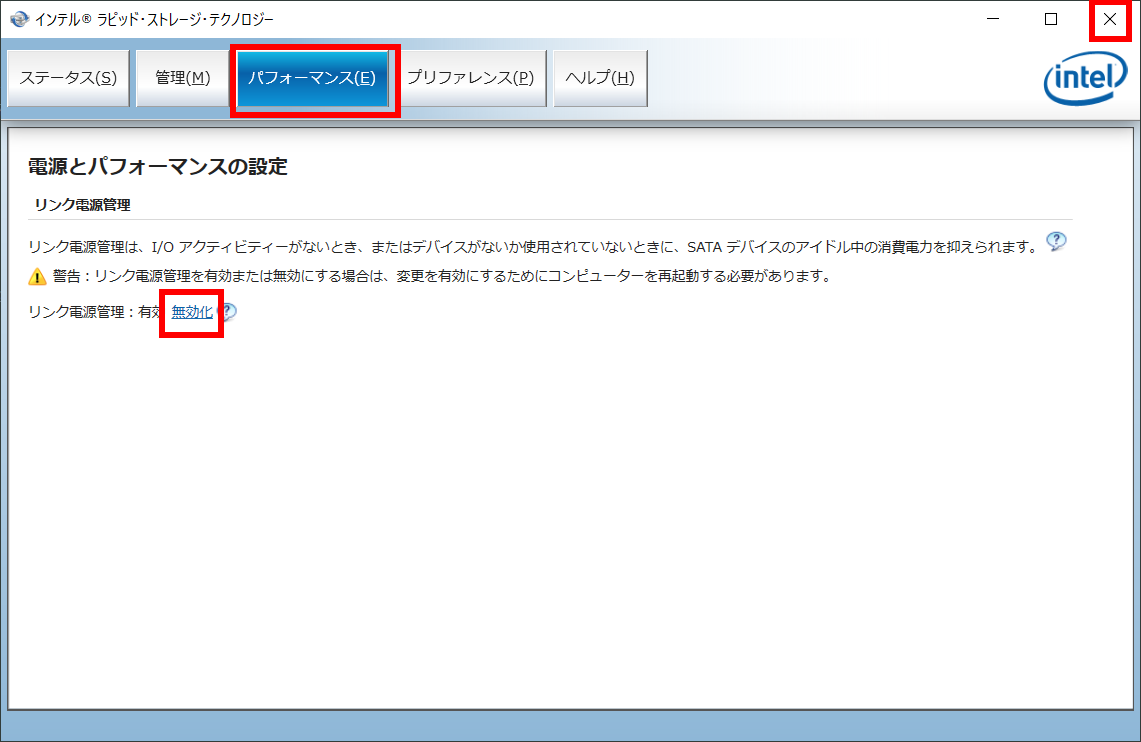
[
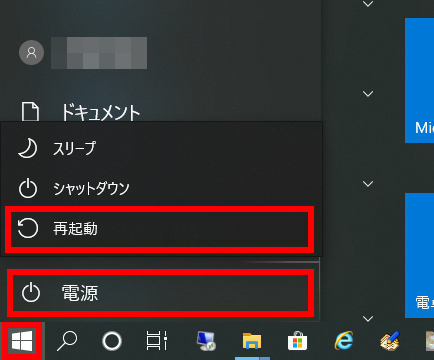
 スタート ] → [ 電源 ] → [ 再起動 ] の順にクリックし、再起動します。