- トップカテゴリー > 操作・設定 > Windowsの画面・操作 > 動作を軽くする設定 > バックグラウンドサービスを最適なパフォーマンスに調整する方法
バックグラウンドサービスを最適なパフォーマンスに調整する方法
- カテゴリー :
-
- トップカテゴリー > 操作・設定 > Windowsの画面・操作 > 動作を軽くする設定
回答
はじめに
この FAQ について
この FAQ では、バックグラウンドサービスを最適なパフォーマンスに調整する方法を説明します。
この項目を設定すると、バックグラウンドで動作しているサービス ( タスク ) が優先的にプロセッサのリソースを利用します。
そのため、利用しているアプリやプログラムが少し遅く、重たく感じる可能性があります。
この FAQ は、Windows 11 Pro バージョン 21H2 で作成しています。
バージョン 23H2 も同じ手順であることを確認しておりますが、
表示される手順や画面が異なることがございます。
バージョンの確認手順は、下記のFAQを参照ください。
この FAQ は、Windows 10 Pro バージョン 21H2 で作成しています。
バージョン 22H2 も同じ手順であることを確認しておりますが、
表示される手順や画面が異なることがございます。
バージョンの確認手順は、下記の FAQ を参照ください。
注意事項
バックグラウンドで重要な処理を行う場合のみ設定する項目です。
操作手順
バックグラウンドサービスを最適なパフォーマンスに調整する手順
「 システムのプロパティ 」 を起動します。
Windows 11[
 スタート ] を右クリック、クイックアクセスメニューより [ システム ] をクリックします。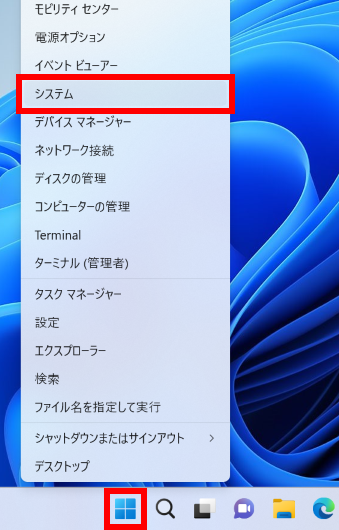
「 システム > バージョン情報 」 が表示されます。
スクロールダウンし [ システムの詳細設定 ] をクリックします。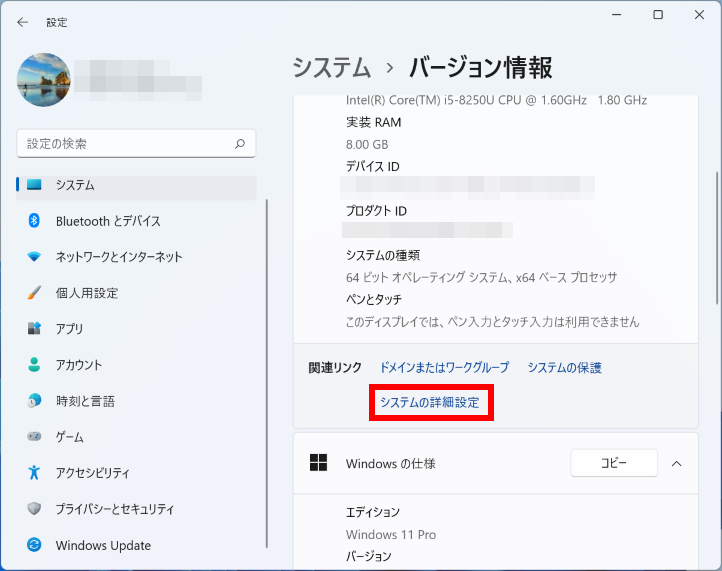
Windows 10[
 スタート ] を右クリック、クイックアクセスメニューより [ システム(Y) ] をクリックします。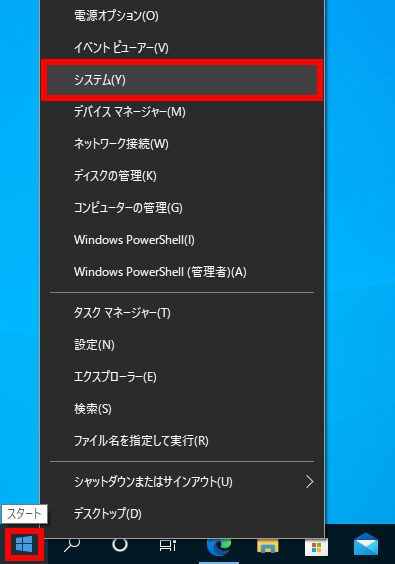
「 設定 」 の 「 システム 」 が表示されます。
スクロールダウンし [ システムの詳細設定 ] をクリックします。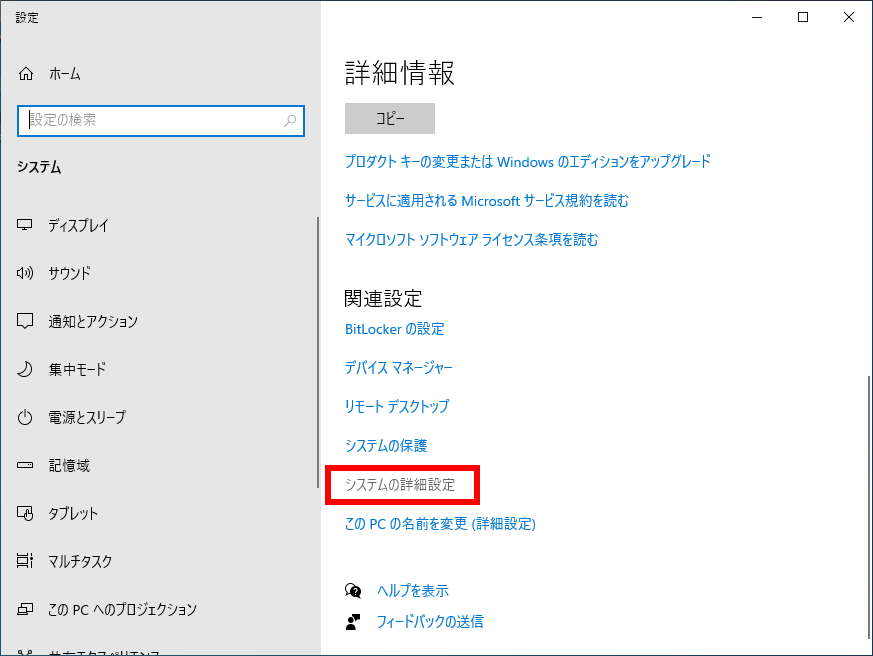
「 システムのプロパティ 」 の 「 詳細設定 」 タブが表示されます。
「 パフォーマンス 」 欄の [ 設定(S) ] をクリックします。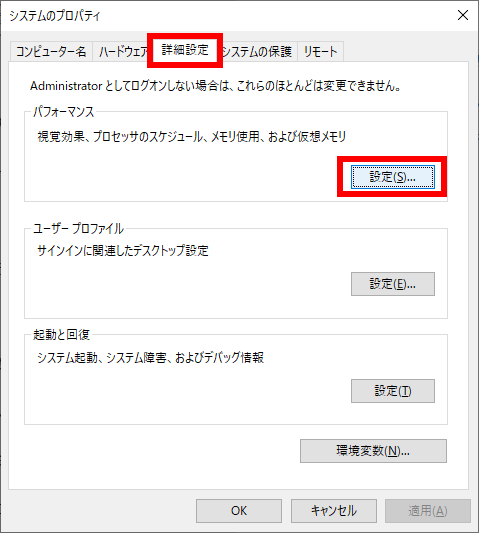
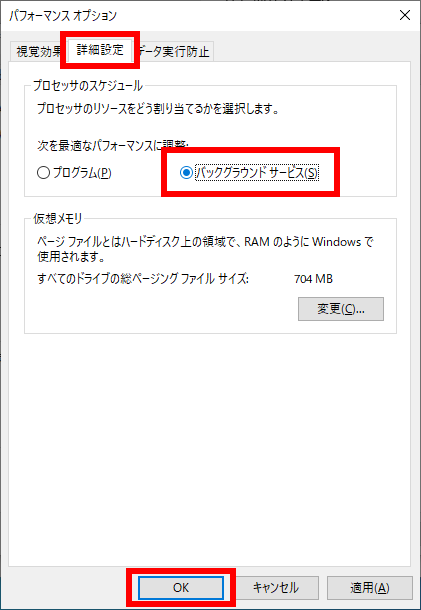
「 パフォーマンス オプション 」 が表示されます。
[ 詳細設定 ] タブをクリックして、 「 プロセッサのスケジュール 」 欄の
「 次を最適なパフォーマンスに調整: 」 から [ バックグラウンド サービス(S) ] を選択し、
[ OK ] をクリックします。