- トップカテゴリー > 操作・設定 > Windowsの画面・操作 > エクスプローラー・フォルダー > ファイルやフォルダーのフルパスをコピーする方法
ファイルやフォルダーのフルパスをコピーする方法
- カテゴリー :
回答
はじめに
この FAQ について
この FAQ では、ファイルやフォルダーのフルパスをコピーする方法を説明します。
この作業は複数の方法があります。
この FAQ は、Windows 11 Pro バージョン 21H2 で作成しています。
バージョン 23H2 も同じ手順であることを確認しておりますが、
表示される手順や画面が異なることがございます。
バージョンの確認手順は、下記の FAQ を参照ください。
操作手順
ツール バーからフルパスをコピーする方法
タスクバーの [ エクスプローラー ] をクリックします。
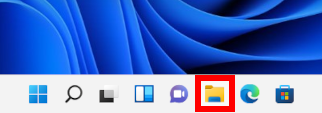
「 エクスプローラー 」 が表示されます。
フルパスをコピーしたいファイルやフォルダーがある場所へ移動し、対象のファイルまたはフォルダーをクリックします。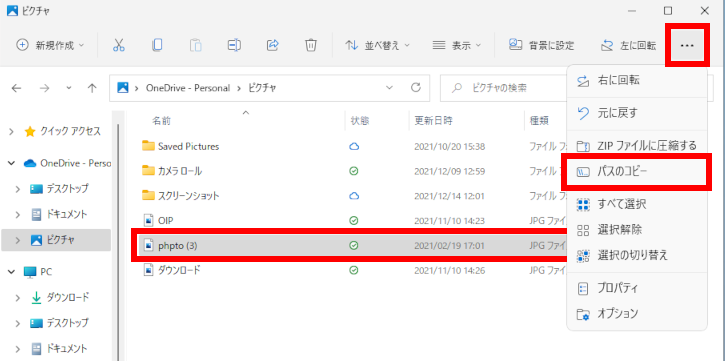
- ツール バーの [ … ] をクリックし、一覧から [ パスのコピー ] をクリックします。
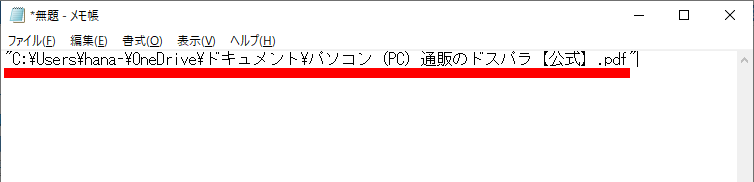
- 「 メモ帳 」 などのテキスト エディター アプリを起動し、コピーしたファイルまたはフォルダーのフルパスを貼り付けます。
右クリックからフルパスをコピーする方法
タスクバーの [ エクスプローラー ] をクリックします。
「 エクスプローラー 」 が表示されます。
フルパスをコピーしたいファイルやフォルダーがある場所へ移動します。
ここでは例として、[ ドキュメント ] をクリックします。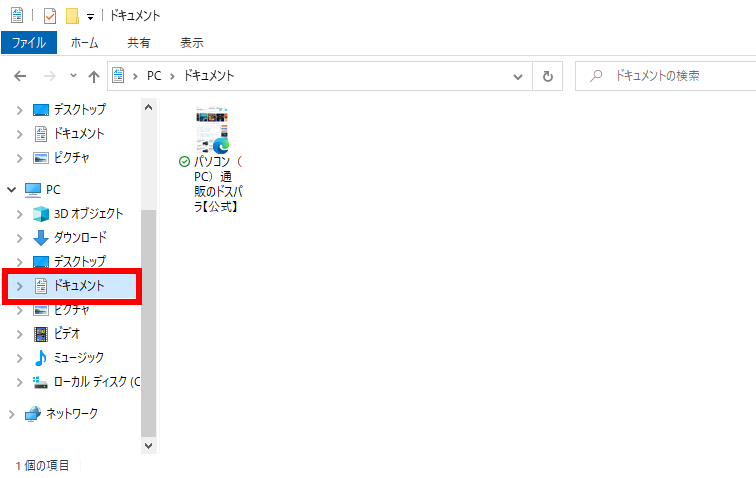
「 ドキュメント 」 が表示されます。
フルパスをコピーしたいファイルまたはフォルダーを右クリックし、コンテキストメニューから [ パスのコピー ] をクリックします。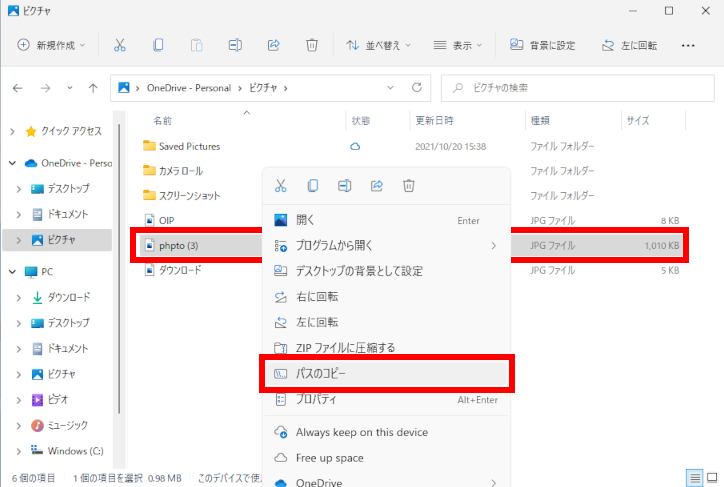
「 ドキュメント 」 に戻ります。
右上の [ × ] をクリックし、画面を閉じます。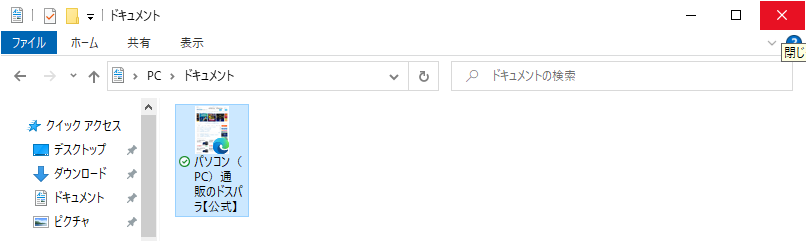
「 メモ帳 」 などのテキスト エディター アプリを起動し、コピーしたファイルまたはフォルダーのフルパスを貼り付けます。