- トップカテゴリー > 操作・設定 > 画面表示・グラフィックス > 解像度・明るさ・表示設定 > スクリーンセーバーで複数の写真や画像を表示する方法
スクリーンセーバーで複数の写真や画像を表示する方法
- カテゴリー :
回答
はじめに
この FAQ について
この FAQ では、スクリーン セーバーで複数の写真や画像を表示する方法を説明します。
この FAQ は、Windows 11 Pro バージョン 21H2 で作成しています。
バージョン 23H2 も同じ手順であることを確認しておりますが、
表示される手順や画面が異なることがございます。
バージョンの確認手順は、下記の FAQ を参照ください。
操作手順
スクリーン セーバーで複数の写真や画像を表示する手順
デスクトップの何もないところで右クリックし、表示されたメニューから [ 個人用設定 ] をクリックします。
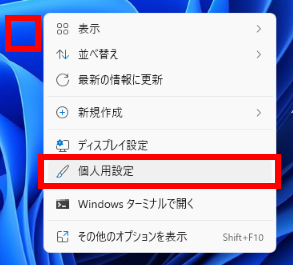
「 個人用設定 」 が表示されます。
[ ロック画面 ] をクリックします。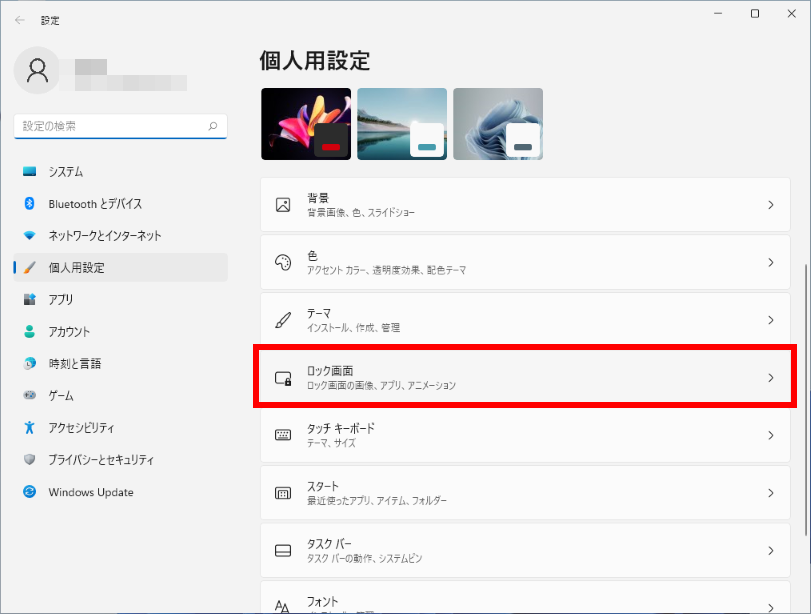
「 個人用設定 > ロック画面 」 が表示されます。
スクロールして [ スクリーン セーバー ] を探し、クリックします。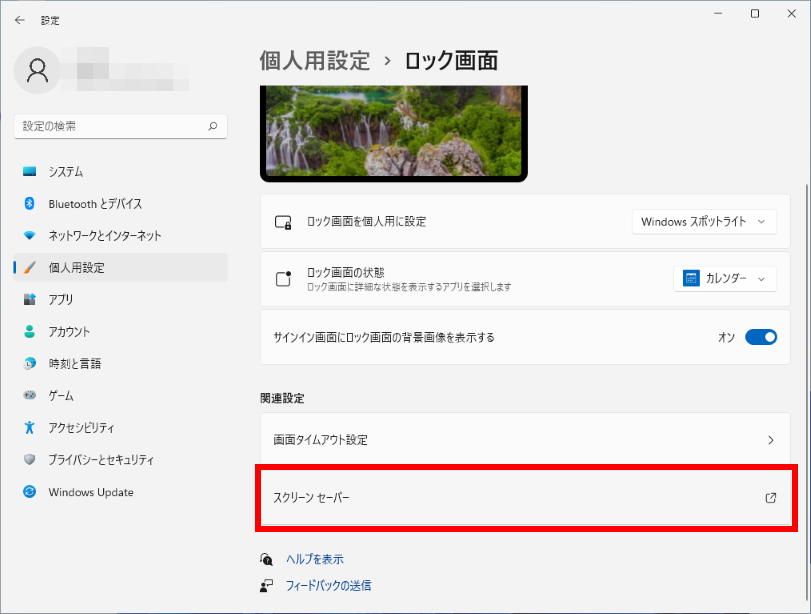
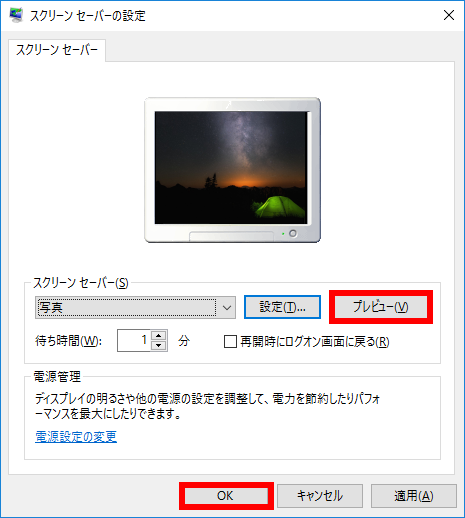
「 スクリーン セーバーの設定 」 が表示されます。
「 スクリーン セーバー 」 欄のボックスをクリックし、表示された一覧から [ 写真 ] をクリックします。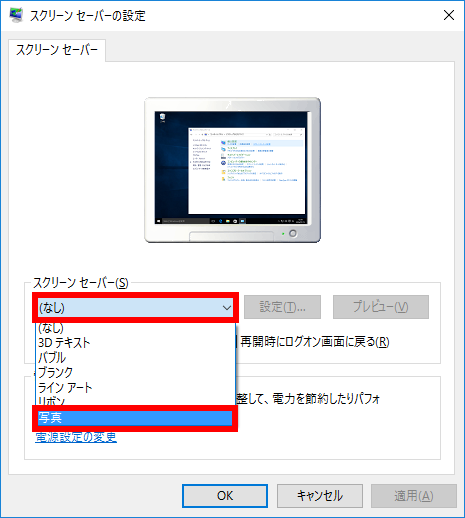
「 スクリーン セーバー 」 欄の [ 設定 ] をクリックします。
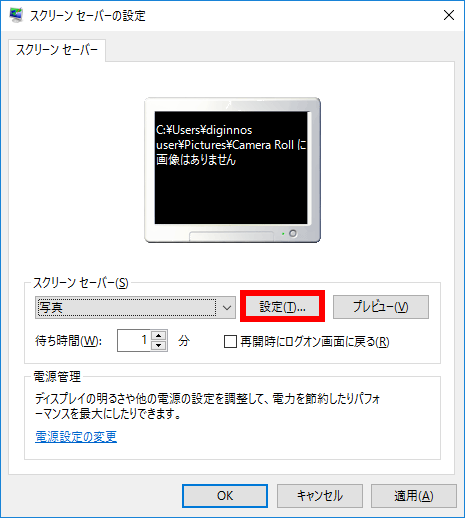
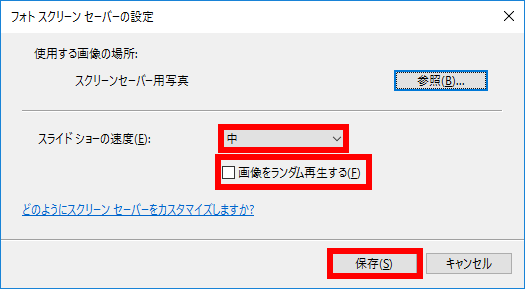
「 フォト スクリーン セーバーの設定 」 が表示されます。
[ 参照 ] をクリックします。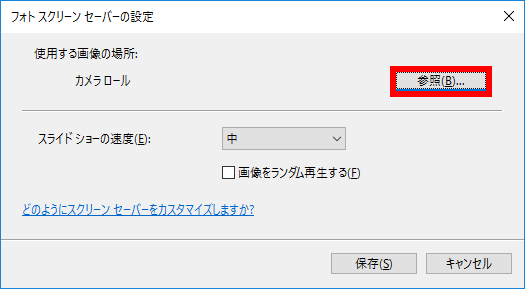
「 フォルダーの参照 」 が表示されます。
スクリーン セーバーに設定したい写真や画像を保存したフォルダーをクリックし、[ OK ] をクリックします。
ここでは例として、「 スクリーン セーバー用写真 」 フォルダーを選択します。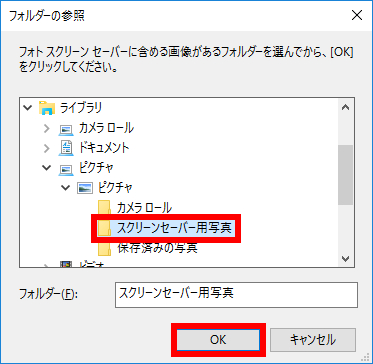
[ スライドショーの速度 ]、[ 画像をランダム再生する ] をそれぞれ任意で設定し、[ 保存 ] をクリックします。
[ プレビュー ] をクリックし、スクリーン セーバーの表示を確認します。
確認後、[ OK ] をクリックします。