Bluetooth を使用して他のパソコンに接続 ( 初回ペアリング ) / ファイル転送する方法
回答
はじめに
この FAQ について
この FAQ では、Bluetooth を使用して他の PC に接続 ( 初回ペアリング ) / ファイル転送する方法を説明します。
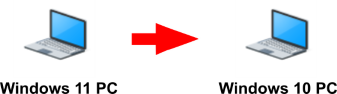
ここでは例として、Windows 11 PC から接続先 PC へペアリングを行い、Windows 11 PC から接続先 PC へファイルを転送します。
この FAQ は、Windows 11 Pro バージョン 21H2 で作成しています。
バージョン 22H2 も同じ手順であることを確認しておりますが、
表示される手順や画面が異なることがございます。
バージョンの確認手順は、下記の FAQ を参照ください。
操作手順
ペアリングする準備
[
 スタート ] → [ 設定 ] の順にクリックします。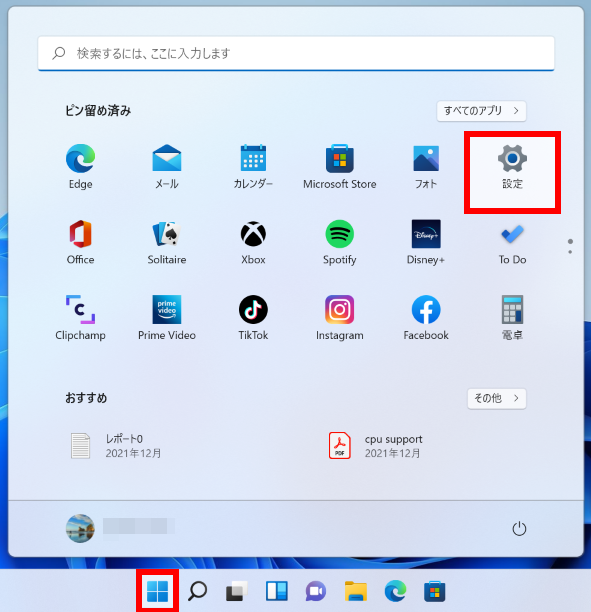
「 システム 」 が表示されます。
[ Bluetooth とデバイス ] をクリックします。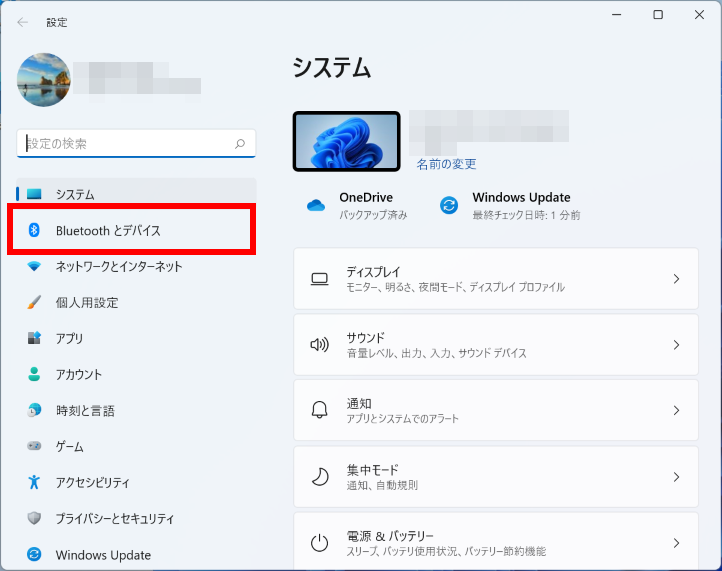
「 Bluetooth とデバイス 」 が表示されます。
「 Bluetooth 」 欄のスイッチをクリックし、「 オン 」 にします。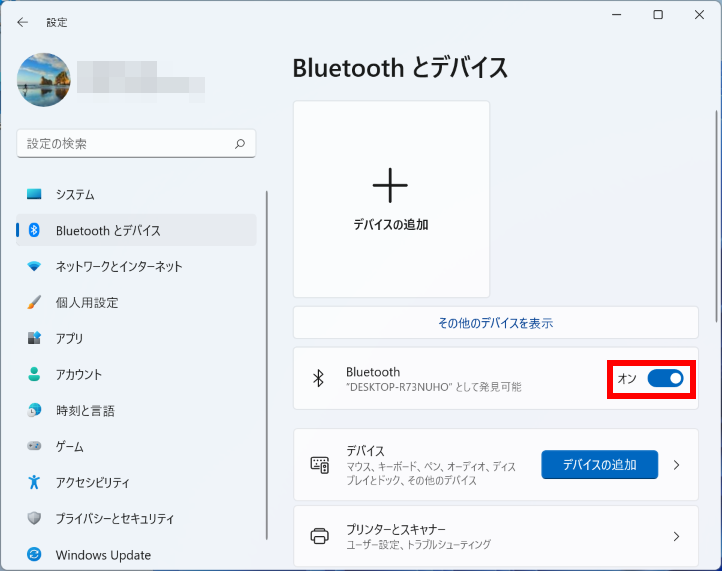
「 Bluetooth とデバイス 」 画面で [ デバイスの追加 ] をクリックします。
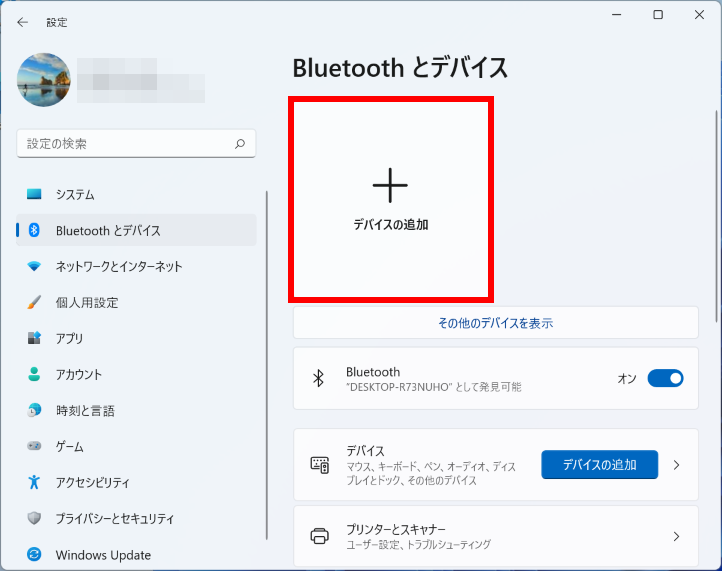
「 デバイスを追加する 」 が表示されます。
[ Bluetooth ] をクリックします。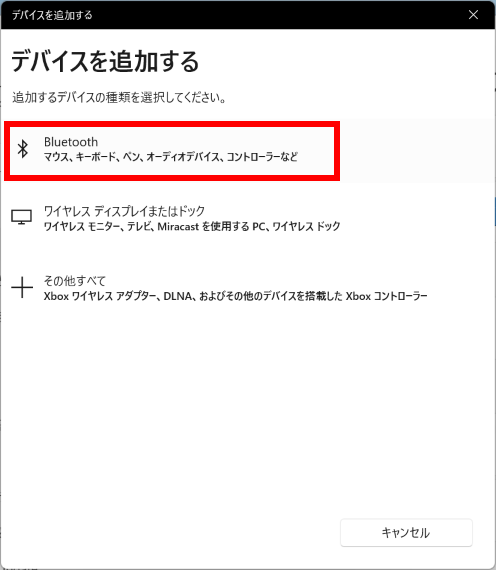
Bluetooth がオンで接続可能なデバイス一覧が表示されます。
接続するデバイスをクリックします。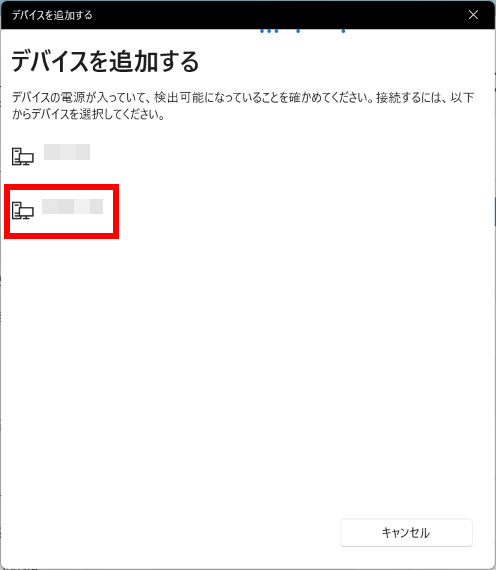
ペアリング要求側でも [ 接続 ] をクリックします。
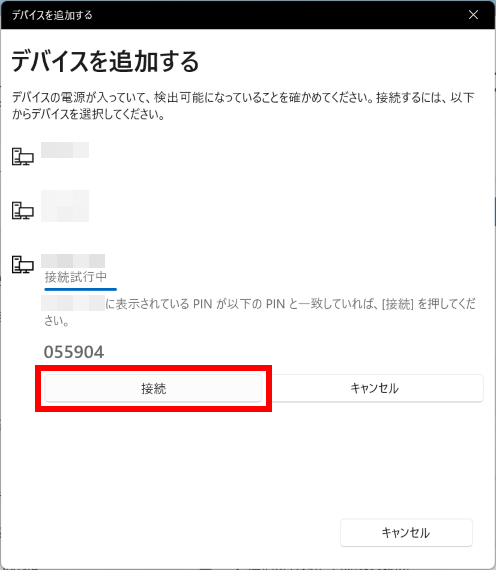
接続が成功した場合は、下記の画面が表示されます。
[ 完了 ] をクリックします。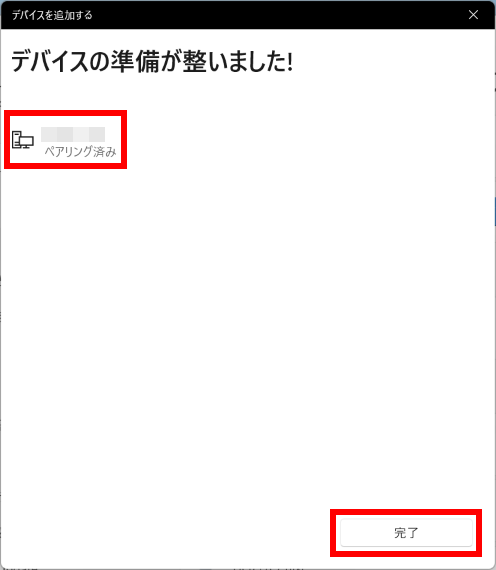
「 Bluetooth とデバイス > デバイス 」 画面が表示されます。
接続したデバイスが表示され、「 ペアリング済み 」 と表示されていることを確認します。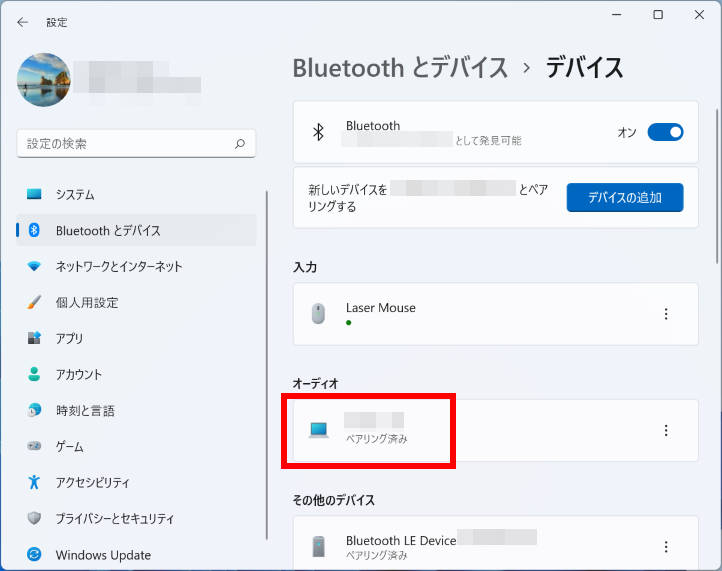
ファイルを転送する
ファイルを転送する場合は、接続先 PC 側で受信の準備を行ったあと、送信元 PC 側でファイルを送信します。
接続先 PC でファイル受信の準備をする
「 Bluetooth とその他のデバイス 」 画面で、「 ペアリング済み 」 と表示されたデバイスをクリックします。
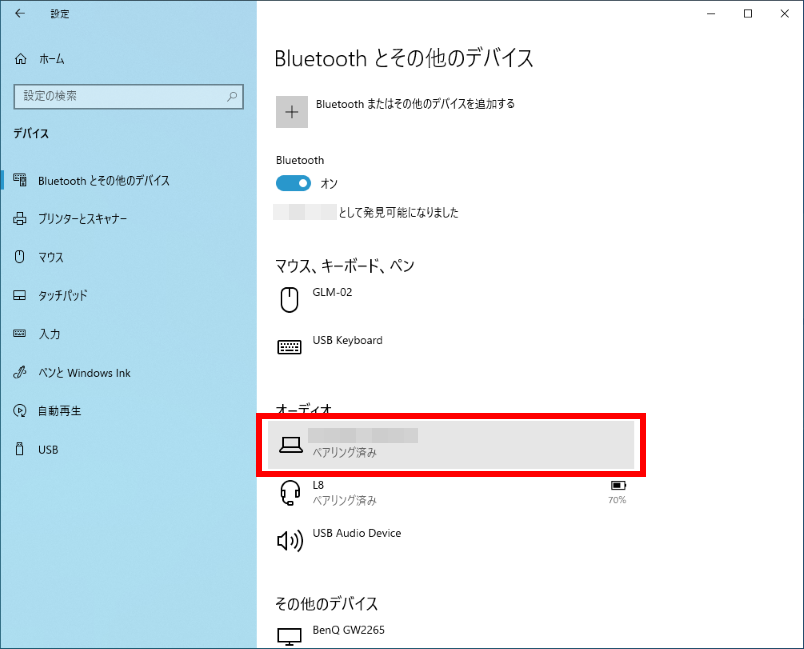
表示されたメニューから [ 接続 ] をクリックします。
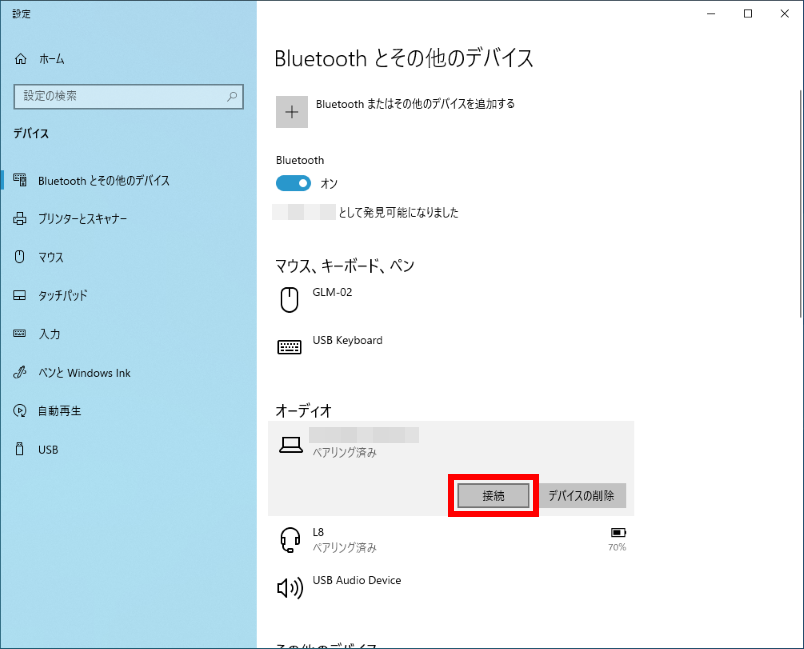
接続が完了すると、「 接続済み 」 と表示されます。

「 Bluetooth とその他のデバイス 」 画面をスクロールして [ Bluetooth でファイルを送信または受信する ] を探し、クリックします。
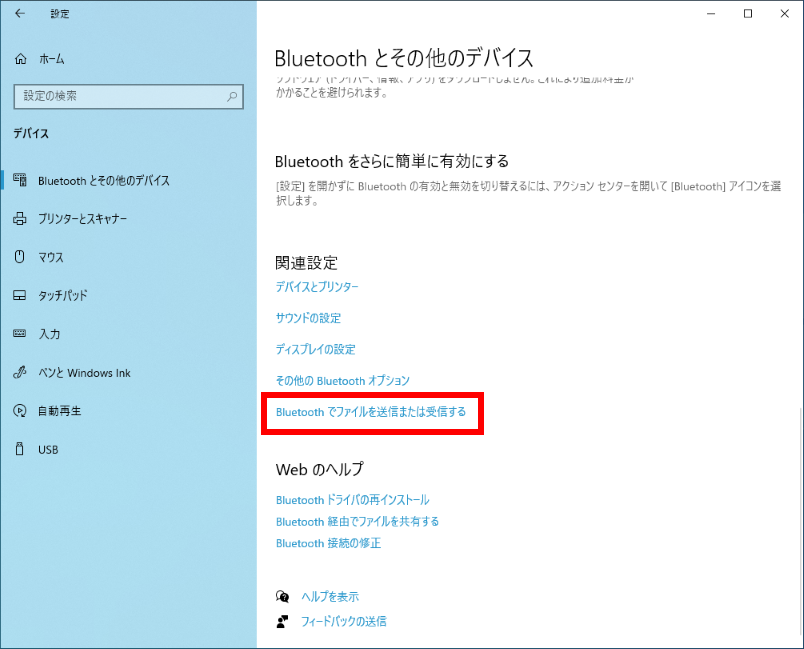
「 Bluetooth ファイル転送 」 画面が表示されます。
[ ファイルを受信する ] をクリックします。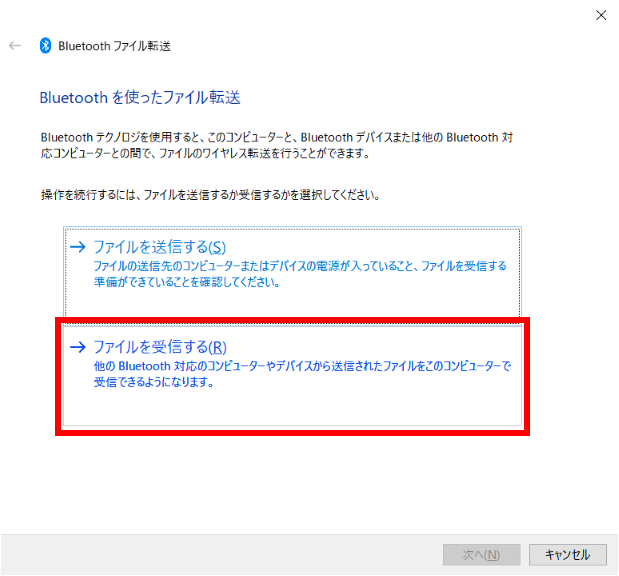
「 接続の待機中 」 画面に切り替わります。
この画面が表示された状態で、送信元 PC からファイルを送信します。
送信元 PC からファイルを送信する
「 Bluetooth とデバイス > デバイス 」 画面で、[ Bluetooth でファイルを送信または受信する ] をクリックします。
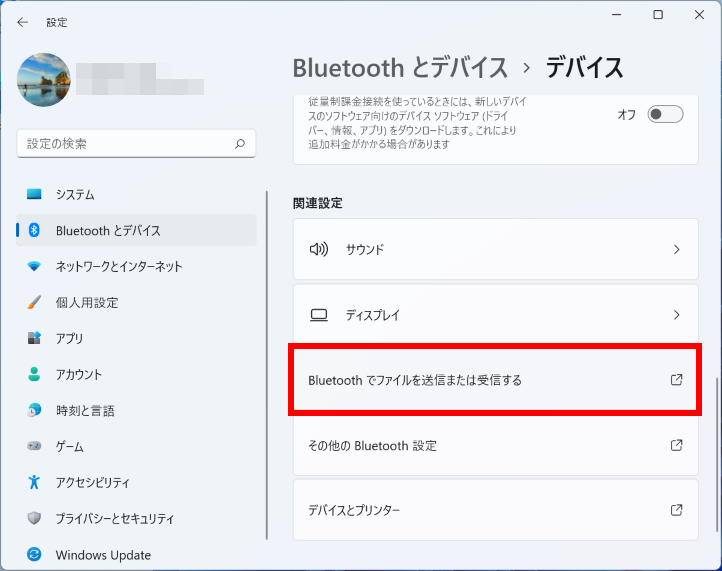
「 ファイルの送信先の選択 」 画面が表示されます。
送信する PC を選択し、[ 次へ ] をクリックします。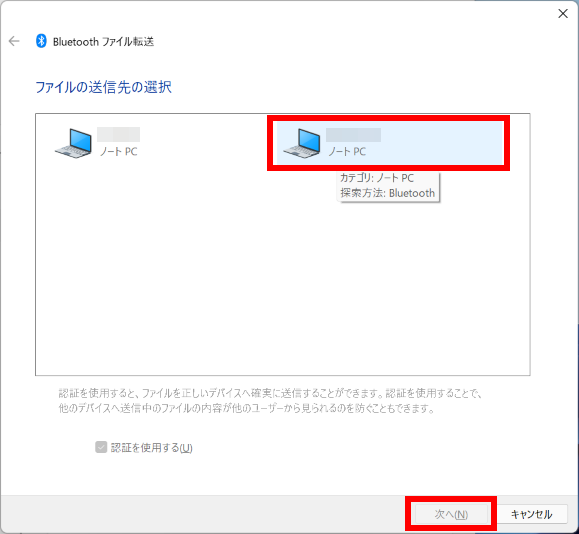
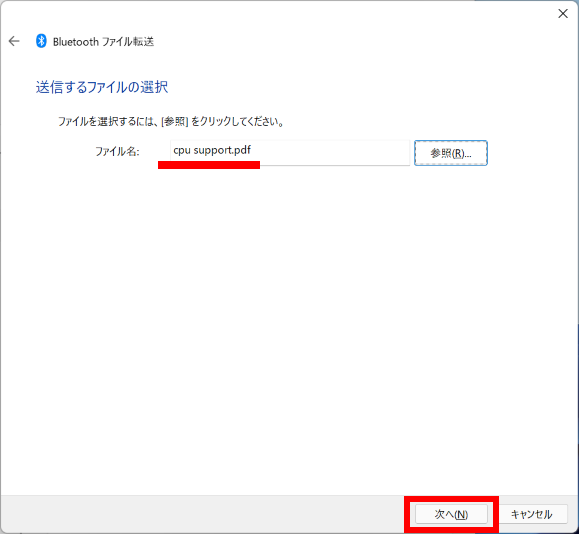
「 送信するファイルの選択 」 画面が表示されます。
[ 参照 ] をクリックします。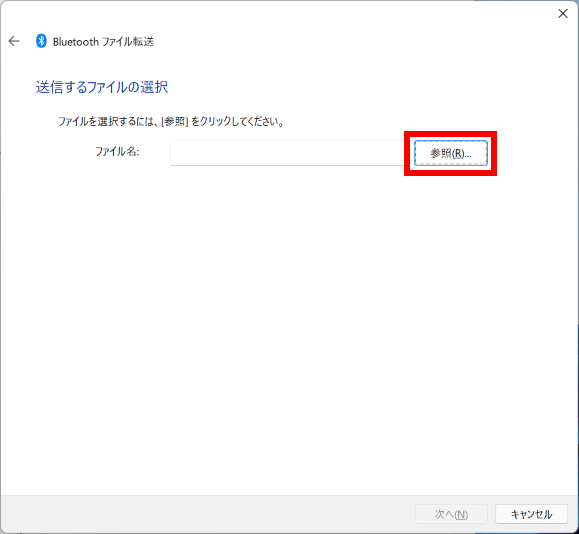
送信するファイルを選択し、[ 開く ] をクリックします。
ここでは例として、ドキュメント フォルダーの 「 cpu support 」 を選択します。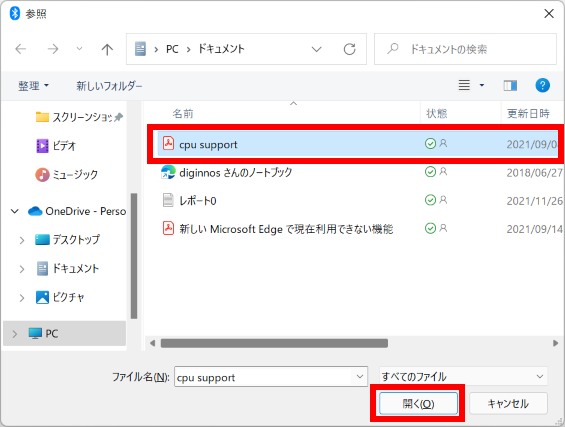
「 送信するファイルの選択 」 画面に送信ファイルが反映されたことを確認し、[ 次へ ] をクリックします。
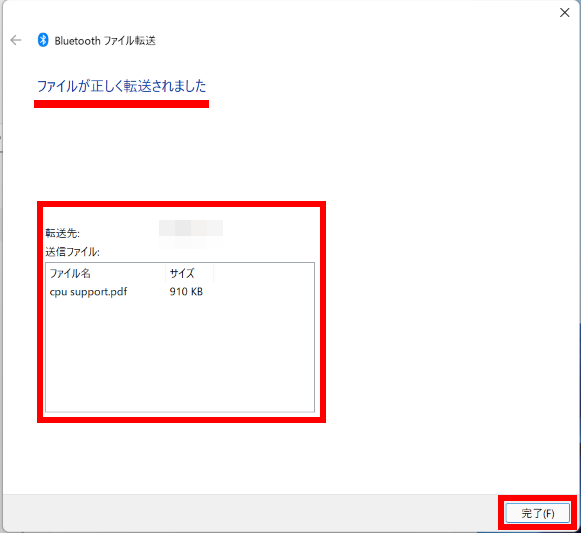
「 ファイルが正しく転送されました 」 画面が表示されれば転送完了です。
[ 完了 ] をクリックし、画面を閉じます。