- トップカテゴリー > 操作・設定 > アプリ・ソフト > アプリの使い方(写真・動画など) > ペイントで、キャプチャした画面を保存する方法
ペイントで、キャプチャした画面を保存する方法
- カテゴリー :
-
- トップカテゴリー > 操作・設定 > アプリ・ソフト > アプリの使い方(写真・動画など)
回答
はじめに
この FAQ について
この FAQ では、ペイントで、キャプチャした画面を保存する方法を説明します。
この作業は複数の方法があります。
この FAQ は、Windows 11 Pro バージョン 21H2 で作成しています。
バージョン 23H2 も同じ手順であることを確認しておりますが、
表示される手順や画面が異なることがございます。
バージョンの確認手順は、下記の FAQ を参照ください。
操作手順
表示されている画面全体を保存する手順
画像ファイルとして保存したい画面を表示します。
ここでは例として、以下の画面を保存します。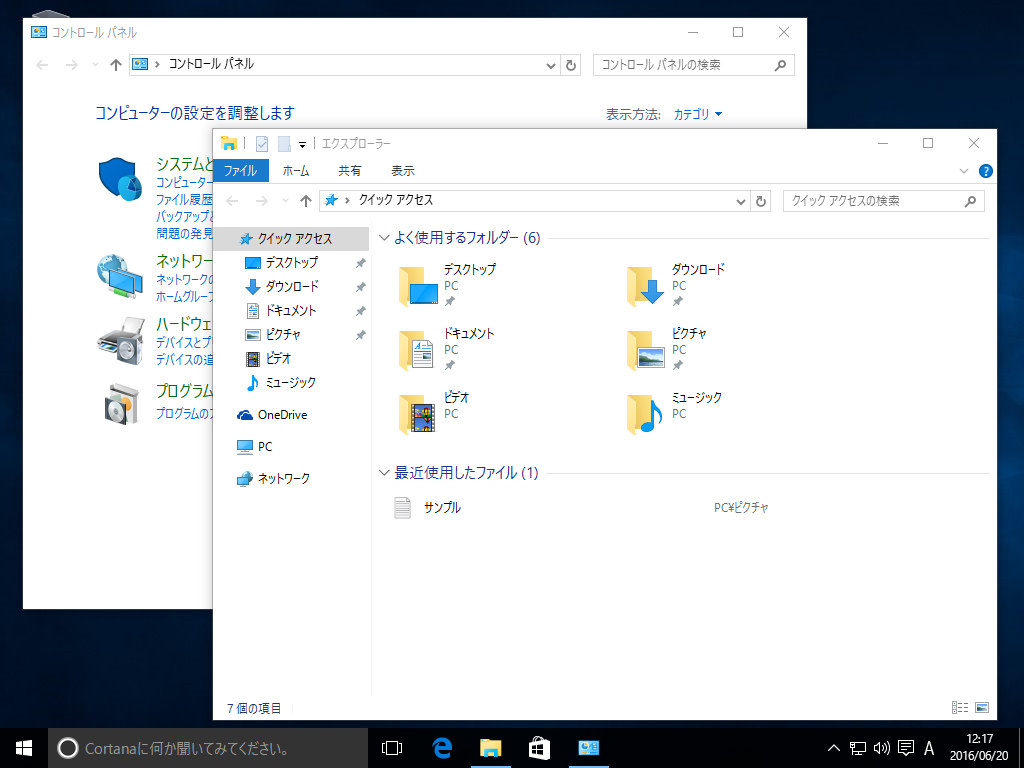
キーボードの [ PrtSc ] キーを押します。
- 一部のノートパソコンでは、[ Fn ] + [ PntScn ] キーを押します。
- 「 PrtScn 」 キーは、パソコンによって 「 PrintScreen 」 や 「 PrtSc 」 と表記されている場合があります。
- Windows 11 をご使用で、[ PrintScreen ] キーの動作が、スクリーン ショットのコピーではなく 「 Snipping Tool 」 の起動になっている場合は、以下の FAQ を参照し、設定の変更を行います。
[
 スタート ] → [ すべてのアプリ ] の順にクリックします。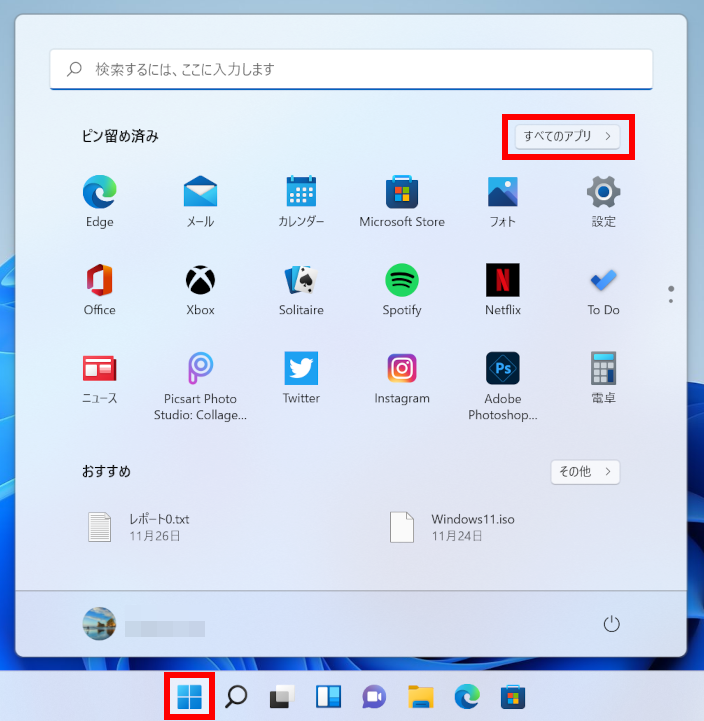
「 すべてのアプリ 」 が表示されます。
スクロールダウンし、[ ペイント ] をクリックします。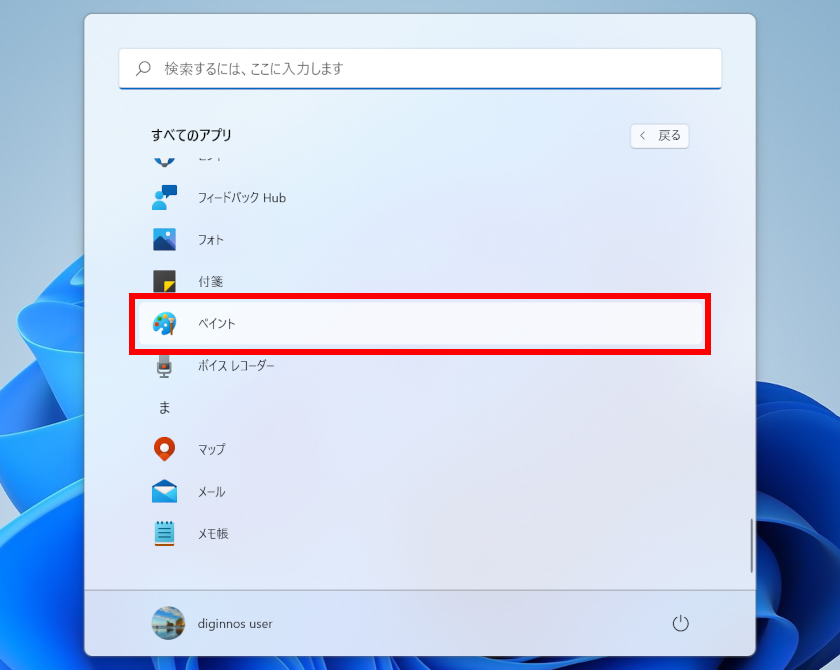
「 ペイント 」 が起動します。
リボンから [ ホーム ] タブをクリックし、「 クリップボード 」 グループの [ 貼り付け ] をクリックします。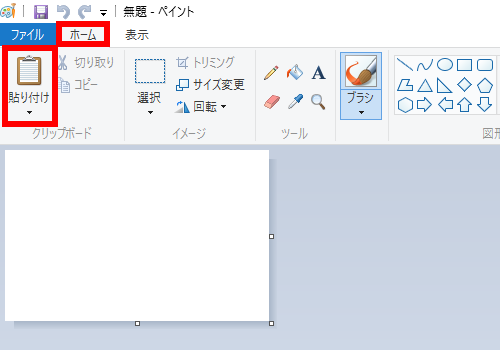
ペイントにキャプチャした画面が貼り付けられたことを確認し、リボンから [ ファイル ] タブをクリックします。
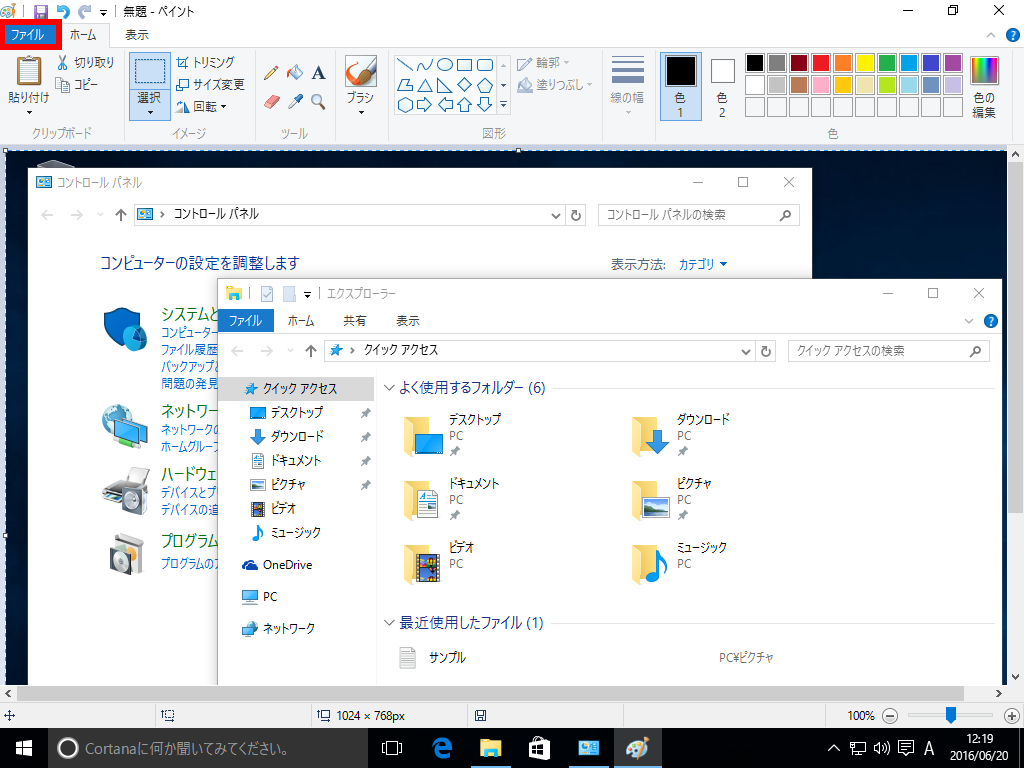
表示された一覧から 「 名前を付けて保存 」 にマウスポインターを合わせて、保存したい画像ファイルの形式をクリックします。
ここでは例として、[ PNG 画像 ] をクリックします。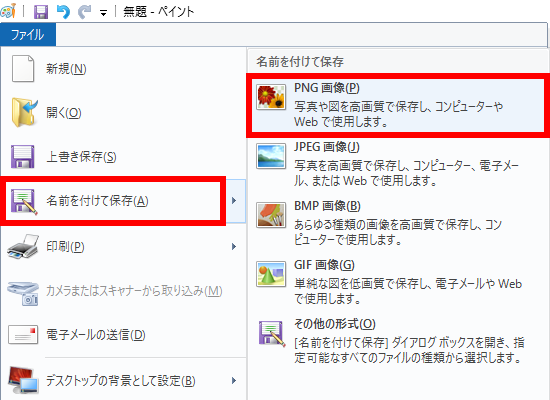
保存したい場所を指定して、「 ファイル名 」 ボックスにファイル名を入力し、[ 保存 ] をクリックします。
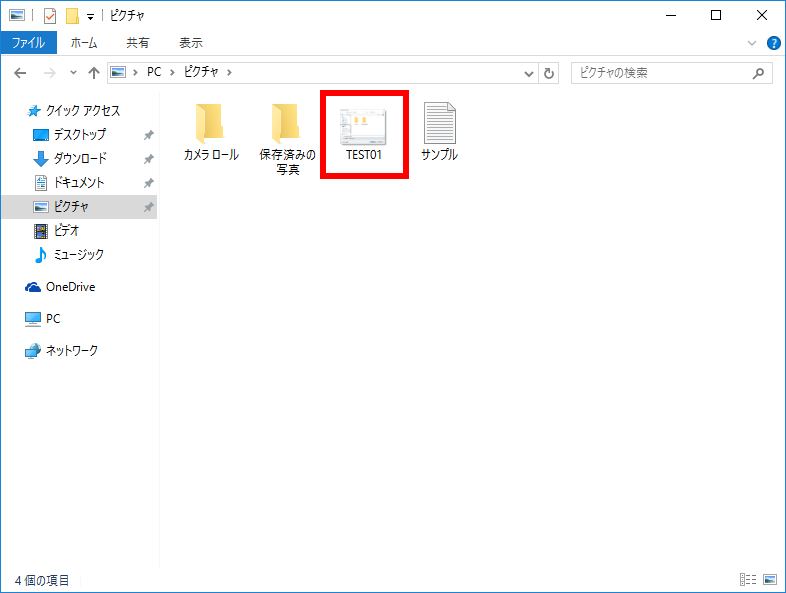
ここでは例として、「 ピクチャ 」 に 「 TEST01 」 というファイル名で保存します。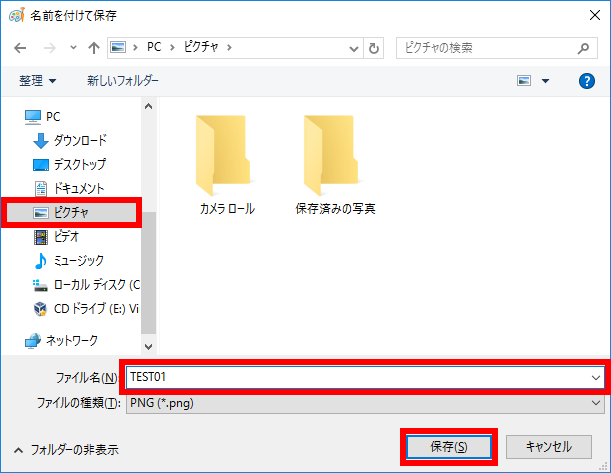
指定した場所に画像ファイルが保存されていることを確認します。
アクティブウィンドウだけを画像として保存する手順
画面上に表示されているウィンドウのうち、「 画像として保存したいウィンドウ 」 をアクティブ ( 画面の1番手前 ) に表示します。
ここでは例として、「 クイックアクセス 」 画面をアクティブウィンドウとします。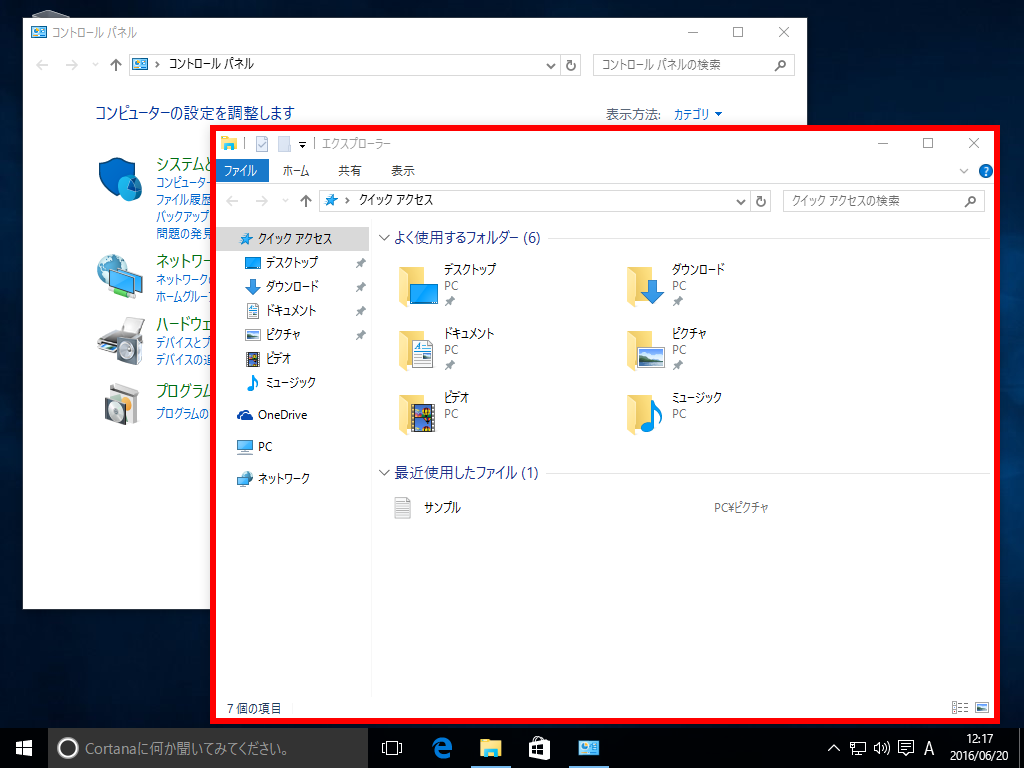
[ Alt ] + [ PrtSc ] キーを押します。
- 一部のノートパソコンでは、[ Fn ] + [ PntScn ] キーを押します。
- 「 PrtScn 」 キーは、パソコンによって 「 PrintScreen 」 や 「 PrtSc 」 と表記されている場合があります。
[
スタート ] → [ すべてのアプリ ] の順にクリックします。「 すべてのアプリ 」 が表示されます。
スクロールダウンし、[ ペイント ] をクリックします。「 ペイント 」 が起動します。
リボンから [ ホーム ] タブをクリックし、「 クリップボード 」 グループの [ 貼り付け ] をクリックします。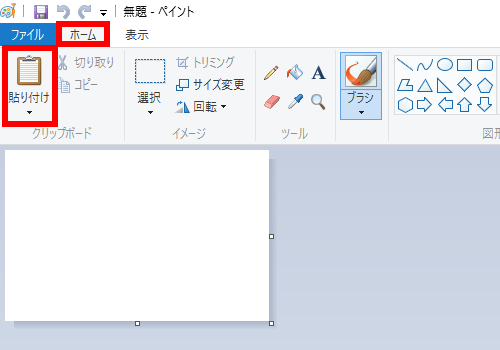
ペイントの編集画面に、ディスプレイに表示されていた1番上のウィンドウが貼り付けられたことを確認し、リボンから [ ファイル ] タブをクリックします。
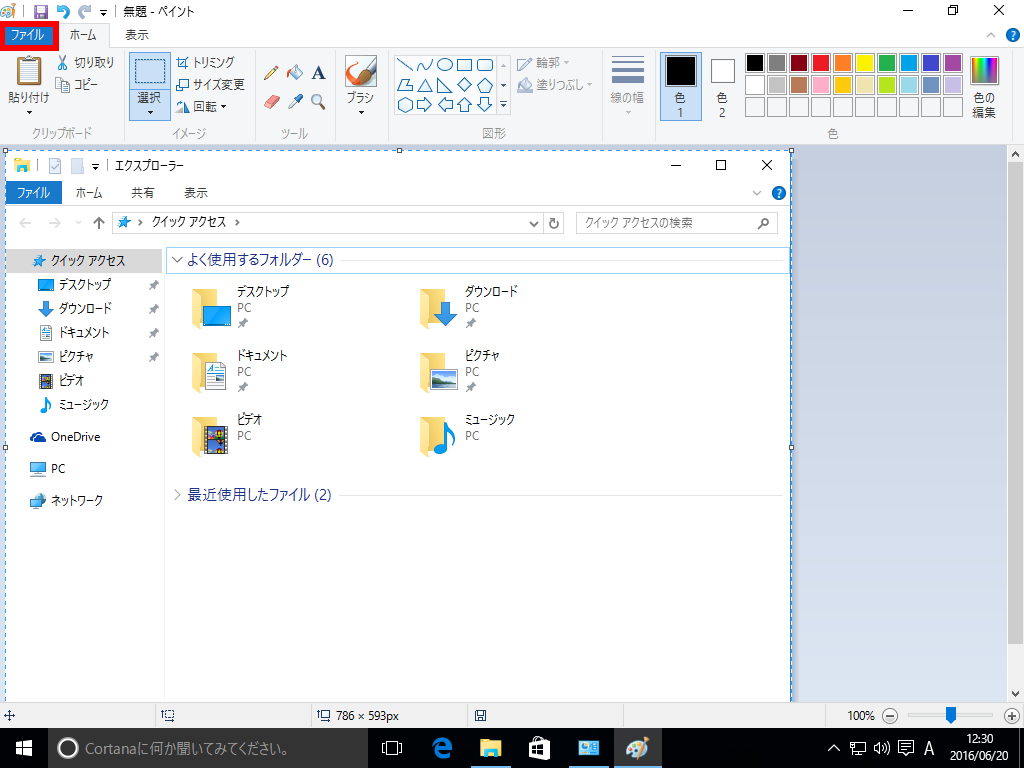
表示された一覧から 「 名前を付けて保存 」 にマウスポインターを合わせて、保存したい画像ファイルの形式をクリックします。
ここでは例として、[ PNG 画像 ] をクリックします。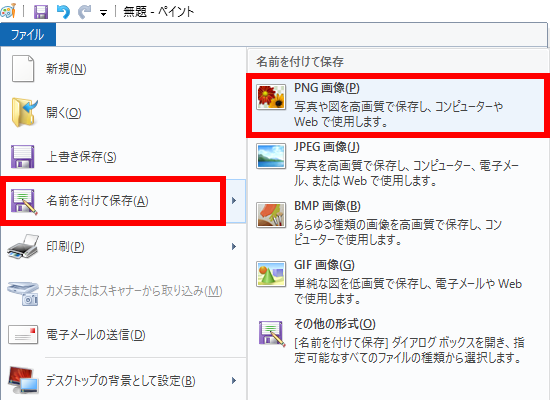
保存したい場所を指定して、「 ファイル名 」 ボックスにファイル名を入力し、[ 保存 ] をクリックします。
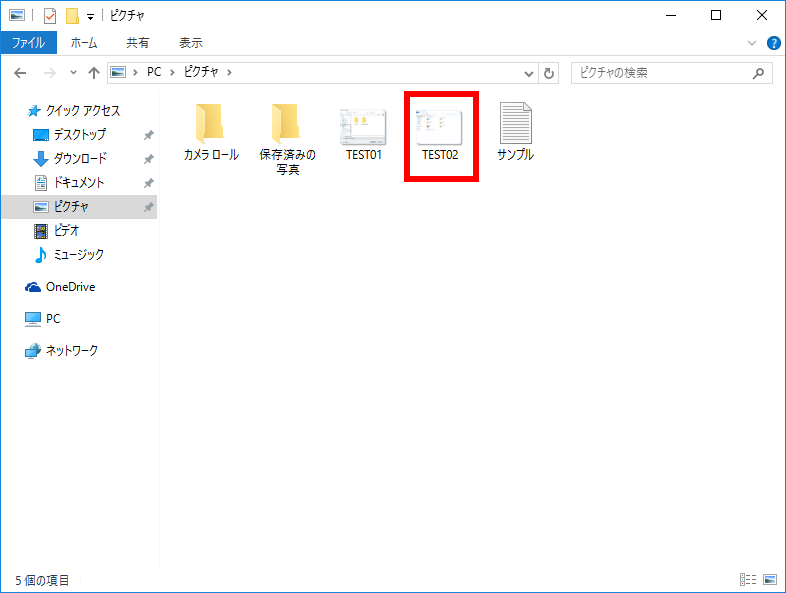
ここでは例として、「 ピクチャ 」 に 「 TEST02 」 というファイル名で保存します。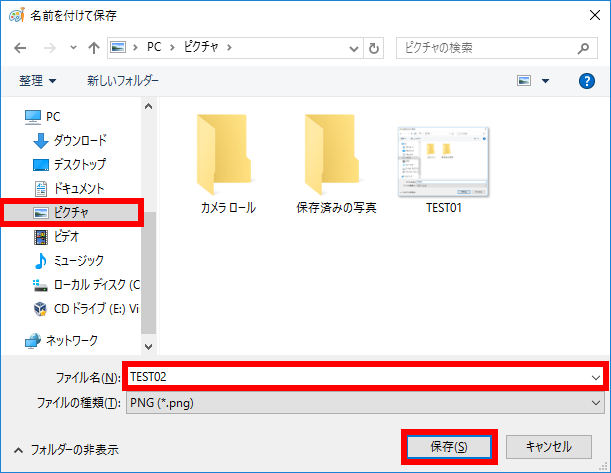
指定した場所に画像ファイルが保存されていることを確認します。