- トップカテゴリー > 操作・設定 > Windowsの画面・操作 > 動作を軽くする設定 > 仮想メモリのサイズを変更する方法
仮想メモリのサイズを変更する方法
- カテゴリー :
-
- トップカテゴリー > 操作・設定 > Windowsの画面・操作 > 動作を軽くする設定
回答
はじめに
この FAQ について
この FAQ では、仮想メモリのサイズを変更する方法を説明します。
この FAQ は、Windows 11 Pro バージョン 22H2 で作成しています。
他のバージョンでは、表示される手順や画面が異なることがございます。
バージョンの確認手順は、下記の FAQ を参照ください。
事前確認
Windows では通常、使用中のプログラムのデータなどは実装メモリ ( RAM ) に書き込まれますが、複数のプログラムを同時に起動するなどの複雑な処理が必要になると、実装メモリだけでは容量が不足する場合があります。
この場合、「 仮想メモリ 」 を使用することで、実装メモリの内容を一時的にハードディスクなどストレージ上に書き込み、実装メモリの空き容量を一時的に増やすことができます。
仮想メモリのサイズは Windows で自動的に管理されていますが、既定のサイズでは足りなくなった場合、仮想メモリのサイズ不足に関する警告が表示されることがあります。
その場合は、手動で仮想メモリの最小および最大サイズを変更します。
ここで案内している操作を行うには、パソコンの管理者アカウントを持ったユーザーでサインインしてください。
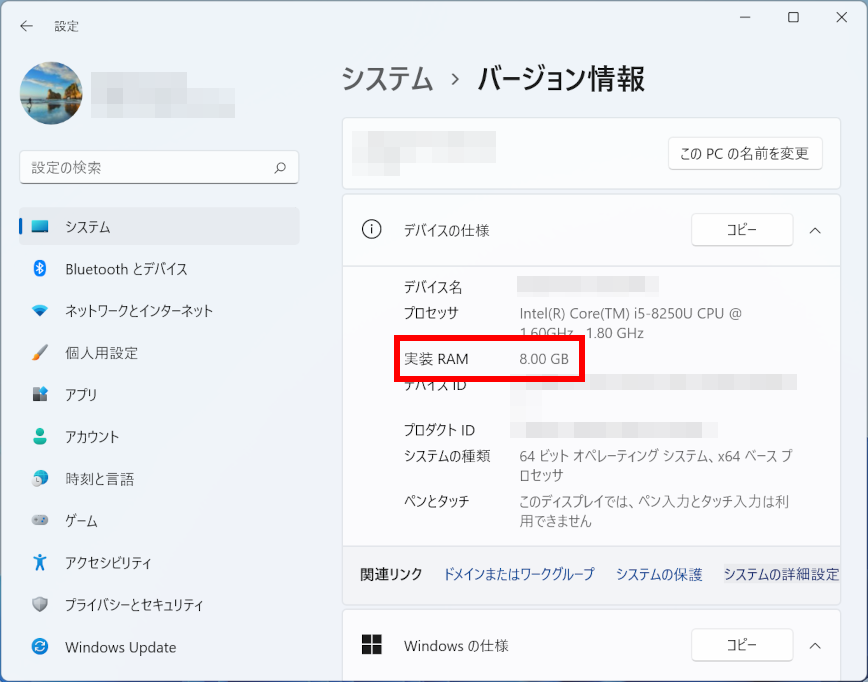
「 実装メモリ ( RAM ) 」 の容量は、手順内の「 システム > バージョン情報 」画面で確認できます。
操作手順
仮想メモリのサイズを変更する手順
システムのプロパティを起動します。
[ スタート ] を右クリックし、 [ システム ] をクリックします。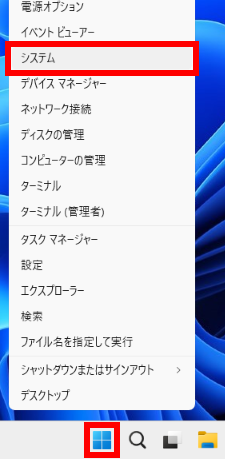
「 システム > バージョン情報 」 が表示されます。
スクロールダウンし、 [ システムの詳細設定 ] をクリックします。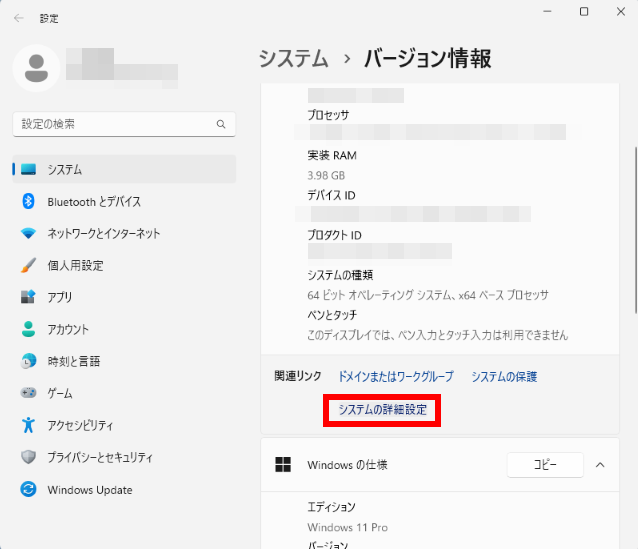
「 システムのプロパティ 」 が表示されます。
「 詳細設定 」 タブになっていることを確認して、 [ 設定 ] をクリックします。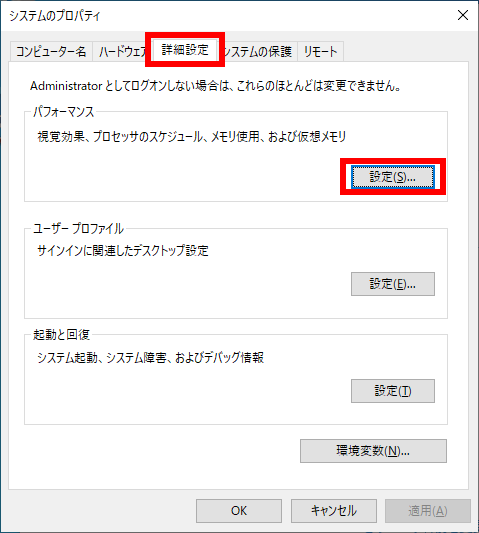
「 パフォーマンス オプション 」 が表示されます。
[ 詳細設定 ] タブをクリックし、「 仮想メモリ 」 欄の [ 変更 ] をクリックします。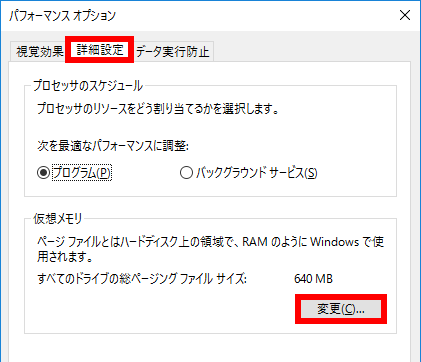
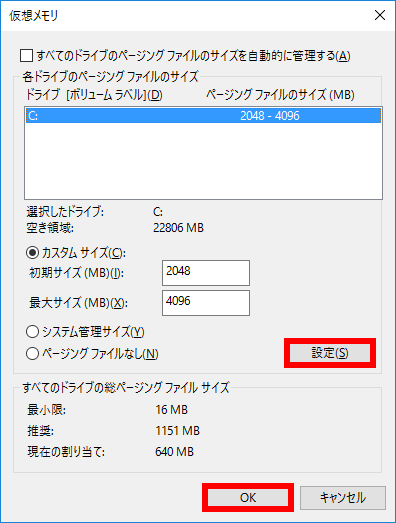
「 仮想メモリ 」 が表示されます。
[ すべてのドライブのページング ファイルのサイズを自動的に管理する ] をクリックし、チェックを外します。
「 各ドライブのページング ファイルのサイズ 」 欄のボックスから、サイズを変更したいドライブをクリックします。
ここでは例として、 [ C: ] をクリックします。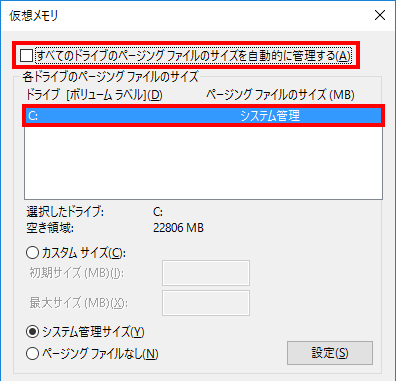
[ カスタム サイズ ] をクリックし、チェックを入れます。
「 初期サイズ ( MB ) 」 ボックスと 「 最大サイズ ( MB ) 」 ボックスに、変更したい数値をそれぞれ入力します。
ここでは例として、 [ 初期サイズ 2048 ] 、 [ 最大サイズ 4096 ] と入力します。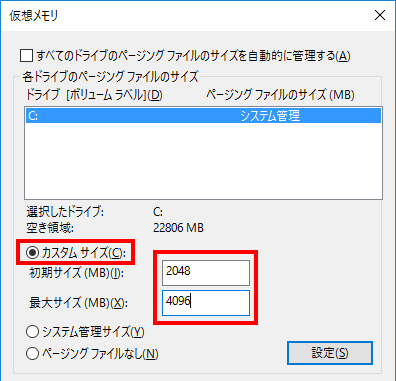
サイズの入力が完了したら [ 設定 ] をクリックし、 [ OK ] をクリックします。
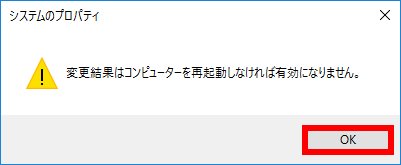
「 変更結果はコンピューターを再起動しなければ有効になりません。 」 というメッセージが表示されるので、 [ OK ] をクリックします。
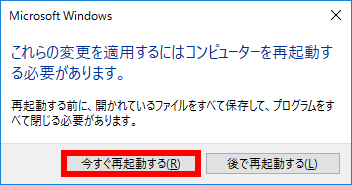
すべてのウィンドウを閉じると、「 これらの変更を適用するにはコンピューターを再起動する必要があります。 」 というメッセージが表示されます。
[ 今すぐ再起動する ] をクリックして、パソコンを再起動します。