- トップカテゴリー > 製品から選ぶ > タブレット(Windows) > デバイスマネージャーからグラフィックドライバーの再インストールを行う方法
デバイスマネージャーからグラフィックドライバーの再インストールを行う方法
| 対象OS | Windows 11 Windows 10 Windows 8.1 Windows 7 |
|---|
- カテゴリー :
-
- トップカテゴリー > 症状から選ぶ > 設定・操作の手順
- トップカテゴリー > 製品から選ぶ > デスクトップパソコン
- トップカテゴリー > 製品から選ぶ > ノートパソコン
- トップカテゴリー > 製品から選ぶ > タブレット(Windows)
- トップカテゴリー > 製品から選ぶ > 小型パソコン(スティック・NUC)
回答
はじめに
この FAQ について
この FAQ では、デバイス マネージャーからグラフィック ドライバーの再インストールを行う方法を説明します。
この FAQ は、Windows 11 Pro バージョン 21H2 で作成しています。<
バージョン 23H2 も同じ手順であることを確認しておりますが、
表示される手順や画面が異なることがございます。
バージョンの確認手順は、下記の FAQ を参照ください。
この FAQ は、Windows 10 Pro バージョン 1511 で作成しています。
Windows 10 バージョン 22H2 も同じ手順であることを確認しておりますが、
表示される手順や画面が異なることがございます。
バージョンの確認手順は、下記の FAQ を参照ください。
事前確認
操作手順
デバイス マネージャーからグラフィック ドライバーの再インストールを行う手順
- 「 デバイス マネージャー 」 を開きます。
「 デバイス マネージャー 」 の開き方は下記FAQを参照してください。 「 デバイス マネージャー 」 が表示されます。
「 ディスプレイ アダプター 」 の左側にある [ > ] をクリックします。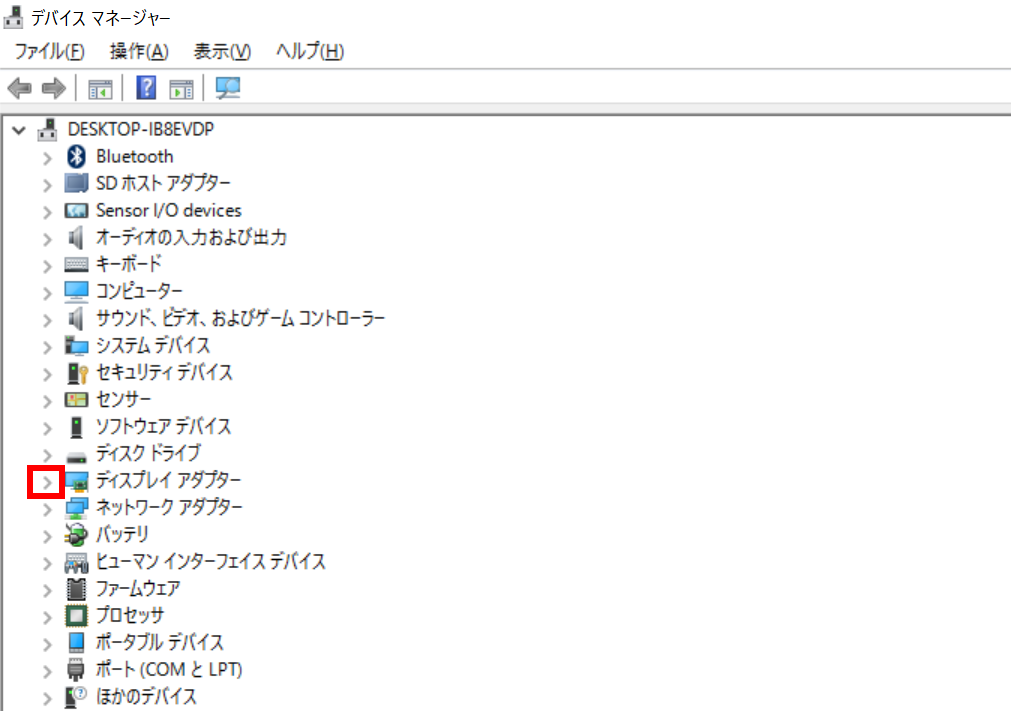
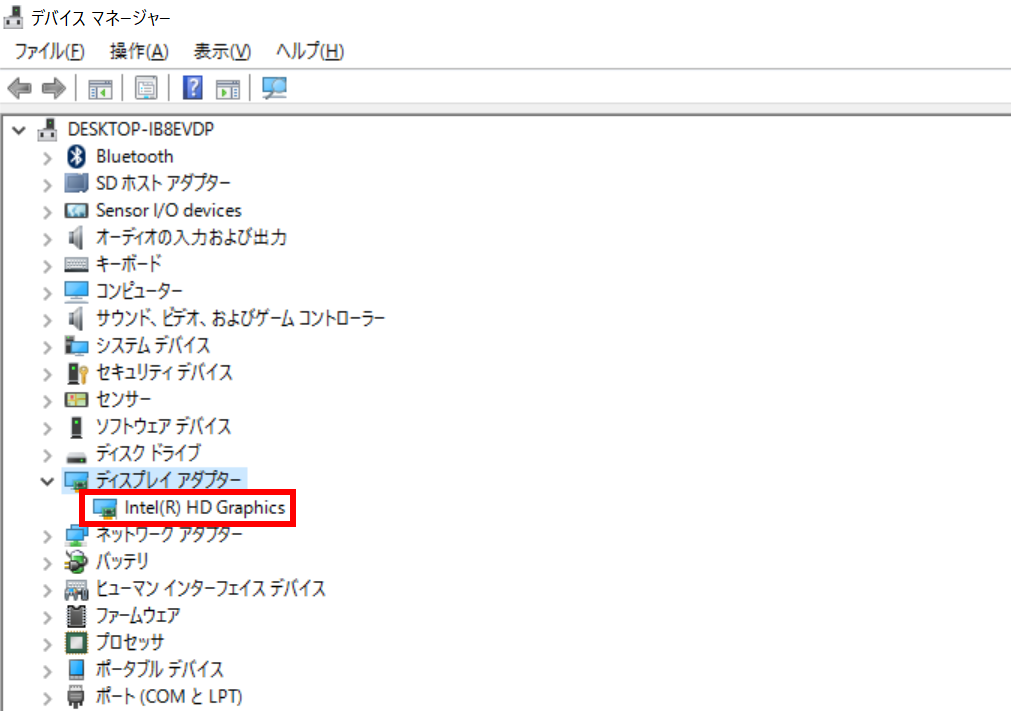
「 ディスプレイ アダプター 」 の一覧が表示されます。
該当する [ ドライバー ] の上で右クリックし、表示されたメニューから [ 削除(U) ] をクリックします。
※ ご使用の製品によって 「 ディスプレイ アダプター 」 の名称は異なります。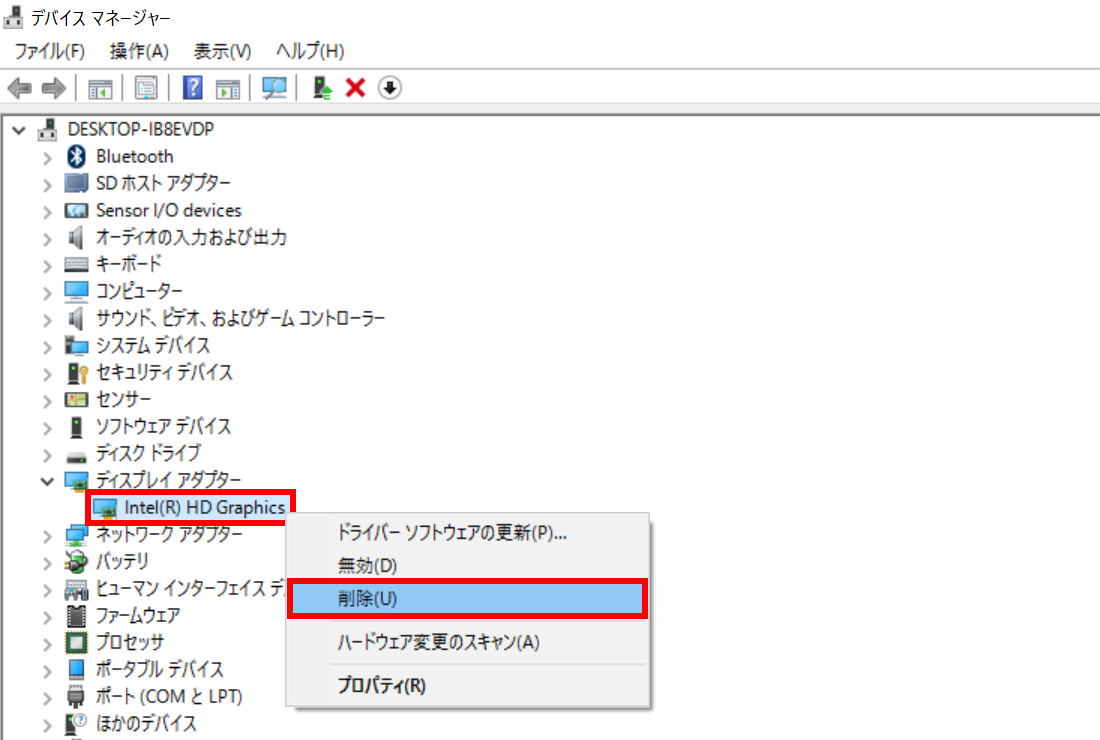
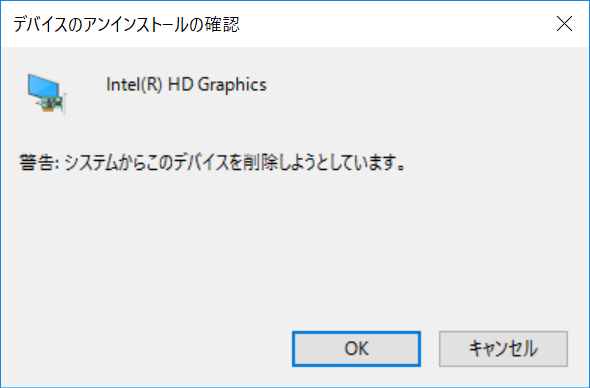
「 デバイスのアンインストールの確認 」 が表示されます。
「 このデバイスのドライバーソフトウェアを削除する 」 の 「 チェック 」 が外れていることを確認し、
[ OK ] をクリックします。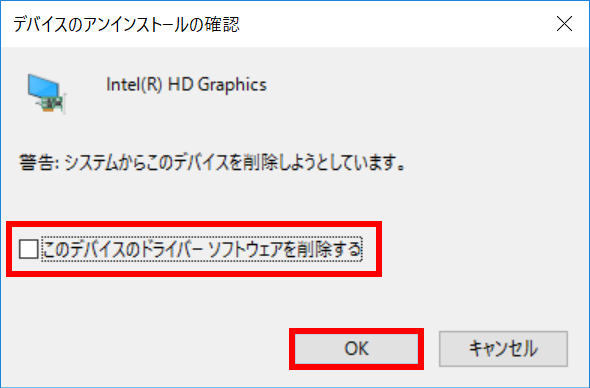
- 「 このデバイスのドライバーソフトウェアを削除する 」 にチェックを入れると、 「 ドライバー 」 が
パソコンから完全に削除されます。
次回起動時に 「 ドライバー 」 を登録したメディアを要求される場合があるので、注意してください。 - 「 このデバイスのドライバーソフトウェアを削除する 」 というメッセージが表示されない 「 ドライバー 」 も
あります。
- 「 このデバイスのドライバーソフトウェアを削除する 」 にチェックを入れると、 「 ドライバー 」 が
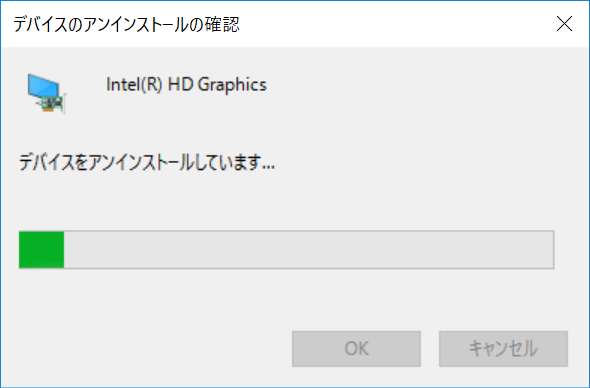
「 デバイスをアンインストールしています… 」 という画面が表示されるので、しばらく待ちます。
「 ハードウェアの削除を完了するには、・・・ 」 というメッセージが表示されます。
[ はい(Y) ] をクリックし、再起動します。
※ パソコンに内蔵されている 「 ディスプレイ アダプター 」 の 「 ドライバー 」 は、自動的に
再インストールされます。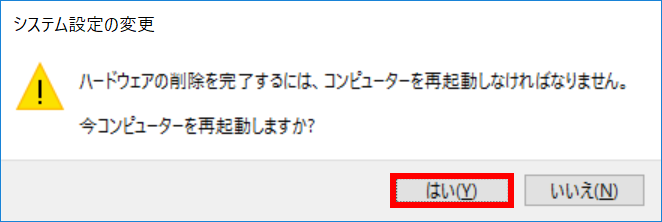
手順 1 ~ 2 を再度行い、 「 ディスプレイ アダプター 」 の一覧を表示します。
該当の 「 ディスプレイ アダプター 」 の 「 ドライバー 」 が表示されていることを確認します。