• No : 4246
  • 公開日時 : 2017/05/23 16:29
  • 更新日時 : 2025/12/01 16:46
  • 印刷

スクリーンキーボードを使用する方法

回答

はじめに

この FAQ について

この FAQ では、スクリーンキーボードを使用する方法を説明します。

Windows 11 操作手順

サインインの画面で使用する方法

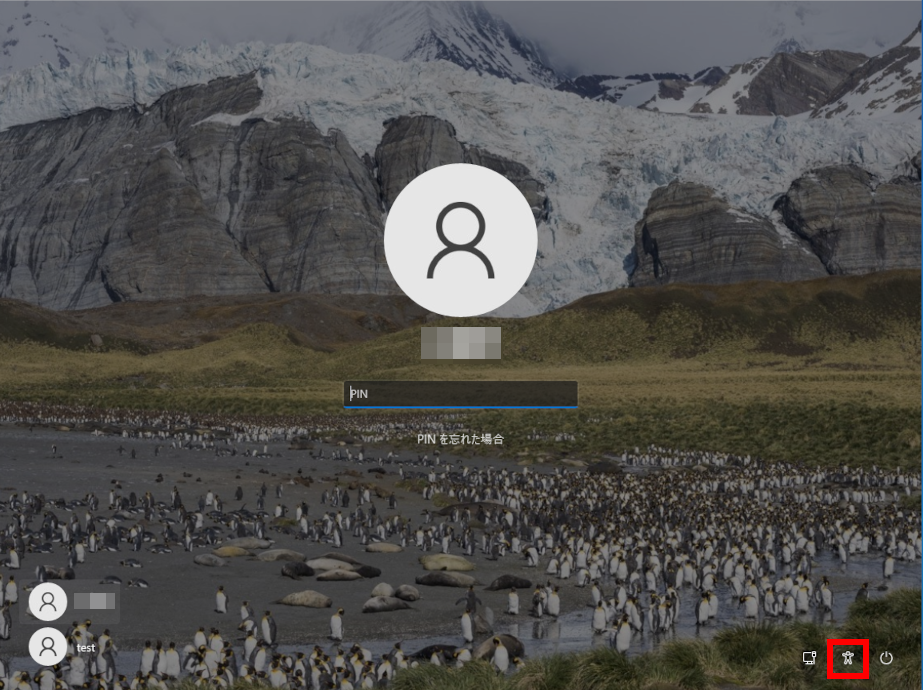
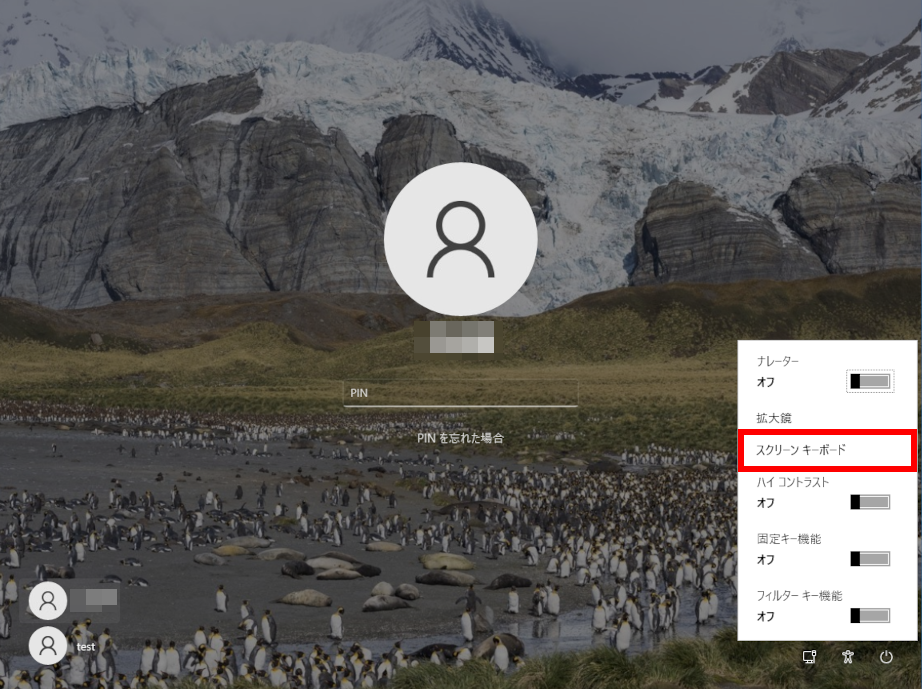
  1. 「 サインイン 」 画面で画面右下の [ アクセシビリティ ] をクリックします。
  2. コンピューターの簡単操作の一覧が表示されます。
    [ スクリーン キーボード ] をクリックします。
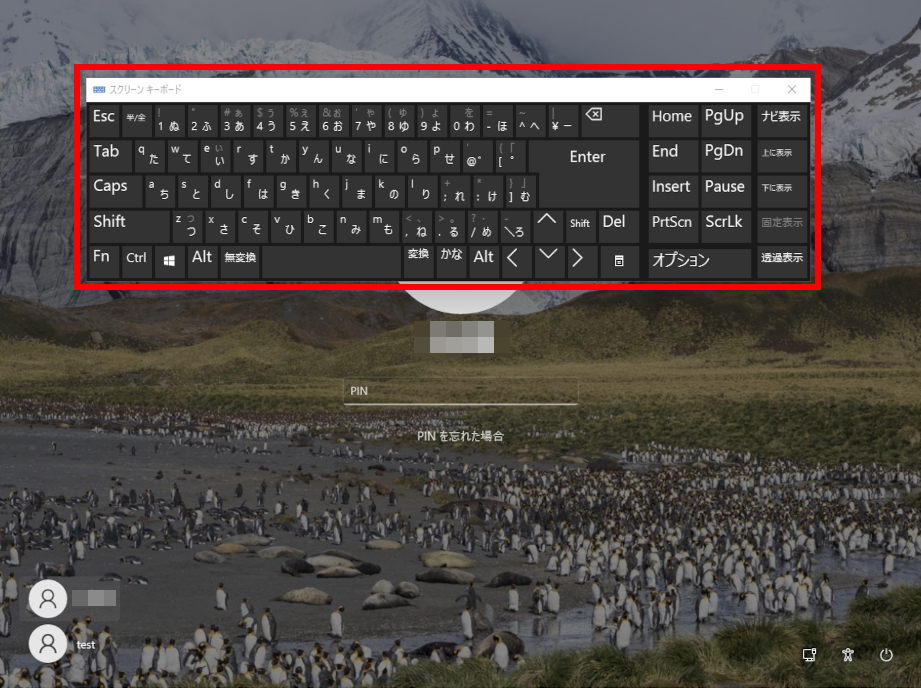
  3. 「 スクリーン キーボード 」 が表示されます。

  4. マウスポインターで 「 スクリーン キーボード 」 から [ キー ] をクリックし、文字を入力します。

アプリ上で使用する方法

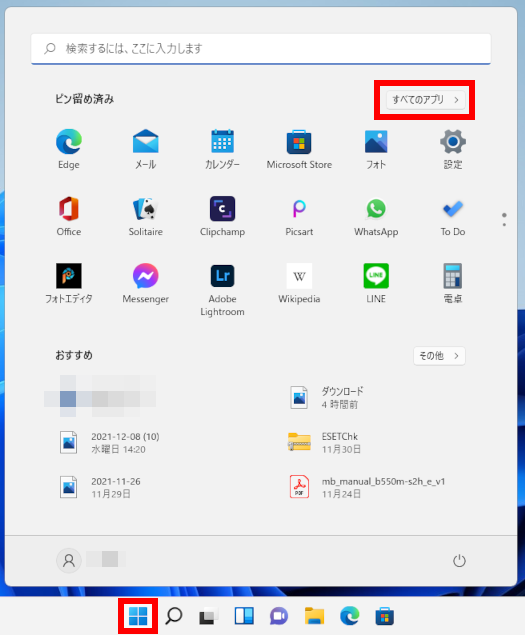
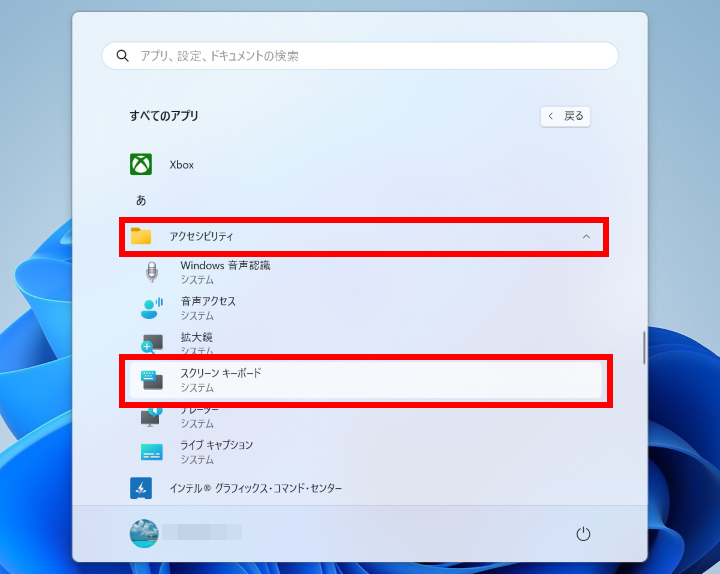
  1. [ スタート ] → [ すべてのアプリ ] の順にクリックします。

  2. 「 すべてのアプリ 」 が表示されます。

    ● バージョン 23H2: スクロールダウンし、[ アクセシビリティ ] → [ スクリーン キーボード ] の順にクリックします。
    バージョン 23H2

    ● バージョン 21H2: スクロールダウンし、[ Windows 簡単操作 ] → [ スクリーン キーボード ] の順にクリックします。

    バージョン 21H2
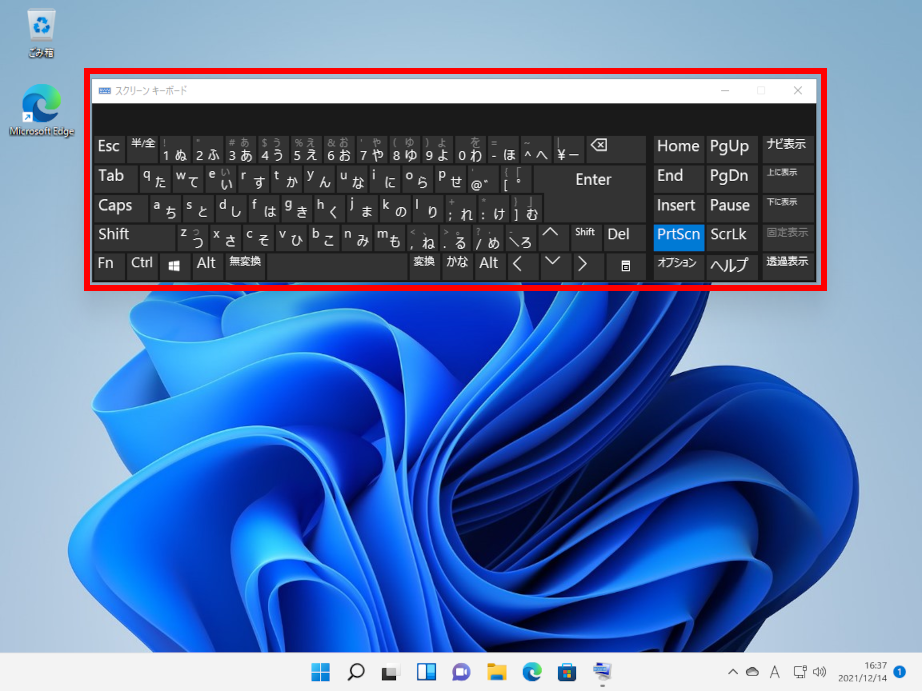
  3. 「 スクリーン キーボード 」 が表示されます。

  4. 入力するアプリを開き、マウスポインターで 「 スクリーン キーボード 」 から [ キー ] をクリックし、
    文字を入力します。

    各種設定を変更する場合は、「 スクリーン キーボード 」 の [ オプション ] をクリックします。
    必要に応じて各項目を設定したら、[ OK ] をクリックします。
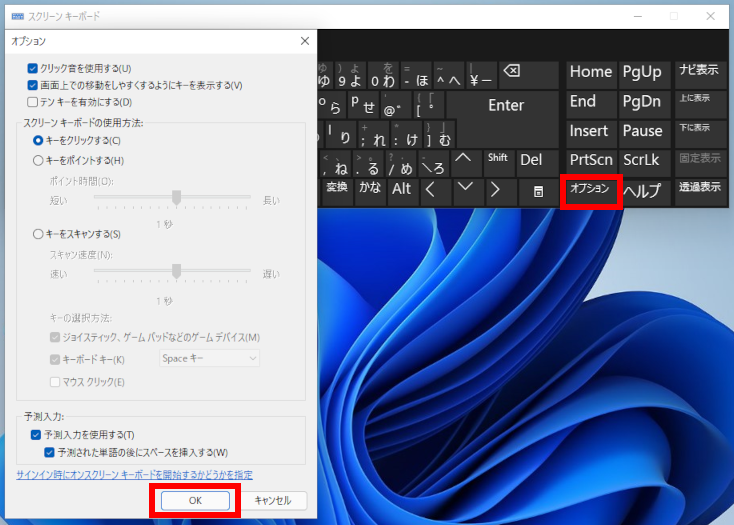
    スクリーンキーボードの各設定項目については、次のとおりです。

    クリック音を使用する:

    キーをクリックしたときに音を鳴らします。


    画面上での移動をしやすくするようにキーを表示する:

    入力時にキーを点灯させます。


    テンキーを有効にする:

    テンキーパッド(画面右端部分)を使用できます。


    スクリーンキーボードの使用方法

    キーをクリックする:

    画面上のキーをクリックしてテキストを入力します。


    キーをポイントする:

    マウスまたはジョイスティックを使って、あらかじめ設定された時間の間、
    キーをポイントしておくと文字が入力されます。


    キーをスキャンする:

    キーボードが継続的にスキャンされ、キーボードの文字を入力できる領域が強調表示された場合に、
    ショートカットキーを押すか、スイッチ入力デバイスを使うか、またはマウスクリックとbr>同じ動作をするデバイスを使って文字を選び、入力できます。


    予測入力を使用する:

    力時に候補を表示し、単語のすべてを入力せずに予測入力ができます。

Windows 10 操作手順

サインインの画面で使用する方法

  1. 「 サインイン 」 画面で画面右下の [ コンピューターの簡単操作 ] をクリックします。

  2. コンピューターの簡単操作の一覧が表示されます。
    [ スクリーン キーボード ] をクリックします。

  3. 「 スクリーン キーボード 」 が表示されます。

  4. マウスポインターで 「 スクリーン キーボード 」 から [ キー ] をクリックし、文字を入力します。

アプリ上で使用する方法

  1. [ スタート ] → [ Windows 簡単操作 ] → [ スクリーンキーボード ] の順にクリックします。

  2. 「 スクリーン キーボード 」 が表示されます。

  3. 入力するアプリを開き、マウスポインターで 「 スクリーン キーボード 」 から [ キー ] をクリックし、
    文字を入力します。

    各種設定を変更する場合は、「 スクリーン キーボード 」 の [ オプション ] をクリックします。
    必要に応じて各項目を設定したら、[ OK ] をクリックします。

    スクリーンキーボードの各設定項目については、次のとおりです。

    クリック音を使用する:

    キーをクリックしたときに音を鳴らします。


    画面上での移動をしやすくするようにキーを表示する:

    入力時にキーを点灯させます。


    テンキーを有効にする:

    テンキーパッド(画面右端部分)を使用できます。


    スクリーンキーボードの使用方法

    キーをクリックする:

    画面上のキーをクリックしてテキストを入力します。


    キーをポイントする:

    マウスまたはジョイスティックを使って、あらかじめ設定された時間の間、
    キーをポイントしておくと文字が入力されます。


    キーをスキャンする:

    キーボードが継続的にスキャンされ、キーボードの文字を入力できる領域が強調表示された場合に、
    ショートカットキーを押すか、スイッチ入力デバイスを使うか、またはマウスクリックとbr>同じ動作をするデバイスを使って文字を選び、入力できます。


    予測入力を使用する:

    力時に候補を表示し、単語のすべてを入力せずに予測入力ができます。