- トップカテゴリー > 操作・設定 > Windowsの画面・操作 > エクスプローラー・フォルダー > ファイルやフォルダをシングルクリックで開くように設定する方法
ファイルやフォルダをシングルクリックで開くように設定する方法
- カテゴリー :
回答
はじめに
この FAQ について
この FAQ では、ファイルやフォルダーをシングルクリックで開くように設定する方法を説明します。
この作業は、以下のいずれかの方法で行えます。
この FAQ は、Windows 11 Pro バージョン 21H2 で作成しています。
バージョン 23H2 も同じ手順であることを確認しておりますが、
表示される手順や画面が異なることがございます。
バージョンの確認手順は、下記の FAQ を参照ください。
この FAQ は、Windows 10 Pro バージョン 21H2 で作成しています。
バージョン 22H2 も同じ手順であることを確認しておりますが、
表示される手順や画面が異なることがございます。
バージョンの確認手順は、下記の FAQ を参照ください。
操作手順
エクスプローラーから設定する手順
フォルダー オプションを起動します。
■ Windows 11
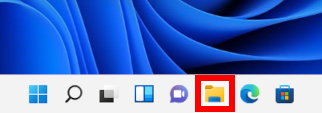
a. タスクバーの [ エクスプローラー ] アイコンをクリックします。
b. 「 エクスプローラー 」画面が表示されます。
[ … ] をクリックし、[ オプション ] をクリックします。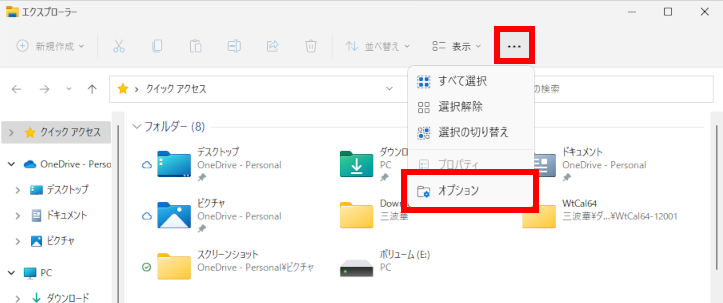
■ Windows 10
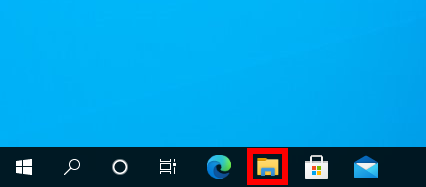
a. タスクバーの [ エクスプローラー ] アイコンをクリックします。
b. 「 エクスプローラー 」画面が表示されます。
[ 表示 ] タブをクリックし、[ オプション ] をクリックします。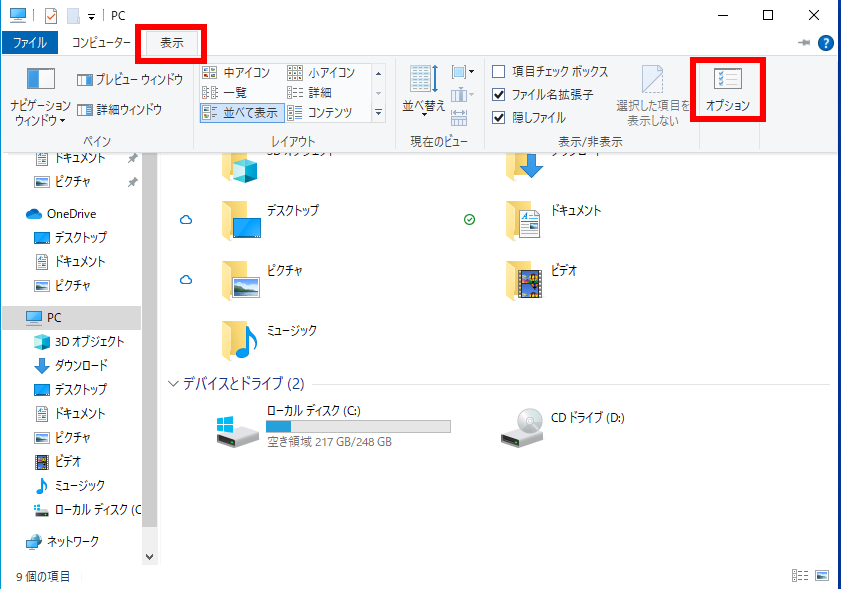
「 フォルダー オプション 」画面が表示されます。
「 全般 」タブの「 クリック方法 」欄から、[ ポイントして選択し、シングルクリックで開く(S) ] をクリックし、[ OK ] をクリックします。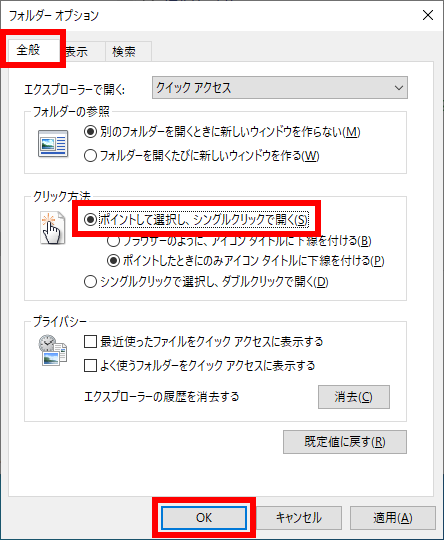
「 エクスプローラー 」画面が表示されます。
画面右上の [ × ] をクリックして閉じます。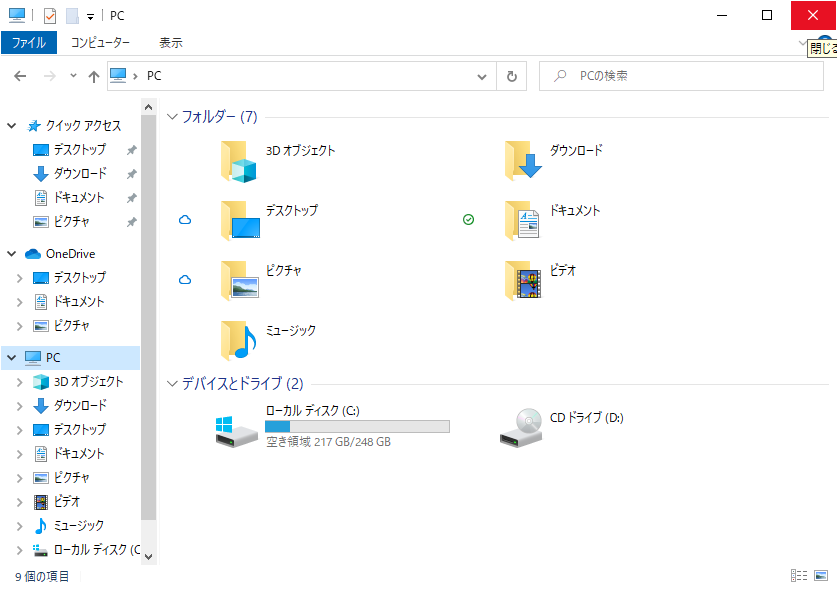
コントロール パネルから設定する手順
コントロール パネルを起動します。
■ Windows 11
a. [
 スタート ] → [ すべてのアプリ ] の順にクリックします。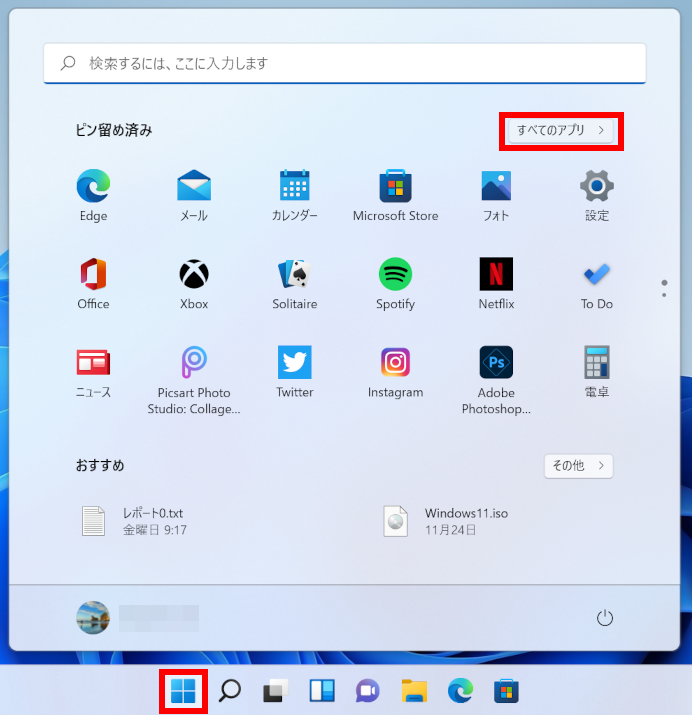
b. 「 すべてのアプリ 」が表示されます。
スクロールして [ Windows ツール ] を探し、クリックします。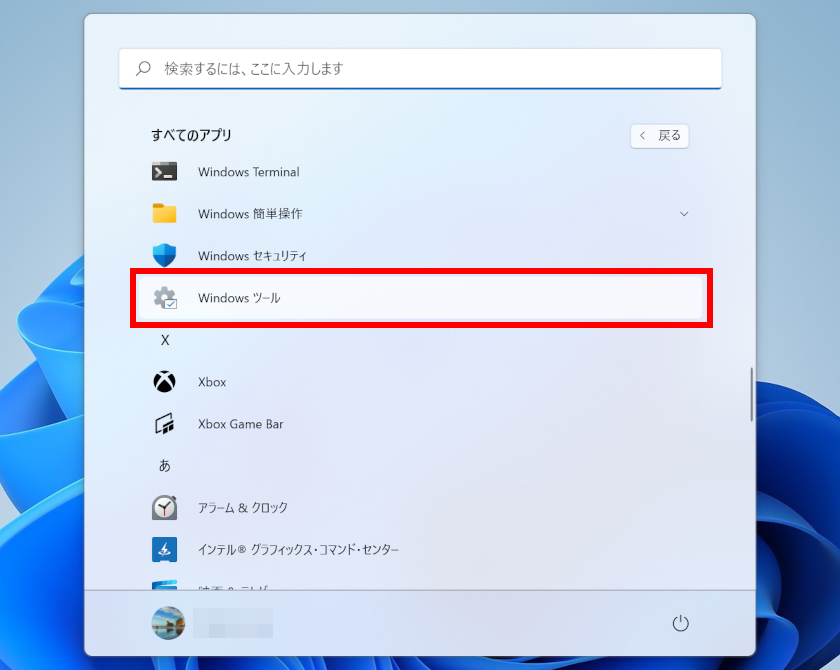
c. 「 Windows ツール 」が表示されます。
スクロールして [ コントロール パネル ] を探し、ダブルクリックします。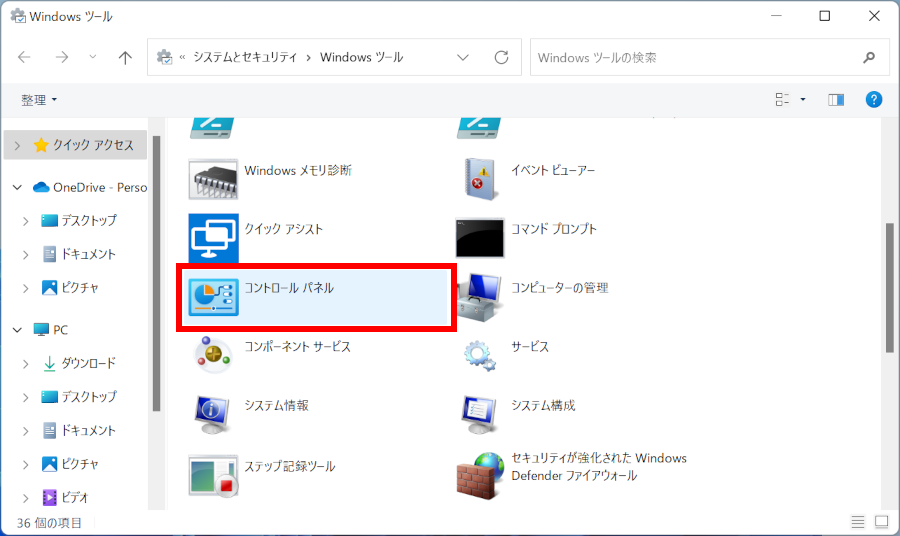
■ Windows 10
a. [
 スタート ] → [ Windows システム ツール ] → [ コントロール パネル ] の順にクリックします。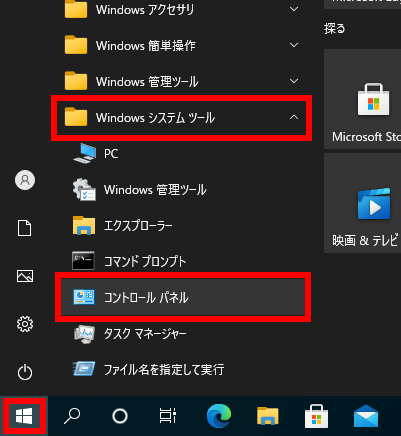
「 コントロール パネル 」画面が表示されます。
表示方法が「 カテゴリ 」になっていることを確認し、[ デスクトップのカスタマイズ ] をクリックします。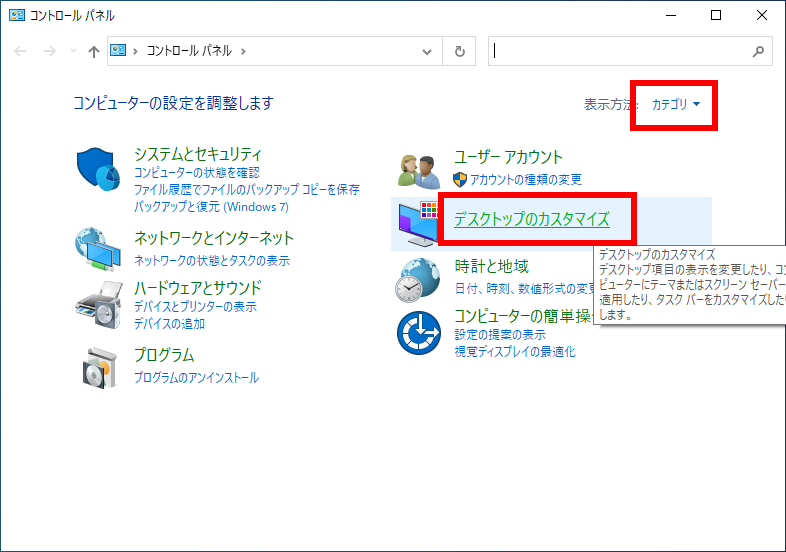
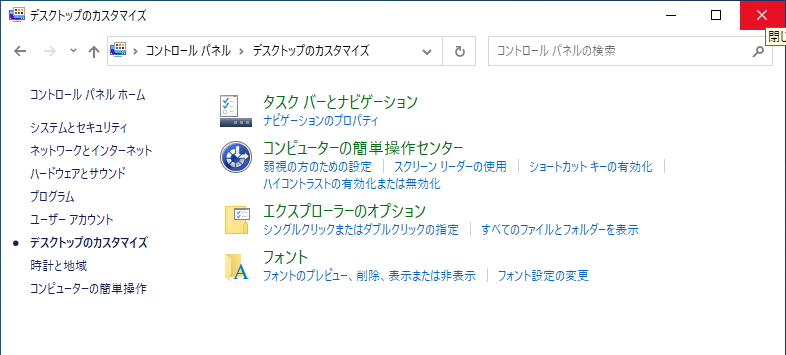
「 デスクトップのカスタマイズ 」画面が表示されます。
「 エクスプローラーのオプション 」の [ シングルクリックまたはダブルクリックの指定 ] をクリックします。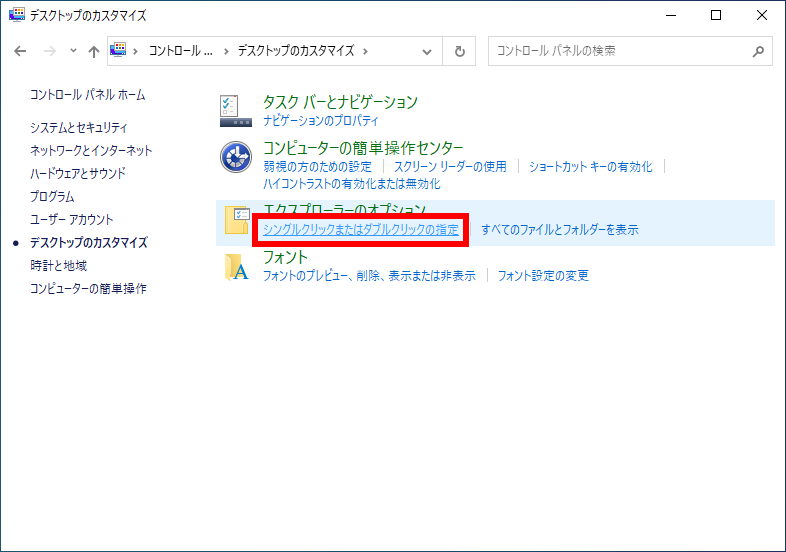
「 エクスプローラーのオプション 」画面が表示されます。
「 全般 」タブの「 クリック方法 」欄から、[ ポイントして選択し、シングルクリックで開く(S) ] をクリックし、[ OK ] をクリックします。「 デスクトップのカスタマイズ 」画面が表示されます。
画面右上の [ × ] をクリックして閉じます。