- トップカテゴリー > トラブル解決 > ドライバー・ソフト不具合 > アプリが動かない・エラー > 問題のある常駐ソフトを特定する方法
問題のある常駐ソフトを特定する方法
- カテゴリー :
回答
はじめに
この FAQ について
この FAQ では、問題のある常駐ソフトを特定する方法を説明します。
この作業は複数の方法があります。
この FAQ は、Windows 11 Pro バージョン 21H2 で作成しています。
バージョン 22H2 も同じ手順であることを確認しておりますが、
表示される手順や画面が異なることがございます。
バージョンの確認手順は、下記の FAQ を参照ください。
この FAQ は、Windows 10 Pro バージョン 1703 で作成しています。
Windows 10 バージョン 22H2 も同じ手順であることを確認しておりますが、
表示される手順や画面が異なることがございます。
バージョンの確認手順は、下記の FAQ を参照ください。
事前確認
パソコンを使用中、起動が遅くなったり、動作に問題が発生したりする場合は、常駐ソフトが影響している可能性があります。
常駐ソフトとは、ウイルス対策ソフトや更新ソフトなど、パソコンと同時に起動するように設定されているソフトを指します。
パソコンの動作に問題が発生したときは、常駐ソフトを一旦すべて無効にしたうえで、順番に有効に戻して、原因となるソフトを特定します。
注意事項
常駐ソフトをすべて停止すると、「 ウイルス対策ソフト 」も停止するため、セキュリティ上の問題が発生する可能性が高まります。
ここで案内する方法を行う前に、以下の作業を実施することをおすすめします。
- インターネットに接続している場合は、LAN ケーブルを外すか、無線 LAN の接続を一時的に切断する
- システムの復元で元の状態に戻せるように、手動で復元ポイントを作成する
操作手順
常駐ソフトをすべて無効にする方法
タスク マネージャーを起動します。
Windows 11
[
 スタート ] を右クリックし、表示された「 クイック アクセス メニュー 」から [ タスク マネージャー ] をクリックします。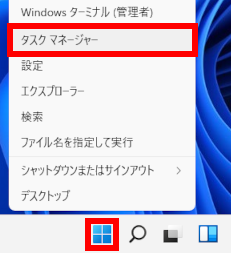
Windows 10
[
 スタート ] を右クリックし、表示された「 クイック アクセス メニュー 」から [ タスク マネージャー(T) ] をクリックします。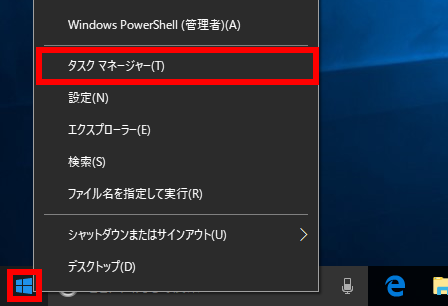
「 タスク マネージャー 」が表示されます。
[ 詳細(D) ] をクリックします。
※ 表示される画面が異なる、またはすでに詳細表示になっている場合は、手順 3 へ進みます。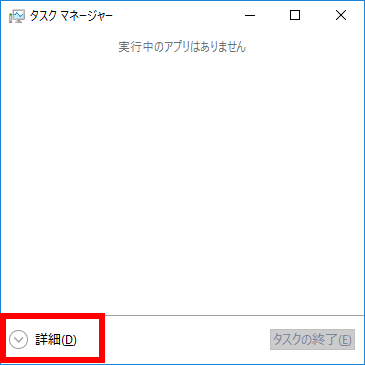
[ スタートアップ ] タブをクリックします。
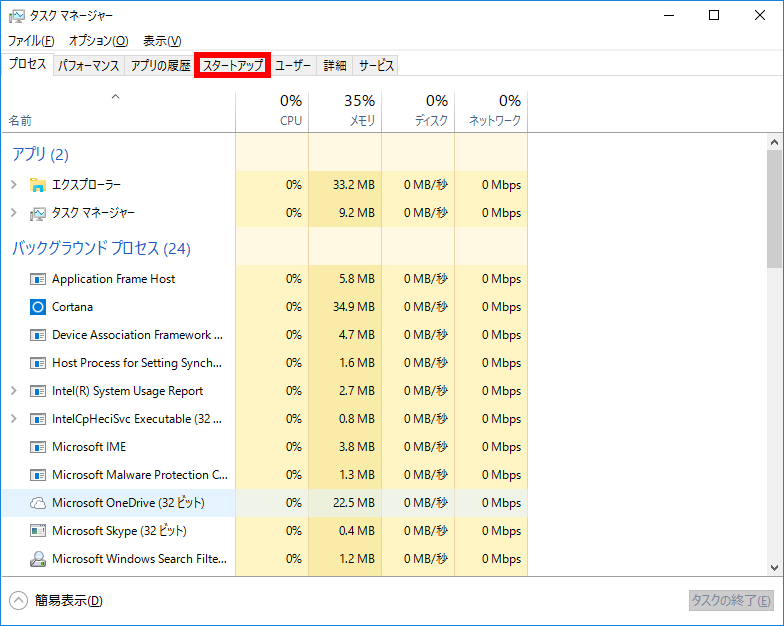
常駐ソフトの一覧が表示されます。
「 状態 」欄が [ 有効 ] になっている項目をクリックし、[ 無効にする(A) ] をクリックします。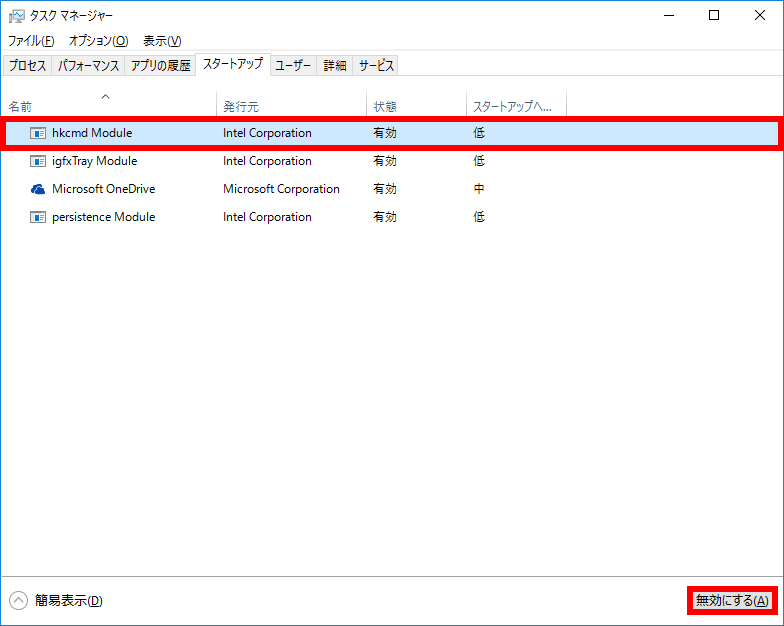
同様の手順で、表示されているすべての項目を「 無効 」にして、[ × ] をクリックします。
※ すでに「 無効 」になっている項目がある場合は、該当の名前をメモに残しておきます。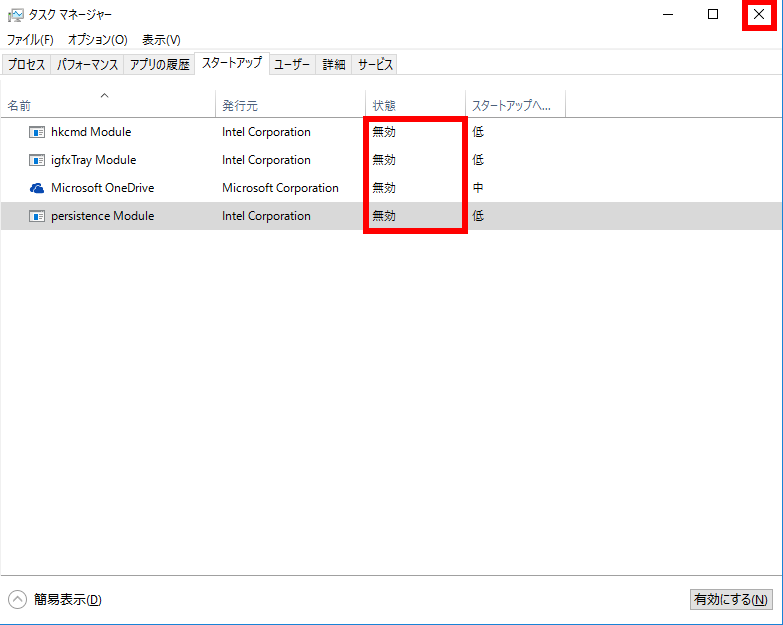
[
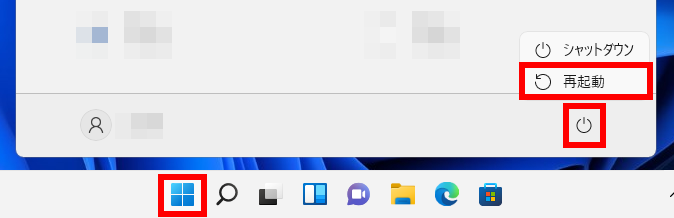
スタート ] → [ 電源 ] の順にクリックし、表示された一覧から [ 再起動 ] をクリックします。Windows 11
Windows 10
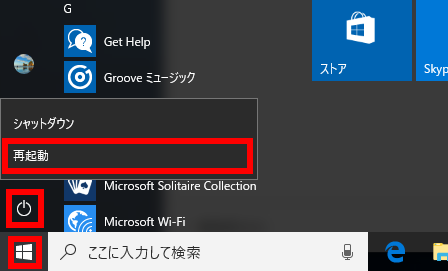
常駐ソフトをすべて無効にした状態でも、パソコンに問題が発生している場合は、常駐ソフト以外の原因が考えられます。
手順 1 ~ 3 の操作を行い、「 無効にした常駐ソフト 」をすべて「 有効 」に戻して、パソコンを再起動します。
※ 作業前から「 無効 」になっていた項目は、そのままの状態にしておきます。
パソコンを再起動したら、以降の操作は行わず、発生している症状に合わせて対処してください。
原因となる常駐ソフトを特定する方法
タスク マネージャーを起動します。
Windows 11
[
スタート ] を右クリックし、表示された「 クイック アクセス メニュー 」から [ タスク マネージャー ] をクリックします。Windows 10
[
スタート ] を右クリックし、表示された「 クイック アクセス メニュー 」から [ タスク マネージャー(T) ] をクリックします。「 タスク マネージャー 」が表示されます。
[ 詳細(D) ] をクリックします。
※ 表示される画面が異なる、またはすでに詳細表示になっている場合は、手順 3 へ進みます。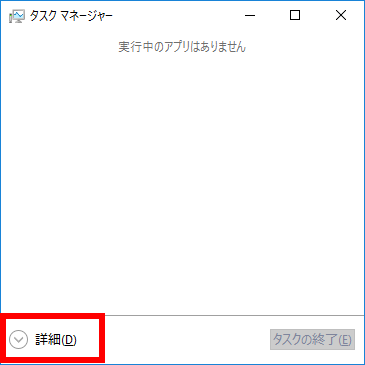
[ スタートアップ ] タブをクリックします。
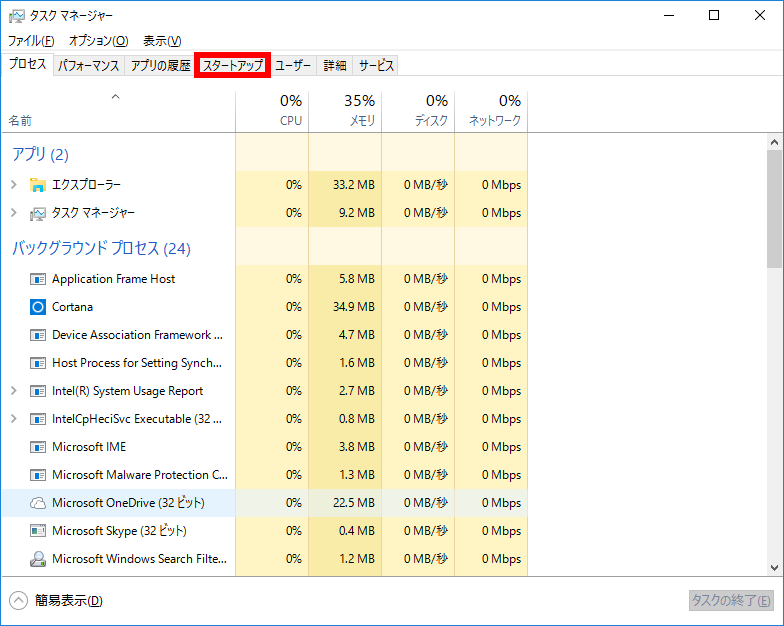
常駐ソフトの一覧が表示されます。
上から順に、「 状態 」欄が [ 無効 ] になっている項目をクリックして、[ 有効にする(N) ] をクリックします。
設定を有効にしたら、[ × ] をクリックします。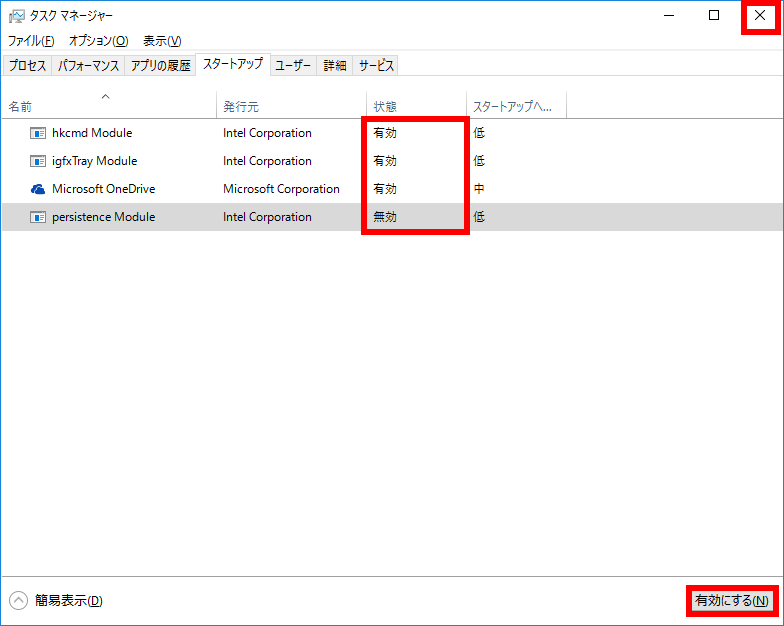
「 常駐ソフトをすべて無効にする方法 」で、作業前から「 無効 」になっていた項目がある場合は、該当の項目は無効のままにしておきます。
[
スタート ] → [ 電源 ] の順にクリックし、表示された一覧から [ 再起動 ] をクリックします。Windows 11
Windows 10
パソコンが再起動したら、問題の発生状況を確認します。
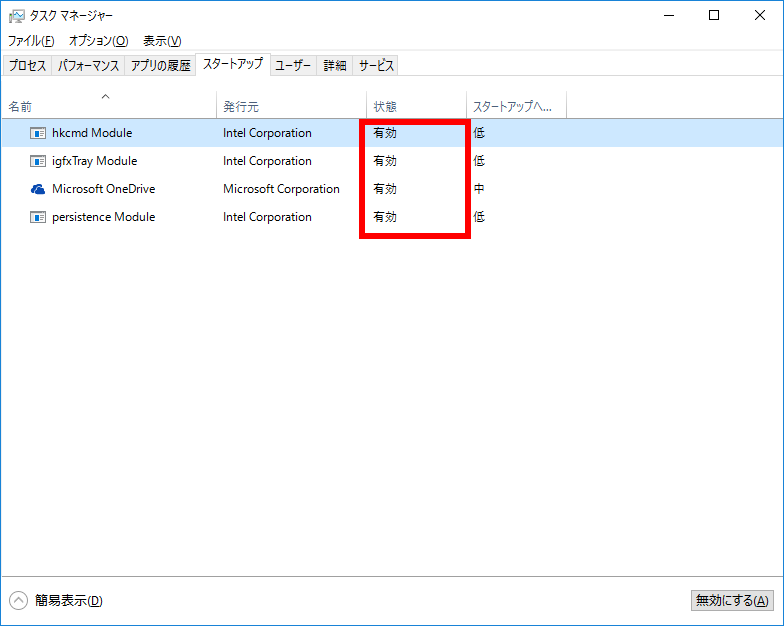
- 問題が発生しない場合
問題が発生するまで、手順 1 ~ 5 を繰り返し行い、1 項目ずつ確認します。 問題が発生した場合
[ 無効にする(A) ] をクリックして無効にし、再起動する操作を繰り返し行います。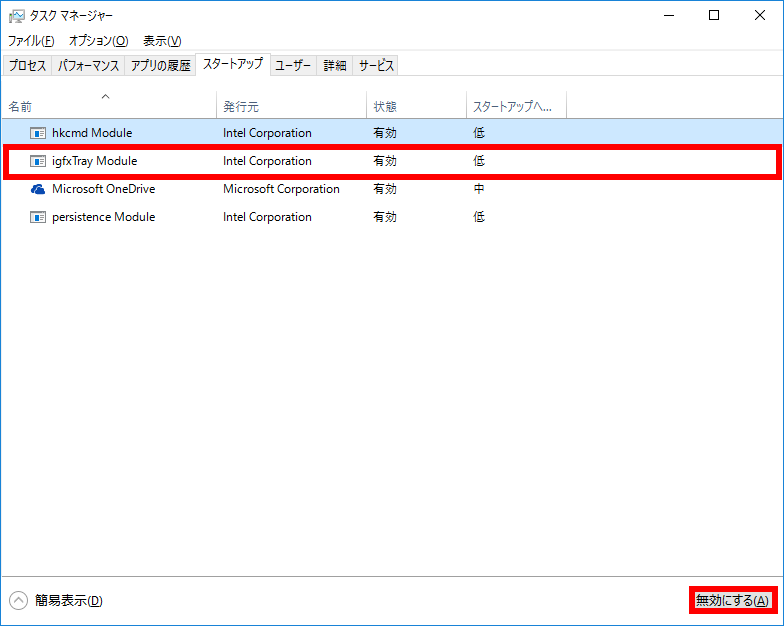
問題が発生しなくなったとき、最後に無効にした項目が原因となっている常駐ソフトです。
原因の常駐ソフトを頻繁に使用している場合は、アプリの提供元へ現象について確認してください。
該当のソフトを使用しない場合は、無効にしたままパソコンを使用するか、削除を行ってください。
- 問題が発生しない場合