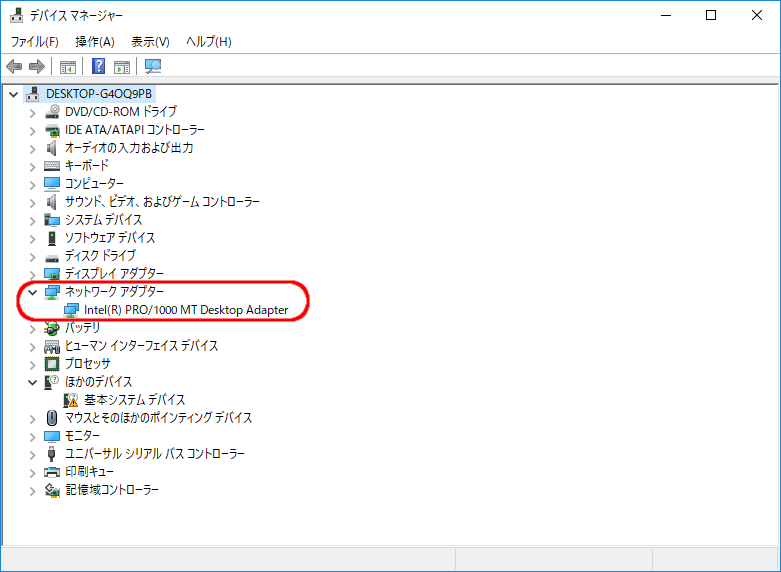
- トップカテゴリー > トラブル解決 > ドライバー・ソフト不具合 > デバイスマネージャーで再インストール > ネットワークアダプターのドライバーを再インストールする方法
ネットワークアダプターのドライバーを再インストールする方法
- カテゴリー :
-
- トップカテゴリー > 操作・設定 > ネットワーク・インターネット > 操作・設定
- トップカテゴリー > トラブル解決 > ドライバー・ソフト不具合 > デバイスマネージャーで再インストール
回答
はじめに
この FAQ について
この FAQ では、ネットワークアダプターのドライバーを 「 再インストール 」 する方法を説明します。
※ 「 ネットワークアダプター ドライバーの再インストール処理 」 はネットワーク接続に不具合が生じた際に試す対策の一つです。
再インストールにより不具合症状が改善される場合があります。
ご購入時、プロダクトキーが無い製品 ( Windows アクティベーションが自動的に行われる製品 ) の場合は、Windows Update にてダウンロード、インストールが自動的に行われます。
この FAQ は、Windows 11 Pro バージョン 21H2 で作成しています。
バージョン 23H2 も同じ手順であることを確認しておりますが、
表示される手順や画面が異なることがございます。
バージョンの確認手順は、下記の FAQ を参照ください。
この FAQ は、Windows 10 Pro バージョン 1803 で作成しています。
Windows 10 バージョン 21H1 も同じ手順であることを確認しておりますが、
表示される手順や画面が異なることがございます。
バージョンの確認手順は、下記の FAQ を参照ください。
操作手順
ネットワークアダプターのドライバーを 「 再インストール 」 する手順
デバイス マネージャーを起動します。
Windows 11[
 スタート ] を右クリックし、クイックアクセスメニューの [ デバイスマネージャー (M) ] をクリックします。
 Windows 10
 [ スタート ] を右クリックし、クイックアクセスメニューの [ デバイスマネージャー (M) ] をクリックします。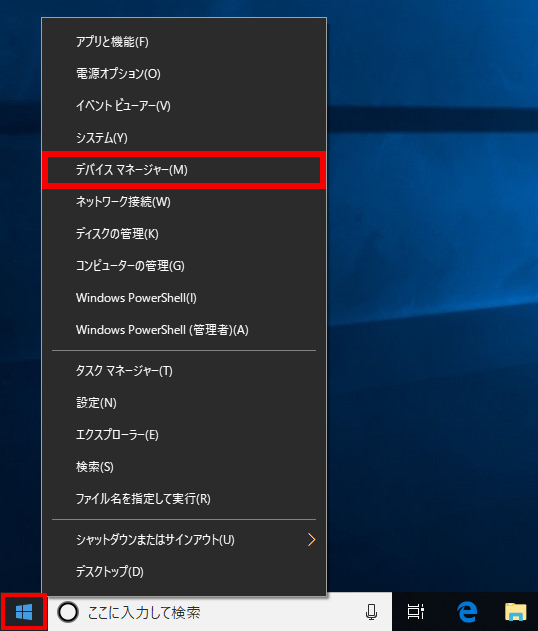
「 デバイス マネージャー 」 画面が表示されます。
「 ネットワーク アダプター 」 の左側 [ > ] をクリックします。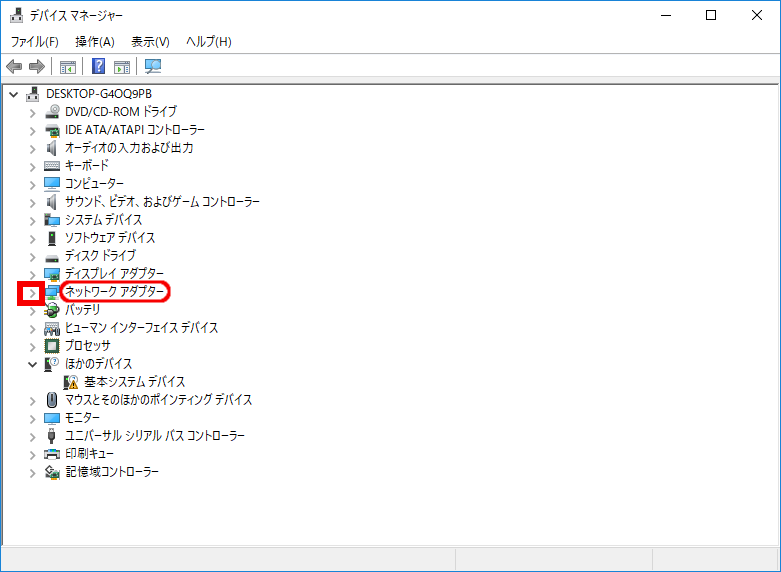
再インストール対象の [ ネットワークアダプター ] を右クリックし、
コンテキストメニューの [ デバイスのアンインストール(U) ] をクリックします。
※ ご使用の製品によりネットワークアダプターの名称は異なります。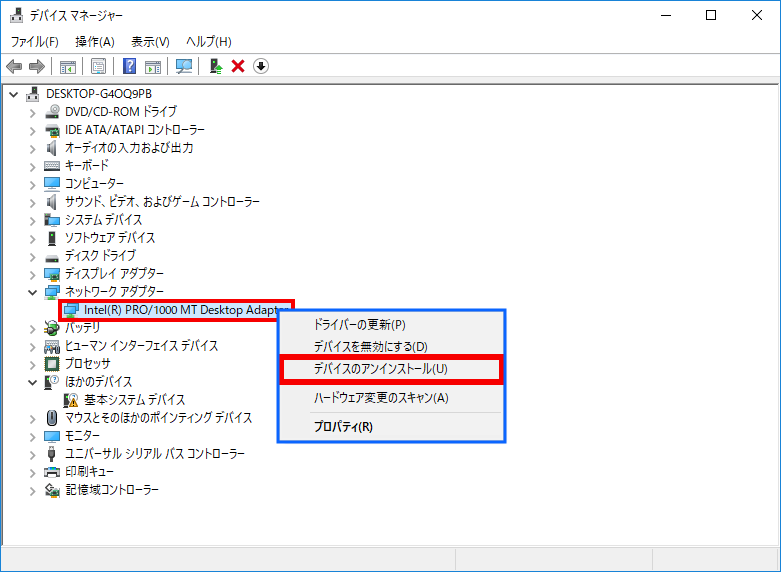
「 デバイスのアンインストール 」 画面が表示されます。
表示されたデバイス名称、 「 このデバイスのドライバーソフトウェアを削除します。 」 にチェックが入っていないことを確認し、 [ アンインストール ] をクリックします。Windows 11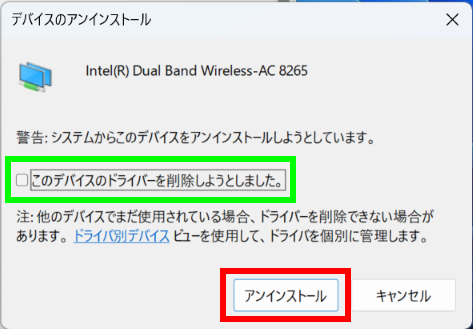
※ 緑線枠 「 このデバイスのドライバーを削除しようとしました。 」 にチェックを入れるとデバイスドライバーが完全に削除されます。
Windows 10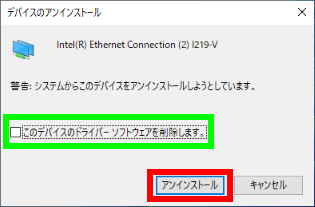
※ 緑線枠 「 このデバイスのドライバーソフトウェアを削除します。 」 にチェックを入れるとデバイスドライバーが完全に削除されます。
「 デバイスをアンインストールしています… 」 が表示されます。
処理完了を待ちます。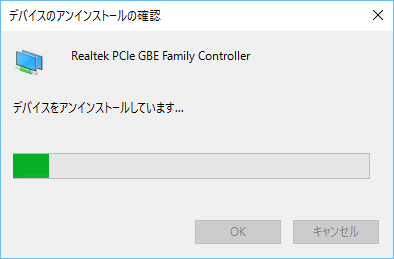
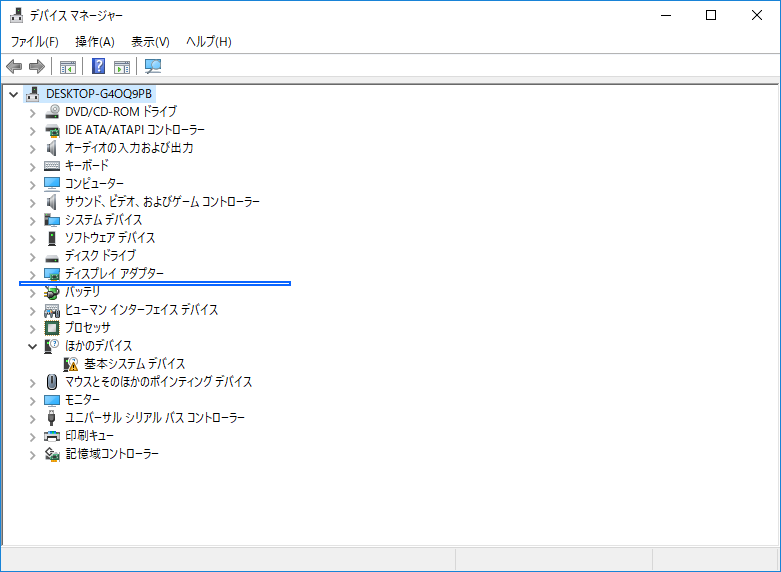
「 デバイス 」の一覧から、選択した 「 ネットワーク アダプター 」 が削除されたことを確認します。
PC を再起動します。
Windows 11[
スタート ] → [ 電源 ] → [ 再起動 ] の順にクリックします。
※ 再起動の過程で、PC に内蔵されている 「 ネットワーク アダプター 」 の 「 ドライバー 」 が、自動的に再インストールされます。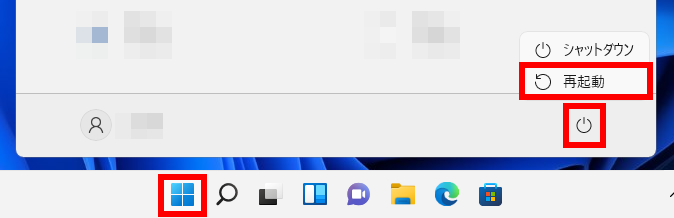 Windows 10 [ スタート ] → [ 電源 ] → [ 再起動 ] の順にクリックします。
※ 再起動の過程で、PC に内蔵されている 「 ネットワーク アダプター 」 の 「 ドライバー 」 が、自動的に再インストールされます。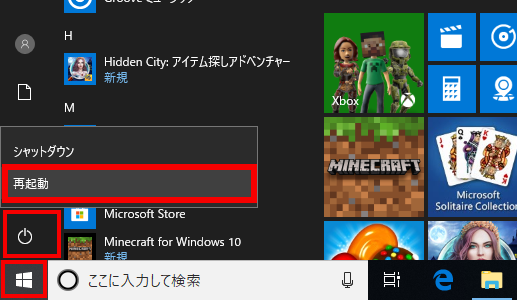

再起動後、手順 1 ~ 2 を行い、「 ネットワーク アダプター 」 の一覧を表示します。
該当ネットワーク アダプターのドライバーが再インストールされていることを確認します。