- トップカテゴリー > 操作・設定 > Windowsの画面・操作 > 電源・スリープ・休止状態 > パソコンの節電設定方法
パソコンの節電設定方法
- カテゴリー :
回答
はじめに
この FAQ について
この FAQ では、PC の省電力化の設定方法について説明します。
この作業は複数の方法があります。
この FAQ は、Windows 11 Pro バージョン 22H2 で作成しています。
他のバージョンでは、表示される手順や画面が異なることがございます。
バージョンの確認手順は、下記のFAQを参照ください。
この FAQ は、Windows 10 Pro バージョン 1809 で作成しています
バージョン 22H2 も同じ手順であることを確認しておりますが、
表示される手順や画面が異なることがございます。
バージョンの確認手順は、下記の FAQ を参照ください。
操作手順
設定から ( Windows 11 )
[
 スタート ] → [ 設定 ] の順にクリックします。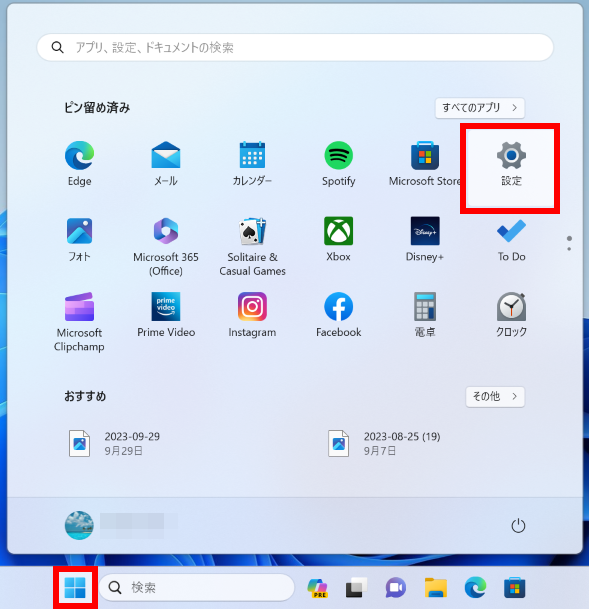
「 ホーム 」 画面が表示されます。
左ペイン [ システム ] をクリック、スクロールダウンし、[ 電源 & バッテリー ] をクリックします。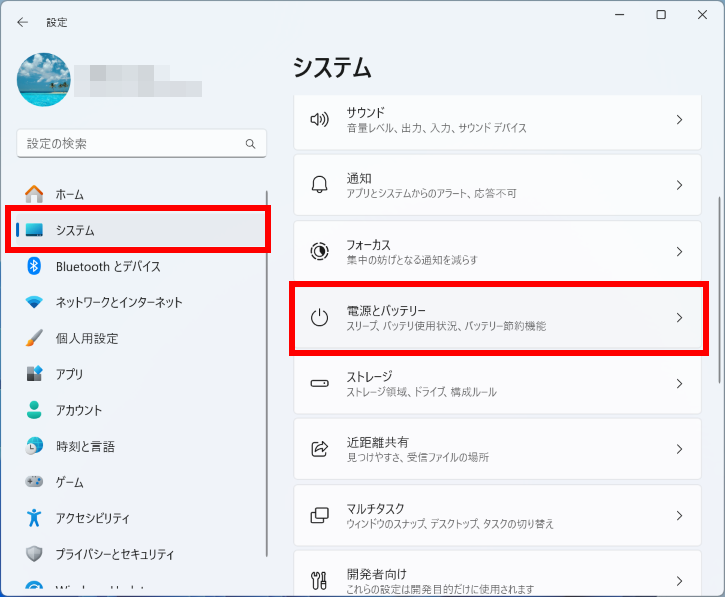
「 システム > 電源 & バッテリー 」 画面が表示されます。
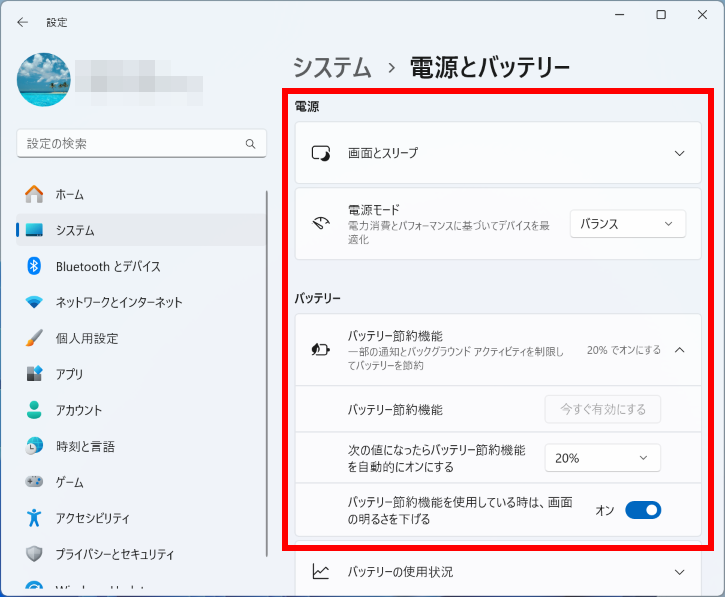
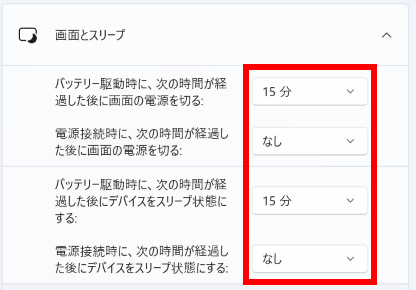
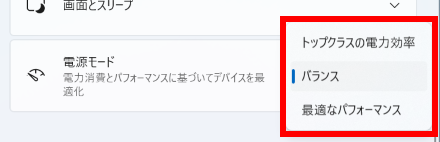
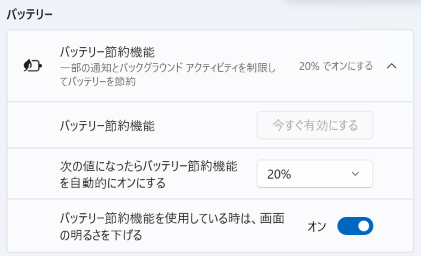
以下、それぞれを設定することができます。。
画面とスリープ
電源モード
バッテリー ( バッテリー搭載製品 )
コントロール パネル | 電源オプションから ( Windows 11 / 10 )
コントロール パネル | 電源オプションを起動します。
Windows 11[
スタート ] → [ すべてのアプリ ] の順にクリックします。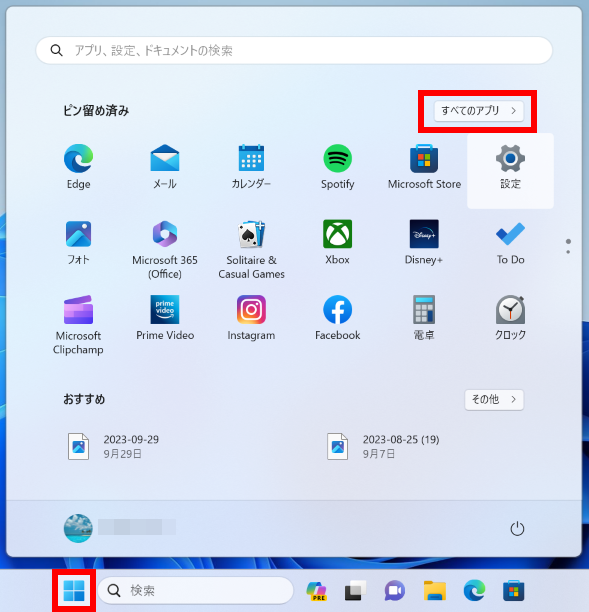
「 すべてのアプリ 」 画面が表示されます。
スクロールダウンし、[ Windows ツール ] をクリックします。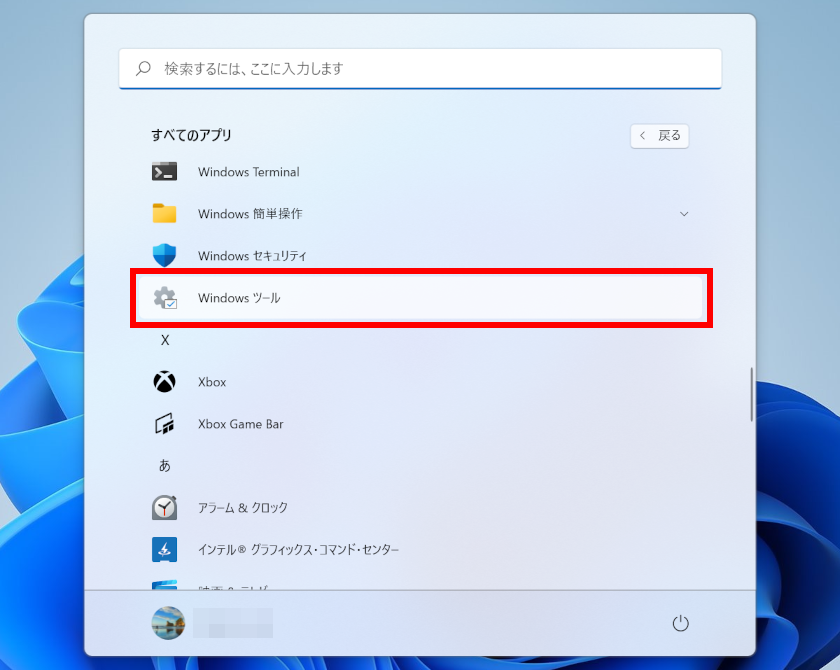
「 Windows ツール 」 画面が表示されます。
スクロールダウンし、[ コントロール パネル ] をクリックします。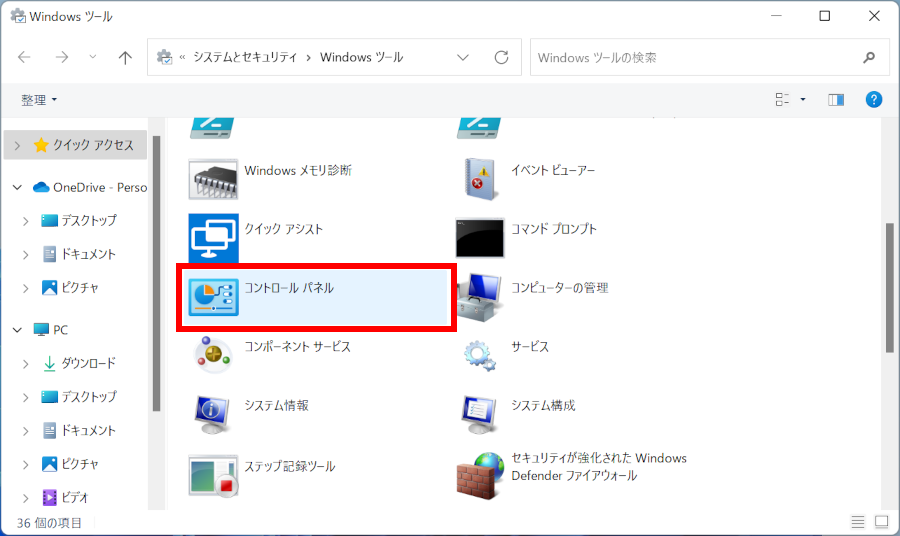
「 コントロール パネル 」 画面が表示されます。
[ システムとセキュリティ ] をクリックします。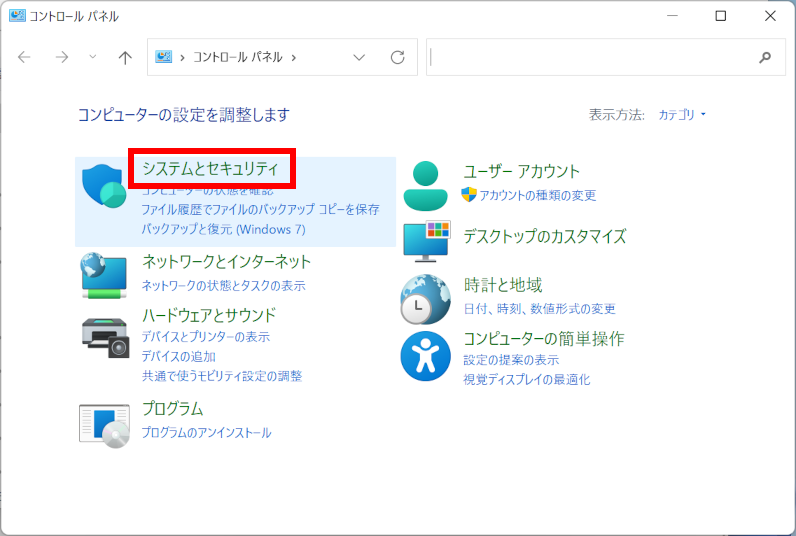
「 システムとセキュリティ 」 画面が表示されます。
[ 電源オプション ] をクリックします。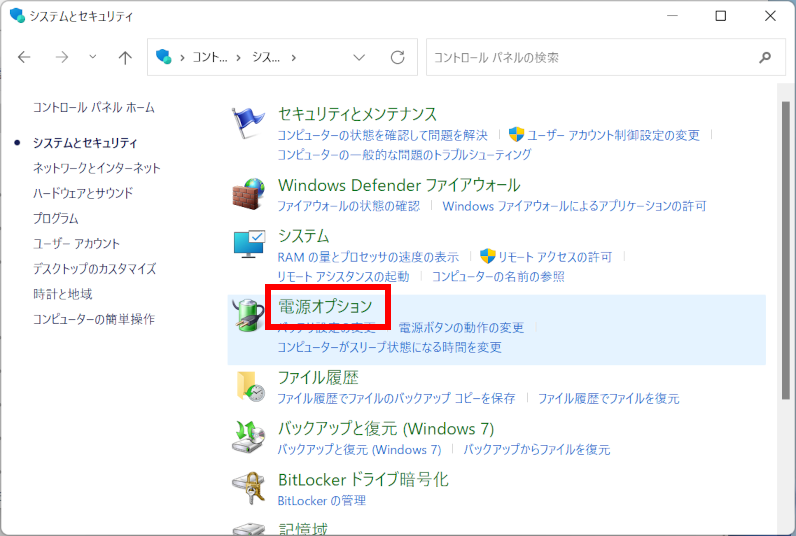
Windows 10[
 スタート ] → [ 設定 ] の順にクリックします。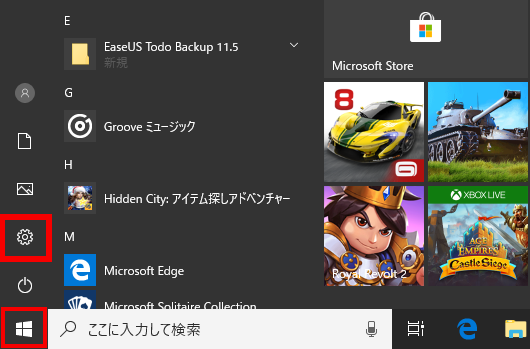
「 Windows の設定 」 画面が表示されます。
[ システム ] をクリックします。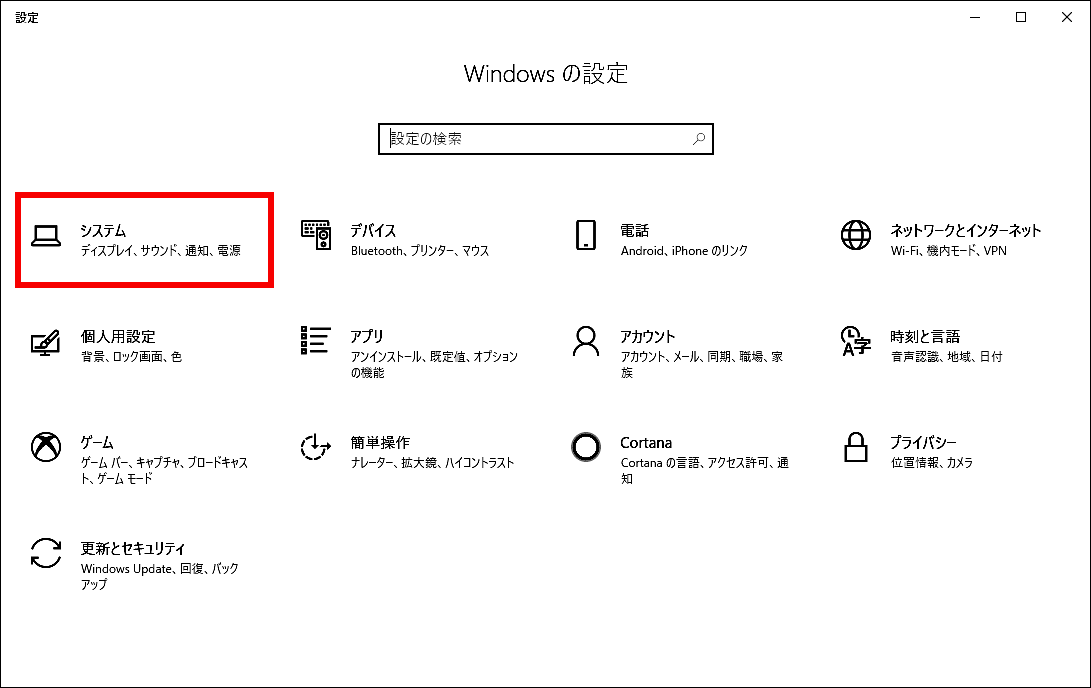
「 システム 」 の先頭画面が表示されます。
画面左側の [ 電源とスリープ ] をクリックします。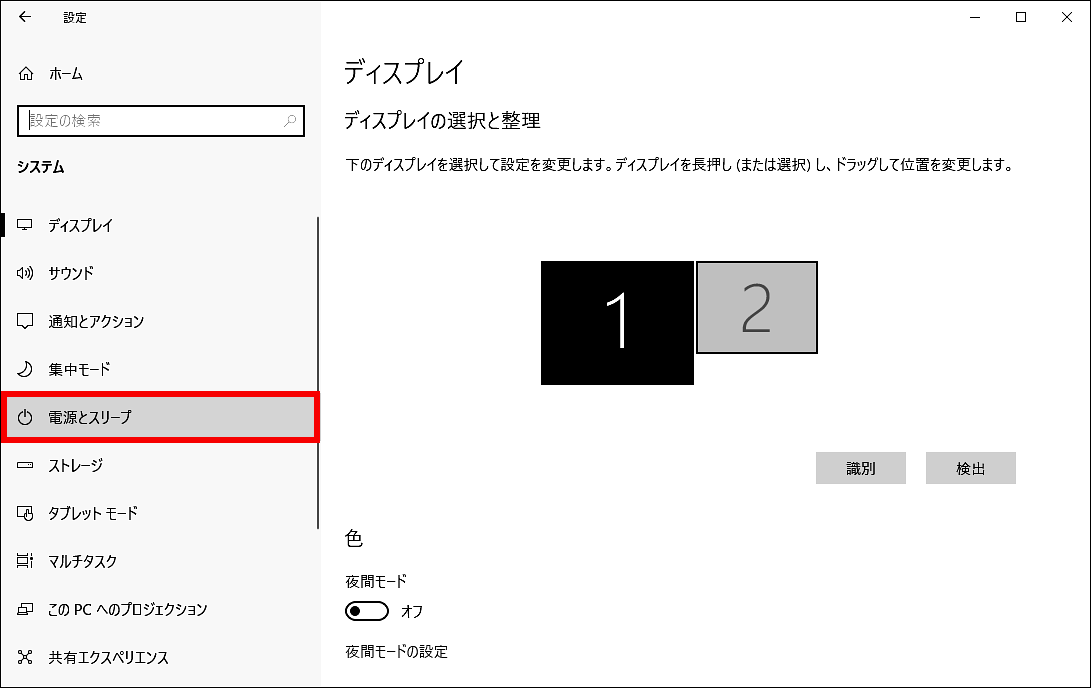
「 電源とスリープ 」 画面が表示されます。
「 関連設定 」 項目の [ 電源の追加設定 ] をクリックします。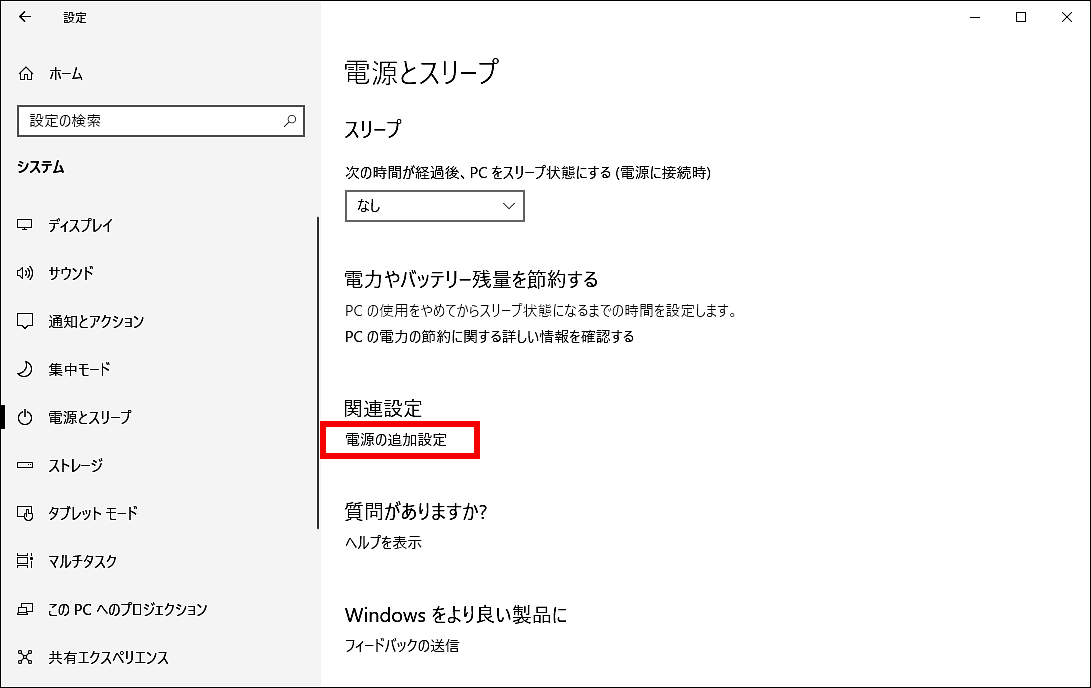
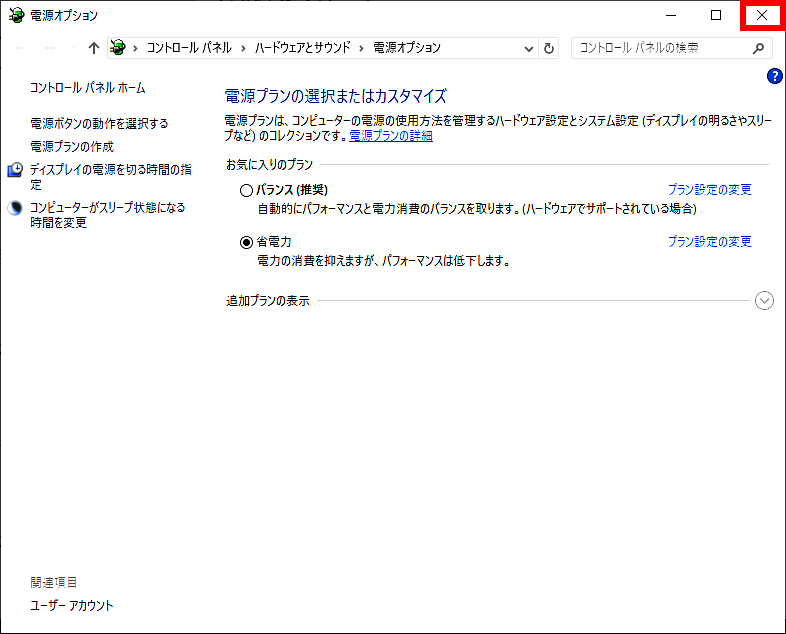
「 電源オプション 」 画面が表示されます。
[ 省電力 ] のラジオボタンを選択し、 [ プラン設定の変更 ] をクリックします。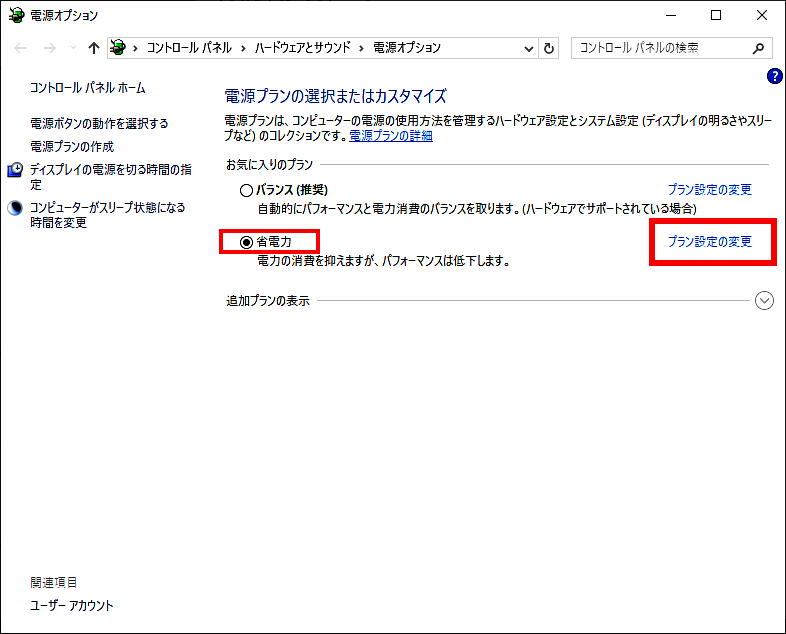
● 選択肢に 「 省電力 」 が無い場合は、下記の FAQ を参考に追加することが可能です。
「 プラン設定の編集 」 画面が表示されます。「 プラン設定の変更:省電力 」 項目の
「 ディスプレイの電源を切る 」 、「 コンピューターをスリープ状態にする 」 の設定時間を変更し、
[ 変更の保存 ] をクリックします。
※ 省電力状態に移行する時間や画面の明るさ調整などにより消費電力を抑えることができます。
※ PC 環境により表示される項目が異なる場合があります。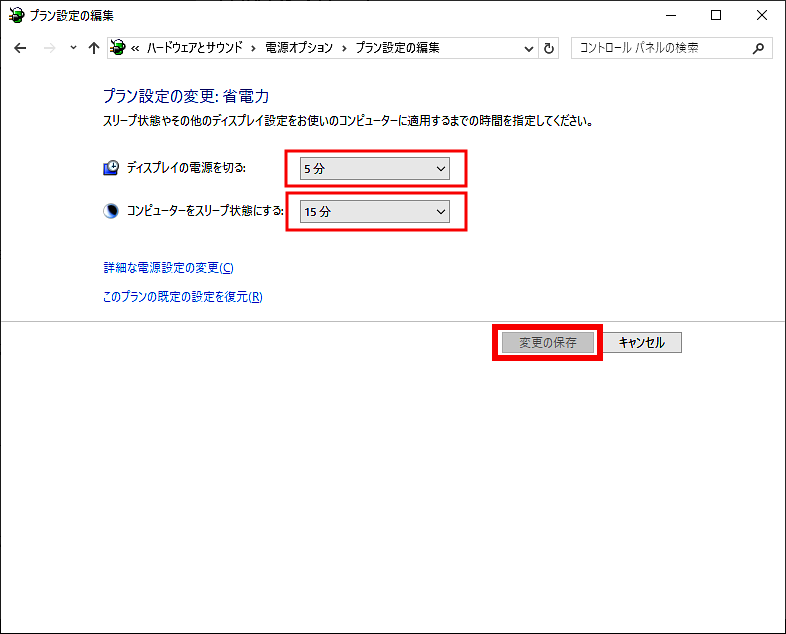
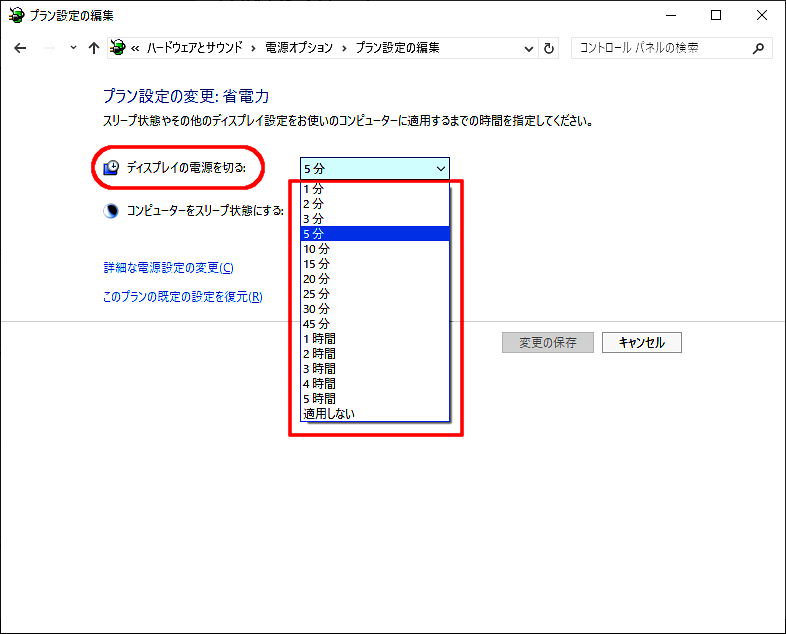
ディスプレイの電源を切る
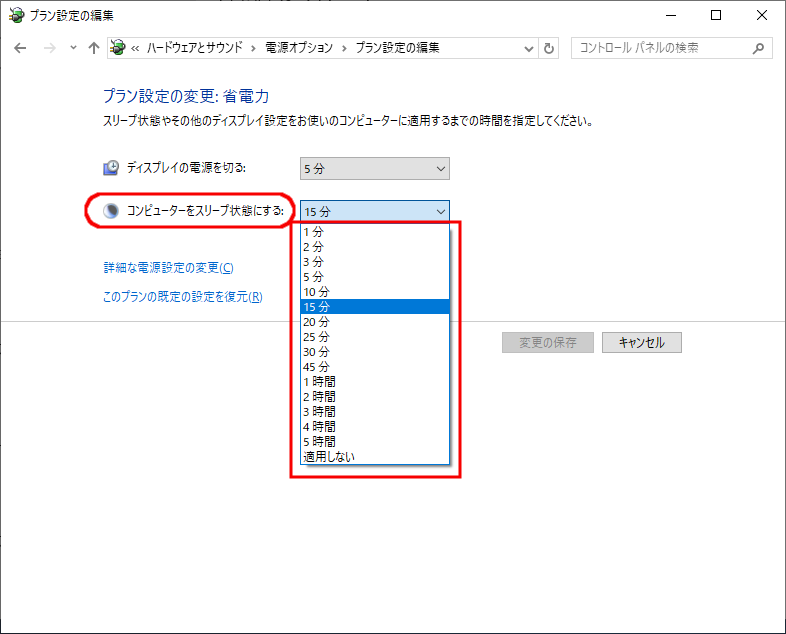
コンピューターをスリープ状態にする
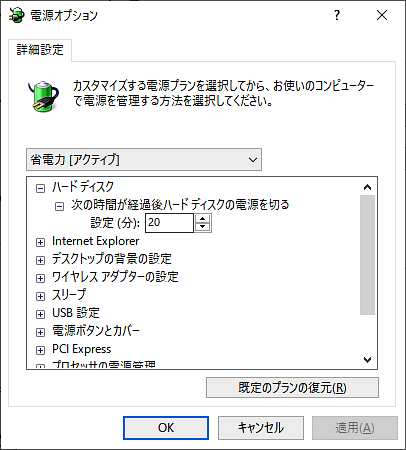
[ 詳細な電源設定の変更(C) ] をクリックすると 「 電源オプション 」 画面が表示されます。
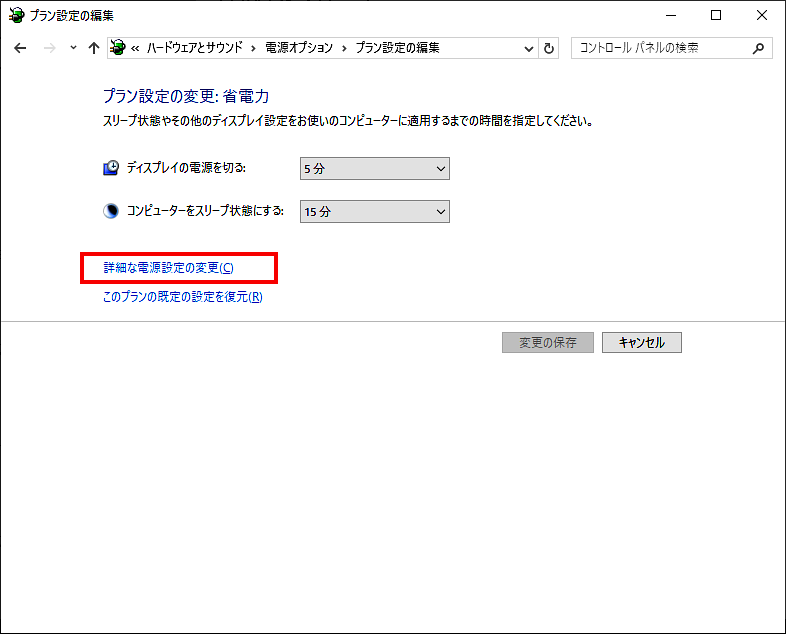
その他の項目に関して、更に詳細な電源プランのカスタマイズが可能です。
[ このプランの既定の設定を復元(R) ] をクリックすると、変更した内容をすべて既定の状態に復元することができます。
※ 環境により [ このプランの既定の設定を復元(R) ] は表示されない場合があります。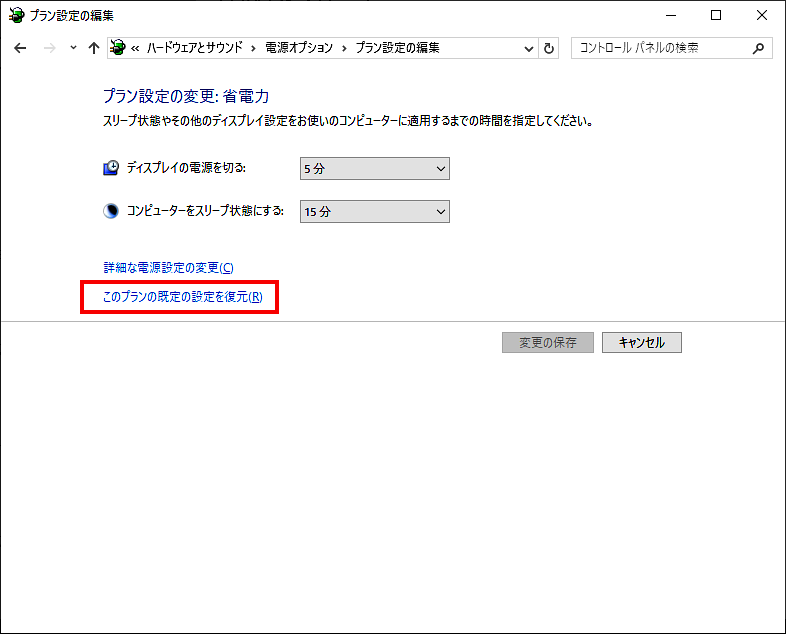
「 電源オプション 」 画面に戻ります。
画面右上の [ X ] をクリックして画面を閉じ、設定時間経過後に省電力機能が働くことを確認します。