- トップカテゴリー > 操作・設定 > Windowsの画面・操作 > セキュリティ・プライバシー設定 > 「 検索ボックス 」 を表示 / 非表示にする方法
「 検索ボックス 」 を表示 / 非表示にする方法
- カテゴリー :
回答
はじめに
この FAQ について
この FAQ では、Windows 11 のタスクバーに表示される「 検索 」を表示 / 非表示にする方法を説明します。
タスクバーの検索表示は、設定により「 非表示 」「 検索アイコンのみ 」「 検索ボックス 」などに切り替えることができます。
この FAQ は、Windows 11 Pro バージョン 22H2 で作成しています。
他のバージョンでは、表示される手順や画面が異なることがございます。
バージョンの確認手順は、下記の FAQ を参照ください。
操作手順
タスクバーの「 検索 」を表示 / 非表示にする方法
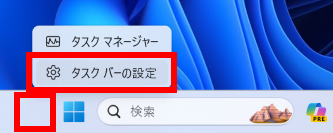
タスクバーの何も表示されていないところを右クリックし、表示されたメニューから [ タスク バーの設定 ] をクリックします。
「 個人用設定 > タスク バー 」 が表示されます。
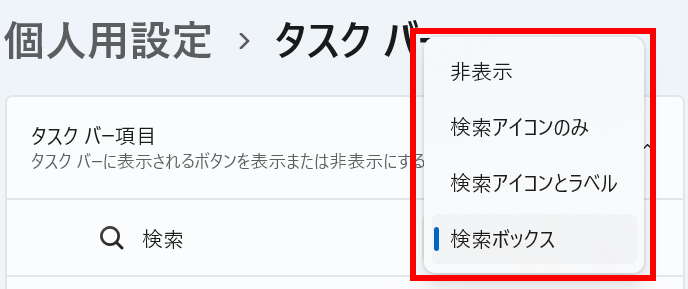
「 検索 」 欄の現在の設定をクリックします。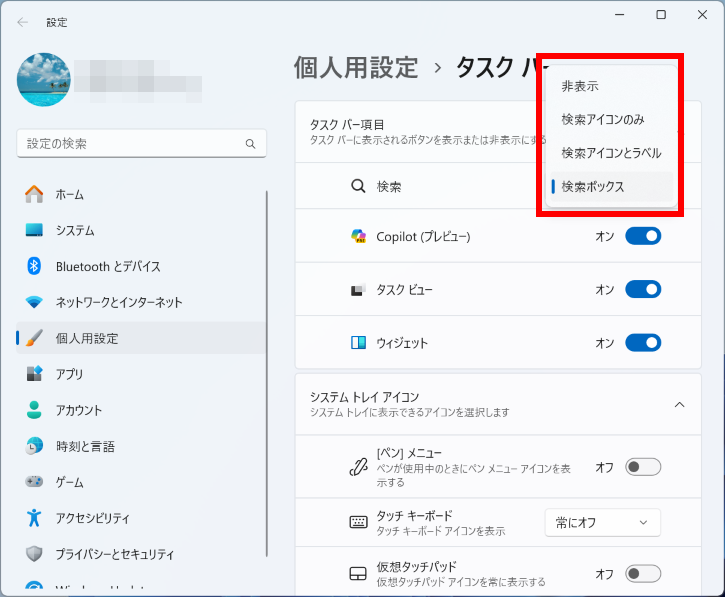
表示された一覧から、希望する表示方法を選択します。
- 検索を表示しない場合は、[ 非表示 ] を選択します。
- 検索アイコンのみ表示する場合は、[ 検索アイコンのみ ] を選択します。
- 検索ボックスを表示する場合は、[ 検索ボックス ] を選択します。
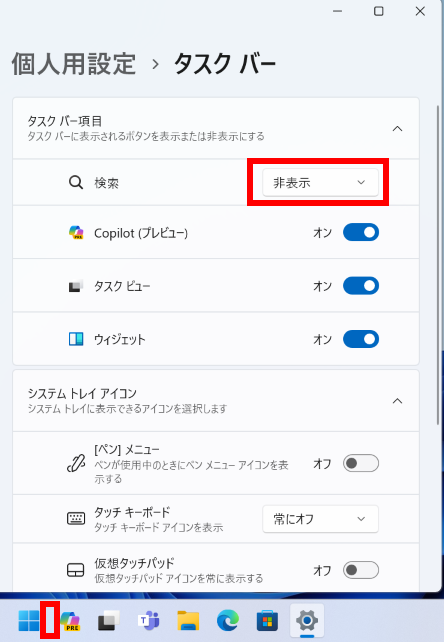
その他、下記の表示形式に切り替えることができます。