- トップカテゴリー > 操作・設定 > Windowsの画面・操作 > タスクマネージャーの操作
タスクマネージャーの操作
- カテゴリー :
-
- トップカテゴリー > 操作・設定 > Windowsの画面・操作
- トップカテゴリー > 操作・設定 > Windowsの画面・操作 > システム情報・管理ツール
回答
概要
この FAQ では、タスクマネージャーの操作についてご説明します。
※ 本FAQの画面はWindows 11 Pro(バージョン26H2)を使用しています。
Windowsのバージョンや更新状況によって、画面の表示や項目の配置が異なる場合があります。
バージョンの確認手順は、下記のFAQを参照ください。
タスクマネージャーについて
タスクマネージャーは、パソコンで実行中のアプリや処理の状況、CPU・メモリなどの使用状況を確認できるWindowsの管理ツールです。
また、応答しなくなったアプリをここから強制終了することもできます。

タスクマネージャーを表示する方法
タスクマネージャーを表示する方法は複数あります。ここでは一般的な方法を4つご紹介します。ご自身に合った方法をご利用ください。
1. ショートカットキーで開く
・キーボードの「Ctrl」+「Shift」+「Esc」を同時に押します。
▶ タスクマネージャーが直接起動します。
≪参考≫
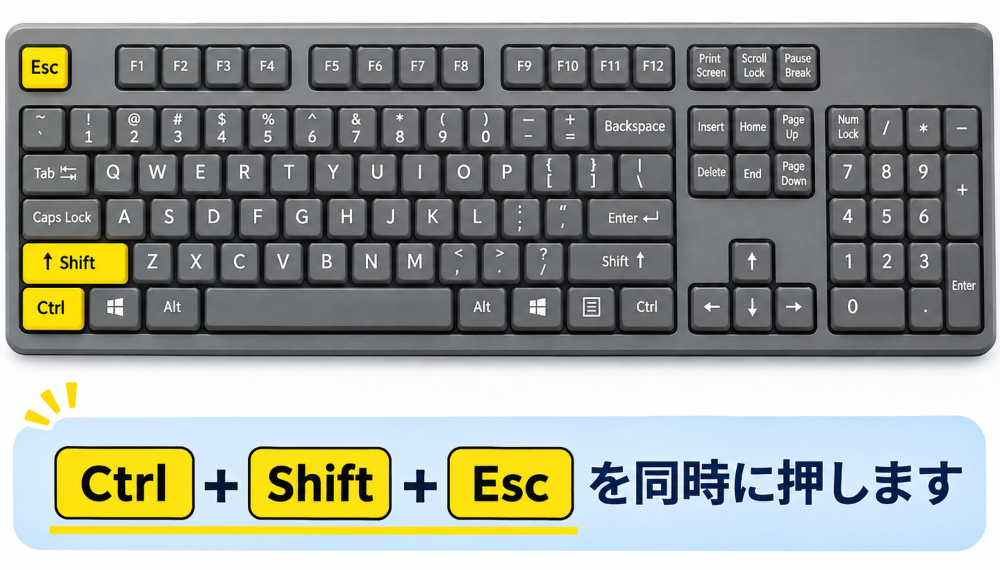
※各キーの場所はご利用のキーボードによって異なる場合があります。
お手元のキーボードで該当のキーを押してください。
2. スタートボタンから開く
① 画面下部の「スタート」ボタンを右クリックします。
② 表示されたメニューから「タスクマネージャー」を選択します。

3. Ctrl+Alt+Deleteから開く
①「Ctrl」+「Alt」+「Delete」を同時に押します。
≪参考≫
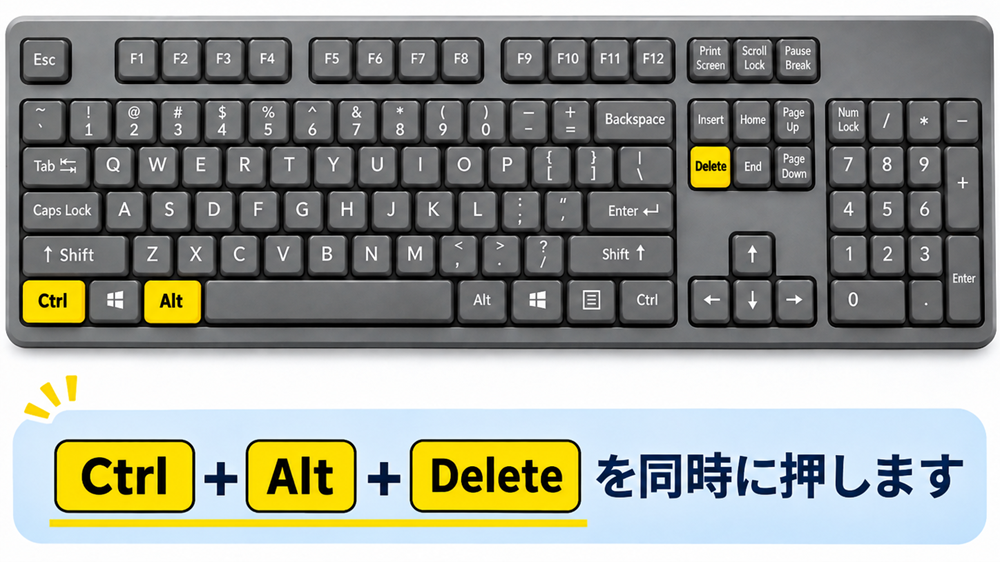
※各キーの場所はご利用のキーボードによって異なる場合があります。
お手元のキーボードで該当のキーを押してください。
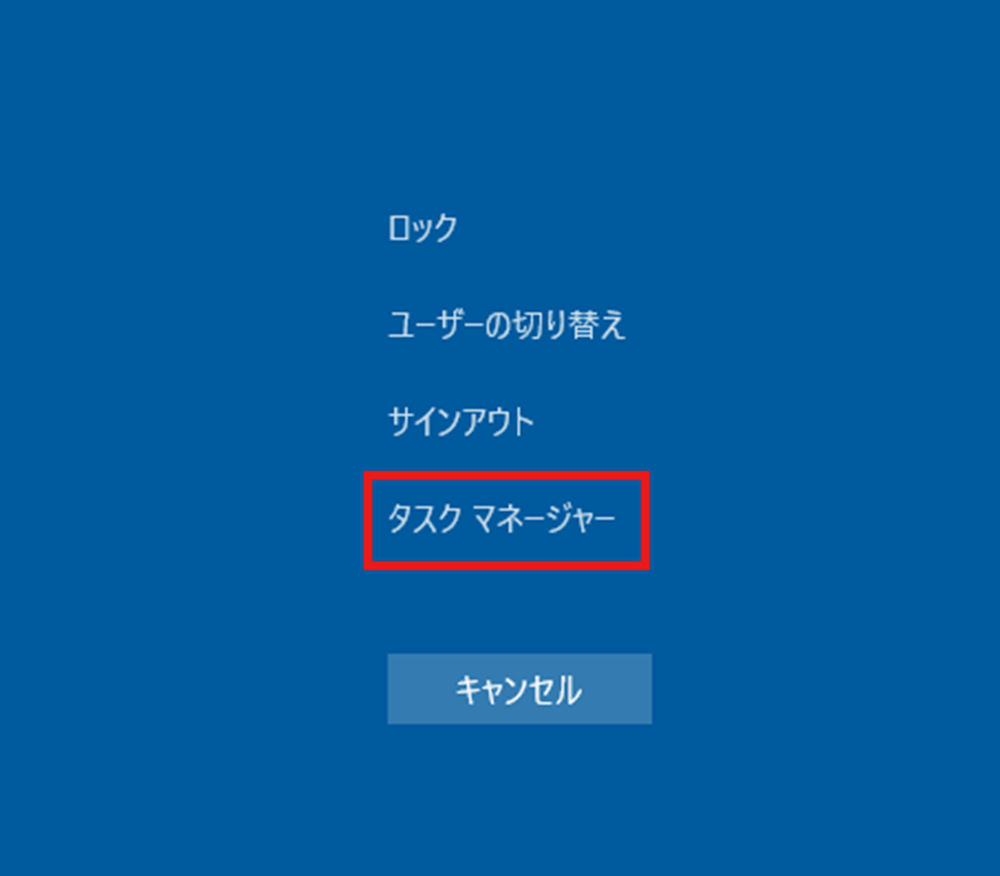
② 表示された画面で「タスクマネージャー」を選択します。
4. 検索から開く
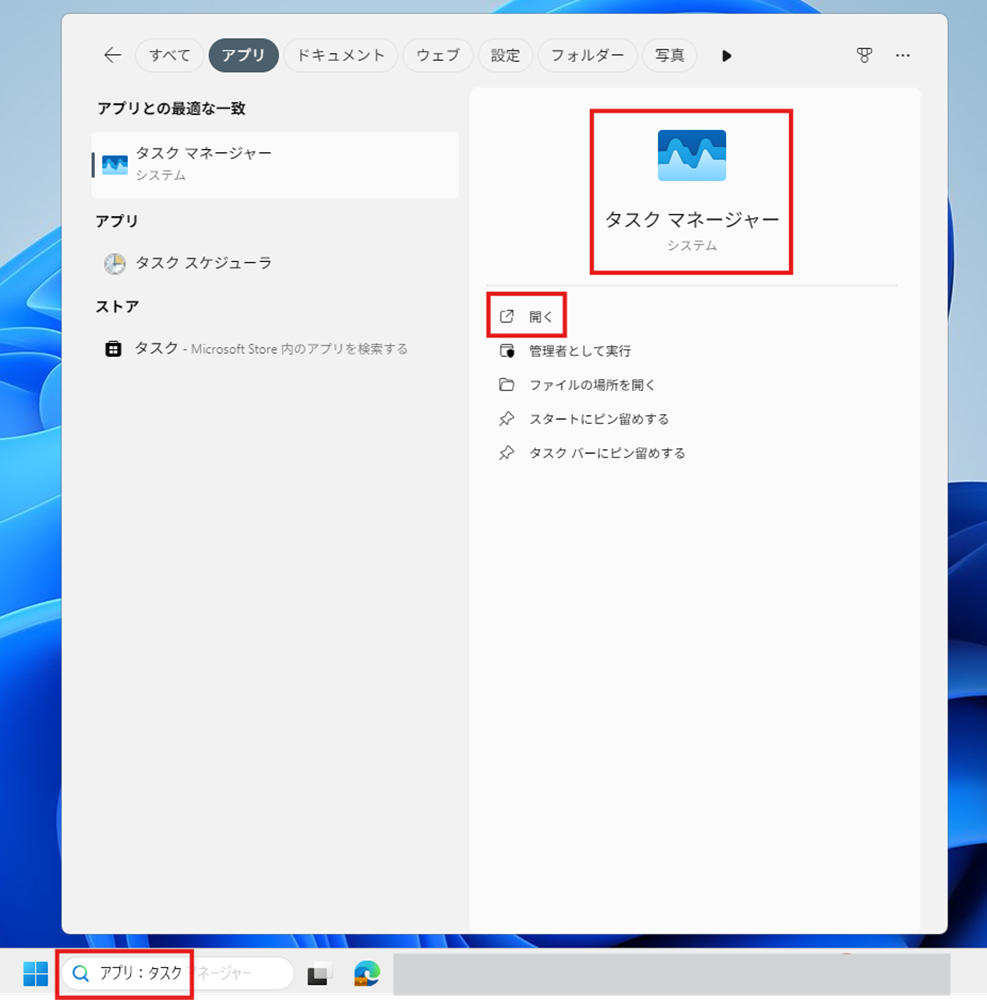
① タスクバーの検索欄に「アプリ:タスク」と入力します。
※「タスクマネージャー」と入力すると、検索結果に出ない場合があります。
② 検索結果の「タスクマネージャー」もしくは「開く」をクリックします。
各パーツの使用状況を確認する
タスクマネージャーでは、CPU、メモリ、ストレージ、GPU、ネットワークなどの使用状況をリアルタイムで確認できます。
■確認手順
1.タスクマネージャーを起動します。
2.左側のメニューから 「パフォーマンス」 をクリックします。
3.確認したい項目をクリックします。
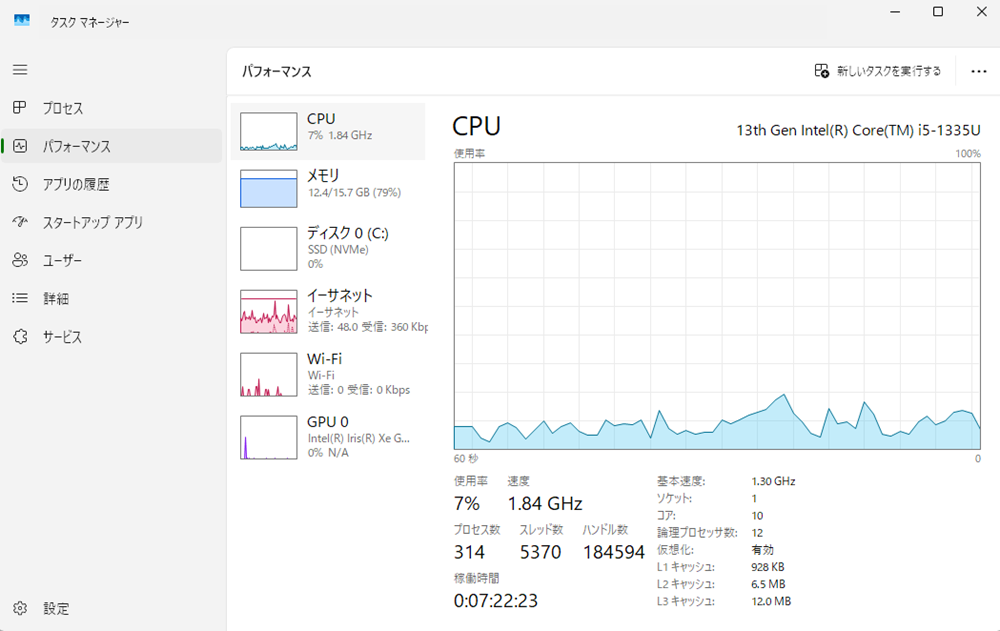
CPU CPUの使用率や動作速度などを確認できます。
メモリ メモリの使用量、使用率、利用可能な容量などを確認できます。
ディスク SSDやHDDなど、各ストレージの使用状況を確認できます。
※複数搭載されている場合は、「ディスク 0」「ディスク 1」などに分かれて表示されます。
GPU GPUの使用率やGPUメモリの使用状況などを確認できます。
※複数のGPUが認識されている場合は、「GPU 0」「GPU 1」などに分かれて表示されます。
イーサネット / Wi-Fi ネットワークの送受信状況を確認できます。
■アプリごとの使用状況を確認する
左側の 「プロセス」 をクリックすると、起動しているアプリやプロセスごとに、CPU、メモリ、ディスク、ネットワークなどの使用状況を確認できます。
動作が重い場合などに、どのアプリや処理が多くのリソースを使用しているかを確認する際に利用できます。
■注意事項
使用率は、実行しているアプリや処理内容によって常に変動します。
一時的に使用率が100%近くになる場合もあり、使用率の数値だけでパーツの故障や異常を判断することはできません。