- トップカテゴリー > 操作・設定 > 復元・初期化・リカバリー > システム復元・初期化 > 【まとめ】ポイントインタイムリストアについて
【まとめ】ポイントインタイムリストアについて
- カテゴリー :
-
- トップカテゴリー > 操作・設定 > 復元・初期化・リカバリー > システム復元・初期化
回答
概要
パソコンの動作が不安定になったり、誤って大切なファイルを書き換えたりした場合に、Windows 11 の新機能 ポイントインタイムリストア(Point-in-Time Restore/PITR) を利用して、正常だった時点の状態へ復元できます。
この機能は、Windows OS・アプリ・各種設定だけでなく、ローカルに保存されている個人ファイルも含めてまとめて過去の状態へ戻せることが特徴です。Windows 11 の「設定」または「回復環境(WinRE)」から利用でき、最大72時間(3日間)以内の状態へ復元できます。
注意事項
ポイントインタイムリストアを実行すると、選択した復元ポイント以降に作成・変更したファイルやインストールしたアプリは失われます。
必要なデータは事前にUSBメモリや外付けストレージなどへバックアップしてください。
わかりやすく言うと
パソコン全体を「トラブルが起きる前の正常だった状態」へ巻き戻せる Windows 11 の復旧機能です。
Windows Update後の不具合やアプリ導入後のトラブル、設定変更ミス、ファイルの誤操作などから短時間で復旧できます。
【復元されるもの / 復元されないもの】
復元されるもの
・Windows OS
・アプリ
・システム設定
・ローカルに保存されている個人ファイル
復元対象ではないもの・注意が必要なもの
・OneDrive上のデータは直接の復元対象ではありません。
・USBメモリや外付けストレージ内のデータは対象外。
・物理故障したSSDやHDDは復元不可。
・PITRの復元ポイントはUSBメモリや外付けストレージへエクスポート不可。
【用語説明】
PITR(Point-in-Time Restore/ポイントインタイムリストア)
Windows 11 に搭載された新しい復元機能です。
定期的に作成される復元ポイントを利用して、
・Windows OS
・アプリ
・システム設定
・ローカルユーザーファイル
を過去の状態へまとめて復元できます。
VSS(Volume Shadow Copy Service)
Windows が標準搭載しているスナップショット作成機能です。
ポイントインタイムリストアは VSS(Volume Shadow Copy Service)を利用して復元ポイントを作成しています。VSSにより、Windowsの利用中でもシステム状態を記録できます。
以下のようなトラブルが発生し、直近の状態に戻したい場合に非常に有効です。
・Windows の更新(アップデート)後にパソコンの動作がおかしくなった。
・新しいアプリやドライバーを入れたら不具合が起きた。
・誤って大切なファイルを削除したり、上書き保存したりしてしまった。
・設定を色々変更した結果、元の状態がわからなくなった。
ポイントインタイムリストアを利用する前に、以下の項目を確認してください。
① Windows Updateが最新であること。
② ストレージに十分な空き容量があること。
③ BitLockerを利用している場合は回復キーを確認できること。
条件を満たしていない場合、「ポイントインタイムリストア」が表示されない、または復元ポイントが作成されないことがあります。
・対応OS:Windows 11 バージョン24H2以降
・対応更新プログラム:2026年6月のプレビュー更新プログラム(KB5095093)以降
・復元できる期間:最大72時間(3日間)
・復元ポイント:自動作成(手動作成不可)
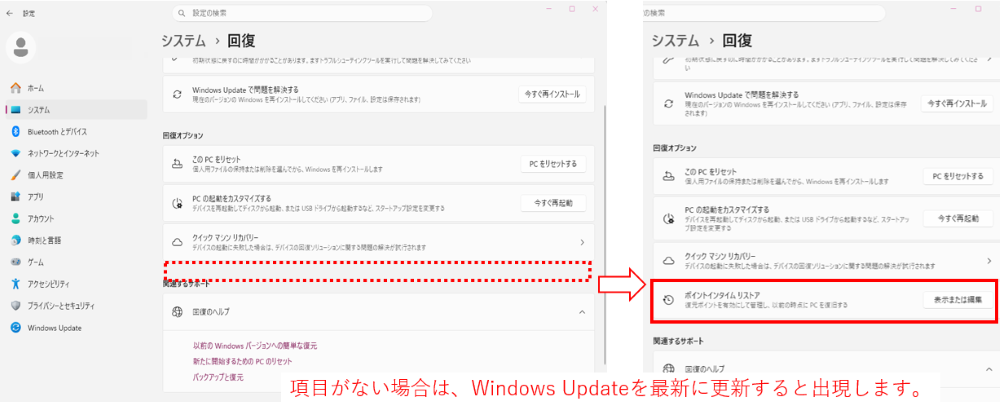
Windows Updateを確認する
Windows Updateが不足している場合、「ポイントインタイムリストア」の項目が表示されないことがあります。
まずはWindows Updateを最新の状態にしてください。
・手動でWindows Updateを実施する方法は こちら
ストレージの空き容量を確認する
空き容量が不足すると、復元ポイントの作成や保持ができない場合があります。
【空き容量の目安】
・20GB未満:復元ポイントの作成や保持に支障が出る場合があります
・30GB以上:推奨
・50GB以上:より安心して利用可能
※20GB未満でも必ず利用できなくなるわけではありませんが、正常に作成・保持できない場合があります。
※空き容量が20GB以下になると、古い復元ポイントは自動的に削除される場合があります。
※ストレージ センサー機能で空き容量を増やす方法は こちら
BitLockerをご利用の場合
BitLockerが有効なパソコンでは、復元時にBitLocker回復キーの入力を求められる場合があります。
事前に回復キーを確認できる状態にしておくことをおすすめします。
・BitLocker回復キーの確認方法は こちら
・BitLockerに関するQ&Aは こちら
この機能を利用するには、事前に有効化しておく必要があります。
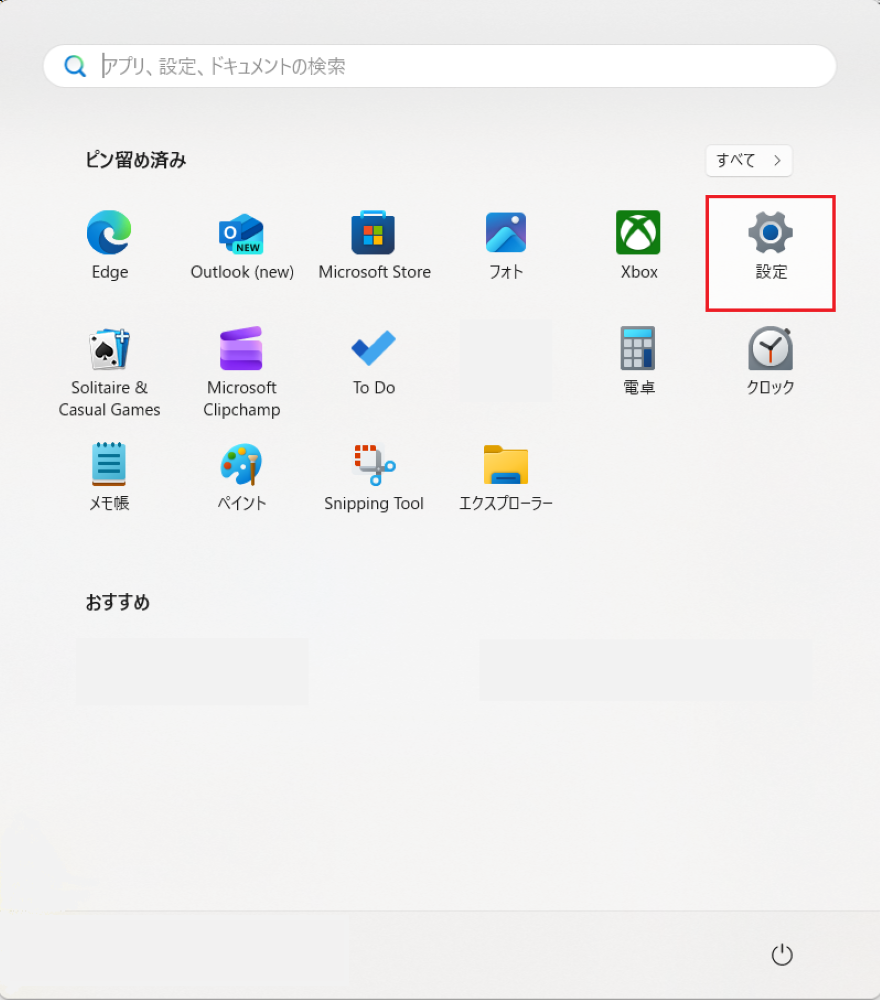
[  スタート ] → [ 設定 ] の順にクリックします。
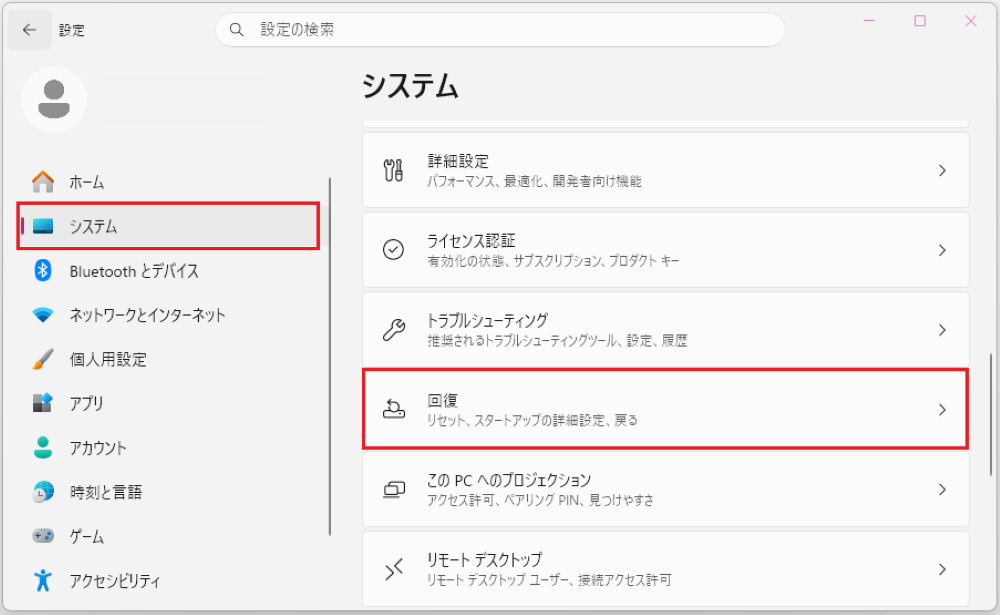
「システム」⇒「回復」の順に選択。
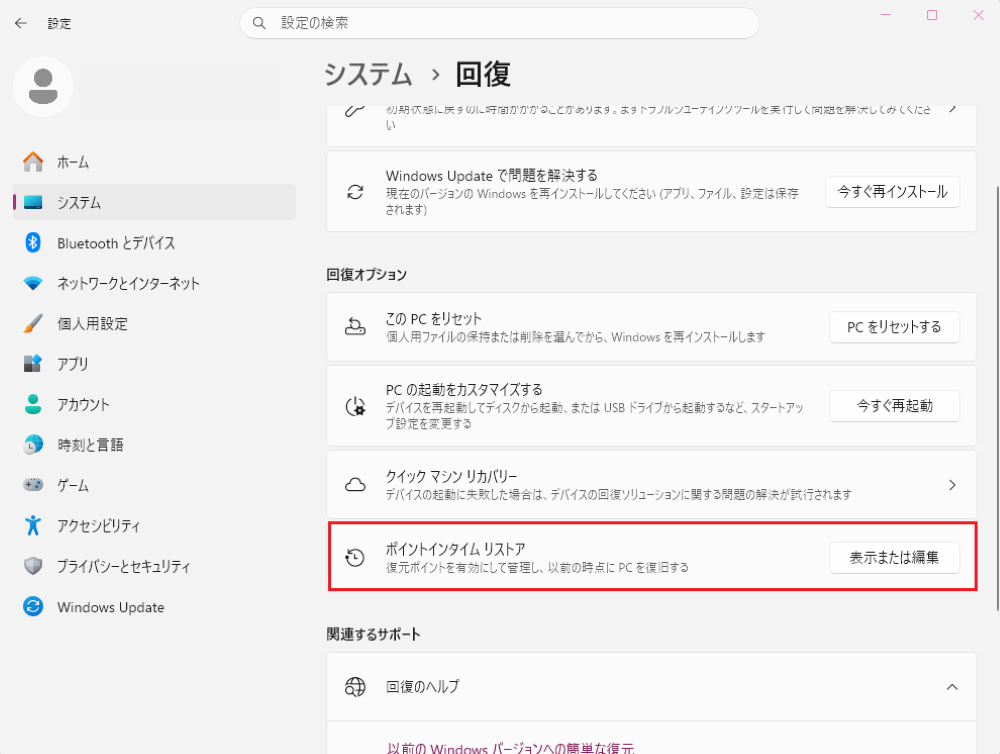
「ポイントインタイムリストア」項目内の「表示または編集」を選択。
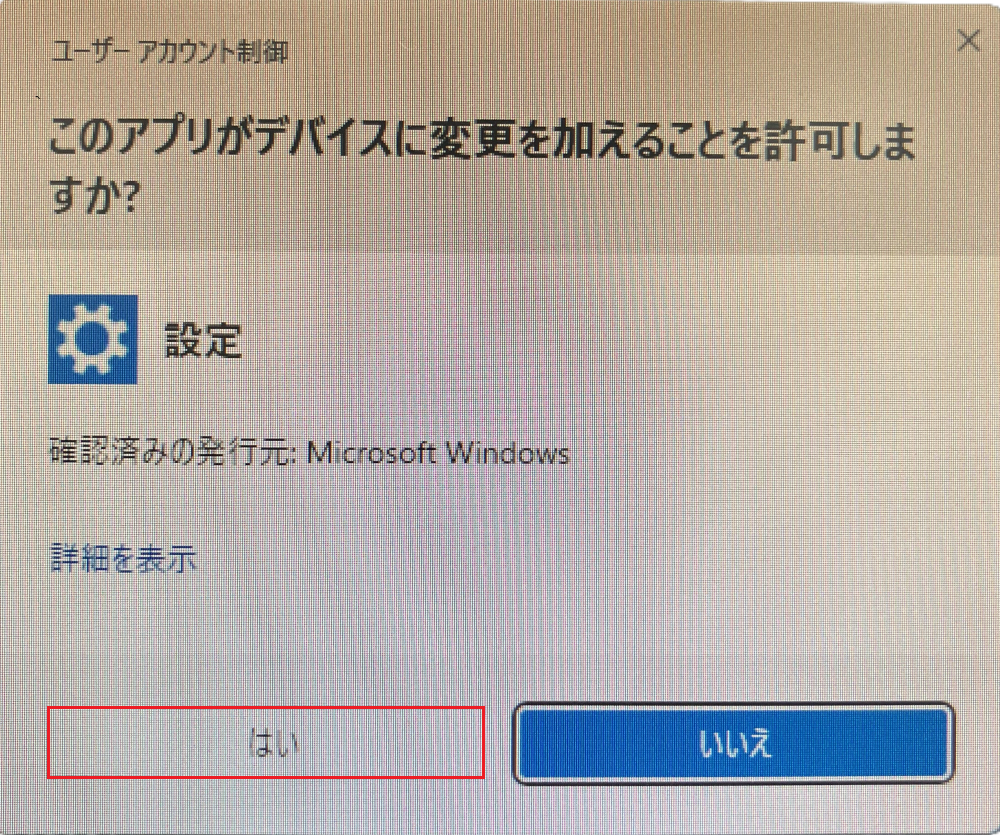
ユーザーアカウント制御が表示されたら「はい」を選択。
ポイントインタイムリストアを「オン」に変更。
※ OSがインストールされているドライブ(通常はCドライブ)が200GB以上の環境では、自動的に有効になっている場合があります。
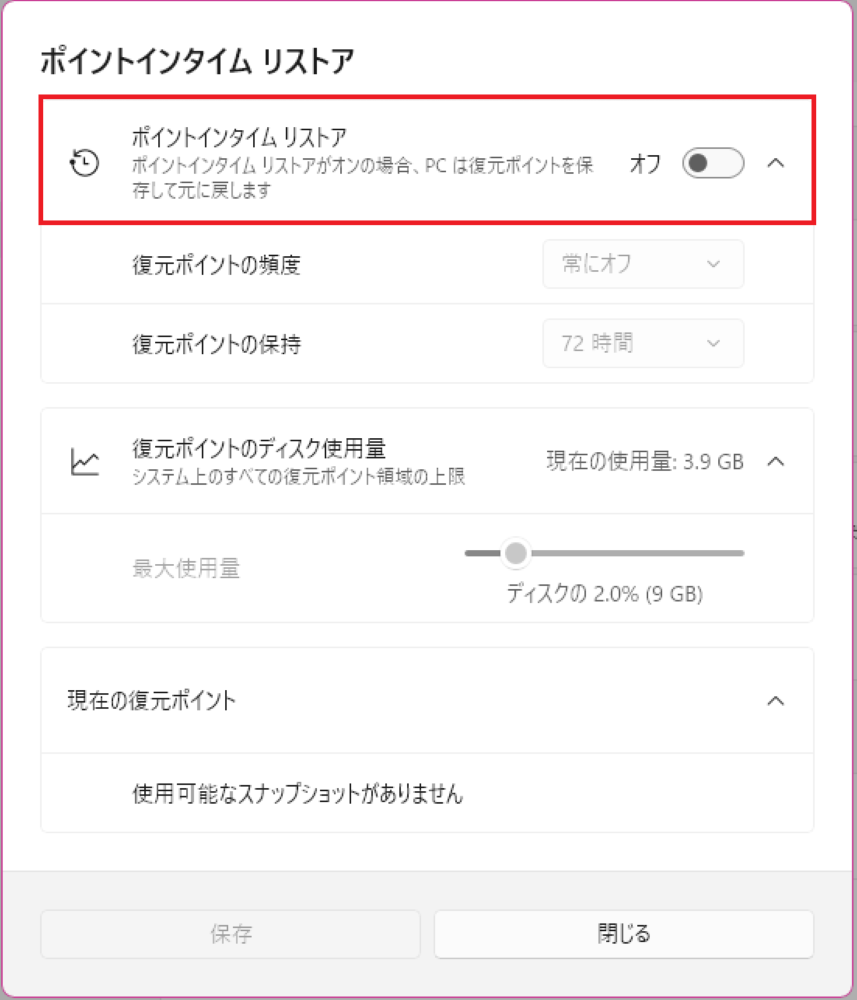
設定をオンに切り替えてもそれだけでは復元ポイントは作成されません。
復元ポイントが作成されると右のウィンドウのように日時が表示されます。
復元ポイントの作成は自動で作成されます。詳細については下記の補足①を参照ください。
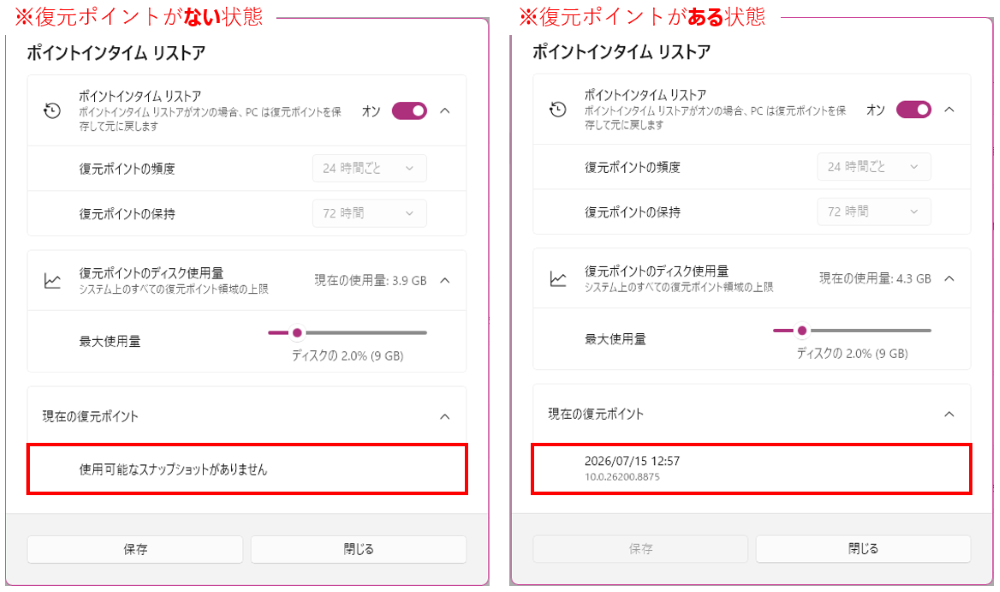
補足①:「使用可能なスナップショットがありません」と表示される。
有効化直後によく発生する現象です。
原因1:保存データがまだ存在しない
機能をオンにした直後は、復元ポイントが作成されていないため表示されます。
原因2:スナップショット作成条件を満たしていない
復元ポイントは有効化後すぐには作成されません。
一般的に以下の条件を満たした後に作成されます。
・Windowsへログオンしている
・パソコンがアイドル状態
・電源が入っている
・スリープ状態ではない
実機確認では、Windowsへログオンした状態でロック(Windowsキー+L)を行い、約1時間程度放置することで作成されるケースがあります。
原因3:電源OFFやスリープ状態になっている
以下の状態ではスナップショットは作成されません。
・電源OFF
・スリープ
・休止状態
電源を入れた状態で待機してください。
原因4:空き容量不足
ストレージ容量が不足すると、復元ポイントの作成や保持ができない場合があります。
補足②:「復元ポイントの頻度」「保存期間」は変更できません。
Windows Home/Proの場合、
・「復元ポイントの頻度」
・「保存期間」
の項目がグレーアウト(非活性)で表示される場合があります。
これは故障や設定ミスではありません。
Windows Home/Proでは正常動作です。ユーザーが変更することはできません。
- WinRE(回復環境)を起動。 ※起動方法はこちら。
「 オプションの選択 」 が表示されます。 [ トラブルシューティング ] を選択。
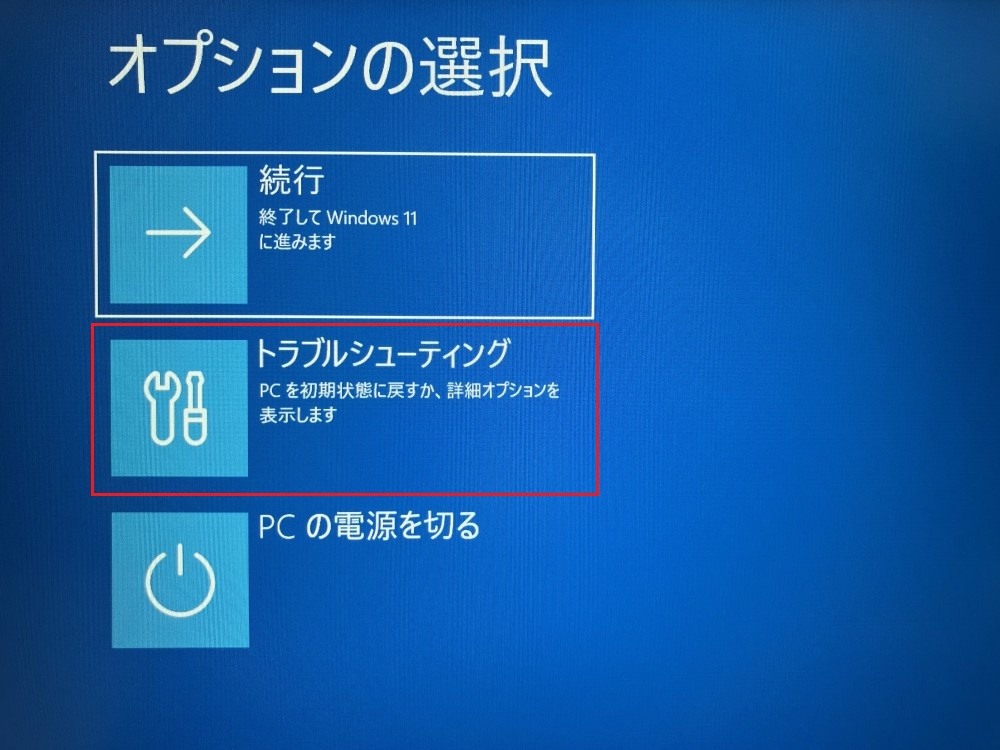
「 トラブルシューティング 」 が表示されます。「ポイントインタイムリストア」を選択。
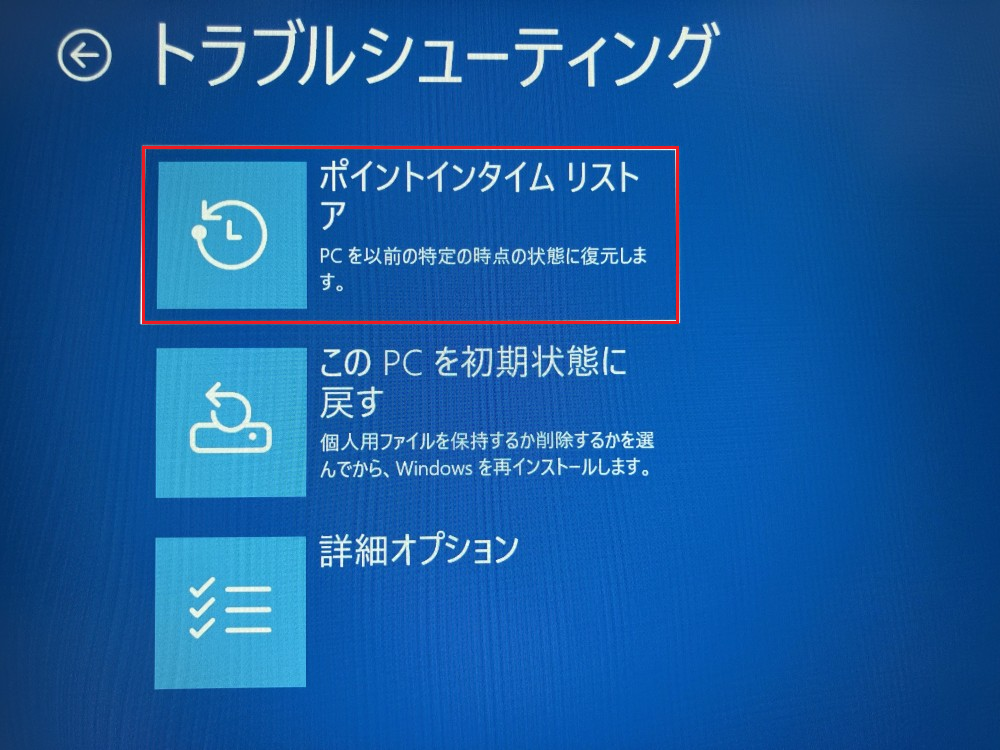 ※BitLocker利用時は回復キーの入力画面が表示されます。回復キーを入力します。
- 「ポイントインタイムリストア」が表示されます。
復元ポイントを選択。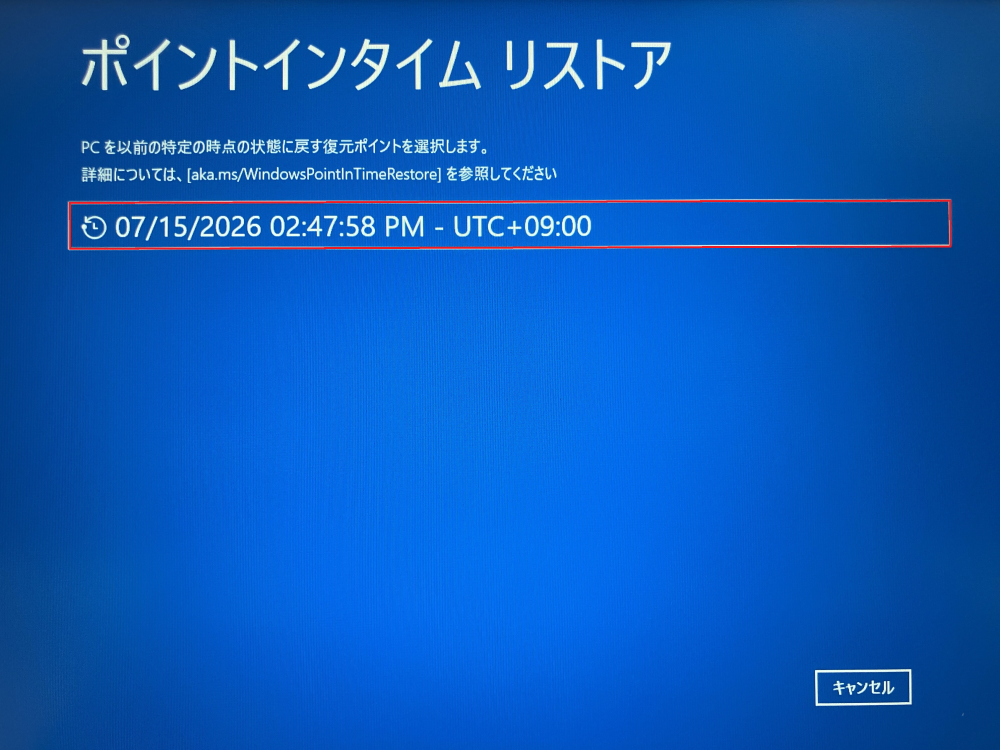
「続行」をクリック。
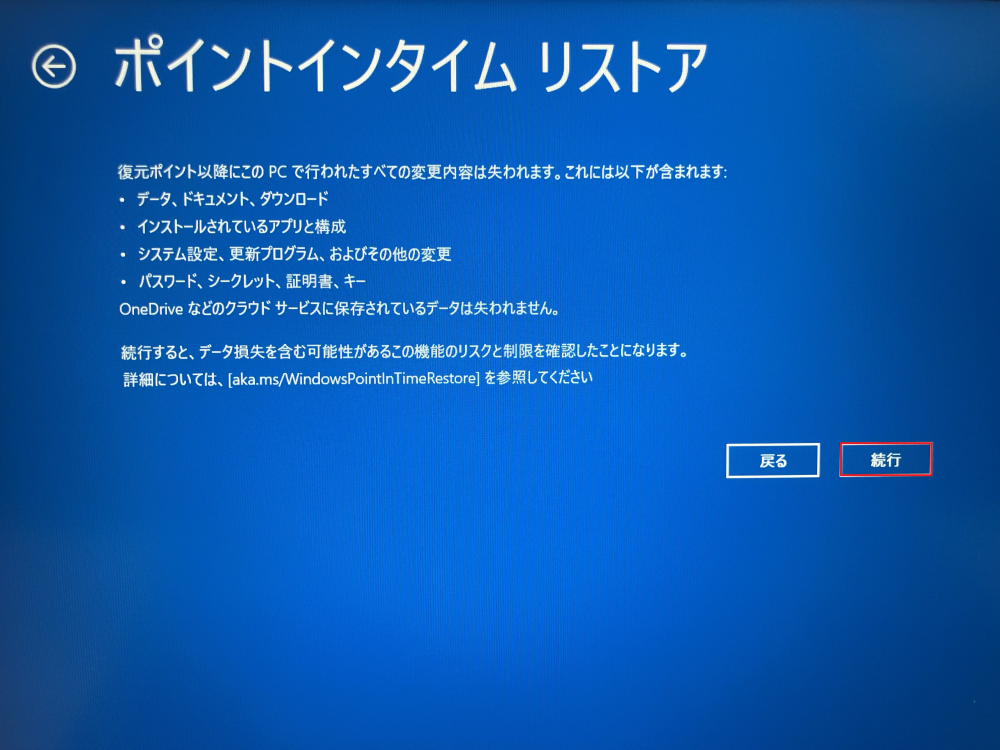
「復元」をクリック。
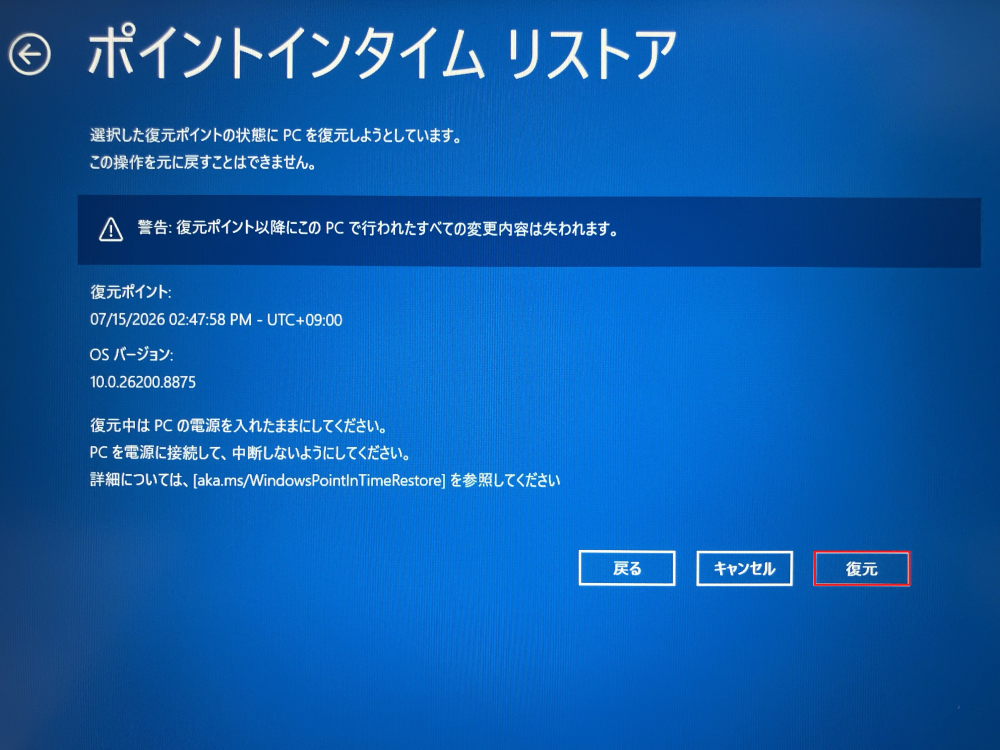
復元作業が開始されます。Windows画面表示まで待機します。
パソコンが自動的に再起動し、数分から十数分で完了します。
※電源を切らないように注意。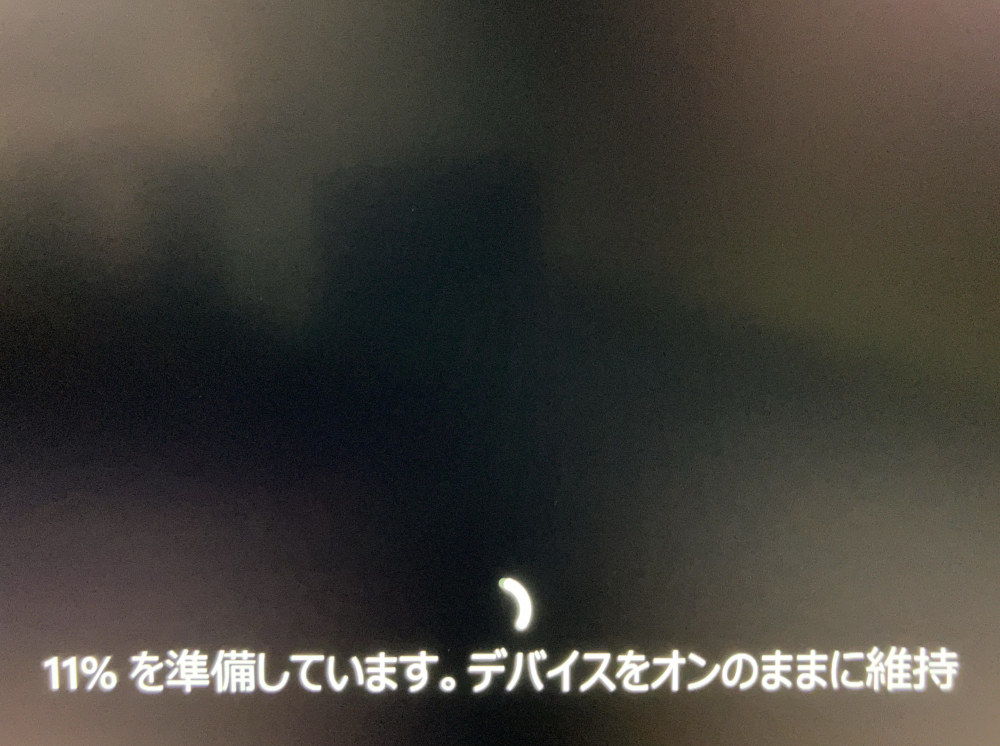
再起動後にWindows起動したら復元完了です。
注意事項
・復元後は復元ポイント以降の変更内容は失われます。
・ノートパソコンは必ずACアダプターを接続してください。
・OneDrive上のデータは直接復元対象になりません。
・PITRの復元ポイントはUSBメモリや外付けストレージへエクスポートできません。
・物理故障したSSDやHDDは復元できません。
Windows 11 には従来の「システムの復元」も残っていますが、基本的には 「ポイントインタイムリストア」を優先 して試すことをおすすめします。
判断の目安:
・3 日以内のトラブルなら、より包括的に元に戻せる 「ポイントインタイムリストア」 が最適です。
・3 日以上前の状態に戻したい場合や、ドキュメントを消さずにシステム設定だけ戻したい場合は、 「システムの復元」 を使用してください。
| 比較項目 | ポイントインタイムリストア | システムの復元 | システムイメージの作成 |
|---|---|---|---|
| 主な用途 | 直近のトラブルからの復旧 | システム設定やドライバーの復旧 | パソコン全体のバックアップ |
| 復元対象 | 個人ファイルを含むシステム全体 | システムファイルと設定のみ(個人ファイルはそのまま) | ドライブ全体 |
| 作成方法 | 定期的なスケジュールで 自動作成 | 手動または特定のイベント(アプリ導入等)で作成 | ユーザーが手動作成 |
| 保存期間 | 最大 72 時間(直近の復旧に特化) | ディスク容量が許す限り長期間保存可能 | ユーザーが手動作成 |
| SSD/HDD故障への対応 | × | × | ○ |
| 復元速度 | 比較的速い | 速い | 比較的時間がかかる |
| おすすめ用途 | Windows Update後の不具合、誤操作、直近のトラブル | ドライバーや設定変更による不具合 | SSD故障、ストレージ交換、長期保管用バックアップ |
ポイントインタイムリストア(PITR)がおすすめ
・Windows Update後に動作がおかしくなった
・アプリやドライバー導入直後から不具合が発生した
・誤ってファイルを編集・削除してしまった
・数時間前~3日前程度の状態へ戻したい
システムの復元がおすすめ
・システム設定だけを以前の状態へ戻したい
・個人ファイルは変更したくない
・数日前~数週間前に作成した復元ポイントを利用したい
システムイメージの作成がおすすめ
・SSDやHDD交換後も以前の環境を復元したい
・パソコン全体をバックアップしておきたい
・故障や災害に備えたい
・長期間保管できるバックアップを作成したい
はい。併用できます。
ポイントインタイムリストア(PITR)を有効にしていても、従来の「システムの保護」を有効化してシステムの復元を利用できます。
両者は別の機能として管理されるため、
・PITR:直近72時間の復旧
・システムの復元:より長期間の設定復旧
という形で併用することをおすすめします。
いいえ。バックアップの代わりにはなりません。
ポイントインタイムリストア(PITR)は、パソコン内部に保存された復元データを利用する短期復旧機能です。
保存期間は最大72時間程度であり、保存先もパソコン内部のストレージです。
そのため、以下のようなケースには対応できない場合があります。
・SSDやHDDの故障
・パソコンの紛失や盗難
・ストレージ交換
・物理破損
・初期化後に復元データが利用できなくなった場合
・保存期間(最大72時間)を過ぎた場合
重要なデータを保護するためには、
・OneDrive
・外付けSSD
・外付けHDD
・システムイメージ
などによるバックアップも併用してください。
ポイントインタイムリストアが利用できない場合は、まず以下を確認してください。
□ Windows Updateが最新である。
□ 対応OS・対応更新プログラムを満たしている。
□ ストレージの空き容量が十分にある。
□ BitLocker回復キーを確認できる。
□ 「使用可能なスナップショット」が作成されている。
□ Windows回復環境(WinRE)から実行している。
ポイントインタイムリストアに関するトラブルの多くは、 Windows Update未適用、空き容量不足、復元ポイント未作成、BitLocker回復キー未確認などが原因です。 まずは本FAQ内の各項目をご確認ください。
症状ごとのご案内
■ WinRE(回復環境)が起動しない
ポイントインタイムリストアはWinREが正常に動作していることが前提です。
WinREが起動しない場合は、Windowsの初期化や再インストールをお試しください。
初期化や再インストールができない場合は、修理をご検討ください。
■ 「使用可能なスナップショットがありません」と表示される
復元ポイントがまだ作成されていない可能性があります。
Windows Update、空き容量、ポイントインタイムリストアの有効化状態を確認し、ログオンした状態で一定時間待機してください。
改善しない場合は、Windowsの初期化をご検討ください。
■ BitLocker回復キーが分からない
BitLocker回復キーはMicrosoftアカウントへ保存されている場合があります。
MicrosoftアカウントやBitLocker回復キーに関する問題は、Microsoftサポートへお問い合わせください。
■ Microsoftアカウントへサインインできない
Microsoftアカウントの認証やパスワードに関する問題は、Microsoftサポートへお問い合わせください。
■ SSDやHDDの故障が疑われる
以下の症状がある場合は、ストレージ故障の可能性があります。
・WinREが起動しない
・Windowsがインストールできない
・SSDやHDDが認識しない
・エラーを繰り返す
修理をご検討ください。
・新品/アウトレット品の保証期間内の場合は こちら。
・保証期間外/中古PC/他社製パソコンの場合は こちら。