
- トップカテゴリー > 操作・設定 > 復元・初期化・リカバリー > システム復元・初期化 > WinRE(Windows 回復環境)を起動する方法について
WinRE(Windows 回復環境)を起動する方法について
- カテゴリー :
-
- トップカテゴリー > 操作・設定 > 復元・初期化・リカバリー > システム復元・初期化
回答
概要
この FAQ では、Windows WinRE(回復環境/自動修復)を起動する方法を説明します。 この作業は複数の方法があります。
- 「 Windows の設定 」 から起動する方法
- キーボード 「 Shift 」 キーを押しながら再起動する方法
- 「 shutdown コマンド 」 で起動する方法
【Windowsが立ち上がらない場合の緊急処置】 - 自動修復画面から起動する方法
注意
本FAQでご案内する操作には、初期化や個人データの削除を行う手順は含まれておりません。
ただし、WinRE(Windows 回復環境)は、パソコンの初期化や修復などを行うための画面です。
操作する項目を誤った場合や、トラブルの内容によっては、システムの復元や初期化などの対処が必要になる場合があります。
万一に備え、本FAQの操作を行う前に、必要なデータを外部ストレージやクラウドストレージなどへバックアップしておくことを推奨します。
Windows WinRE(回復環境)とは
WinRE(ウィンアールイー/Windows Recovery Environment)とは、 Windows が正常に起動しない場合や、トラブル発生時に診断や修復を行うための機能です。Windows 回復環境とも言われます。
WinRE を起動すると、「オプションの選択」画面が表示され、以下のような回復機能を利用できます。
・スタートアップ修復
・ポイントインタイムリストア(PITR)
・システムの復元
・更新プログラムのアンインストール
・コマンド プロンプトの起動
・セーフモードの起動
・PC の初期化(この PC をリセット)
また、Windows が正常に起動できない状態が続いた場合、自動的に WinRE が起動し、 「自動修復」画面が表示されることがあります。
WinRE は Windows の修復やデータ保護を目的とした機能です。 Windows が起動しない場合でも、システムの診断や復旧作業を行える可能性があります。
[
 スタート ] → [ 設定 ] の順にクリックします。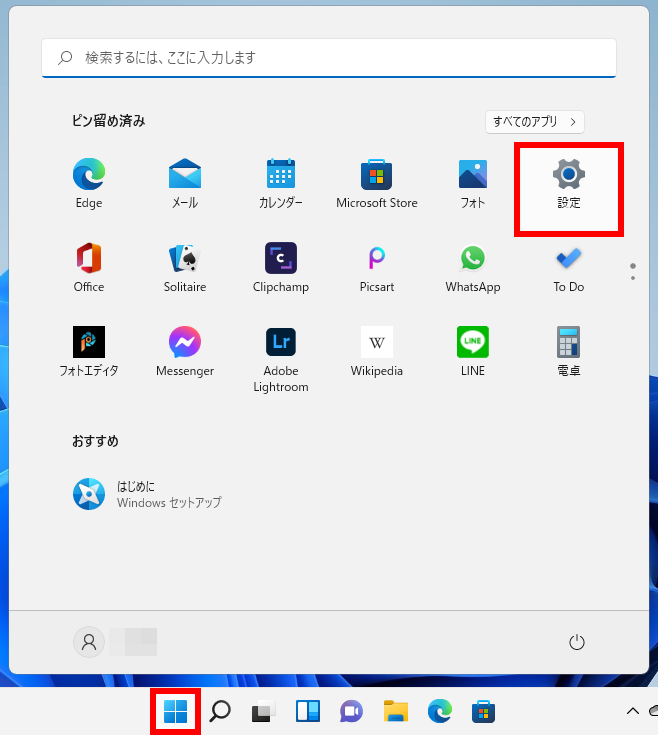
「 システム 」 が表示されます。 スクロールダウンし、 [ 回復 ] をクリックします。
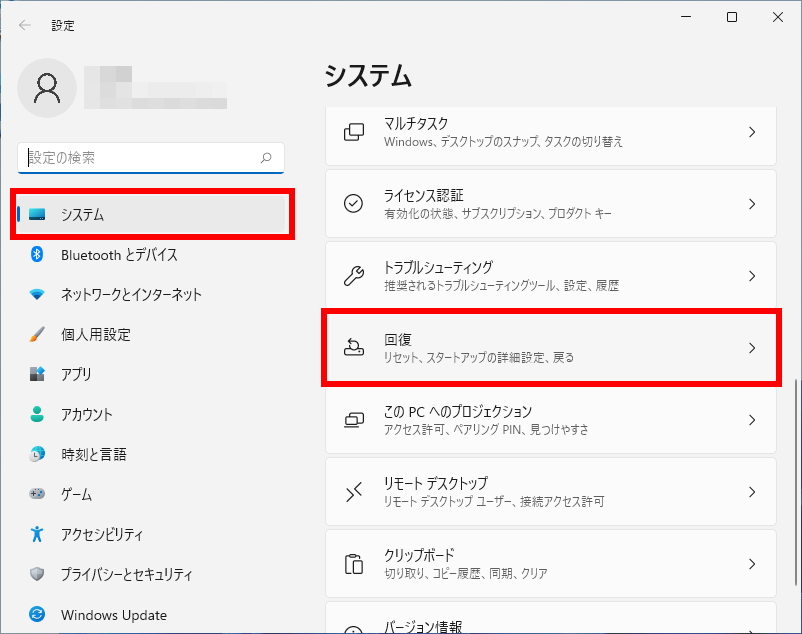
「 システム > 回復 」 が表示されます。
「 PC の起動をカスタマイズする 」 欄の [ 今すぐ再起動 ] をクリックします。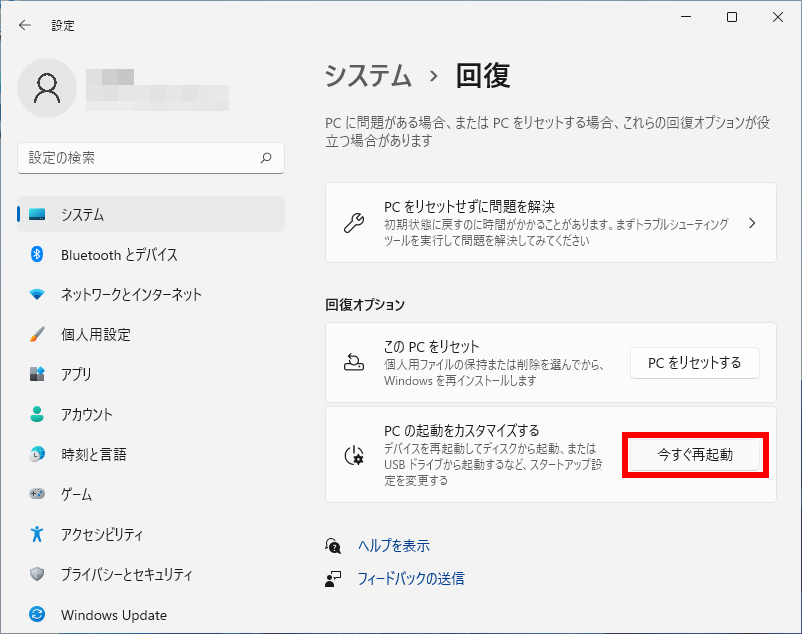
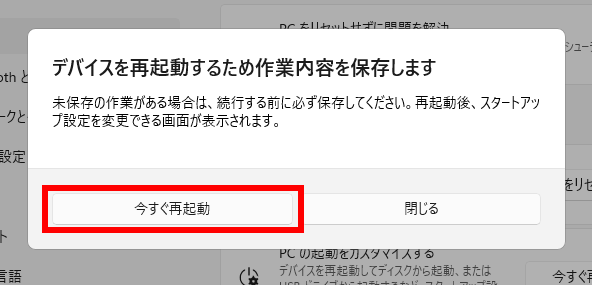
作業途中の保存を促す注意が表示されます。 [ 今すぐ再起動 ] をクリックします。
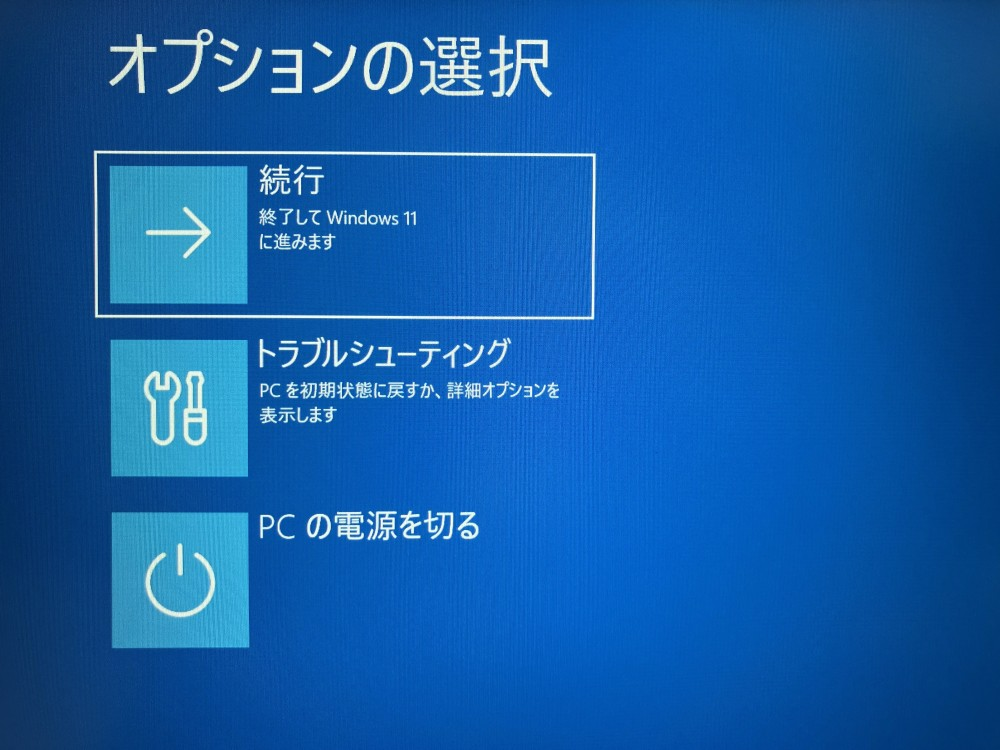
「 オプションの選択 」 が表示されます。 [ トラブルシューティング ] をクリックします。
※「続行」選択 ⇒ Windowsが起動します。
※「PCの電源を切る」 ⇒ 通常のシャットダウンします。
「 トラブルシューティング 」 が表示されます。
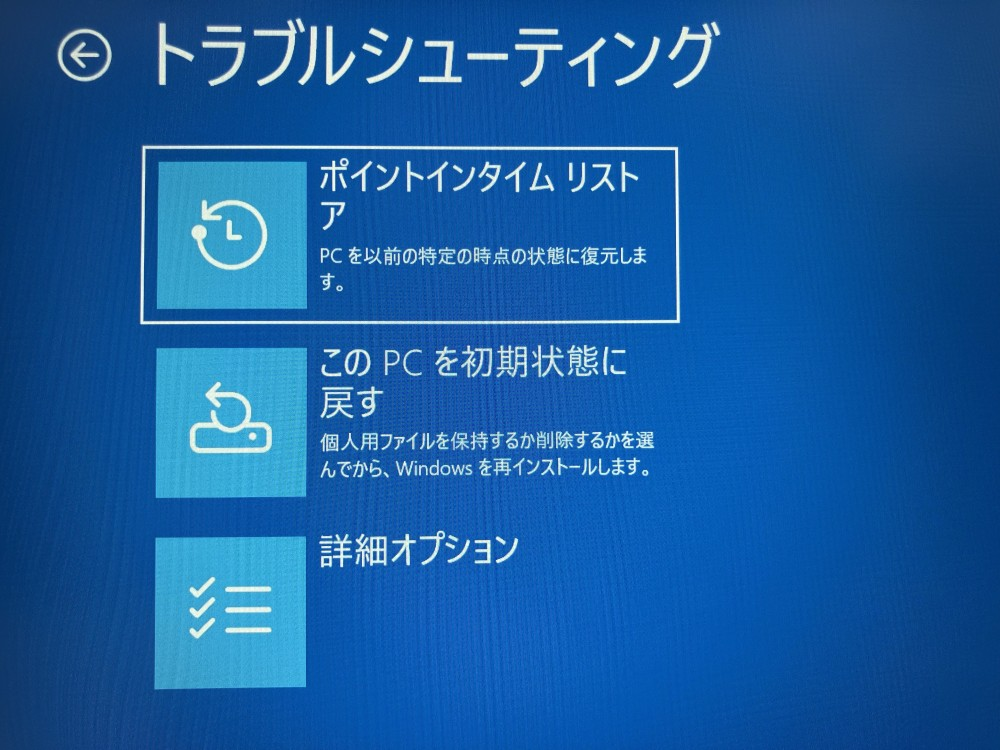
- 以降は各トラブルシューティングの方法に従い操作を行なってください。
[
スタート ] → [ 電源 ] の順にクリックし、キーボードの 「 Shift 」 キーを押しながら [ 再起動 ] を選択します。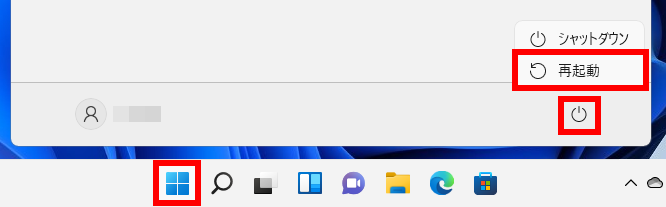
「 オプションの選択 」 が表示されます。 [ トラブルシューティング ] をクリックします。
※「続行」選択 ⇒ Windowsが起動します。
※「PCの電源を切る」 ⇒ 通常のシャットダウンします。「 トラブルシューティング 」 が表示されます。
- 以降は各トラブルシューティングの方法に従い操作を行なってください。
[
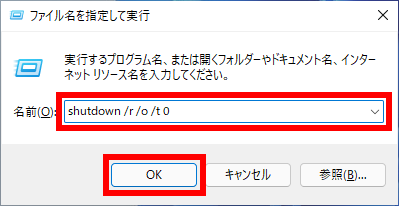
スタート ] を右クリックし、 [ ファイル名を指定して実行 ] をクリックします。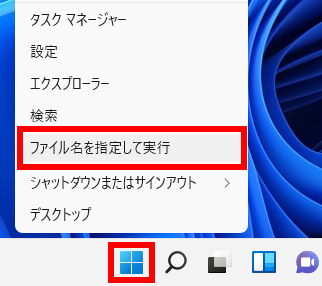
「 ファイル名を指定して実行 」 が表示されます。 「 名前(O): 」 ボックスに [ shutdown /r /o /t 0 ] と入力し、[ OK ] をクリックします。 ※ コマンドと各引数の間に半角スペースを忘れずに入力してください。 また、3番目の引数(/t)と(0)の間も半角スペースが必須です。
「 オプションの選択 」 が表示されます。 [ トラブルシューティング ] をクリックします。
※「続行」選択 ⇒ Windowsが起動します。 ※「PCの電源を切る」 ⇒ 通常のシャットダウンします。「 トラブルシューティング 」 が表示されます。
- 以降は各トラブルシューティングの方法に従い操作を行なってください。
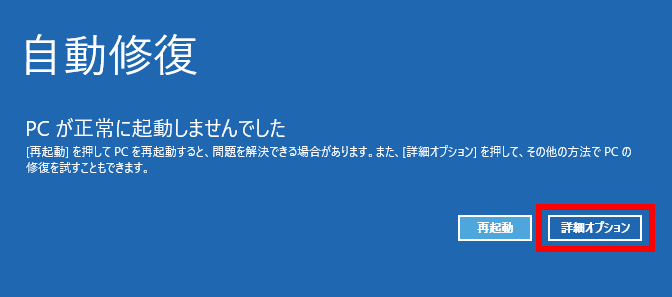
Windows が正常に起動できない場合は、自動修復メニューからWinREを起動します。
この操作を 2 回行うと、3 回目の起動で自動修復が試されます。 すでに自動修復メニューが表示されている場合は、次の手順から進めてください。


「 自動修復 」 画面が表示されます。[ 詳細オプション ] をクリックします。
「 オプションの選択 」 が表示されます。 [ トラブルシューティング ] をクリックします。
※「デバイスの使用」 ⇒ 復旧用のUSBメモリやディスクを使用します。
※「続行」選択 ⇒ Windowsが起動します。
※「PCの電源を切る」 ⇒ 通常のシャットダウンします。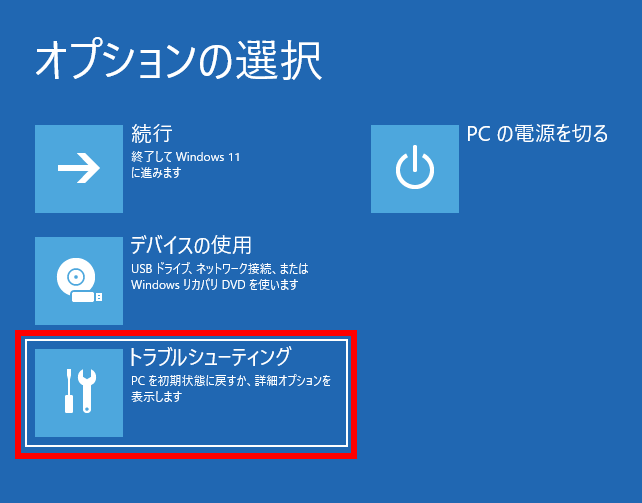
「 トラブルシューティング 」 が表示されます。
- 以降は各トラブルシューティングの方法に従い操作を行なってください。
FAQ改善のため、アンケートにご協力ください
問題解決のお役に立ちましたか?
アンケートへのご協力ありがとうございました
※アンケートに対する回答は行っておりません。
ご協力ありがとうございました
アンケートの送信が完了しました。
FAQにて解決しなかった場合はこちらまで
※お問合せの際、【 FAQ番号: を見た 】とお伝えいただければ、スムーズにご案内できます。
パソコンのサポート
- 電話番号:03-4332-9193
- 受付時間:24時間年中無休
THIRDWAVE ・ Diginnos ・ Prime 製造番号の記載場所について
パーツ周辺機器のサポート ・ Dospara Club Members
- 電話番号:03-4332-9194
- 受付時間:10:00~19:00
店舗でご購入の場合はレシートに記載の伝票番号をご用意ください。