ASRock B550 TW 搭載 サードウェーブ製 PC 用 UEFI BIOS Version 3.91 ダウンロード
- カテゴリー :
回答
はじめに
この FAQ について
該当マザーボード
ASRock B550 TW
構成表などの表示例
組ASRock B550 TW R2(w/oHEATSINK B550 AM4 DDR4 ATX)
組ASRock B550 TW R2(B550 AM4 DDR4 ATX)
組ASRock B550 TW(163820 B550 AM4DDR4 ATX)
組ASRock B550 TW R1(163820 B550 AM4 DDR4 ATX)
注意事項
UEFI ( BIOS ) アップデートはお客様判断で行っていただく作業となり、UEFI ( BIOS ) アップデートが原因の故障に関しては有償対応になります。
BitLocker をご利用の場合は、UEFI をアップデートする前に必ず BitLocker を無効にします。
事前確認
UEFI 起動後、初期画面にて 「 UEFI BIOS Version 」 を確認し、末尾が 「 *3.91* 」 以上の場合は更新不要です。
「 Advanced Mode 」 設定画面での確認箇所 ( 「 EZ MODE 」 から [ F6 ] キーを押すことで切り替えます )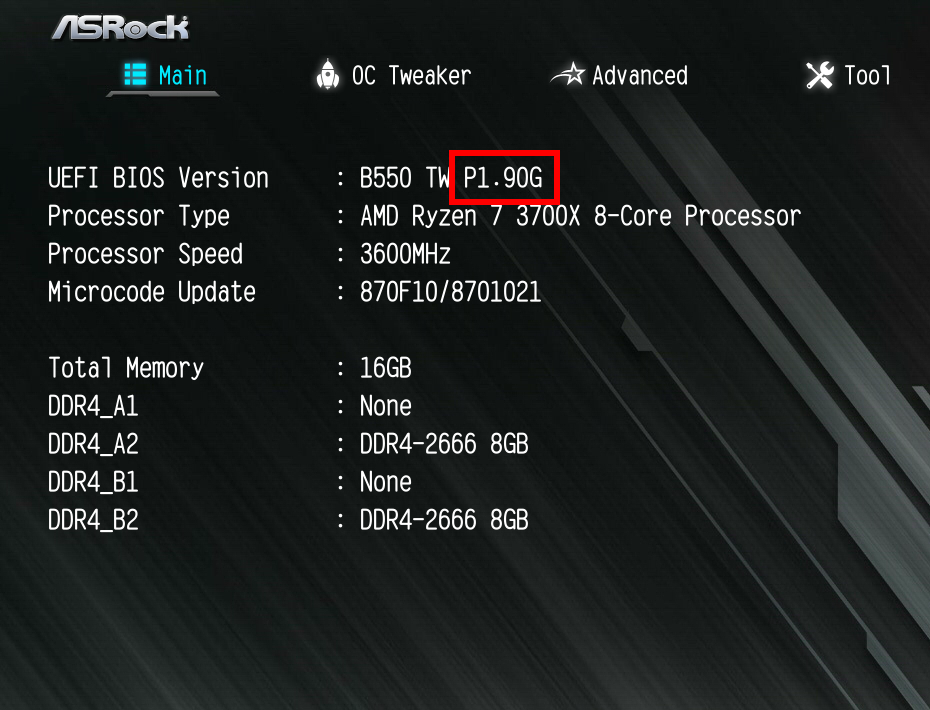 「 EZ MODE 」 設定画面での確認箇所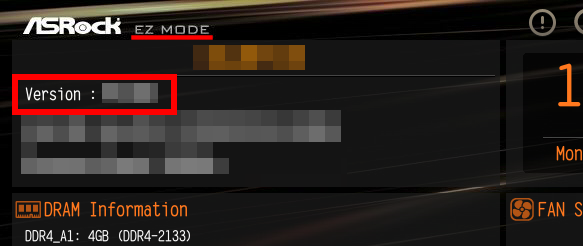
- FAT32 または FAT16 ファイルシステムでフォーマットした容量 256MB 以上の USB フラッシュメモリーが必要です。
UEFI のダウンロード
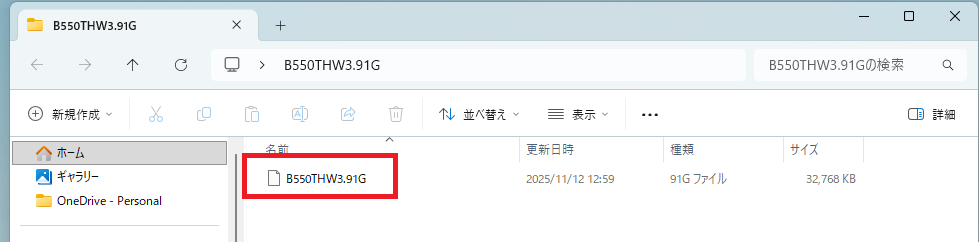
UEFI をアップデートする
- PC を起動し、準備した USB フラッシュメモリーを接続します。
「 Restart to UEFI 」 をダウンロード、解凍し、インストールします。
「 Restart to UEFI 」 を起動します。
「 Enter UEFI setup on next boot 」 、 「 Reboot system immediately 」 欄下部をクリックし、ONにします。
[ Apply ] をクリックし再起動します。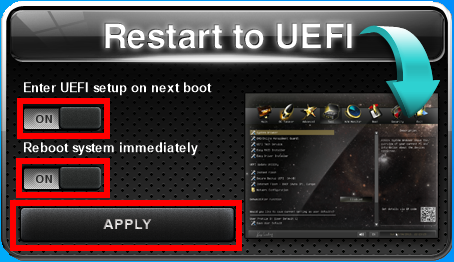
UEFI が起動します。
「 UEFI BIOS Version 」 を確認し、末尾が 「 *3.90* 」 以下であることを確認します。「 Advanced Mode 」 設定画面での確認箇所 ( 「 EZ MODE 」 から [ F6 ] キーを押すことで切り替えます )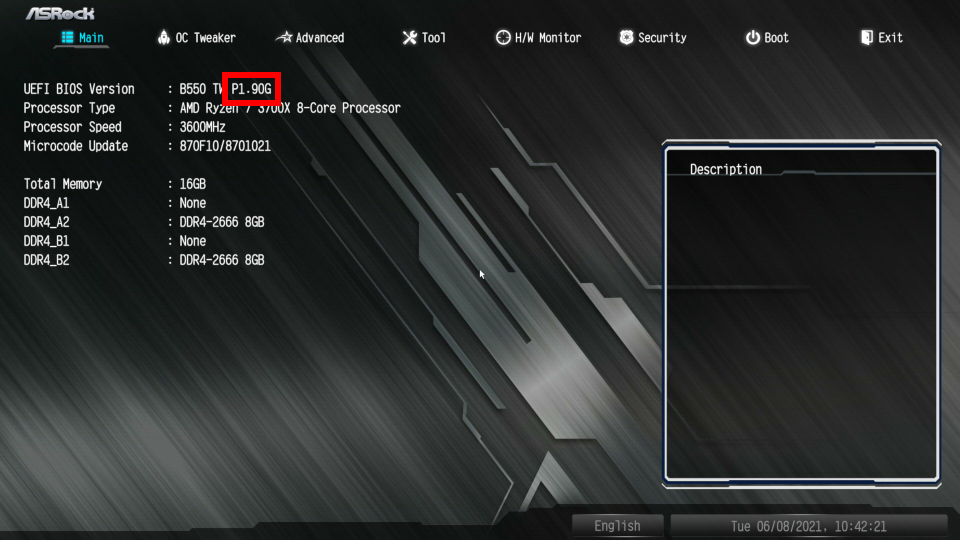 「 EZ MODE 」 設定画面での確認箇所
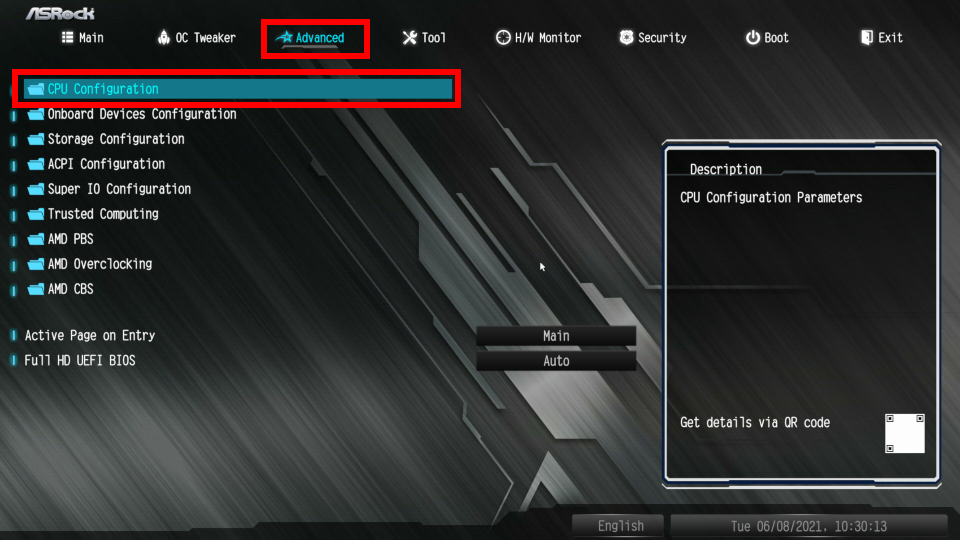
「 Advanced 」 へ移動し、[ CPU Configuration ] をクリックします。
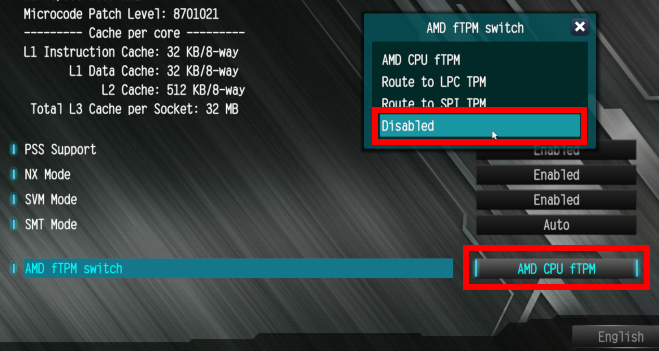
「 AMD fTPM switch 」 欄、[ AMD CPU fTPM ] をクリックし「 Disabled 」に変更します。
「 Exit 」 へ移動し、[ Save Changed and Exit ] をクリックします。
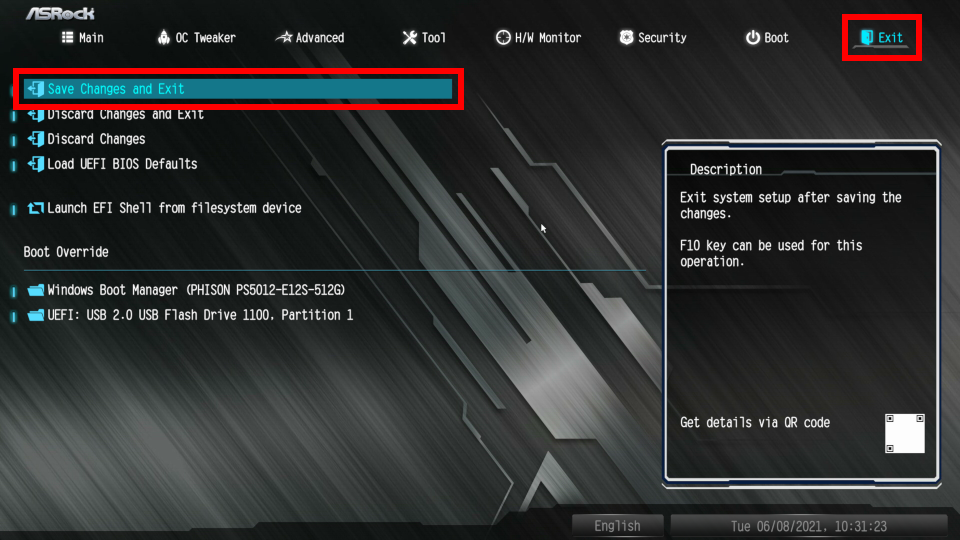
[ Yes ] をクリックし、再起動します。
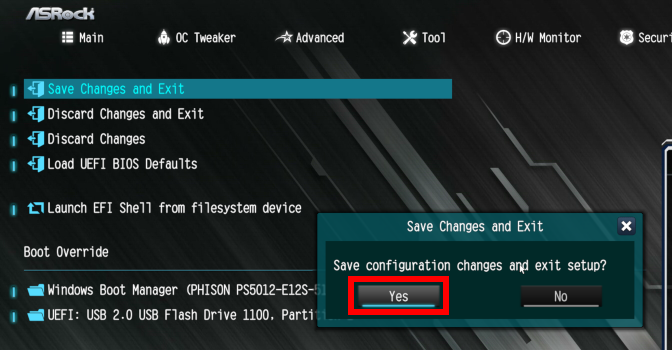
- 項目 2 、3 を繰り返します。
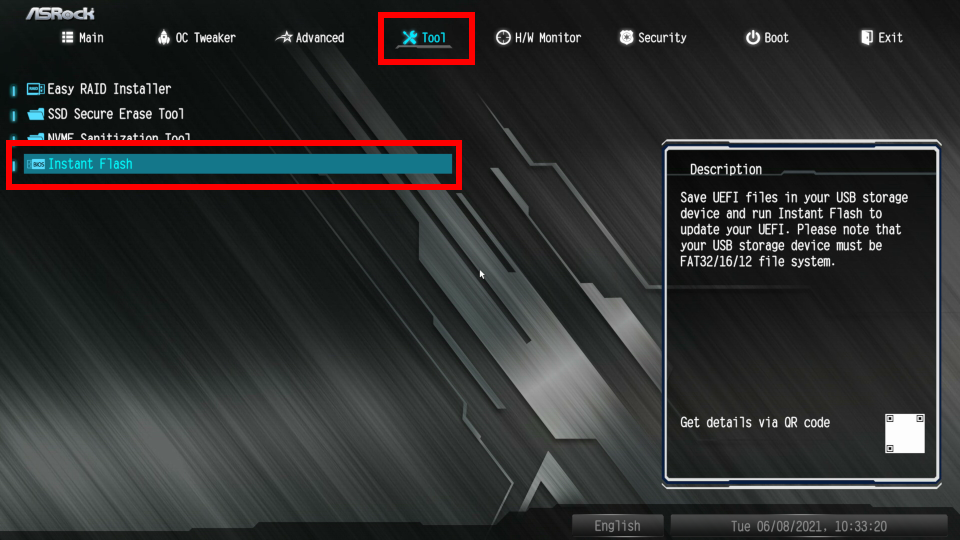
「 Tool 」 へ移動し、[ Instant Flash ] をクリックします。
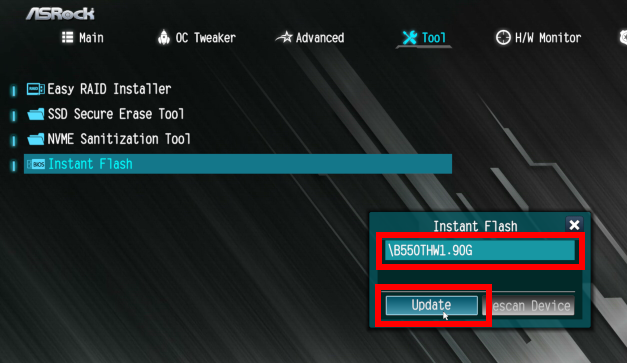
「 Instant Flash 」 内、UEFI データ名を確認し「 Update 」をクリックします。
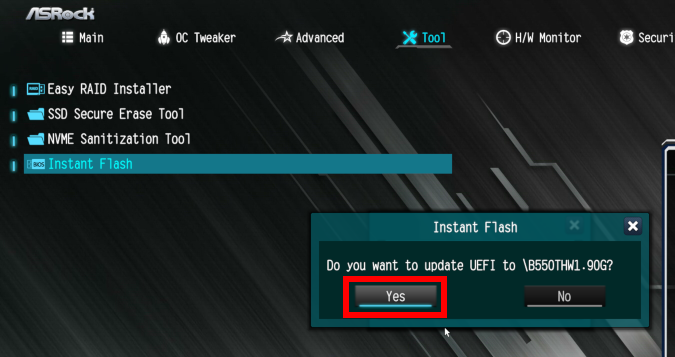
UEFI アップデートの確認を促されます。[ Yes ] をクリックし、アップデートを開始します。
電源を切断しないようとの注意 ( Do not power off during UEFI update ) と
進行状況 ( 0% - 100% ) が表示されます。- プログラミングは成功しました。システムを再起動するには [ Enter ] キーを押してください。
( Programming success, press Enter to reboot system )
と表示されますので、 [ Enter ] キーを押し、再起動します。 - 項目 2 を繰り返し、UEFI を起動します。
「 Exit 」 へ移動し、[ Load UEFI BIOS Defaults ] をクリックします。
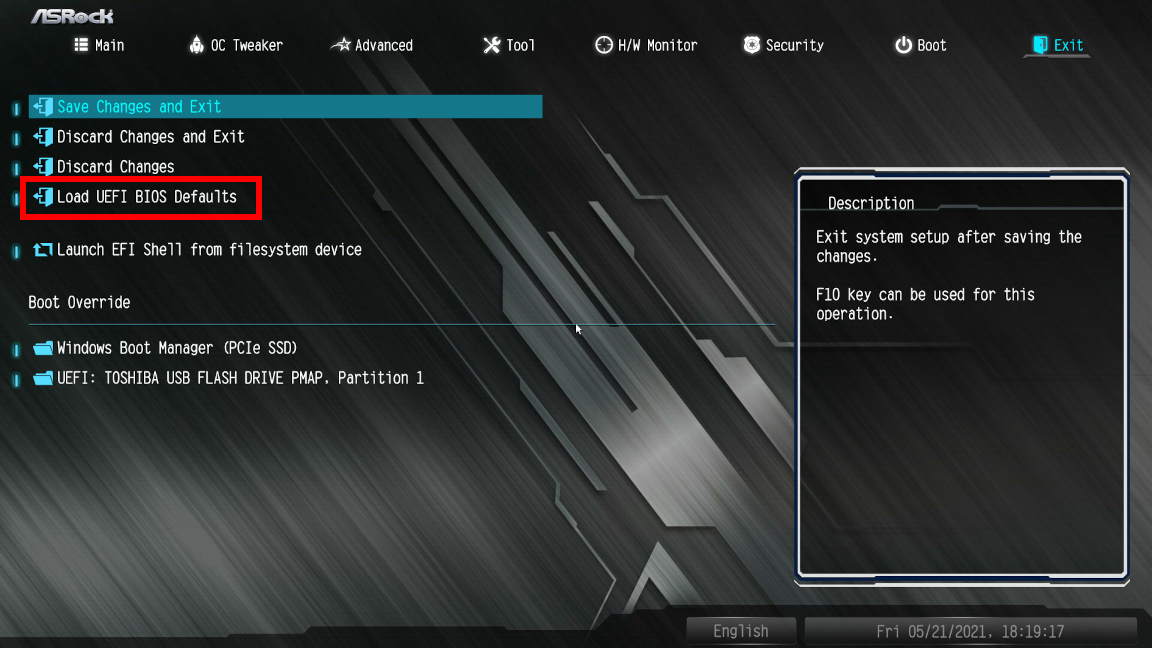
「 Load UEFI BIOS Defaults ? 」 と尋ねられますので、[ Yes ] をクリックします。
- 「 Advanced 」 へ移動し、[ CPU Configuration ] をクリックします。
「 AMD fTPM switch 」 欄が [ AMD CPU fTPM ] になっていることを確認します。
[ AMD CPU fTPM ] になっていない場合は、[ AMD CPU fTPM ] に変更します。 [ Save Changed and Exit ] をクリックします。
[ Yes ] をクリックし、再起動します。
- UEFI アップデート前に BitLocker を無効にした場合は、必要に応じて BitLocker を有効に戻します。