- トップカテゴリー > 保証・修理・サポート・サービス > ライセンス > 【Q&A】Microsoft 365 Personal(24か月版)のセットアップで困ったら
【Q&A】Microsoft 365 Personal(24か月版)のセットアップで困ったら
- カテゴリー :
-
- トップカテゴリー > 保証・修理・サポート・サービス > ライセンス
- トップカテゴリー > 操作・設定 > アカウント・ログイン > Microsoftアカウント
- トップカテゴリー > 操作・設定 > アプリ・ソフト > アプリのインストール・セットアップ
回答
【概要】
本FAQでは、Microsoft 365 Personal(24か月版)に関する、よくあるご質問や、設定後に困りやすいポイントをまとめています。
設定手順や操作方法については、同梱チラシおよび
をご確認ください。
Q1. Microsoft 365 Personal(24か月版)とは何ですか?
A. 対象パソコン購入時に利用できる、Microsoftのサブスクリプション型Officeサービスです。
Q2. Office Home & Business 2024との違いは何ですか?
A. Microsoft 365 Personalは利用期限のあるサブスクリプション型、Office Home & Business 2024は買い切り型のOfficeです。
Q3. 24か月利用するには何をすればいいですか?
A. 3か月の試用期間中に、クレジットカード・デビットカード・PayPalなどの支払い情報を登録してください。
登録完了後、24か月利用できます。
本製品(Microsoft 365 Personal 24か月版)は、試用期間の利用を含めた通算24か月の利用期間です。
支払い情報の登録を後に残しても利用日数が延長されることはありません。
Q4. 支払い情報を登録しないとどうなりますか?
A. Microsoft 365 Personalの利用は3か月で終了します。
その後、Office Home & Business 2024を選択できます。
Q5. いつまでに設定・有効化が必要ですか?
A. Windows初回起動後、6か月以内に有効化が必要です。
期限を過ぎると、Microsoft 365 Personal(24か月版)およびOffice Home & Business 2024の利用権は失効します。
Q6. Microsoftアカウントは必要ですか?
A. はい。
Microsoft 365 Personalの有効化・ライセンス管理・Office利用時に必要です。
また、すでにMicrosoft 365 Personal/Basicを利用中のMicrosoftアカウントでは、
Office Home & Business 2024を利用できません。
それでもOffice Home & Business 2024を利用する場合は、新しいMicrosoftアカウントが必要です。
Q7. セットアップ方法が分かりません
A. セットアップ手順はパソコンに同梱されているチラシに記載しております。
お手元に無い場合はこちらよりダウンロードください。
なお、操作方法や設定途中の不明点は、Microsoft公式サポートへお問い合わせください。
Q8. 初期設定代行/ゲーミング設定代行サービスを利用した場合の設定方法を教えてください
A. 初期設定代行/ゲーミング設定代行サービスをご利用の場合でも、Microsoft 365 Personal(24か月版)のライセンス認証は
お客様ご自身で行っていただく必要があります。
Microsoft 365 Personal(24か月版)の利用開始や、3か月試用後の利用プラン選択は、初期設定代行/ゲーミング設定代行サービスの有無に関わらず、
通常のセットアップ手順と同様に行えます。
初期設定代行/ゲーミング設定代行サービスでは、初期設定済みの状態でパソコンをお届けします。
そのため、パソコンの電源を入れるとWindowsのデスクトップ画面が表示されます。
ライセンス認証手順
1. Officeアプリを起動する
WordやExcelなどのOfficeアプリを起動します。
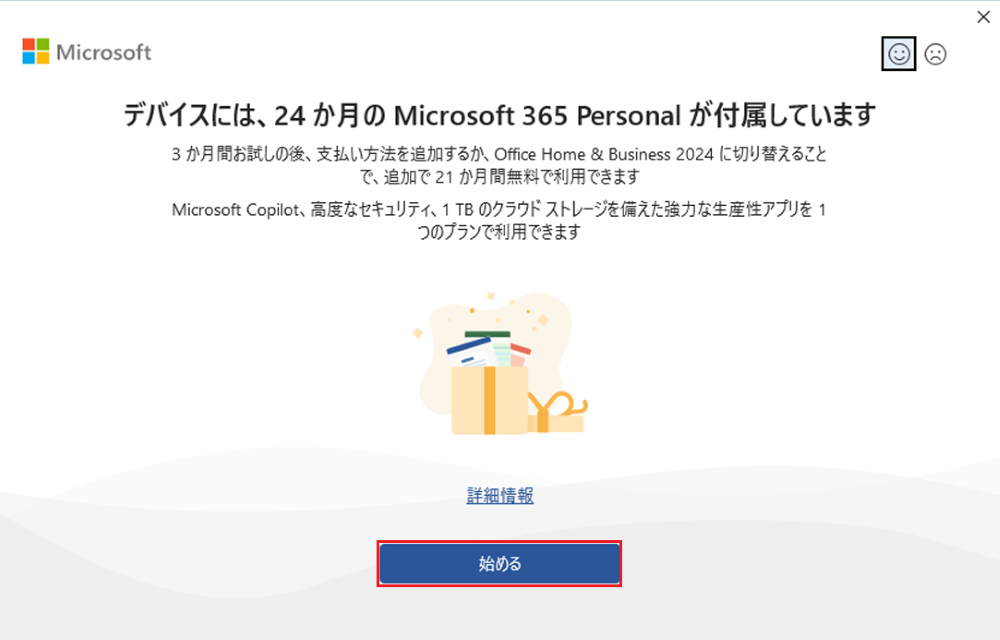
「デバイスには、24か月の Microsoft 365 Personal が付属しています」などの画面が表示された場合は、画面の案内に従って進めてください。
2. Microsoftアカウントでサインインする
Microsoftアカウントでサインインします。
Microsoftアカウントをお持ちでない場合は、新規作成してください。
3. ライセンスの確認を行う
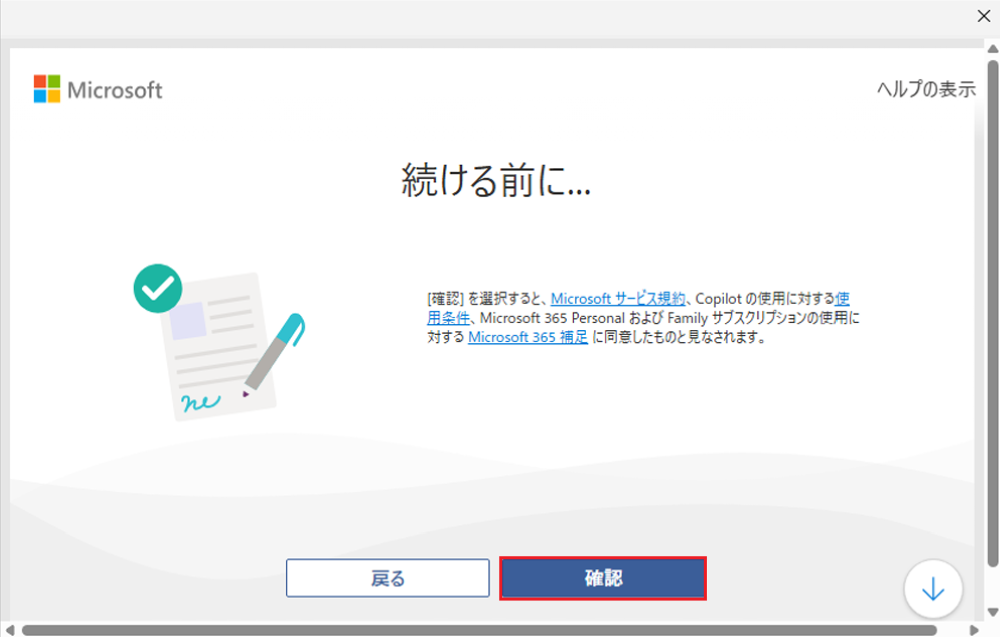
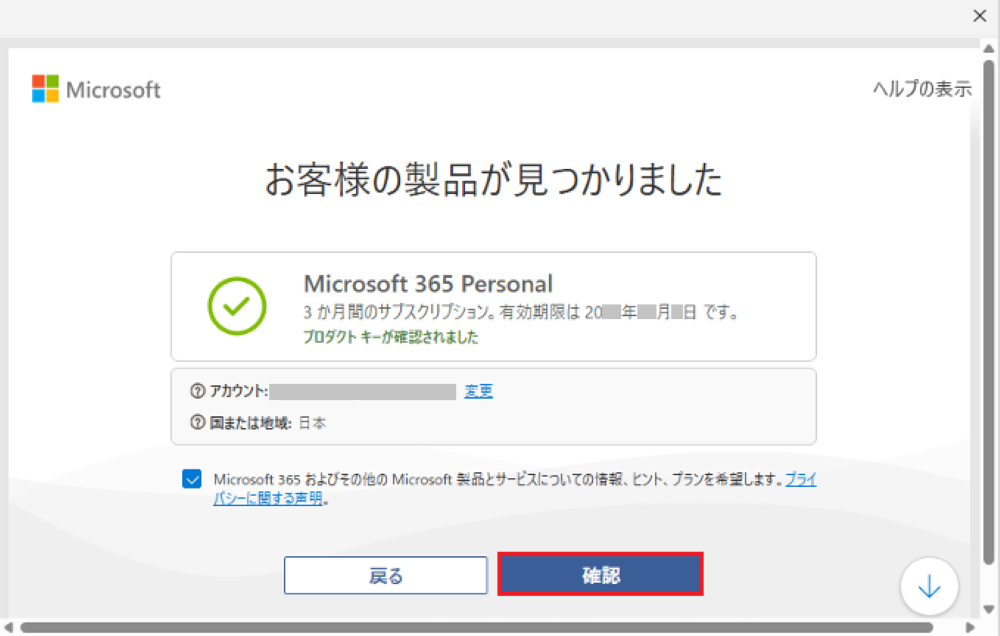
Microsoftの利用規約やMicrosoft 365 Personalのライセンスが表示されていることを確認し、画面の案内に従って「確認」をクリック。
4. 同梱チラシを参照してセットアップを完了する
パソコン購入時に同梱されているチラシの「Office のセットアップ方法」に従ってセットアップを完了してください。
※ チラシ内の「Step1」は上記で完了しているため、「Step2」から実施してください。
セットアップ完了後、Officeアプリをご利用いただけます。
初期設定代行サービスまたはゲーミング設定代行サービスでは、Microsoftアカウントの登録や
Microsoft 365 Personal(24か月版)のライセンス認証は実施しておりません。
Q9. 「24か月」が反映されません
A. Microsoftアカウントやライセンス状態の確認が必要です。
Microsoft公式サポートへお問い合わせください。
Q10. Office Home & Business 2024へ切り替えできません
A. Microsoft 365 Personalの継続利用設定後は、Office Home & Business 2024へ切り替えできません。
設定状況の確認が必要な場合は、Microsoft公式サポートへお問い合わせください。
Q11. Microsoft 365 Personalから Office Home & Business 2024へ切り替える際の注意はありますか?
A. はい。切り替え後は以下の点にご注意ください。
Office Home & Business 2024へ切り替えると、
Microsoft 365 Personalの機能やアプリは利用できなくなります。
また、OneDriveのクラウドストレージ容量は、
1TBから5GB(Outlook.comの添付ファイルを含む)に変更されます。
この容量を超えるデータがクラウド上に保存されている場合、
一定期間後に削除される可能性があります。
切り替え前に、必要なデータのバックアップを行ってください。
Q12. メールが届きません
A. Microsoftアカウント状態や迷惑メール設定の確認が必要です。
Microsoft公式サポートへお問い合わせください。
Q13. 有効化・ライセンス認証ができません
A. ライセンス状態やMicrosoftアカウントの確認が必要です。
Microsoft公式サポートへお問い合わせください。
Q14.【トラブル切り分け】パソコンの問題か、Officeの問題か分かりません
A. 以下を目安にご確認ください。
・パソコン自体の電源が入らない/Windowsが起動しない。
→ パソコン本体・Windows側の問題の可能性があります。
・WordやExcelだけ起動しない/ライセンス・有効化エラーが表示される。
→ Microsoft 365・Office側の問題の可能性があります。
OfficeやMicrosoftアカウント関連のお問い合わせは、Microsoft公式サポートをご利用ください。
Q15. 3か月を過ぎてしまいました
A. 利用状況や設定状態の確認が必要です。
Microsoft公式サポートへお問い合わせください。