- トップカテゴリー > メンテナンス・アップデート > Windows Updateの設定・確認 > Windows Update の自動更新を一時的に停止する手順/再開する手順
Windows Update の自動更新を一時的に停止する手順/再開する手順
- カテゴリー :
回答
はじめに
この FAQ について
この FAQ では、Windows Update の自動更新を一時的に停止する手順と、再開する手順について説明します。
この FAQ は、Windows 11 Pro バージョン 24H2 で作成しています。
バージョンによって、表示される手順や画面が異なることがございます。
バージョンの確認手順は、下記の FAQ を参照ください。
操作手順
Windows Update を一時的に停止する手順
[
 スタート ] → [ 設定 ] の順にクリックします。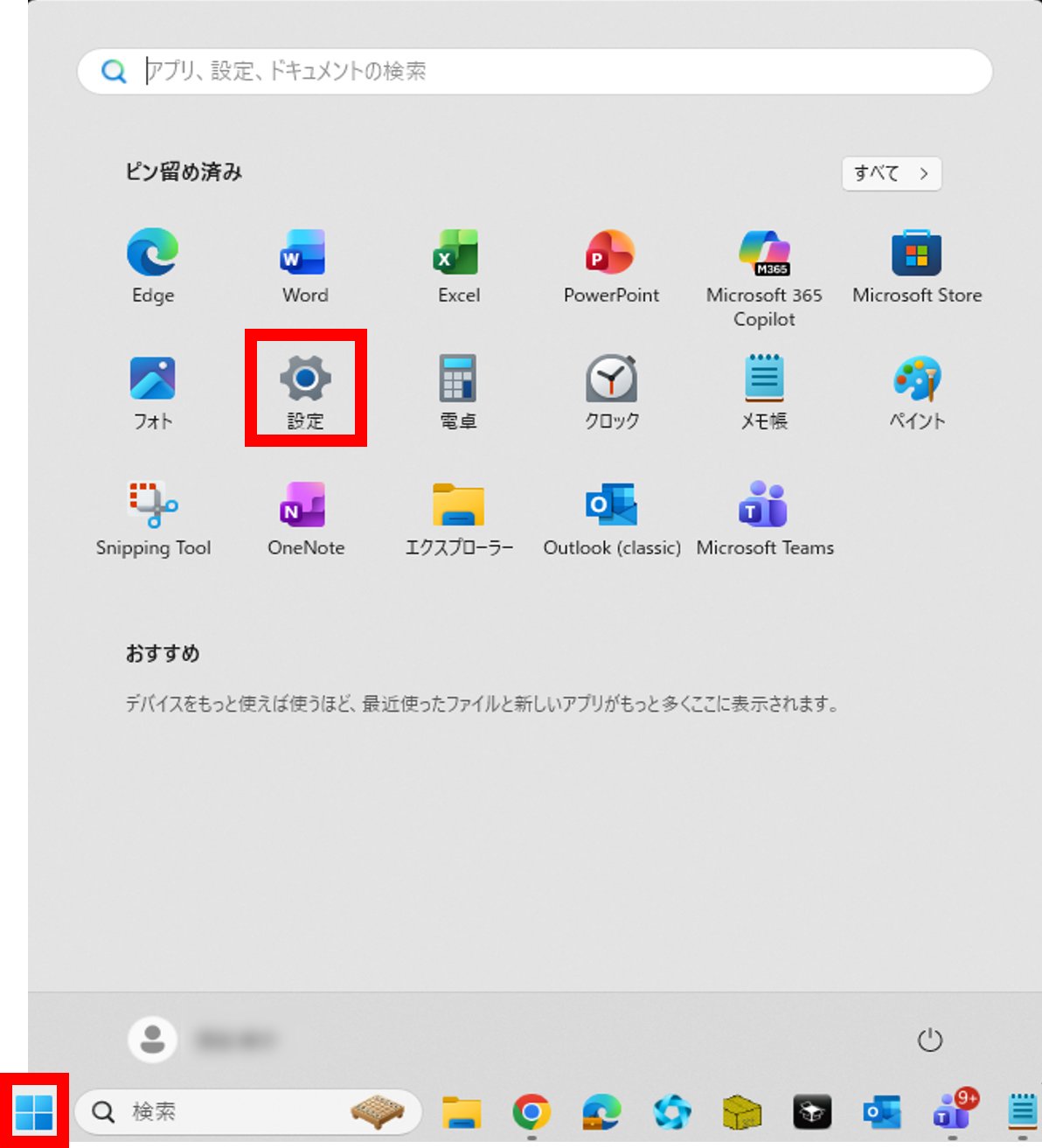
「 システム 」画面が表示されます。
[ Windows Update ] をクリックします。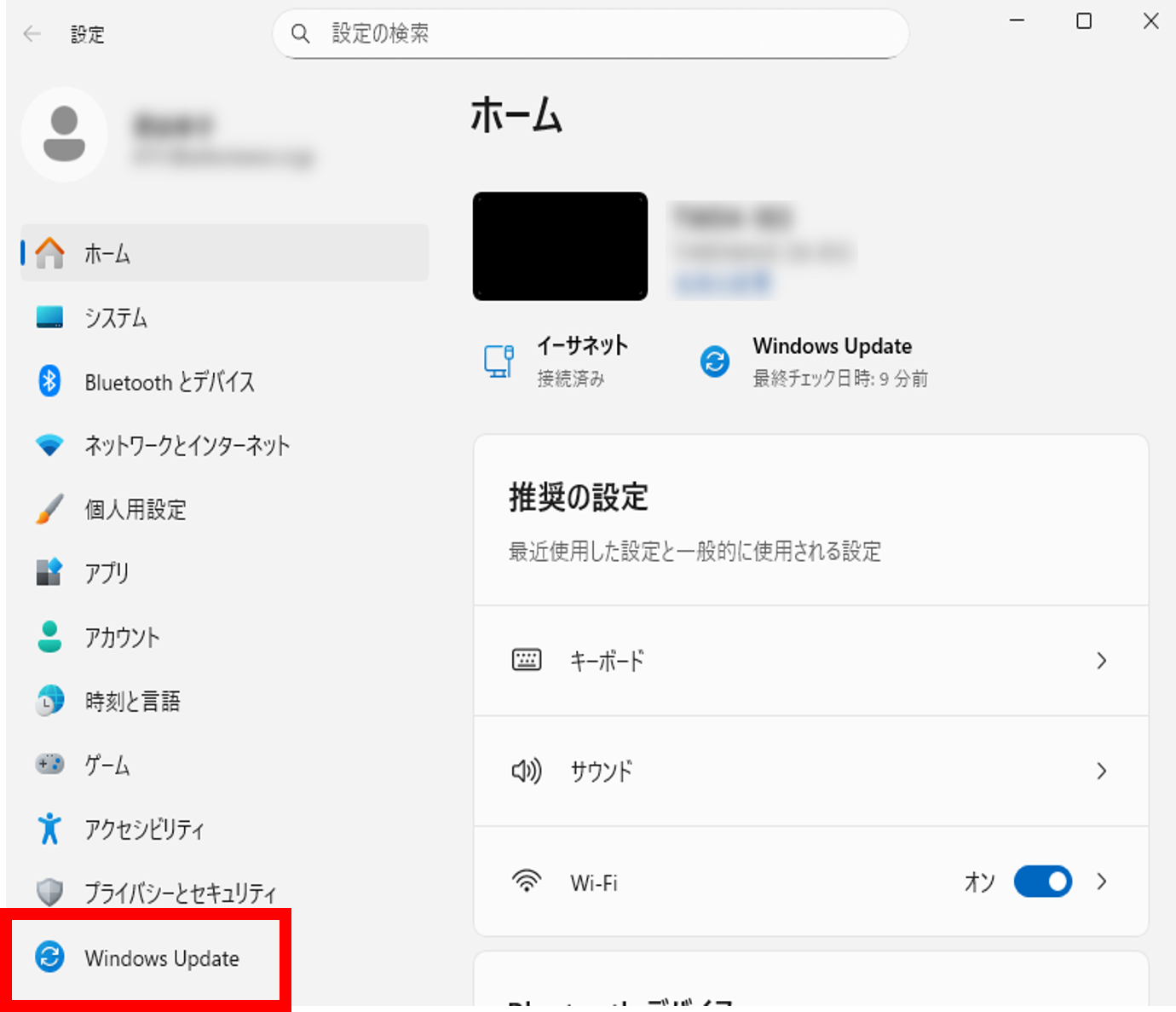
「 Windows Update 」画面が表示されます。
[ 更新の一時停止 ] のプルダウンをクリックします。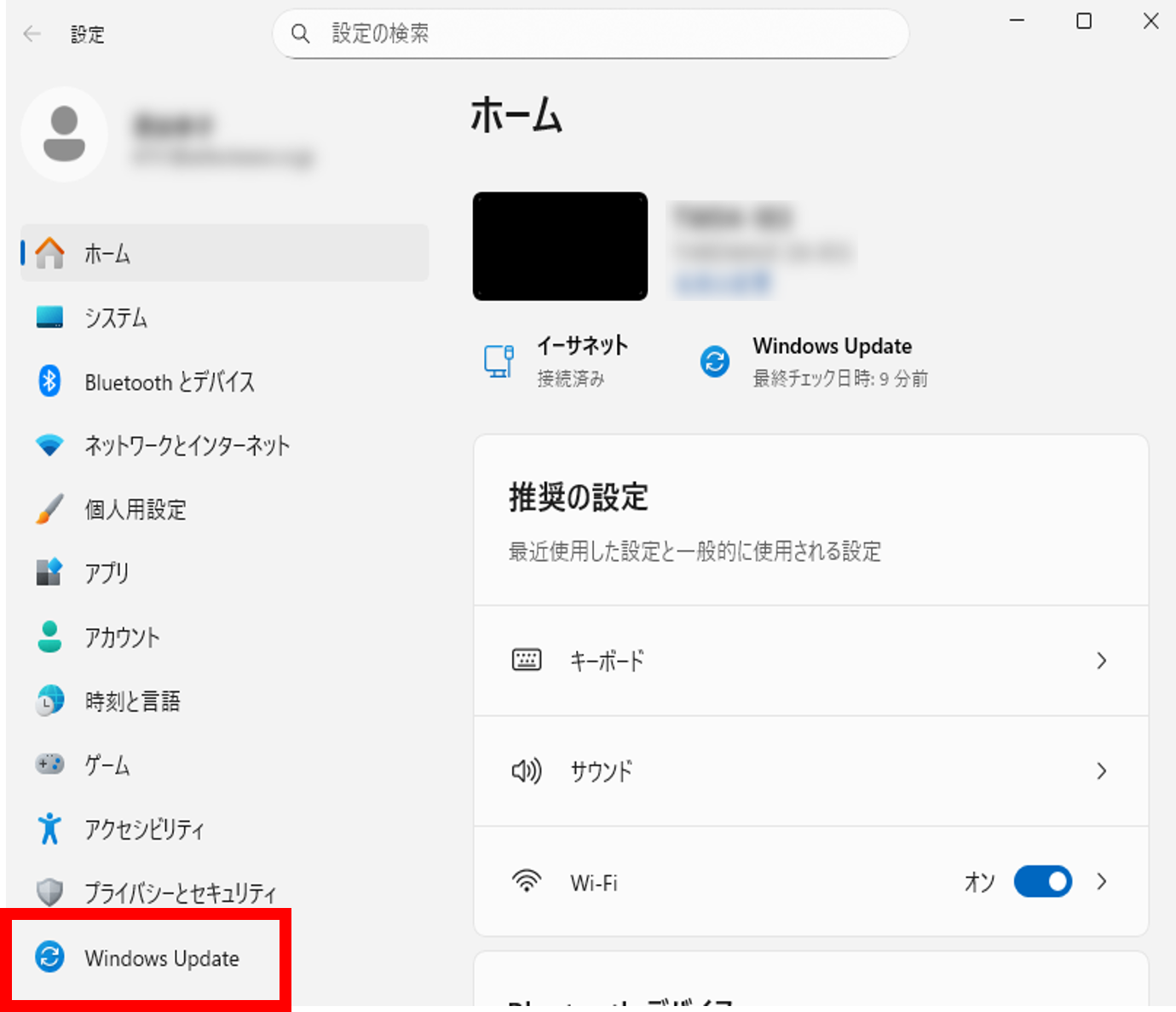
選択肢が表示されます。
希望する一時停止期間を選択します。
「 更新プログラムを一時停止しています... 」と表示された場合は、進捗バーが停止するまで待ちます。
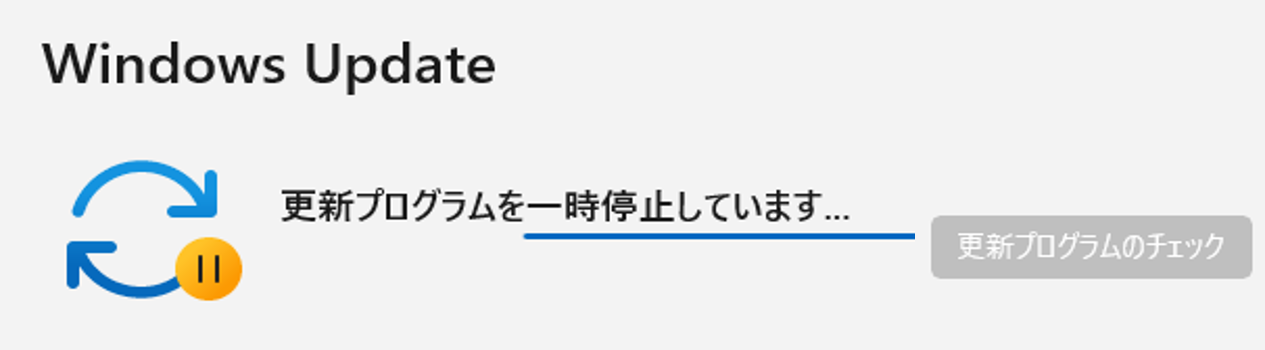
「 更新プログラムは、〇〇〇〇年〇月〇日まで一時停止しています。 」と表示されたことを確認します。
※ 記載日の翌日から Windows Update は再開されます。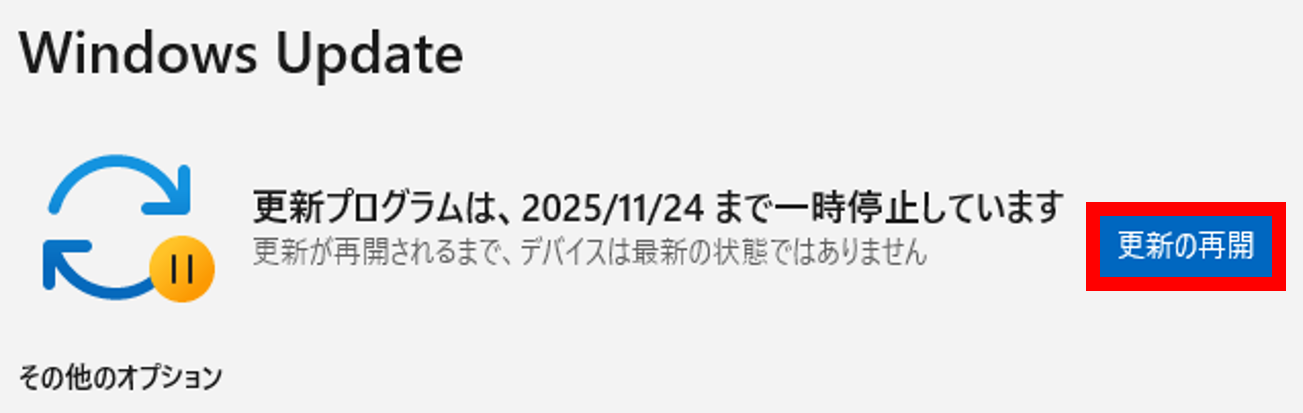
画面右上の [ × ] をクリックし、設定画面を閉じます。
Windows Update を再開する手順
[
スタート ] → [ 設定 ] の順にクリックします。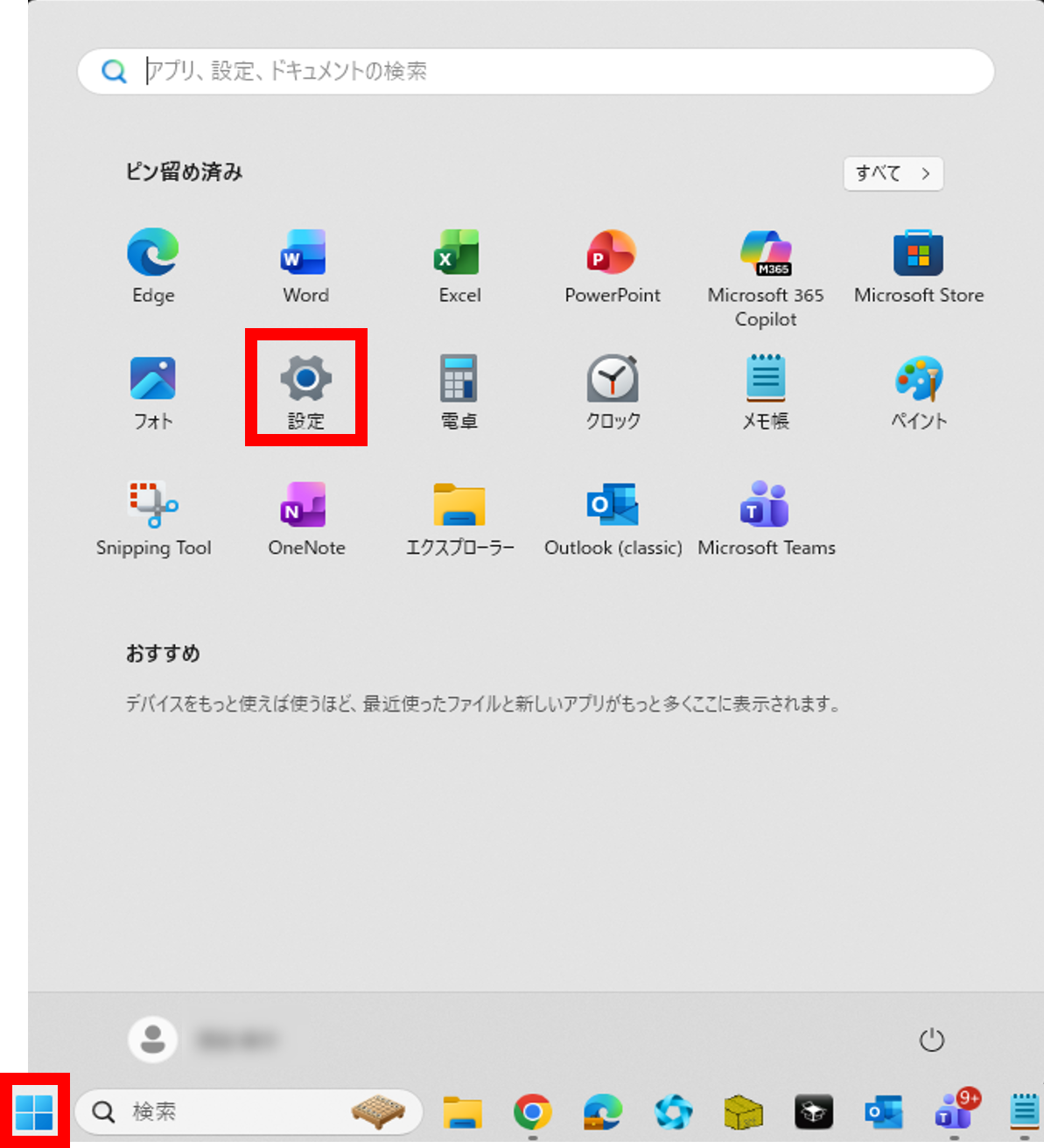
「 システム 」画面が表示されます。
[ Windows Update ] をクリックします。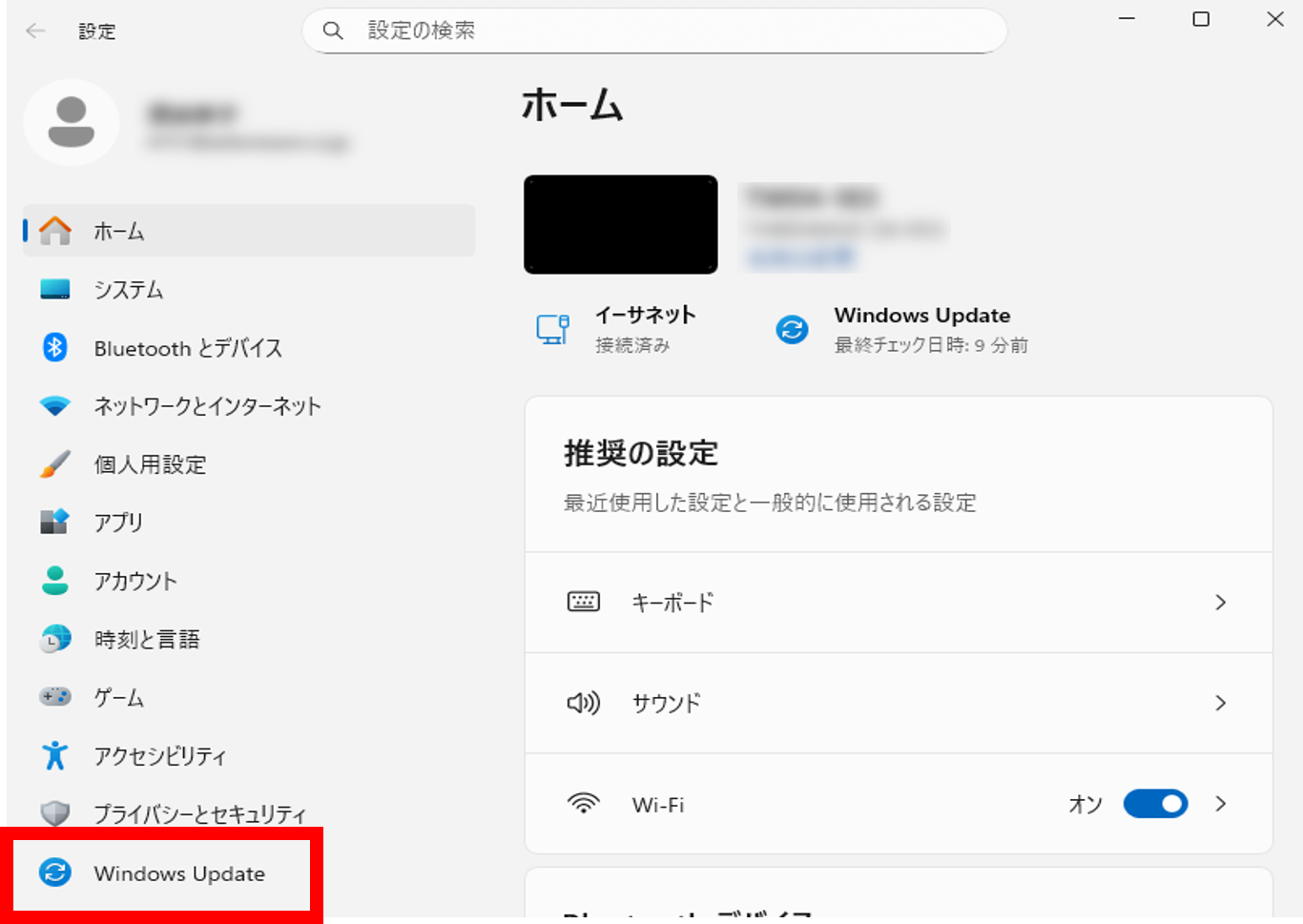
[ 更新の再開 ] をクリックします。
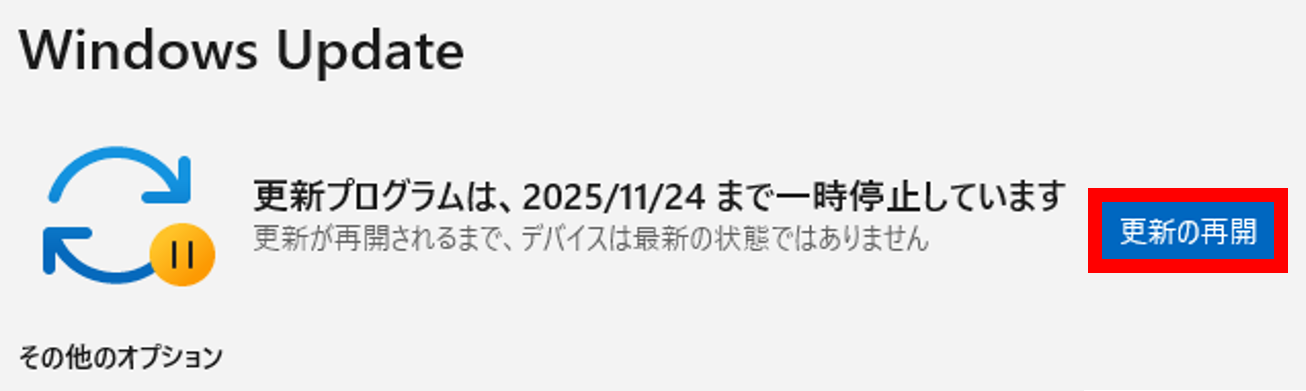
更新プログラムの確認が開始されます。
進捗バーが停止するまで待ちます。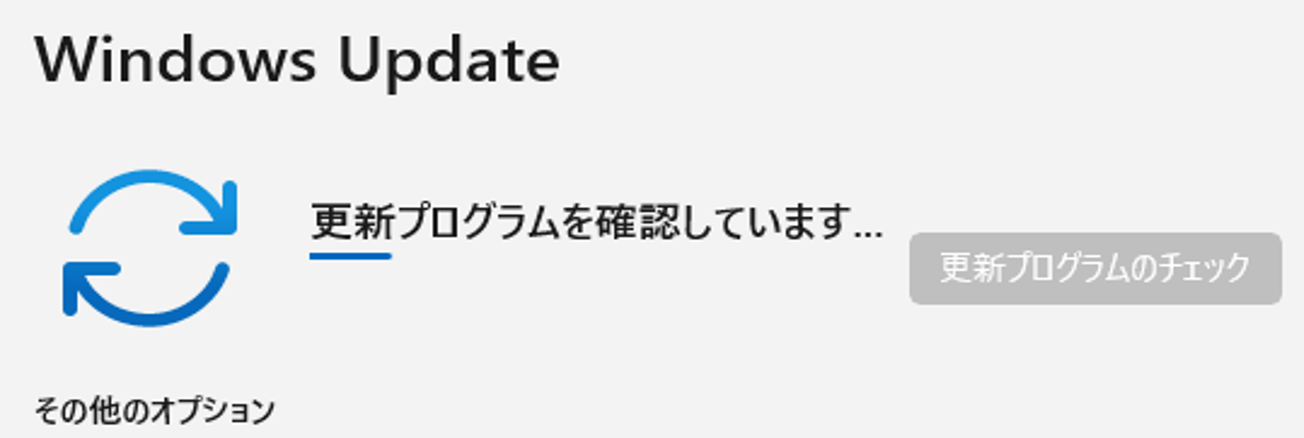
利用可能な更新プログラムが表示されます。
更新プログラムの容量や内容によっては、完了までに時間がかかる場合があります。
更新中は電源を切らずにお待ちください。再起動が必要な状態になると、アクション センターに「 再起動が必要です 」と通知されます。
- 作業を中断できる場合は、すぐに再起動します。
- 作業を中断できない場合は、Windows Update 画面内の再起動のオプションを確認し、必要に応じて再起動の日時を設定してください。
- 設定をしない場合、アクティブ時間を過ぎてから自動で再起動される場合があります。
- 自動で再起動された場合、未保存のデータが失われる可能性があります。必要なデータは事前に保存してください。